
Sblocco FRP Itel A16: Guida Completa per Rimuovere Google Lock

May 22, 2026 • Archiviato in: Sblocca Dispositivo • Soluzioni comprovate
Un telefono ripristinato dovrebbe ripartire da zero. Eppure molti utenti vedono una schermata dell'account Google quando accendono il dispositivo. Questo accade a causa della protezione FRP. Mantiene il telefono al sicuro ma può anche impedire al vero proprietario di utilizzare nuovamente il dispositivo. Questo problema appare spesso sui telefoni Android economici come l'Itel A16 Plus modello FRP.
Molte persone cercano modi per rimuovere in sicurezza il blocco. La buona notizia è che esistono diverse opzioni semplici. Alcuni metodi funzionano con un computer mentre altri funzionano direttamente sul telefono. In questa guida vedrai i passaggi pratici per il bypass FRP Itel A16 e bypass FRP per l'Itel A16 Plus utilizzando tecniche sicure e strumenti affidabili.
- Parte 1: Cos'è il Blocco FRP sui Telefoni Itel e Perché Appare
- Parte 2: Preparazione Prima di Iniziare il Bypass FRP Itel A16
- Metodo 1: Migliore Soluzione Professionale per il Bypass FRP Itel Usando Dr.Fone

- Metodo 2: Bypass FRP Itel A16 Plus Usando il Trucco del Contatto della Scheda SIM
- Metodo 3: Bypass FRP Itel A16 Plus Usando le Impostazioni di Lingua e Tastiera
- Metodo 4: Bypass FRP Itel A16 Plus Usando il Trucco del PIN o Sequenza Temporanea
- Metodo 5: Bypass FRP Itel A16 Plus Usando il Metodo delle Impostazioni Vnrom
Parte 1. Cos'è il blocco FRP sui telefoni Itel e perché appare?
FRP significa Factory Reset Protection (Protezione Ripristino di Fabbrica). Google ha aggiunto questa funzione ad Android per proteggere i dati degli utenti. Quando un dispositivo si ripristina senza rimuovere prima l'account Google, il sistema richiede i dettagli di accesso precedenti.
Questa sicurezza impedisce agli estranei di utilizzare un telefono rubato. Ma i problemi si verificano in molti casi normali, come:
- dimenticare la password Gmail
- acquistare un telefono di seconda mano
- ripristinare il dispositivo senza rimuovere l'account
- errori di sistema dopo un ripristino di fabbrica
Quando questo accade, il telefono rimane sulla schermata di verifica.
Parte 2. Preparazione prima di iniziare il bypass FRP Itel A16
Prima di provare qualsiasi metodo di sblocco, assicurati che il dispositivo sia pronto. Questo riduce gli errori durante il processo.
Lista di controllo prima di iniziare
- Carica il telefono oltre il 50 percento: Previene lo spegnimento durante il processo di bypass.
- Connetti il dispositivo a una rete WiFi stabile: La maggior parte dei metodi richiede l'accesso a internet.
- Usa un computer affidabile se il metodo lo richiede: Essenziale per strumenti basati su PC come Dr.Fone.
- Tieni pronto un nuovo account Google se necessario: Richiesto per completare la configurazione dopo il bypass.
- Scarica gli strumenti solo da fonti affidabili: Evita malware e file corrotti.
Dr.Fone - Sblocco Schermo (Android)
Uno strumento potente per rimuovere FRP sui dispositivi Android
- Rimuovi il blocco FRP su Samsung, Xiaomi, Redmi, Huawei e telefoni Android mainstream senza password o account Google.
- Bypassa l'account Google FRP su tutti i telefoni e tablet Samsung.
- Tasso di successo del 100% per il bypass FRP sui dispositivi Samsung Snapdragon.

- Bypassa la verifica dell'account Google dopo il ripristino di fabbrica.
- Non sono richieste conoscenze tecniche, processo semplice e guidato.


La preparazione aiuta a evitare fallimenti durante le procedure di bypass FRP Android 10 ITEL A16 Plus.
Metodo 1. Migliore soluzione professionale per il bypass FRP Itel usando Dr.Fone Sblocco Schermo
Un modo affidabile per rimuovere il blocco di verifica Google è Dr.Fone - Sblocco Schermo (Android). Questo strumento desktop è progettato per bypassare la Factory Reset Protection e ripristinare l'accesso ai dispositivi Android dopo un ripristino. Funziona in situazioni in cui gli utenti dimenticano il proprio account Google o acquistano un telefono di seconda mano che mostra ancora la verifica FRP Itel A16 Plus.
Come funziona:
Questo strumento collega il telefono a un computer e lo sblocca passo dopo passo. Piuttosto che utilizzare impostazioni nascoste o soluzioni alternative utilizzate nei metodi di bypass FRP Itel A16 Plus, il software individua tutte le corrette procedure di flash per lo sblocco FRP.
Un altro vantaggio è la funzionalità. Il software può rimuovere vari blocchi Android, inclusi PIN, password, sequenza, impronta digitale e verifica FRP, da molti dispositivi Android.
Passaggi per il bypass FRP Itel A16 usando Dr.Fone
- Esegui Dr.Fone sul tuo PC e seleziona la funzione giusta. Una volta nella dashboard principale, vai alla sezione Toolbox e clicca su Sblocco Schermo. Scegli il tipo di dispositivo "Android".

- Quindi, seleziona la funzione denominata Rimuovi blocco Google FRP. Ti chiederà quindi la marca del telefono, in modo che possa continuare con il corretto processo di sblocco.
Seleziona il modello del dispositivo se richiesto.

- Spegni e collega il telefono al PC usando un cavo USB. Durante la connessione, premi i pulsanti del volume in modo che il software possa riconoscere correttamente il tuo dispositivo.

- Segui le istruzioni nel programma per entrare in modalità di recupero. Segui semplicemente le istruzioni sullo schermo.

- Ora il software inizia a rimuovere il blocco di verifica Google una volta che il dispositivo è preparato. Al termine del processo, riavvia il telefono e configuralo di nuovo, evitando il tuo account precedente.
 sicuro e protetto
4,624,541 persone l'hanno scaricato
Metodo 2. Bypass FRP Itel A16 Plus usando il trucco del contatto della scheda SIM
Questo metodo utilizza la scheda SIM e le opzioni di contatto di emergenza per accedere alle impostazioni del browser e installare gli APK necessari per il bypass FRP.
- Inserisci una scheda SIM nel telefono e accendilo. Connetti il telefono a una rete WiFi. Una volta stabilita la connessione, torna al primo passaggio della schermata di benvenuto di questa configurazione.
- Tocca il pulsante di chiamata di emergenza sullo schermo. Quindi tocca due volte l'opzione denominata informazioni di emergenza. Questo fornirà l'accesso alle informazioni di contatto memorizzate sulla scheda SIM.
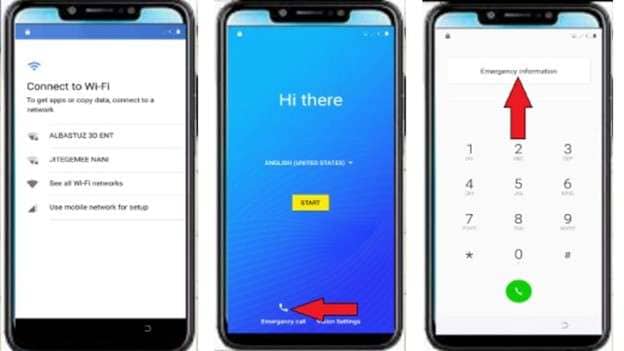
- Seleziona un contatto, tocca l'icona di modifica sullo schermo. Vai su aggiungi contatto, seleziona un numero di telefono qualsiasi dall'elenco.
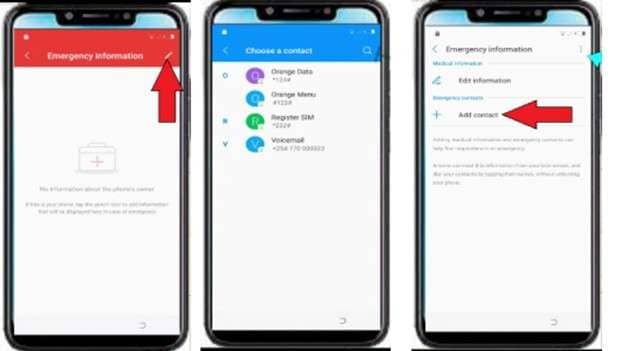
- Tocca il numero per accedere alle opzioni di contatto. Ora premi i tre puntini in alto e seleziona condividi.
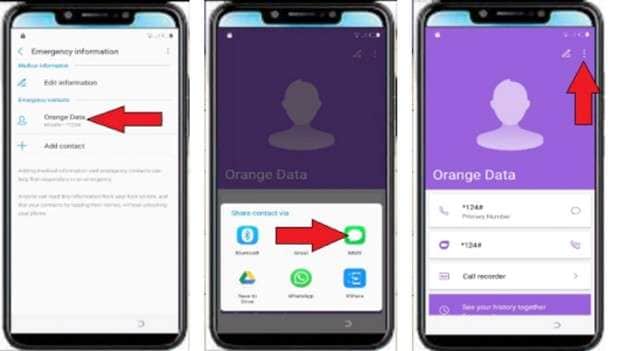
- Apparirà un elenco di app di condivisione. Premi a lungo sull'opzione MMS. Questo apre la pagina delle informazioni dell'app.
- Dalla schermata delle informazioni dell'app, apri le impostazioni dell'applicazione SMS. Trova l'opzione etichettata "Apri link" e seleziona YouTube dall'elenco.
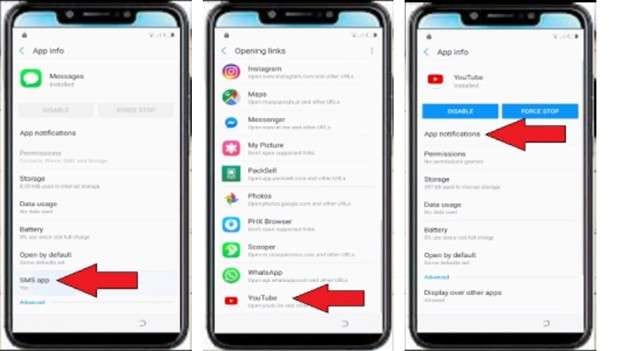
- Apri YouTube e vai alle impostazioni di notifica. Tocca impostazioni aggiuntive, quindi scegli informazioni. Seleziona i termini di servizio di YouTube per aprire il browser Chrome.
- Quando si apre Chrome, accetta le opzioni di configurazione di base. Nella barra di ricerca, digita il sito web albastuz3d.net.
- Scarica due file dal sito web. Il primo è l'APK Google Account Manager che corrisponde alla versione Android. Il secondo file è l'APK QuickShortcutMaker. Questi file sono spesso utilizzati nelle procedure di bypass FRP Itel A16 Plus.
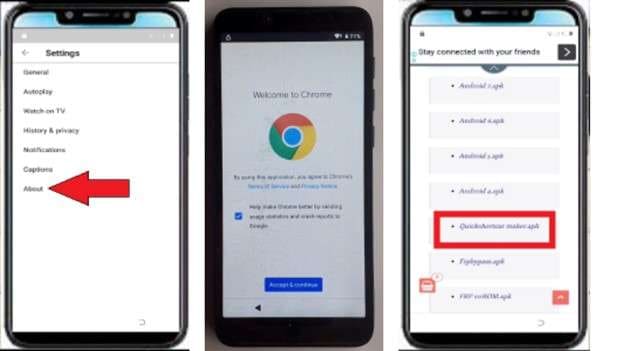
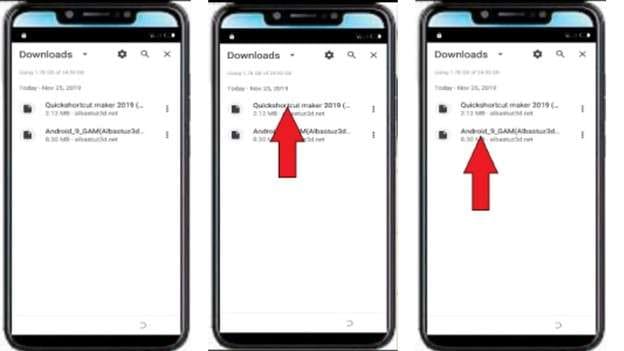
- Dopo aver scaricato entrambi i file, apri il menu di Chrome e vai alla sezione Download. Tocca il file Google Account Manager per avviare l'installazione. Consenti l'installazione da questa fonte se il telefono richiede l'autorizzazione.
- Termina l'installazione di Google Account Manager e torna all'elenco dei download. Ora installa l'applicazione QuickShortcutMaker, quindi aprila.
- In QuickShortcutMaker, usa la barra di ricerca e digita Google Account Manager. Dai risultati, apri l'opzione relativa all'accesso all'account Google.
- Tocca per vedere se l'attività si apre. Nella schermata seguente, premi i tre puntini e seleziona Usa browser per accedere. Apparirà una pagina di accesso per accedere a Google.
- Inserisci un account Gmail valido qualsiasi e completa l'accesso. Dopo aver effettuato l'accesso, riavvia il telefono.
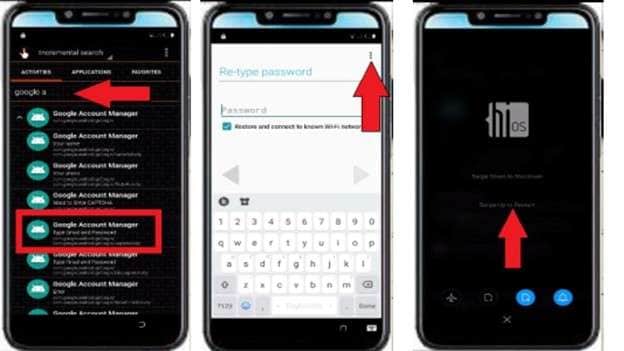
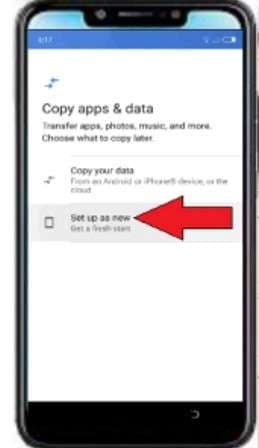
- Una volta che il telefono si riaccende, avvia la configurazione. Seleziona configura come nuovo e procedi con il processo di configurazione.
Metodo 3. Bypass FRP Itel A16 Plus usando le impostazioni di lingua e tastiera
Questo metodo utilizza le impostazioni di lingua e tastiera per accedere alle funzioni di sistema e installare gli APK necessari per la rimozione FRP.
- Accendi il telefono e collegalo a una rete WiFi. Dopo la connessione, torna alla schermata iniziale del processo di configurazione.
- Cambia la lingua del dispositivo. Seleziona la terza lingua dal basso dell'elenco. Questo passaggio attiva più opzioni di tastiera e consente l'accesso alle impostazioni della lingua della tastiera.
- Torna alla pagina di connessione WiFi e tocca l'opzione chiamata "Vedi tutte le reti Wi-Fi". Quindi scegli aggiungi rete e tieni premuto il tasto spazio o l'icona del globo sulla tastiera.
- Apri il menu delle impostazioni della tastiera. Seleziona l'ultima opzione sotto le scelte della tastiera e quindi tocca l'opzione blu sotto il layout della tastiera QWERTY.
- Scorri verso il basso questa pagina delle impostazioni e seleziona la prima opzione con un'icona a freccia. Quando appare la schermata successiva, clicca sui tre puntini nell'angolo in alto a destra, quindi seleziona la seconda opzione.
- Trova l'opzione denominata Switch Access. In quella pagina, tocca l'icona di condivisione e seleziona Google dalle opzioni di condivisione.
- Questo ti porterà alla pagina di ricerca Google. Tocca l'icona del globo sulla tastiera per cambiare la lingua in inglese.
- Nella barra di ricerca di Google, digita albastuz3d punto net e apri il sito web.
- Scarica due file dal sito web. Il primo file è l'APK Google Account Manager basato sulla versione Android del telefono. Il secondo file è l'APK FRP Bypass. Questi file sono comunemente utilizzati durante il bypass FRP Itel A16 Plus.
- Dopo che i file hanno finito di scaricarsi, apri la sezione download del browser. Tocca il file Google Account Manager e consenti l'installazione da questa fonte se il telefono richiede l'autorizzazione.
- Completa l'installazione di Google Account Manager e torna alla pagina dei download. Quindi installa l'applicazione FRP Bypass e aprila.
- All'interno dell'app FRP Bypass, apri il menu dai tre puntini nell'angolo in alto. Questo ti porterà alla pagina di accesso di Google.
- Inserisci un account Google valido qualsiasi e accedi con l'email e la password corrette. Conferma l'accesso e riavvia il telefono.
- Quando il dispositivo si riaccende, continua il processo di configurazione. Salta la pagina del blocco schermo e procedi attraverso i passaggi rimanenti.
- Il dispositivo ora si aprirà normalmente senza la precedente verifica FRP Itel A16 Plus schermata.
Metodo 4. Bypass FRP Itel A16 Plus usando il trucco del PIN o sequenza temporanea
Questo metodo utilizza un blocco schermo temporaneo per accedere alle impostazioni di sistema e bypassare FRP.
- Accendi il telefono e collegalo a una rete WiFi. Continua attraverso la configurazione fino a vedere la pagina che dice "copia app e dati". Vai a quella pagina e seleziona l'opzione non copiare.
- La schermata successiva richiederà una sequenza o un PIN. Se richiesto un PIN, inserisci quattro zeri. Quando richiede una sequenza, disegna una forma a L. Torna alla pagina iniziale dopo quello.
- Dalla schermata iniziale, cambia la lingua del dispositivo all'ultima opzione nell'elenco. Quindi clicca sulla seconda opzione nelle impostazioni della lingua.
- Torna all'elenco delle connessioni WiFi e seleziona Mostra tutte le reti WiFi. Tocca aggiungi rete e tieni premuto il tasto spazio o l'icona del globo sulla tastiera per accedere alle impostazioni della tastiera.
- Seleziona l'ultima opzione nel menu della tastiera e tocca l'opzione blu sotto il layout della tastiera QWERTY. Scorri verso il basso e scegli l'opzione che mostra un'icona a freccia.
- Nella schermata successiva, tocca i tre puntini nell'angolo in alto e scegli la seconda opzione. Apri la prima opzione mostrata e tocca l'icona di condivisione. Dalle opzioni di condivisione, seleziona Google.
- La ricerca Google si aprirà sullo schermo. Cambia la lingua della tastiera di nuovo in inglese usando l'icona del globo. Nella barra di ricerca, digita albastuz3d punto net e apri il sito web.
- Dal sito web, scarica il file chiamato APK impostazioni sviluppo. Dopo il completamento del download, apri la pagina dei download del browser e tocca il file per installarlo. Consenti l'installazione da altre fonti se il telefono richiede l'autorizzazione.
- Dopo l'installazione, apri l'applicazione. Scorri verso il basso e apri le opzioni di sistema. Quindi apri le impostazioni della lingua e aggiungi l'inglese come nuova lingua.
- Trascina la lingua inglese in cima all'elenco per renderla la lingua predefinita. Quindi torna alla schermata delle impostazioni principali.
- Apri le impostazioni di sicurezza e abilita il blocco schermo. Quando il dispositivo richiede un metodo di blocco, usa lo stesso di prima. Inserisci quattro zeri se è un PIN o disegna la sequenza a L se è un blocco con sequenza.
- Torna indietro fino a raggiungere di nuovo la schermata iniziale. Inizia di nuovo il processo di configurazione e salta le opzioni quando possibile. Quando il telefono richiede la verifica, inserisci la stessa sequenza o PIN creato in precedenza.
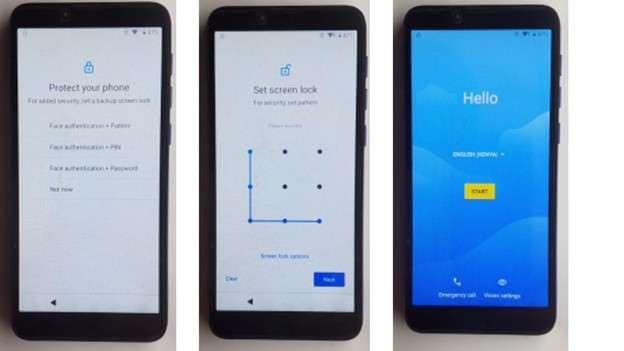
- Continua la configurazione e salta i passaggi rimanenti. Il telefono si aprirà normalmente senza la precedente schermata di verifica FRP Itel A16 Plus.
Metodo 5. Bypass FRP Itel A16 Plus usando il metodo delle impostazioni Vnrom
Questo metodo utilizza i file VNROM e le impostazioni di sistema per disabilitare i servizi Google e aggiungere un nuovo account.
- Quindi accendi il telefono e collegalo a un WiFi. Procedi con la configurazione fino a quando non sei sulla schermata copia app e dati. Seleziona non copiare e torna all'inizio.
- Cambia la lingua del dispositivo e seleziona la terza lingua dal basso dell'elenco. Dopo aver cambiato la lingua, torna alla pagina di connessione WiFi.
- Tocca Tutte le reti Wi-Fi, quindi tocca Aggiungi rete. Tieni premuta la barra spaziatrice o l'icona del globo per aprire le impostazioni della tastiera.
- Seleziona l'ultima opzione nelle impostazioni della tastiera e quindi tocca l'opzione blu sotto il layout della tastiera QWERTY. Scorri verso il basso e scegli l'opzione mostrata con una freccia.
- In quella pagina, apri l'opzione evidenziata per accedere alle impostazioni dell'applicazione. Scorri verso il basso e apri l'applicazione YouTube.
- Apri la prima opzione nelle impostazioni di YouTube, quindi segui la freccia che appare. Scorri verso il basso e seleziona l'opzione che reindirizza al browser Chrome. Accetta la configurazione del browser, così Chrome si apre.
- In Chrome, cambia la lingua della tastiera di nuovo in inglese usando l'icona del globo. Nella barra di ricerca, digita albastuz3d punto net e apri il sito web.
- Dal sito web, scarica due file chiamati APK FRP vnROM e APK Impostazioni Sviluppo. Dopo il completamento del download, apri la sezione download del browser.
- Installa prima il file vnROM, ma non aprirlo. Quindi installa Impostazioni Sviluppo e apri l'applicazione dopo l'installazione.
- All'interno dell'applicazione, scorri verso il basso e apri le impostazioni di sistema. Tocca l'opzione lingua con l'icona del globo e aggiungi l'inglese come nuova lingua.
- Sposta la lingua inglese in alto in modo che diventi la lingua predefinita. Quindi torna alla pagina delle impostazioni principali.
- Apri app e notifiche e seleziona Vedi tutte le app. Trova Google Play Services e disabilita l'applicazione. Quindi apri il Google Play Store e disabilitalo anch'esso.
- Torna alla schermata delle impostazioni principali e apri l'opzione account. Tocca "Aggiungi account" e scegli Google. Continua e accedi utilizzando un account Gmail e una password validi.
- Dopo aver aggiunto l'account, torna di nuovo su app e notifiche e abilita Google Play Services e Google Play Store.
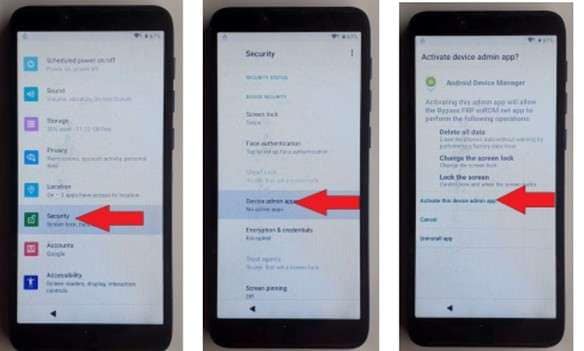
- Torna alla pagina delle impostazioni principali e apri la sezione sicurezza. Seleziona app di amministrazione del dispositivo e attiva Android Device Manager.
- Riavvia il telefono e continua il processo di configurazione. Salta le opzioni quando possibile.
- Il dispositivo ora si aprirà normalmente senza la precedente schermata di verifica FRP Itel A16 Plus.
Conclusione
Ogni metodo in questa guida risolve il blocco in modo diverso. Il trucco del contatto SIM funziona quando puoi accedere alle opzioni di emergenza. Il metodo della lingua e della tastiera aiuta quando il browser può aprirsi tramite le impostazioni. Il metodo PIN o sequenza è utile quando appaiono richieste di blocco temporaneo durante la configurazione. L'approccio VNROM funziona meglio per gli utenti che si sentono a proprio agio nell'installare file APK, come l'APK bypass FRP per Itel A16.
Tuttavia, questi percorsi manuali si basano su lacune del sistema e potrebbero fallire sugli aggiornamenti più recenti, come nei casi di bypass FRP Android 10 Itel A16 Plus. Dr.Fone offre un percorso più stabile. Automatizzano il processo e rimuovono la schermata di verifica con meno rischi durante il bypass FRP Itel A16.
sicuro e protetto4,624,541 persone l'hanno scaricato
Domande frequenti
 D1. Posso bypassare il FRP Itel A16 senza un computer?D2. Dr.Fone è sicuro per la rimozione FRP Itel A16?D3. Perderò i dati dopo aver bypassato FRP su Itel A16?D4. Posso usare lo stesso account Google dopo il bypass?D5. Il bypass FRP Itel A16 funziona su Android 10 e superiori?


Nicola Massimo
staff Editor