
Sblocca e ripristina iPhone 7 senza codice: metodi provati e semplici

May 22, 2026 • Archiviato in: Sblocca Dispositivo • Soluzioni comprovate
Ripristinare il tuo smartphone alle impostazioni di fabbrica è uno dei metodi più consigliati per risolvere tantissimi problemi comuni. Tuttavia, quasi tutti gli smartphone richiedono una qualche verifica quando provi a eseguire un reset di fabbrica. Su dispositivi iOS, quando vuoi cancellare tutto tramite le impostazioni, devi inserire il codice di sblocco. Senza il codice giusto, le protezioni Apple ti renderanno davvero complicato riportare il tuo iPhone alle condizioni iniziali.
Fortunatamente, ci sono diversi metodi testati che ti aiutano a resettare l’iPhone 7 senza codice. Alcuni richiedono un computer, altri ti permettono di azzerare il telefono direttamente. In questa guida ti spiego le migliori soluzioni per avere un processo semplice ed efficace, senza dimenticare la sicurezza.
- Parte 1. È possibile fare il reset di fabbrica dell’iPhone 7 senza codice?
- Parte 2. Situazioni reali in cui devi resettare l’iPhone 7 senza il codice
- Parte 3. Come sbloccare iPhone 7 senza codice, iTunes e Apple ID

- Parte 4. Come sbloccare iPhone 7 senza codice tramite iCloud [necessario Apple ID]
- Parte 5. Come sbloccare l’iPhone senza password con iTunes/Finder [Modalità Recupero]
- Parte 6. Come sbloccare iPhone 7 senza codice usando Cancella Dispositivo [Richiede Apple ID]
Parte 1. È possibile fare il reset di fabbrica dell’iPhone 7 senza codice?
Anche se il metodo dipende dalla soluzione scelta, è assolutamente possibile farlo. Le protezioni Apple impediscono l’accesso da parte di sconosciuti, ma puoi comunque resettare l’iPhone 7 senza codice. Se hai già sincronizzato l’iPhone con iTunes, puoi ripristinarlo anche senza dover inserire la password.
Un’altra alternativa è la Modalità Recupero, che resetta l’iPhone 7 senza password e reinstalla il firmware. Inoltre, sono disponibili strumenti di terze parti che offrono altre soluzioni per resettare il tuo iPhone senza complicazioni. Ricorda però che il ripristino elimina tutti i dati e le impostazioni presenti sul dispositivo.
Parte 2. Situazioni reali in cui devi resettare l’iPhone 7 senza codice
È importante capire perché a volte serve cancellare tutto, anche se questo porta alla perdita dei dati. Esistono tante situazioni in cui devi per forza resettare il telefono senza il codice, che vanno dai problemi tecnici alla preparazione alla vendita. Ecco i casi più comuni in cui sapere come resettare iPhone 7 senza codice è davvero utile:
1. Codice dimenticato
È facilissimo scordarsi il codice di blocco, specie se lo hai appena cambiato. Quando succede, puoi solo fare un hard reset per riaccedere al telefono, a meno che non ti torni in mente la combinazione giusta.
2. iPhone disabilitato dopo troppi tentativi
Dopo diversi tentativi sbagliati, il telefono si blocca per motivi di sicurezza. In questo caso, un reset di fabbrica è l’unica soluzione per sbloccarlo.
3. Acquisto o vendita di un iPhone usato
Se hai preso un iPhone di seconda mano e il vecchio proprietario ha dimenticato il codice, il reset risolve tutto. Allo stesso modo, se vuoi venderlo, cancellare tutti i dati è fondamentale per tutelare la privacy.
4. iPhone bloccato sulla mela o in boot loop
Problemi software, aggiornamenti falliti o file corrotti possono bloccare il telefono sulla schermata iniziale. In questi casi spesso il reset di fabbrica è l’unica strada per rimetterlo in funzione.
5. Preparare il dispositivo per assistenza o diagnosi
Prima di portare l’iPhone in assistenza, alcuni tecnici ti chiedono di cancellarlo. Questo li aiuta a individuare meglio i problemi hardware o software. Inoltre, così elimini dati personali e possibili conflitti.
Parte 3. Come sbloccare iPhone 7 senza codice, iTunes e Apple ID
Se hai dimenticato il codice di sblocco e non puoi accedere agli altri servizi Apple standard, fare il reset diventa un po’ più difficile. Ma grazie a tool di terze parti puoi aggirare queste limitazioni e accedere subito al telefono e a tutte le sue funzioni. Uno dei programmi migliori è Dr.Fone - Screen Unlock (iOS), che offre una soluzione efficace per recuperare l’accesso a iPhone 7 senza nessun codice né account Apple.
Con Dr.Fone puoi togliere il blocco schermo da iPhone e iPad in pochi minuti, senza rotture di scatole e senza dover essere esperto. Diversamente da iTunes o iCloud, funziona anche senza credenziali e in completa autonomia. Inoltre, il programma supporta tantissime versioni di iOS e ti garantisce un tasso di successo elevato nello sblocco del dispositivo.
Puoi anche togliere l’Apple ID dal tuo iPhone senza sapere la password dell'account. Inoltre, il software ti aiuta a aggirare il blocco attivazione iCloud su tantissimi modelli. E per i codici tempo di utilizzo o restrizioni MDM, riesce a eliminarli senza perdere i dati. Segui questi passaggi dettagliati per gestire la situazione di iPhone 7 codice dimenticato :

Dr.Fone - Screen Unlock (iOS)
Sblocca iPhone 7 senza codice, iTunes e Apple ID!
- Procedura semplificata, guidata passo dopo passo.
- Rimuovi codici schermo, Face ID, Touch ID e Apple ID in modo semplice.
- Bypassa il blocco attivazione iCloud senza password.
- Elimina MDM e tempo di utilizzo senza perdere i dati.
- Compatibile con l’ultima versione di iOS!



Passo 1. Scegli “Sblocca schermo iOS” per iniziare
Per cominciare, avvia Dr.Fone - Screen Unlock (iOS) sul computer e vai su “Toolbox” dalla barra laterale. Poi seleziona "Sblocca schermo" e scegli “iOS” come piattaforma. Clicca su “Sblocca schermo iOS” e collega l’iPhone 7 al PC con il cavo USB compatibile.

Passo 2. Scarica il file firmware dopo aver avviato la Modalità Recupero
Attendi che il programma riconosca il telefono e premi “Avvia” per continuare. Segui le istruzioni a schermo per attivare la Modalità Recupero. Così facendo, il tool riconosce il "Modello dispositivo" e ti mostra le versioni firmware disponibili. A questo punto scegli la “Versione sistema” appropriata e clicca su “Download” per scaricare il file.

Passo 3. Conferma l’avviso per procedere con lo sblocco
Una volta verificato il firmware, clicca su “Sblocca ora” per continuare. Apparirà un messaggio di avviso riguardante la perdita dei dati. Per accettare, digita il codice “000000” mostrato e premi “Sblocca”. A questo punto parte la procedura che resetta l’iPhone 7 e ti restituisce l’accesso.

 sicuro & protetto
4,624,541 utenti lo hanno già scaricato
Parte 4. Come sbloccare iPhone 7 senza codice tramite iCloud [necessario Apple ID]
La funzione “Dov’è” degli iPhone è comodissima per cancellare lo smartphone a distanza. Non serve il codice di sblocco, ma devi avere le credenziali dell’account Apple associato. In più, “Dov’è” deve essere stato attivato prima e il telefono deve poter andare online. Ecco la guida completa su come sbloccare iPhone 7 senza codice:
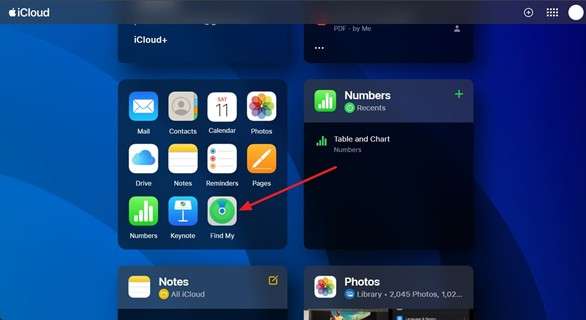
Passo 1. Usando un browser sicuro, accedi alla pagina iCloud e effettua il login con l’Apple ID. Poi scegli la funzione “Dov’è” e reinserisci la password dell’account per entrare nella pagina “Trova dispositivi iCloud”.
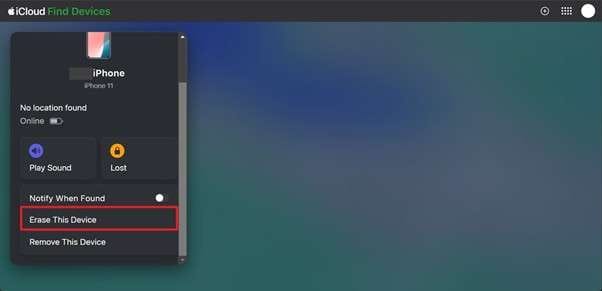
Passo 2. Trova e seleziona il tuo iPhone 7 dall’elenco dei dispositivi collegati, poi scegli “Inizializza questo dispositivo”. Infine, premi su “Avanti” e inserisci nuovamente la password Apple per confermare e completare la cancellazione.
Parte 5. Come sbloccare l’iPhone senza password con iTunes/Finder [Modalità Recupero]
Un altro modo pratico per resettare il tuo iPhone senza codice è sfruttare il software Apple integrato. Qui basta mettere il dispositivo in Modalità Recupero per riportarlo alle condizioni di fabbrica. Serve sia se il telefono è bloccato per troppi tentativi errati sia se vuoi fare un reset totale. Segui questi step per sbloccare il codice iPhone 7:
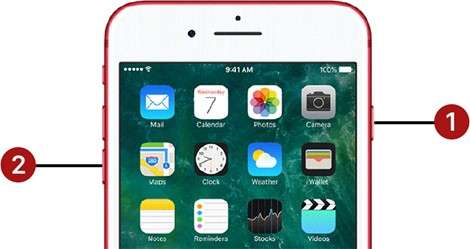
Passo 1.Avvia l’ultima versione di iTunes/Finder sul PC o Mac e connetti l’iPhone tramite cavo compatibile. Poi tieni premuti contemporaneamente i tasti “Accensione/Sospensione” e “Volume giù” finché non appare la schermata della Modalità Recupero.
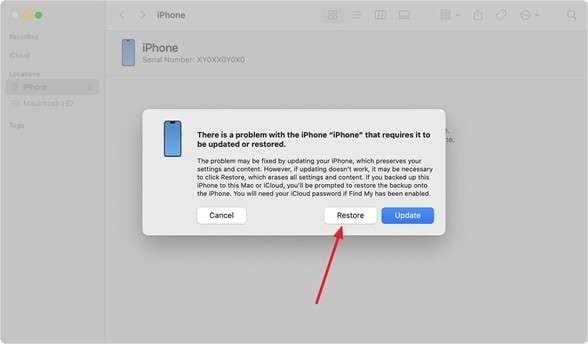
Passo 2. Attendi che sullo schermo compaia l’opzione “Aggiorna” o “Ripristina” il dispositivo. Qui seleziona “Ripristina” e prosegui seguendo lo step guidato per completare lo sblocco del tuo iPhone.
Parte 6. Come sbloccare iPhone 7 senza codice usando Cancella Dispositivo [Richiede Apple ID]
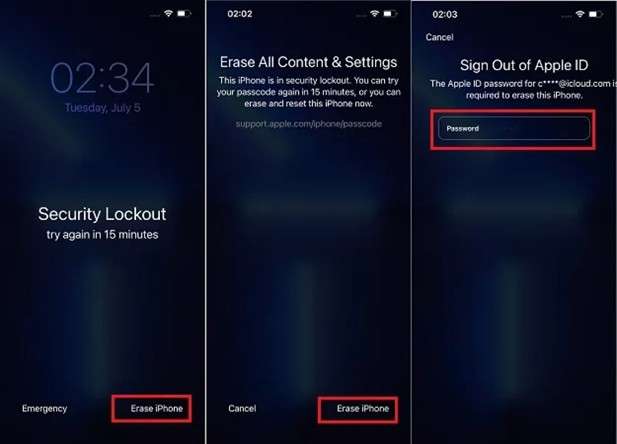
Per gli utenti con iOS 15.2 o superiore, esiste una funzione interna per ripristinare l’accesso direttamente dallo schermo bloccato. Dopo diversi tentativi erronei, questa opzione ti permette di resettare tutto senza computer, basta ricordare i dati Apple ID e avere la funzione “Dov’è” attivata. Ecco rapidamente la procedura per sbloccare iPhone 7 senza codice:
Passo 1. Continua a inserire password sbagliate finché non appare la schermata “iPhone non disponibile” o “Blocco di sicurezza”. Quando compare, tocca “Inizializza iPhone” in basso.
Passo 2. Dopo, premi di nuovo su “Inizializza iPhone” nella schermata successiva e inserisci la password Apple ID. Così il telefono verrà resettato e sbloccato.
Conclusioni
In sintesi, rispondere a come sbloccare un iPhone 7 senza codice non è una cosa immediata: puoi farlo in diversi modi, da iCloud alle funzioni integrate nel telefono. Ogni soluzione ha i suoi requisiti, come credenziali Apple ID o un PC con iTunes.
Anche se tutti questi metodi funzionano, certe soluzioni sono lunghe o piuttosto complesse. Per un sistema veramente veloce e comodo, ti consigliamo Dr.Fone - Screen Unlock (iOS): aggira i codici senza dover usare iTunes o credenziali Apple, ed è perfetto per ogni tipo di utente.
sicuro & protetto4,624,541 utenti lo hanno già scaricato


Sblocca iPhone
- Accesso all'iPhone bloccato
- 1. Ripristina iPhone bloccato senza iTunes
- 2. Cancella iPhone bloccato
- 3. Accedi a iPhone bloccato
- 4. Ripristina alle impostazioni di fabbrica iPhone bloccato
- 5. Reimposta iPhone bloccato
- 6. iPhone è disabilitato
- Sblocca lo schermo iPhone
- 2. Sblocca l'iPhone se hai dimenticato il PIN
- 3. Sblocca l'iPhone quando hai dimenticato il codice d'accesso
- 4. Cambia la password sull'iPhone
- 5. Rimuovi il codice d'accesso dall'iPhone
- 6. Sblocca l'iPhone trovato
- 7. Sblocca l'iPhone senza il computer
- 8. Sblocca l'iPhone con lo schermo rotto
- 9. Sblocca l'iPhone disabilitato con iTunes
- 10. Sblocca l'iPhone senza Face ID
- 11. Sblocca l'iPhone in modalità persa
- 12. Sblocca l'iPhone disabilitato senza iTunes
- 13. Sblocca l'iPhone senza codice d'accesso
- 14. Blocca le app sull'iPhone
- 15. Salta il codice d'accesso dell'iPhone
- 16. Sblocca l'iPhone disabilitato senza il PC
- 17. Sblocca l'iPhone con/senza iTunes
- 18. Sblocca l'iPhone 7/6 senza il PC
- 19. Sblocca lo schermo con il codice d'accesso dell'iPhone
- 21. Reimposta la password dell'iPhone
- 22. ESN difettoso/IMEI in blacklist sull'iPhone
- 23. Schermata di blocco dell'iPhone con notifiche
- Rimuovi il blocco iCloud
- 2. Rimuovi il blocco di attivazione senza Apple ID
- 3. Rimuovi il blocco di attivazione senza password
- 4. Sblocca l'iPhone bloccato da iCloud
- 5. Sblocca iPhone bloccati da iCloud per la vendita
- 6. Esegui il jailbreak di un iPhone bloccato da iCloud
- Sblocca Apple ID
- 1. iPhone chiede casualmente l'Apple ID
- 2. Rimuovi l'Apple ID senza la password
- 3. Rimuovi un Apple ID dall'iPhone
- 4. Rimuovi l'Apple ID senza password
- Rimuovi il blocco SIM
- 1. Sblocca l'iPhone Usando una Chip di Sblocco
- 2. Sblocca l'iPhone Gratuitamente
- 3. Sblocca l'iPhone Online
- 4. Sblocca la SIM dell'iPhone
- 5. Sblocca l'iPhone con il Codice IMEI
- 6. Sblocca l'iPhone con/o Senza Scheda SIM
- 7. Sblocca l'iPhone T-Mobile
- 8. Verifica IMEI dell'iPhone
- 9. Verifica se l'iPhone è Sbloccato
- Sblocca MDM iPhone
- 1. MDM su iPhone
- 2. Rimuovi MDM da iPhone
- 3. Gestione Remota su iPhone
- 4. Sblocchi Software MDM
- 5. MDM VS MAM
- 6. Introduzione a MDM
- Sblocca il passcode del tempo sullo schermo
- ● Gestire/trasferire/recuperare dati
- ● Sbloccare schermo/attivare/blocco FRP
- ● Risolvere la maggior parte dei problemi su iOS e Android
- Sblocca Ora Sblocca Ora Sblocca Ora

 > How-to > Sblocca Dispositivo > Sblocca e ripristina iPhone 7 senza codice: metodi provati e semplici
Nicola Massimo
staff Editor