
Samsung J5 Prime FRP Bypass: guida definitiva 2026

May 22, 2026 • Archiviato in: Sblocca Dispositivo • Soluzioni comprovate
Il Bypass FRP Samsung J5 Prime è una situazione piuttosto comune, soprattutto se hai dimenticato l’account Google collegato al tuo dispositivo. Su Android 5 e versioni successive, il blocco FRP richiede il corretto ID Google e password al momento del reset. È una funzione di sicurezza contro furti e perdita, ma può essere un vero problema se dimentichi le credenziali o acquisti un dispositivo rigenerato con il blocco attivo.
Per risolvere questa situazione, hai bisogno di uno strumento affidabile di bypass FRP per eliminare il blocco. Dai uno sguardo alla nostra raccolta completa di frp bypass tool gratis per android creati per diversi modelli di dispositivi. In questa guida, ti presentiamo tutte le soluzioni per il Bypass FRP Samsung J5 Prime e ti aiutiamo a recuperare l’accesso al tuo smartphone senza complicazioni.
Clicca sul video per scoprire come usare il software Dr.Fone per il bypass FRP su Samsung J5 Prime
 sicuro & affidabile
Parte 1: Attiva il Bypass FRP Samsung J5 Prime con PC [Metodo più efficiente]
Hai dimenticato le credenziali Google o hai comprato un dispositivo usato con blocco attivo? Dr.Fone – Sblocco Schermo (Android) è lo strumento ideale per aggirare e rimuovere il blocco FRP. Compatibile sia su Windows che Mac, un processo semplice passo per passo senza bisogno di conoscenze tecniche. Scaricalo subito e sblocca rapidamente il tuo dispositivo.
Dr.Fone non si limita a Samsung — è uno strumento potente per sbloccare schermi Android anche di LG, Huawei, Xiaomi e altri brand. Per dispositivi Samsung Snapdragon ottieni un tasso di successo 100% per bypass FRP grazie a una procedura veloce, sicura e semplice con il cavo EDL. Modelli supportati: Samsung S24, S23, A52, A71, J4, Note 20, Galaxy Z, e molti altri con Android 15, 14, 13 e versioni precedenti.
Dr.Fone – Sblocco Schermo (Android)
Il miglior strumento per il bypass FRP Samsung J5 Prime
- Bypassa facilmente la richiesta “Verifica il tuo account Google”.
- Riprendi il pieno controllo del tuo Samsung J5 Prime e sfrutta tutte le funzionalità.
- Tasso di successo 100% per bypass FRP su dispositivi Samsung Snapdragon.
- Sblocca brand Android principali: Samsung, Xiaomi, OPPO, Vivo, LG, OnePlus ecc.
- Nessuna competenza tecnica necessaria—veloce, facile e senza stress.


Passi per il bypass FRP Samsung J5 Prime usando Dr.Fone – Sblocco Schermo (Android)
- Passo 1. Dal sito ufficiale, scarica, installa e avvia il Dr.Fone sul PC o Mac e scegli la funzione Sblocco Schermo. Poi seleziona Rimuovi Blocco FRP Google per proseguire.

- Passo 2. Ora seleziona l’opzione Samsung e clicca su Avanti.
- Passo 3. Nella schermata successiva, scegli la versione di sistema operativo, collega il telefono al PC tramite cavo USB e poi seleziona Tutte le versioni Android (Rimozione One-Click) e prosegui cliccando su Avvia sempre sulla stessa schermata.
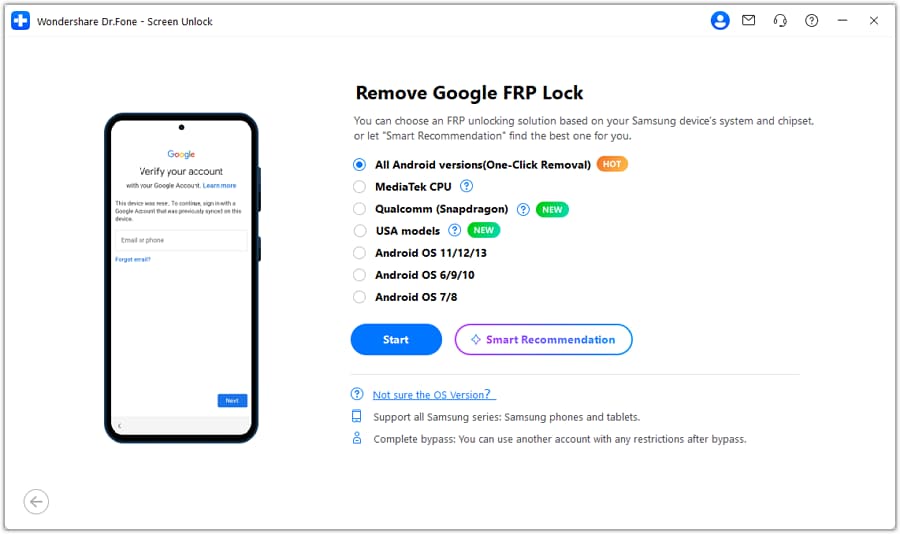
- Passo 4. Tocca Chiamata d’emergenza su Android, inserisci *#0*# per accedere al menu segreto, clicca Avanti sul computer. Attiva il debug USB su Samsung, poi clicca Autorizza sul PC.
- Passo 5. Il computer mostrerà la rimozione del blocco FRP. Attendi la conclusione. Il blocco FRP sarà eliminato con successo dal tuo Samsung.
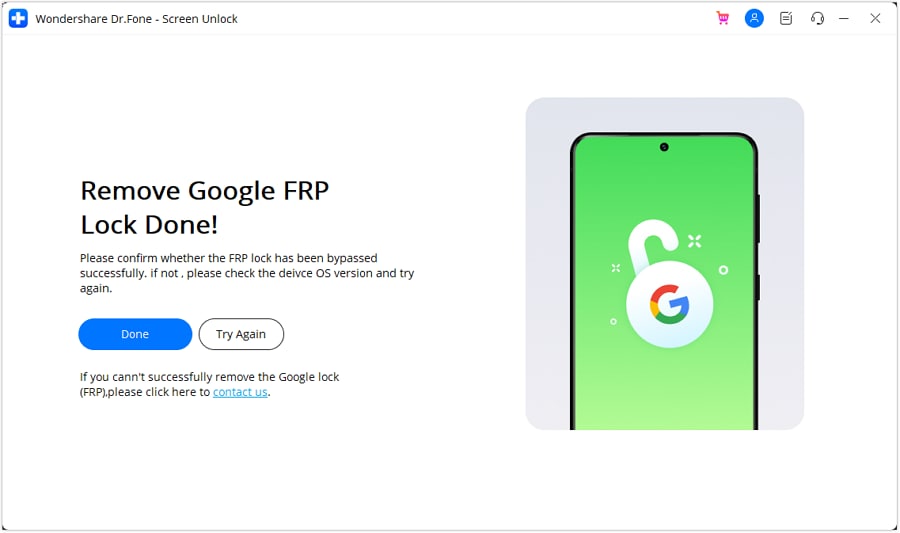
Questi sono i passaggi principali. Per il tutorial completo, leggi la guida dettagliata.
Nota: Prima di effettuare il reset sul dispositivo, è consigliato seguire i passaggi sopra descritti. Per il tutorial completo, leggi la fai un backup totale dei messaggi, contatti e altri dati per evitare perdite accidentali.
 sicuro & affidabile
Parte 2: Consigli per Bypass FRP Samsung J5 senza PC
To Bypassare il blocco FRP su Samsung J5 senza PC è possibile tramite metodo APK. Serve un cavo OTG per trasferire i file necessari allo sblocco. In questo metodo, il J5 funge da host e puoi collegare un altro dispositivo USB.
Se non hai accesso a un PC, il metodo APK è perfetto per eliminare il blocco FRP.
Requisiti per il metodo
- Connessione Wi-Fi stabile
- Cavo OTG
- Chiavetta USB
- Un altro telefono
Passi per bypass FRP Samsung J5 senza PC
- Passo 1. Prima scarica l’apk di bypass FRP sull’altro telefono (trovi sotto il link funzionante per l’ultima versione). Poi trasferiscilo sulla chiavetta USB.
| Android FRP Apk | Link Download |
| FRP Bypass APK Ultima versione | Download Gratis |
| FRP Bypass 5.1 (Vecchia) | Download Gratis |
| FRP Bypass 7.0 (Vecchia) | Download Gratis |
| FRP Bypass 8.0 (Vecchia) | Download Gratis |
| FRP Bypass 9.0 (Vecchia) | Download Gratis |
- Passo 2. Ora collega il cavo OTG al Samsung J5 e a una chiavetta USB.
- Passo 3. Quando il gestore file rileva l’app, tocca il file, installalo ed eseguilo.
- Passo 4. Vai su Impostazioni > Backup e reset > Factory reset.
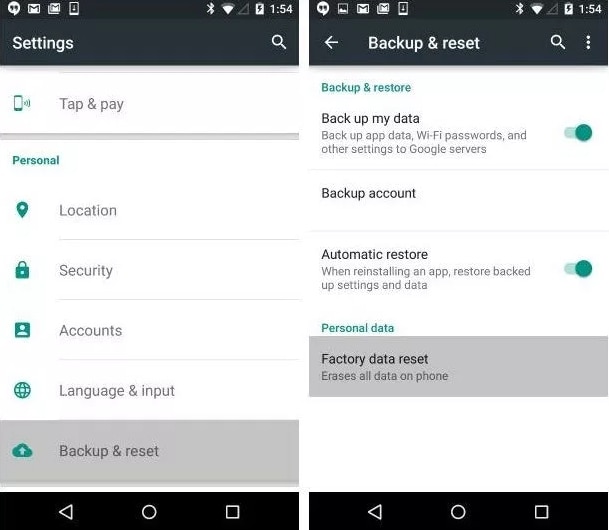
- Passo 5. Dopo, clicca su “Reset telefono” e tutto verrà eliminato, incluso l’account Google associato.
- Passo 6. Finito il reset, il telefono si riavvierà normalmente.

PAGINA NON TROVATA
Toolkit Più Usati


Non hai trovato la risposta che cercavi?

Ottieni Supporto per Dr.Fone
Chat Live, Email, Servizi di Chiamata

Chiedi una Risposta agli Esperti
Community per Domande e Risposte per Qualsiasi Domanda su Mobile

Trova Toolkit per Telefoni Cellulari
Miglior Risparmio per i nostri Best Seller.
Parte 3: Domande frequenti sull’Samsung Galaxy J5
Q1: Il factory reset elimina l’account Google su Samsung J5?
Il factory reset su Samsung J5 non aggira l’account Google. Devi inserire le credenziali Google o usare uno strumento di bypass per sbloccare il dispositivo.
Q2: Che sistema operativo trova sul Samsung J5?
Il Samsung J5 è uscito con Android 5.1.1 Lollipop, poi aggiornato ad Android 6.0.1 Marshmallow, 7.1.1 Nougat e 8.1 Oreo.
Q3: Come attivare Google Assistant su Samsung J5?
Ecco i passaggi per attivare Google Assistant su Samsung J5:
- Passo 1. Aggiorna l’app Google. Vai su Google Play Store dalla Home, cerca “Google App”. Clicca sull’app per accedere alla pagina ufficiale e tappa “Aggiorna”.
- Passo 2. Vai su Impostazioni dell’app Google e cerca la voce “Voce”.
- Passo 3. Tappa su “Rilevamento Ok Google”.
- Passo 4. Quando si apre il menu, vedrai 3 opzioni: Da App Ricerca Google, Da qualsiasi schermata, Quando bloccato. Scegli come preferisci.
- Passo 5. Torna su “Voce” e imposta la lingua, poi esci e vai alla home.
- Passo 6. Premi e tieni premuto il tasto Accensione; si apre di nuovo l’app Google che ti chiede di ripetere “Ok Google” 3 volte al microfono.
Ora Google Assistant è attivo su Samsung J5.
Conclusione
To Bypassa l’account Google su Samsung J5 e su qualsiasi dispositivo Android in modo semplice e sicuro, Dr.Fone – Sblocco Schermo (Android) è uno strumento fantastico. Con Dr.Fone puoi rimuovere il blocco FRP in pochi click quante volte vuoi, senza limiti. L’interfaccia è pratica, adatta anche ai principianti. Disponibile per Windows e Mac, Dr.Fone è la soluzione versatile per sbloccare Android.
sicuro & affidabile


PAGINA NON TROVATA
Toolkit Più Usati
Non hai trovato la risposta che cercavi?
Ottieni Supporto per Dr.Fone
Chat Live, Email, Servizi di Chiamata
Chiedi una Risposta agli Esperti
Community per Domande e Risposte per Qualsiasi Domanda su Mobile
Trova Toolkit per Telefoni Cellulari
Miglior Risparmio per i nostri Best Seller.


Nicola Massimo
staff Editor