
Sbloccare un telefono Wiko: metodi facili se sei stato bloccato

May 27, 2026 • Archiviato in: Sblocca Dispositivo • Soluzioni comprovate
Un telefono bloccato blocca tutto all’istante. Non puoi aprire app, controllare i messaggi o usare la tua SIM. Questo problema è comune nei dispositivi Wiko, specialmente nei modelli legati ai limiti degli operatori o a una sicura schermata di blocco. Che tu abbia a che fare con un blocco con sequenza, PIN o una restrizione di rete come una sblocco Wiko U316AT, la soluzione dipende dal metodo giusto. Molte guide offrono passaggi poco chiari o strumenti insicuri.
Questo articolo si concentra solo su metodi comprovati e pratici per sbloccare lo schermo del telefono Wiko e la rete in modo sicuro. Dalle opzioni Android integrate agli strumenti avanzati, ogni metodo qui è scelto per funzionare in modo efficace senza confusione o rischi.
- Parte 1. Cosa Significa Sbloccare il Telefono Wiko
- Parte 2. Perché il Tuo Telefono Wiko si Blocca
- Parte 3. Metodi Completi per Sbloccare lo Schermo del Telefono Wiko
- Metodo 1: Sblocca il Telefono Wiko senza Perdita di Dati tramite Comandi ADB
- Metodo 2: Usa Dr.Fone Screen Unlock Android per una Soluzione Veloce e Semplice

- Metodo 3: Usa un Account Google Solo sui Telefoni Wiko Più Vecchi
- Metodo 4: Hard Reset del Telefono Wiko dalla Recovery Mode
- Metodo 5: Cancella Wiko da Remoto con Google Trova il Mio Dispositivo
- Parte 4. Cose da Fare Dopo Aver Sbloccato la Password del Telefono Wiko
Parte 1. Cosa Significa Sbloccare il Telefono Wiko
Sbloccare un telefono Wiko significa rimuovere le restrizioni che ti impediscono di usare completamente il dispositivo. Queste restrizioni si suddividono in due categorie chiare.
1. Sblocco Schermo
Significa rimuovere un blocco impostato sul dispositivo, come ad esempio
- PIN
- Sequenza
- Password
- Impronta digitale o riconoscimento facciale
I blocchi schermo fanno parte della sicurezza Android. Proteggono i dati personali. Quando rimuovi questo blocco, riottieni l’accesso ad app, file e impostazioni.
2. Sblocco Rete
Significa rimuovere le restrizioni dell’operatore per permettere al telefono di accettare SIM di diversi operatori.
Molti telefoni Wiko venduti tramite operatori come Assurance Wireless sono bloccati su una sola rete. Un telefono Wiko assurance wireless sbloccato ti consente di usare un’altra SIM dopo aver ottenuto l’idoneità.
Parte 2. Perché il Tuo Telefono Wiko si Blocca
La maggior parte di questi blocchi protegge gli utenti dei telefoni a causa delle impostazioni di sicurezza Android, così come dei limiti imposti dagli operatori Wiko. E nella maggior parte dei casi, una volta conosciuto il tipo di blocco, il motivo è semplice ed evidente.
- Credenziali Schermo Dimenticate
- Protezione Ripristino di Fabbrica (FRP)
- Restrizione di Rete dell’Operatore
- Errori Software o di Sistema
- Tentativi Multipli Falliti
Parte 3. Metodi Completi per Sbloccare lo Schermo del Telefono Wiko
In questa guida forniremo metodi passo passo che ti aiutano a sbloccare lo schermo del tuo telefono Wiko utilizzando strumenti di sblocco affidabili e sicuri se il codice PIN o il blocco sequenza sono stati dimenticati o non accessibili.
Rapido Confronto dei Metodi per Sbloccare il Telefono Wiko
|
Metodo |
Facilità d’Uso |
Perdita Dati |
Ideale Per |
Requisito Chiave |
Limitazioni |
| Comandi ADB | Difficile | No (se fatto correttamente) | Utenti avanzati che cercano controllo | Configurazione ADB e debug USB | Non adatto ai principianti, serve competenza tecnica |
| Dr.Fone Screen Unlock | Molto Facile | Dipende dal dispositivo | La maggior parte degli utenti che vuole una soluzione veloce | Computer e software | Possibile perdita dati su alcuni dispositivi |
| Metodo Account Google | Facile | No | Solo dispositivi Android vecchi | Account Google collegato | Non disponibile sui telefoni più recenti |
| Hard Reset (Modalità Recovery) | Medio | Sì | Quando il telefono è completamente bloccato | Accesso tramite combinazione di tasti | Elimina tutti i dati interni |
| Trova il mio dispositivo - Cancella | Facile | Sì | Sblocco remoto quando il telefono non è accessibile | Internet e account Google | Cancella i dati, necessita il login all’account |
Metodo 1: Sblocca il Telefono Wiko senza Perdita di Dati tramite Comandi ADB
Richiede utenti esperti. Non è davvero la scelta migliore per i principianti. ADB consente di controllare un telefono Android usando comandi eseguiti dal computer. Se configurato correttamente, può aiutare a sbloccare il blocco schermo del telefono Wiko senza un ripristino di fabbrica. Questo significa che i tuoi dati potrebbero restare al sicuro. Tuttavia, è consigliabile fare prima un backup dei tuoi file.
Prima di iniziare
Ecco cosa ti serve avere a disposizione
- Un computer
- ADB installato sul computer
- Un cavo USB
- Un telefono Wiko che possa connettersi all’ADB
- Conoscenze base dei comandi
Questo metodo può aiutare in casi come sblocco di un Wiko U307 quando l’obiettivo è l’accesso allo schermo, non alla rete.
- Passo 1. Installa ADB sul tuo computer
Usa il PC per scaricare gli strumenti Android Debug Bridge e installali. Questi forniscono i comandi necessari al computer per comunicare con il telefono. - Passo 2. Abilita il debug USB ed entra in modalità recovery
Il tuo telefono Wiko deve consentire l’accesso ADB. Il debug USB deve essere attivo. Quindi riavvia il telefono in modalità recovery così che il computer possa provare a connettersi. - Passo 3. Apri la finestra dei comandi
Sul tuo computer, vai nella cartella dove è installato ADB. Premi Shift e clicca col tasto destro in quella cartella. Poi apri PowerShell o Prompt dei Comandi. - Passo 4. Collega il telefono Wiko
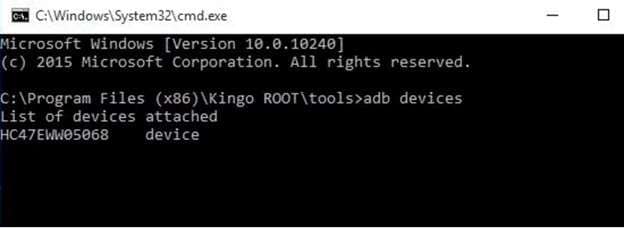
Collega il telefono al PC con il cavo USB. Permetti al computer di riconoscerlo. (Potresti dover installare i driver corretti e riprovare se non appare nulla.) - Passo 5. Controlla se ADB vede il dispositivo
Digita questo comando e premi Invio
adb devices
Se il tuo telefono appare nella lista, ADB funziona. Puoi quindi passare allo step successivo.
- Passo 6. Mantieni il telefono in modalità recovery
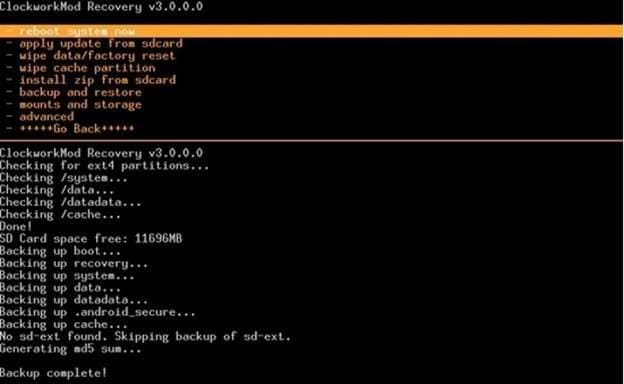
Rimani in modalità recovery mentre esegui la parte successiva. Su molti dispositivi, questa modalità si attiva tenendo premuto il tasto di accensione insieme a Home e Volume Su o Volume Giù. La combinazione può variare in base al modello.
- Passo 7. Esegui prima un backup
Prima di modificare qualsiasi cosa, crea un backup. Usa questo comando:
adb pull/dati/media/clockworkmod/backup ~ /Desktop/Android-up
Questo salva la cartella di backup sul desktop del computer. È un passo importante prima di provare aSblocca lo schermo WikoSerrature con comandi. - Fase 8. Impostare un nuovo PIN con ADB
Ora inserisci i comandi qui sotto. Sostituisci xxxx con il nuovo PIN che vuoi usare.
Testo di input della shell adb xxxx
keyevent 66 di input della shell di adb
Il primo comando inserisce il nuovo PIN. Il secondo lo conferma. - Passo 9. Rimuovere il vecchio blocco gesto
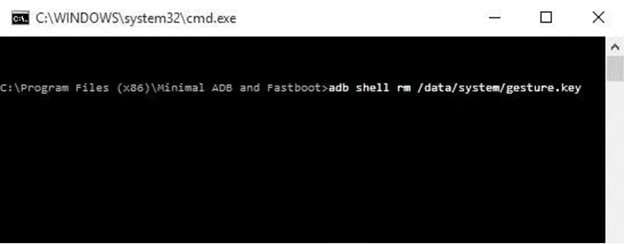
Successivamente, utilizzare questo comando
adb shell rm/dati/sistema/gesture.key
Questo rimuove il file di blocco del gesto salvato. Una volta che il telefono si riavvia, il vecchio blocco del modello dovrebbe essere scomparso.
Metodo 2: Utilizzare dr.fone-Sblocco dello schermo per una soluzione semplice e veloce
Se non si desidera occuparsi di comandi o configurazioni tecniche, questo metodo è molto più semplice.Dr.Fone-Sblocco dello schermo (Android)-Uno strumento specializzato progettato solo per sbloccare lo schermo di un dispositivo Android. Può aiutarti inSbloccare un telefono WikoSe hai dimenticato il PIN, la password o il modello. Poiché questo processo è semplice e rapido, è un'opzione convincente per gli utenti che cercano un percorso più semplice.
Dr.Fone è fatto per la rimozione del blocco dello schermo su molti marchi Android. Supporta blocchi come modello, PIN, password, impronte digitali e blocco facciale. Può ancheRimuovere FRPsui dispositivi supportati. Per la maggior parte degli utenti, questo lo rende un modo pratico perSblocca un Wikosenza occuparsi di passi avanzati.

Dr.Fone-Sblocco dello schermo (Android)
Il miglior strumento di sblocco per bypassare FRP e risolvere i blocchi dello schermo
- Completamente scollegato dal precedente account Google, non sarà più rintracciato o bloccato da esso.
- Rimuovi tutti i blocchi dello schermo Android (PIN/modello/impronte digitali/ID facciale) in pochi minuti.
- Compatibile con vari modelli Android.
- Fornire soluzioni specifiche di rimozione per promettere un tasso di successo.


Perché Dr.Fone è una buona scelta
- Rimuove i blocchi PIN e password del modello
- Funziona con molte marche e modelli Android
- Procedura semplice per principianti
- Veloce e guidato sullo schermo
- Utile per gli utenti che hanno bisogno diSblocca il telefono WikoSoluzioni di stile gratuite in un formato semplice
Per alcuni dispositivi Samsung è supportato lo sblocco dello schermo senza perdita di dati. Per la maggior parte degli altri telefoni Android, il processo di rimozione del blocco dello schermo può cancellare i dati del dispositivo. Ecco perché è intelligente controllare prima i dettagli del supporto.
- Fase 1. Apri lo strumento di sblocco dello schermo
Installa e avvia Dr.Fone sul tuo computer. Nella schermata principale, scegliere Sblocco schermo. Quindi selezionare Android e continuare a sbloccare lo schermo Android.

- Fase 2. Scegli il marchio del tuo dispositivo
Ora seleziona la marca del telefono che desideri sbloccare. Scegli Wiko se disponibile nel flusso, oppure segui il processo guidato più vicino fornito per il percorso del dispositivo nello strumento.

- Fase 3. Metti il telefono Wiko nella modalità richiesta
Segui le istruzioni sullo schermo. Dr.Fone ti guiderà a mettere il telefono nella modalità corretta in modo che il software possa iniziare a rimuovere il blocco dello schermo.
I passaggi specifici differiscono a seconda del modello del dispositivo. E' normale. Basta rispondere alle istruzioni nel programma e sarai pronto per andare.

- Fase 4. Lascia che Dr.Fone rimuova la serratura
Dr.Fone avvia il processo di sblocco quando il telefono è in modalità corretta. Aspetta che finisca. In questo passaggio, cerca di sbarazzarsi della schermata di blocco In modo che tu possa accedere al tuo dispositivo. - Fase 5. Controlla il risultato
Questo dovrebbe sbloccare correttamente lo schermo quando il processo è completato. Selezionare Prova di nuovo e passare nuovamente attraverso i suggerimenti guidati se ciò non ha avuto successo.

 Sicuro e sicuro
4,624,541Le persone lo hanno scaricato
Metodo 3: Usa un Account Google Solo sui Telefoni Wiko Più Vecchi
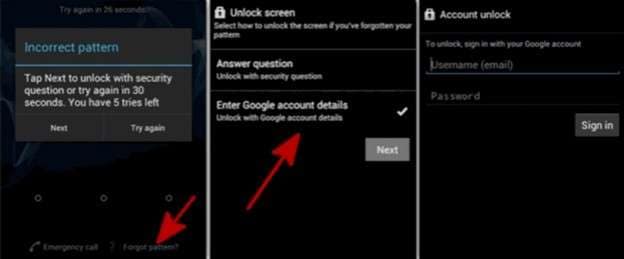
Questo metodo si adatta solo alle versioni più vecchie di Android. Se una delle due opzioni, "Modello dimenticato" o "password dimenticata", appare sul tuo telefono Wiko, puoi utilizzare questo metodo accedendo all'account Google collegato al tuo dispositivo Android. Questo non è un metodo universale perSblocca un telefono Wiko, in quanto è chiuso su tutti i dispositivi più recenti.
- Fase 1. Inserisci un modello o una password errati più volte
Continua a inserire il blocco dello schermo sbagliato finché il telefono non ti mostra "password dimenticata" o "Modello dimenticato". - Fase 2. Selezionare l'opzione Recupero
Quando viene visualizzata l'opzione, toccarla per procedere alla verifica dell'account. - Fase 3. Accedi con l'account Google connesso
Digitare l'indirizzo e-mail e la password per l'account Google precedentemente implementato sul telefono Wiko. - Fase 4. Impostare un nuovo blocco dello schermo
Una volta effettuato l'accesso, selezionare una nuova password/PIN/modello per il dispositivo. - Fase 5. Utilizzare il nuovo codice per sbloccare il telefono
Utilizziamo un nuovo blocco dello schermo per aprire il telefono.
Nota importante
Questo è un metodo legacy. Può aiutare sui dispositivi più vecchi, ma non è la risposta principale per i modelli moderni, come i casi che coinvolgono l'accesso allo schermo di sblocco C210ae o Wiko Voix.
Metodo 4: Hard Reset del Telefono Wiko dalla Recovery Mode
Se non è possibile accedere allo schermo e altre opzioni falliscono, un ripristino rigido è un metodo attuale e valido. Wiko supporta la modalità di recupero quando non si è inseriti nel menu del telefono (non importa se il codice di sblocco è perso). Questo metodo eliminerà i dati salvati nella memoria interna del telefono.
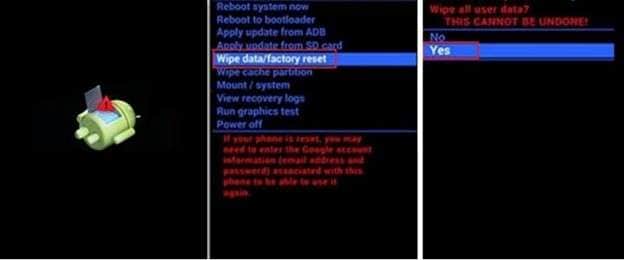
- Fase 1. Spegni il telefono
Prima di iniziare, assicurati che il tuo dispositivo Wiko sia completamente spento. - Fase 2. Apri la modalità di recupero
A seconda del modello specifico, premere e tenere premuto il pulsante di accensione insieme al pulsante del volume. Sulla maggior parte dei telefoni Wiko, questo è potenza + aumento del Volume. Alcune guide descrivono altre combinazioni di tasti, ma il percorso che Wiko supporta da solo sembra generalmente indirizzare gli utenti a utilizzare l'alimentazione e l'aumento del Volume. - Fase 3. Selezionare l'opzione reset
Quando viene visualizzata la schermata di recupero, utilizzare i tasti del volume per saltare per cancellare i dati di ripristino di fabbrica. - Fase 4. Confermare il ripristino
Premere il pulsante di accensione e questo lo conferma. Quindi fare clic su Sì per avviare il reset. - Fase 5. Riavviare il dispositivo
Una volta completato il processo, fare clic su Riavvia il sistema ora.
Nota importante
Questo metodo cancella tutte le app, le impostazioni, i messaggi, i contatti e altri dati memorizzati nella memoria interna. A volte non riesce a cancellare la scheda SD. A causa della protezione di ripristino di fabbrica, Android ti richiederà anche l'account Google che è stato collegato al telefono in precedenza dopo il ripristino.
Metodo 5: Cancella Wiko da Remoto con Google Trova il Mio Dispositivo
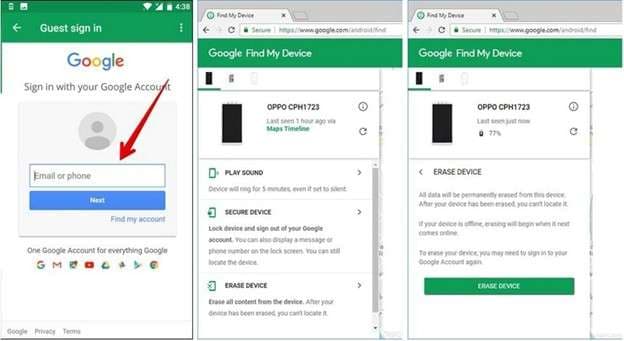
Google Trova il mio dispositivo è un'altra opzione attuale valida. Può cancellare un telefono Wiko da un browser se il dispositivo è collegato al tuo account Google e disponibile tramite Trova il mio dispositivo. Questo è utile quando non è possibile raggiungere direttamente il telefono, ma cancella anche i dati interni. Google conferma che erase rimuove i dati sul dispositivo, anche se i dati della scheda SD non possono essere cancellati.
- Fase 1. Apri Trova il mio dispositivo in un browser
Su un computer o un altro telefono, aprire la pagina Trova il mio dispositivo in un browser. - Fase 2. Accedi con lo stesso account Google
Accedi utilizzando l'account Google collegato al tuo telefono Wiko bloccato. - Fase 3. Seleziona il tuo dispositivo
Scegli il telefono Wiko dall'elenco dei dispositivi dell'account. - Fase 4. Scegli l'opzione Cancella
Apri le impostazioni o le azioni del dispositivo e seleziona l'opzione per cancellare o ripristinare di fabbrica il dispositivo. - Fase 5. Conferma l'azione
Approvare la richiesta di cancellazione e lasciare che il processo finisca.
Nota importante
Il telefono verrà ripristinato e il blocco dello schermo verrà rimosso perché il dispositivo tornerà allo stato di fabbrica. I dati di memorizzazione interna vengono cancellati. La scheda SD può rimanere intatta. Dopo il ripristino, potresti ancora aver bisogno dell'account Google originale per configurare nuovamente il telefono.
Cose da fare dopo aver sbloccato la Password del telefono Wiko
dopo di teSblocca il telefono Wikopassword, adottare alcuni passi importanti per evitare di nuovo lo stesso problema.
- Reimpostare la password del blocco dello schermo
- Salva la nuova password in un luogo sicuro
- Mantieni al sicuro i dati del tuo account Google
- Attiva il debug USB e Trova il mio dispositivo Google
- Esegui il backup dei file importanti del telefono
Conclusione
Un dispositivo bloccato può essere sbloccato con il metodo giusto. ADB è ideale per utenti esperti che desiderano controllo senza perdita di dati. Il recupero dell'account Google è adatto solo ai telefoni più vecchi. Il ripristino totale e Trova il mio dispositivo aiutano quando l'accesso è completamente bloccato, ma eliminano tutti i dati. Ogni opzione ha uno scopo preciso in base alla situazione. Per la maggior parte degli utenti, uno strumento guidato offre un percorso più agevole.Dr.Fone-Sblocco dello schermo (Android)riduce i passaggi, diminuisce i rischi e aiuta a sbloccare i telefoni Wiko facilmente. Se hai bisogno di un modo equilibrato e semplice per sbloccare Wiko, questo approccio spesso risulta più pratico.
Sicuro e sicuro4,624,541Le persone lo hanno scaricato
Domande frequenti
 Q1. Posso sbloccare il mio telefono Wiko senza perdere dati?Q2. Dr.Fone è sicuro da usare per sbloccare i telefoni Wiko?Q3. Perché non posso usare il recupero dell'account Google sul mio nuovo telefono Wiko?


Nicola Massimo
staff Editor