
Guida pratica su come sbloccare iPhone bloccato su proprietario con iOS 18

May 22, 2026 • Archiviato in: Sblocca Dispositivo • Soluzioni comprovate
Hai resettato il telefono pensando di vedere il classico flusso di configurazione: lingua, regione, Wi-Fi… ma ad un certo punto tutto si blocca. Invece di continuare, lo schermo richiede un Apple ID e non puoi andare avanti senza inserirlo.
Su iOS 18, questo blocco appare in un momento preciso dell’attivazione. Compare la richiesta dell'Apple ID e non si può ignorare: è qui che molti si rendono conto che il dispositivo è ancora legato ad un vecchio account. A questo punto, sbloccare iCloud su iOS 18 non è più così facile come cancellare il telefono un’altra volta. La schermata resta lì, in attesa delle credenziali, che magari non esistono più.
Questo succede spesso con dispositivi rimasti inutilizzati per anni. Con le versioni più recenti, tutti i tentativi di bypassare iOS 18 falliscono perché il blocco viene imposto durante l’attivazione, non è più solo salvato sul dispositivo.
- Parte 1. Si può sbloccare il blocco di attivazione iCloud su iOS 18?
- Parte 2. Come sbloccare il blocco di attivazione iCloud su iOS 18 in modo legale ed efficace
- Metodo 1: Rimuovi il dispositivo da iCloud usando l’Apple ID
- Metodo 2: Chiedi al precedente proprietario di rimuoverlo da remoto
- Metodo 3: Ripristina con Finder o iTunes (solo cancellazione)
- Metodo 4: Supporto Apple (serve prova dell’acquisto)
- Metodo 5: Usa Dr.Fone – Sblocca Schermo (iOS) se non hai più accesso all’account

- Parte 3. Confronto: Scegli il metodo migliore per sbloccare iCloud su iOS 18
Parte 1. Si può sbloccare il blocco di attivazione iCloud su iOS 18?
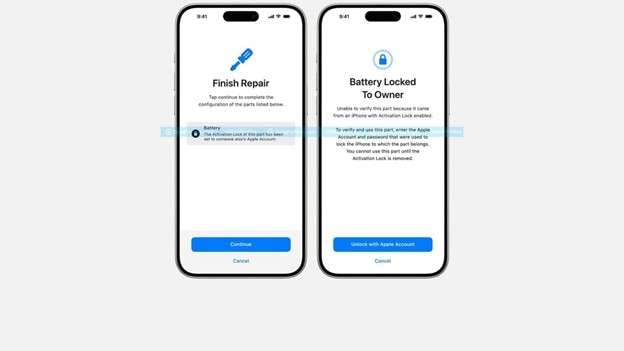
Quella schermata “iPhone bloccato al proprietario” non è un problema di password locale. È il blocco di attivazione iCloud, collegato ai server Apple tramite Trova il mio iPhone. Apple lo segnala chiaramente sui dispositivi protetti da Activation Lock. Supporto Apple
Prima di provare qualsiasi cosa, separa i livelli di sicurezza:
- Codice schermo: ti impedisce di aprire il telefono quando è già configurato.
- Login Apple ID: ti blocca nell’uso dei servizi iCloud dalle impostazioni.
- Blocco di attivazione (“bloccato al proprietario”): impedisce la configurazione dopo un reset/ripristino, anche se il dispositivo viene completamente cancellato. Supporto Apple
Questo è il motivo per cui molti cercano come sbloccare iCloud su iOS 18 dopo un reset ma rimangono bloccati.
Quando è possibile sbloccare
- Conosci l’email o il numero di telefono dell’Apple Account e puoi completare il recupero/2FA.
- Il precedente proprietario è raggiungibile ed è disposto a togliere il dispositivo dal suo account.
- Hai una prova d’acquisto valida, e Apple approva la richiesta di sblocco.
Quando non è possibile
- Il dispositivo è collegato a un account di qualcun altro e non vogliono rimuoverlo.
- Il dispositivo è gestito da MDM/scuola/azienda, e non sei l’amministratore.
- Il dispositivo è stato segnalato come smarrito o rubato (in questo caso Apple di solito non aiuta a sbloccare. Apple stessa sconsiglia di acquistare dispositivi usati che mostrano il blocco di attivazione).

PAGINA NON TROVATA
Toolkit Più Usati


Non hai trovato la risposta che cercavi?

Ottieni Supporto per Dr.Fone
Chat Live, Email, Servizi di Chiamata

Chiedi una Risposta agli Esperti
Community per Domande e Risposte per Qualsiasi Domanda su Mobile

Trova Toolkit per Telefoni Cellulari
Miglior Risparmio per i nostri Best Seller.
Parte 2. Come sbloccare il blocco di attivazione iCloud su iOS 18 in modo legale ed efficace
Non tutti i metodi funzionano in ogni situazione. Alcuni eliminano il blocco completamente. Altri cancellano il telefono, ma servirà comunque inserire l’Apple ID. Di seguito trovi una spiegazione chiara per ogni opzione, con pro e contro.
Metodo 1: Rimuovi il dispositivo da iCloud usando l’Apple ID
Se hai ancora accesso all’Apple ID collegato al telefono, questa è la soluzione più pulita.
Passi:
- Apri un browser e accedi a iCloud.com
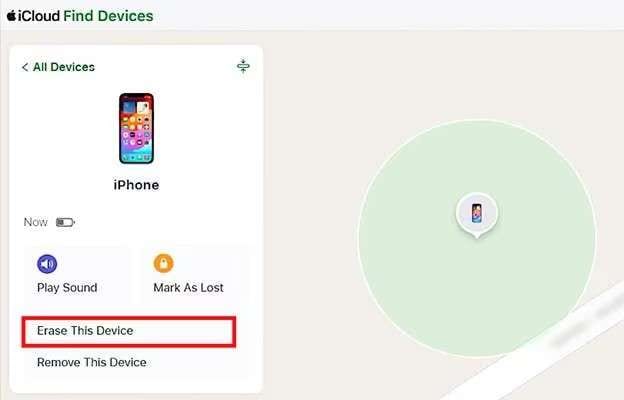
- Vai su Trova dispositivi
- Seleziona l’iPhone o l’iPad dalla lista
- Scegli Rimuovi dall’account
Una volta rimosso il dispositivo, al prossimo tentativo di configurazione non verrà chiesto il vecchio Apple ID. Funziona anche se il telefono non è fisicamente con te.
Questo metodo risolve completamente sbloccare iCloud su iOS 18 se hai le credenziali disponibili.
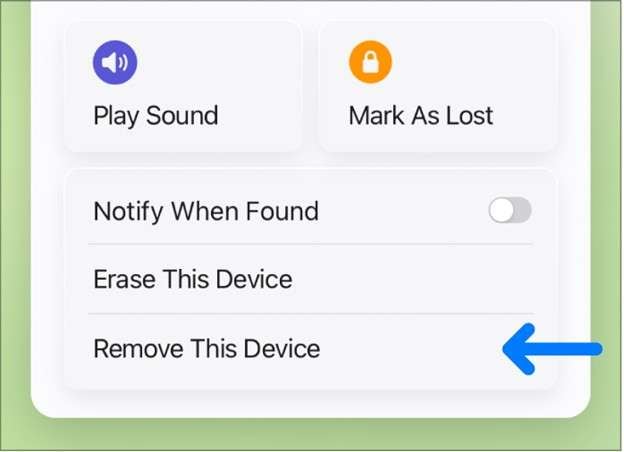
Metodo 2: Chiedi al precedente proprietario di rimuoverlo da remoto
Per i dispositivi usati è molto comune.
Il vecchio proprietario non ha bisogno del telefono, basta:
- Accedere con il proprio Apple ID
- Aprire Trova il mio
- Rimuovere il dispositivo dal proprio account
Dopo, il telefono si può configurare normalmente.
Se hai acquistato un telefono usato e vuoi bypassare iOS 18, questo passaggio è spesso sufficiente per i casi legittimi.
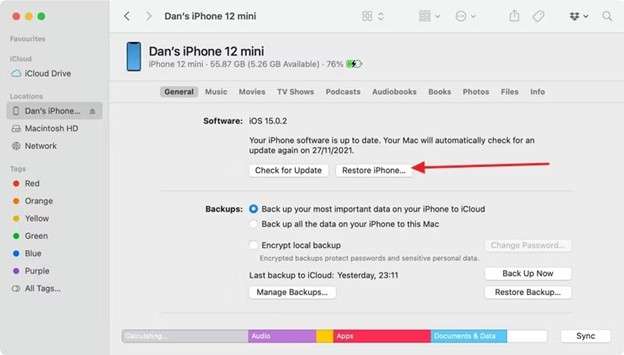
Metodo 3: Ripristina con Finder o iTunes (solo cancellazione)
Serve per rimuovere il codice schermo, non la proprietà.
Passi:
- Collega il dispositivo al computer
- Vai in modalità recupero
- Scegli Ripristina
Il telefono sarà cancellato e reinstallato con iOS 18. Durante la configurazione, il blocco di attivazione iCloud apparirà ancora se Trova il mio era attivo.
Ecco perché molti tentativi di sbloccare iCloud su iOS 18 portano sempre alla stessa schermata.
Metodo 4: Supporto Apple (serve prova dell’acquisto)
In rari casi, Apple può rimuovere il blocco di attivazione se dimostri la proprietà.
Serve:
- Ricevuta d’acquisto originale
- Seriale o IMEI corrispondente
- Verifica del Supporto Apple
Non è garantito che venga approvato, ma è l’unico metodo ufficiale se hai perso le credenziali.
Metodo 5: Usa Dr.Fone – Sblocca Schermo (iOS) se non hai più accesso all’account
Quando non si può più recuperare l’Apple ID, le opzioni si riducono rapidamente. La procedura ufficiale Apple per il blocco di attivazione si basa sul login nell’account associato, oppure sul supporto con una prova d’acquisto.
Qui molte persone smettono di “resettare ancora” e cercano uno strumento che punti direttamente al blocco. Dr.Fone - Sblocca Schermo (iOS) è uno degli strumenti desktop più conosciuti per questa situazione: nasce proprio per rimuovere blocchi su iPhone e iPad, senza limitarsi a reinstallare iOS. Supporta anche la gamma iPhone 17 e iOS/iPadOS 26.

Dr.Fone - Sblocca Schermo (iOS)
Sblocca la schermata di iPhone/iPad senza stress.
- Processo semplice e guidato.
- Rimuovi facilmente codici schermo, Face ID, Touch ID e Apple ID.
- Bypassa il blocco di attivazione iCloud senza password.
- Bypassa MDM e i limiti di screen time senza perdere dati.
- Supporta la versione più recente di iOS!



Passo dopo passo: come rimuovere il blocco di attivazione con Dr.Fone
Passo 1. Apri lo strumento Sblocca Schermo
Installa l’ultima versione di Dr.Fone sul tuo computer Windows o Mac, avviala, poi vai su Toolbox → Sblocca Schermo → iOS per entrare nella sezione di sblocco.

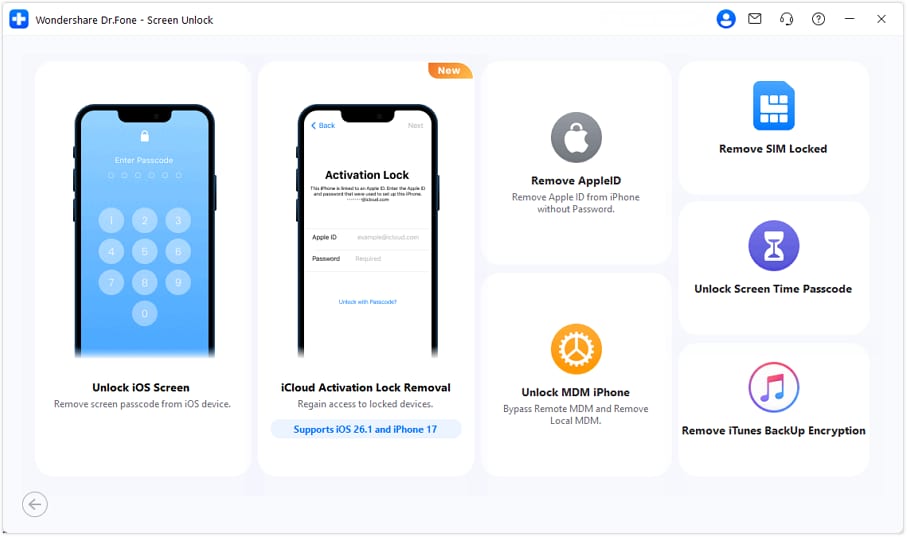
Passo 2. Seleziona l’opzione Rimozione del blocco di attivazione
Nella schermata successiva, scegli rimozione blocco di attivazione iCloud (il testo può essere leggermente diverso, ma ci sarà scritto chiaramente blocco di attivazione/iCloud).
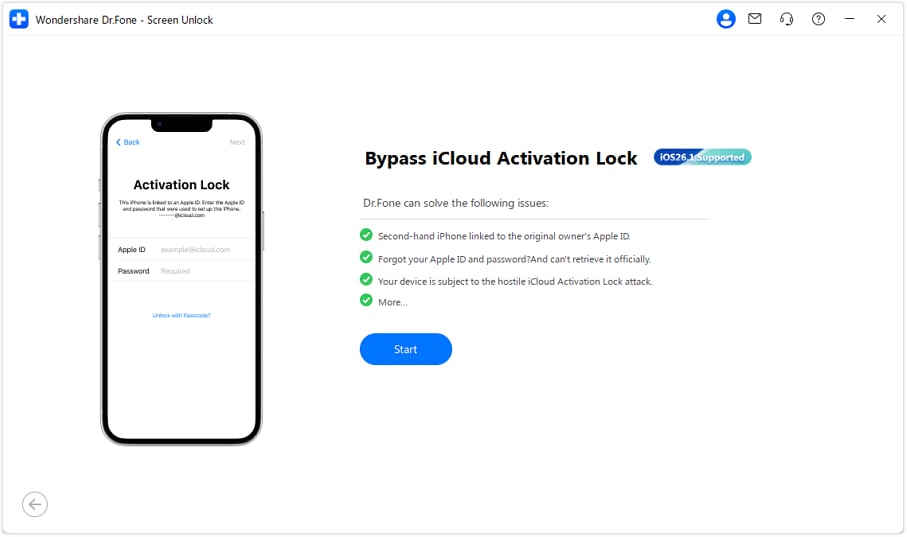
Passo 3. Inizia il processo
Verrai portato in una nuova finestra. Clicca su Inizia per avviare la procedura di sblocco del blocco di attivazione.
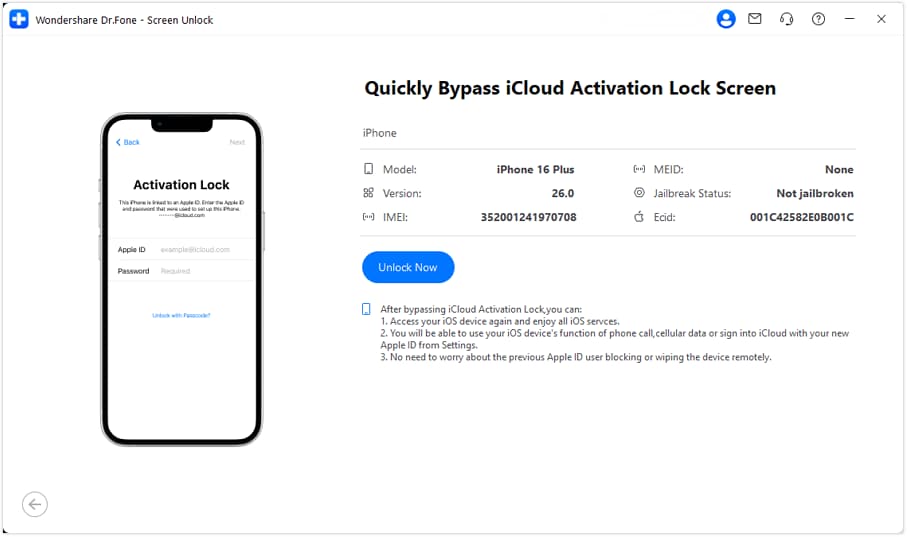
Passo 4. Collega il dispositivo e verifica i dati
Collega l’iPhone/iPad al computer con il cavo USB. Quando viene rilevato, lo strumento mostrerà le info del dispositivo (modello/sistema). Controlla che siano corrette, poi clicca su Sblocca Ora.
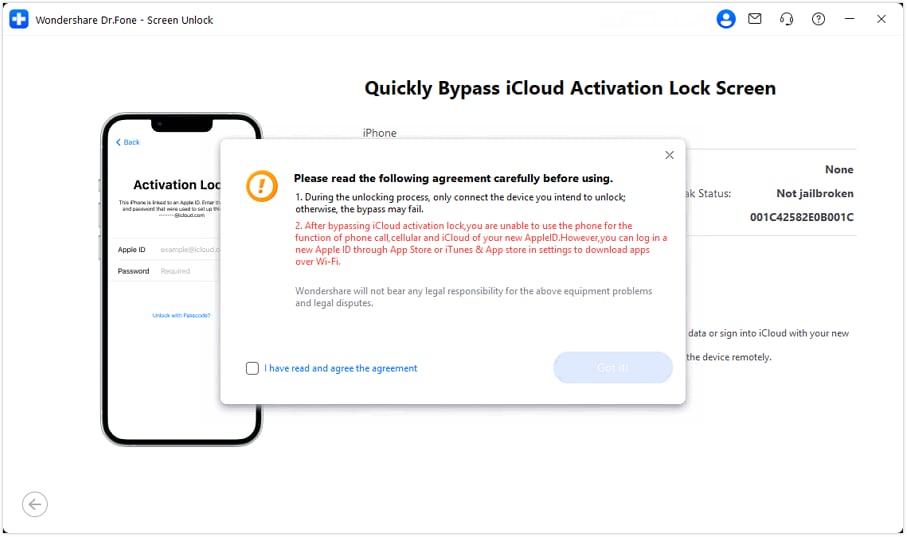
Passo 5. Leggi l’avviso e accetta
Apparirà una schermata di avviso con note importanti. Leggi, seleziona la casella di accettazione (“Ho letto e accetto…”), poi clicca su Ok per continuare.
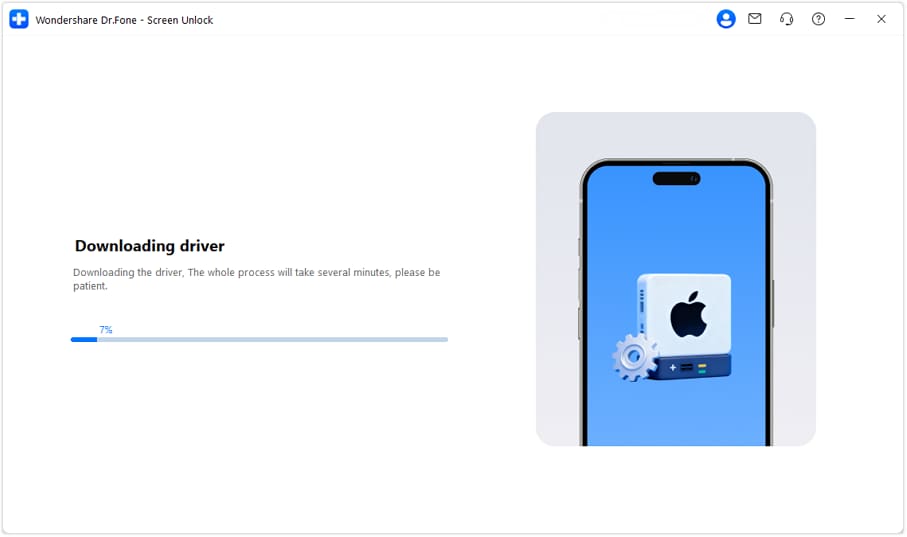
Passo 6. Attendi l’installazione del driver
Dr.Fone scarica e installa automaticamente il driver necessario. Tieni il telefono collegato fino al termine.
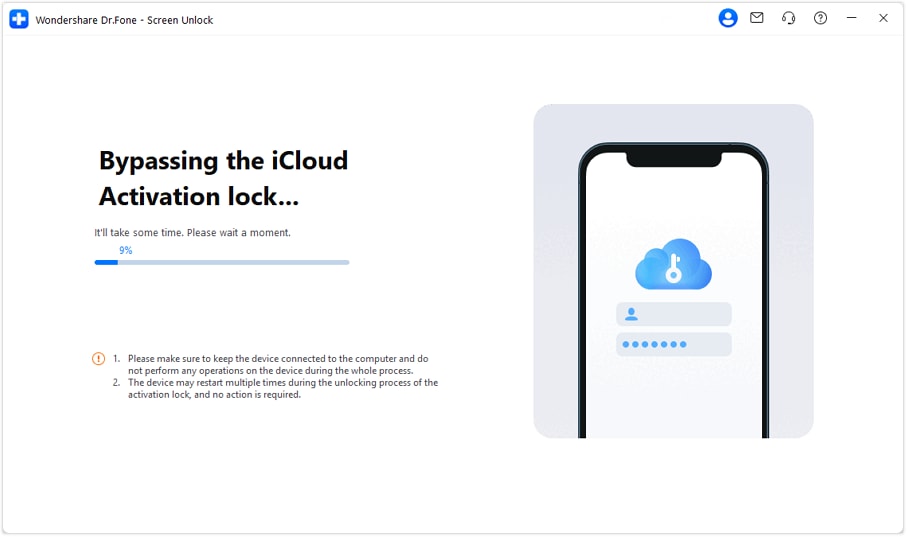
Passo 7. Attendi il bypass (non toccare il dispositivo)
Vedi il progresso sullo schermo. Mantieni l’iPhone/iPad collegato e non usarlo mentre il bypass è in corso.
Passo 8. Termina e continua la configurazione
Al termine, riceverai un messaggio di successo. Dopo il riavvio finale, potrai accedere normalmente e proseguire con la configurazione.

Quando usarlo: se vuoi sbloccare iOS 18 perché il ripristino non ha cambiato nulla e il telefono mostra ancora “bloccato al proprietario” durante la configurazione.
Se il dispositivo è segnalato come smarrito/rubato o non hai il permesso di usarlo. Il blocco di attivazione serve proprio a impedirlo.
Caratteristiche:
Ecco le funzioni utili per sbloccare iCloud su iOS 18:
- Gestisce blocco di attivazione e rimozione Apple ID, non solo cancellazione dati
- Supporta hardware nuovo, compresi i modelli iPhone 17
- Compatibile con le ultime versioni, inclusi iOS 26/iPadOS 26
- Offre istruzioni specifiche per il dispositivo, non solo passaggi generici di recupero
Parte 3. Confronto: Scegli il metodo migliore per sbloccare iCloud su iOS 18
Quando arrivi qui, la confusione è capire quale metodo funzioni davvero. Gli errori di sblocco dipendono spesso dal metodo sbagliato per il tipo di blocco.
|
Metodo |
Cosa cambia |
Cosa resta uguale |
Impegno di configurazione |
Risultato finale |
| Dr.Fone – Sblocca Schermo (iOS) | Rimuove il collegamento Apple ID che blocca la configurazione | Lo stato di proprietà hardware resta invariato | Medio (computer e passaggi guidati) | Il dispositivo può essere configurato e usato di nuovo |
| Rimuovi da iCloud (accesso all’Apple ID) | Elimina il blocco di attivazione a livello di account | Non resta nulla del vecchio proprietario | Basso (solo browser) | Configurazione pulita con tutti i servizi Apple |
| Rimozione remota del vecchio proprietario | Cancella il dispositivo dall’account di un'altra persona | La cronologia del dispositivo resta intatta | Basso (azione solo del proprietario) | Configurazione normale senza limiti |
| Ripristino Finder/iTunes | Reinstalla i file di sistema iOS | Il blocco di attivazione verifica ancora i server Apple | Medio (computer + modalità recupero) | Il telefono si resetta ma si blocca di nuovo alla configurazione |
| Supporto Apple (verifica documenti) | Rimuove il blocco dopo la verifica della proprietà | Apple decide se approvare o no | Alto (documentazione + attesa) | Sblocco completo se approvato |
| Reset sul dispositivo (Impostazioni) | Cancella dati e impostazioni utente | Il collegamento Apple ID resta | Molto basso | Utile solo se non esiste il blocco di attivazione |
| Reset modalità recupero | Forza la cancellazione del sistema | Il controllo proprietà resta attivo | Medio (passaggi manuali) | Comparirà sempre la schermata di blocco iCloud |
Parte 4. Conclusione
Il blocco di attivazione su iOS 18 non è casuale e non dipende dai reset ripetuti. Compare durante la configurazione perché Apple verifica la proprietà al momento dell’attivazione, non solo sul dispositivo. Quando capisci questo, la strada diventa pratica invece che frustrante. Se l’Apple ID collegato o il vecchio proprietario sono disponibili, la rimozione è pulita e definitiva. Quando non lo sono, i tentativi di ripristino portano sempre allo stesso risultato.
In questi casi Dr.Fone – Sblocca Schermo è pensato per risolvere direttamente il blocco di attivazione. Offre una soluzione strutturata per superare il blocco durante sbloccare iCloud su iOS 18, soprattutto su dispositivi nuovi e versioni aggiornate.
 sicuro & protetto
4,624,541 persone l’hanno già scaricato


 > How-to > Sblocca Dispositivo > Guida pratica su come sbloccare iPhone bloccato su proprietario con iOS 18
Nicola Massimo
staff Editor