
Metodi semplici per bypassare FRP su Android 11 per utenti Tecno

May 22, 2026 • Archiviato in: Sblocca Dispositivo • Soluzioni comprovate
Sui telefoni Tecno con Android 11, la Protezione Ripristino di Fabbrica può trasformare un semplice reset in un blocco di accesso completo. Il dispositivo si avvia normalmente, ma la configurazione non può continuare a meno che non venga inserito l'ultimo account Google sincronizzato. Quel passaggio di sicurezza protegge i dati dell'utente, ma può anche bloccare i proprietari legittimi che hanno dimenticato le loro credenziali o hanno ricevuto un dispositivo resettato senza che il vecchio account sia stato rimosso. Per questo motivo, il bypass FRP per Android 11 Tecno è ora un modulo comune a tutti i modelli come Tecno Spark e Tecno Pop 5.
Qui vengono trattati solo metodi pratici ed efficaci, sia in termini di software guidato che di opzioni manuali, in modo che il processo rimanga chiaro e sicuro, significativo per i dispositivi Tecno su Android 11.
- Parte 1. Cos'è il Blocco FRP e Perché i Dispositivi Tecno Android 11 lo Attivano
- Parte 2. Metodi Completi per il Bypass FRP Android 11 Tecno
- Metodo 1: Migliore Opzione Software per il Bypass FRP Tecno Android 11

- Metodo 2: Opzione basata su APK per il bypass FRP Tecno Pop 5 Android 11
- Metodo 3: Bypass FRP Tecno Spark Android 11 senza PC utilizzando una Soluzione Alternativa con Scheda SIM
- Metodo 4: Bypass FRP TECNO Spark 7/8 Android 11 senza PC utilizzando TechnoCare APK
Parte 1. Cos'è il Blocco FRP e Perché i Dispositivi Tecno Android 11 lo Attivano
FRP sta per Protezione Ripristino di Fabbrica. È una funzione di sicurezza aggiunta da Google. Quando resetti un telefono, richiede il vecchio account Google.
Questo accade quando
- Resetti il telefono dal recovery
- Hai dimenticato il tuo account Google
- Acquisti un telefono Tecno di seconda mano
Parte 2. Metodi Completi per il Bypass FRP Android 11 Tecno
Di seguito sono riportati i metodi più efficaci per il bypass FRP Android 11 Tecno, inclusi software guidato e opzioni manuali, per aiutare gli utenti a scegliere la soluzione giusta per il loro specifico dispositivo Tecno.
Panoramica Rapida dei Metodi di Bypass FRP Android 11 Tecno
|
Metodo |
Facilità d'Uso |
Tempo Richiesto |
PC Richiesto |
Tasso di Successo |
Ideale Per |
Limitazione Principale |
| Dr.Fone - Screen Unlock (Android) | Molto Facile | Veloce | Sì | Alto | Principianti e tutti i modelli Tecno | Richiede un computer |
| Metodo di trasferimento APK | Moderato | Medio-Lungo | No | Medio | Utenti senza PC sulla serie Pop | Necessita di un secondo telefono e più app |
| Soluzione alternativa con scheda SIM | Difficile | Lungo | No | Basso-Medio | Utenti che provano il metodo solo telefono | Molti passaggi e flusso instabile |
| Metodo TechnoCare APK | Moderato | Medio-Lungo | No | Medio | Utenti che cercano Tecno Spark 7 bypass FRP Android 11 o simili | Richiede modifiche alle impostazioni e pazienza |
Per la maggior parte degli utenti, l'approccio basato su software fornisce il risultato più stabile e veloce per il bypass FRP Android 11 Tecno. I metodi manuali possono funzionare, ma spesso richiedono più tempo e un'esecuzione attenta.
Metodo 1: Migliore Opzione Software per il Bypass FRP Tecno Android 11
Per gli utenti che desiderano una soluzione chiara e guidata per il bypass FRP Android 11 Tecno, Dr.Fone - Screen Unlock (Android) è un ottimo punto di partenza. Offre un flusso di lavoro più diretto rispetto a molti metodi manuali utilizzati dopo che un telefono si blocca sulla schermata di verifica Google dopo un ripristino di fabbrica. Dr.Fone Screen Unlock Android include una funzione integrata Rimuovi Blocco Google FRP, e il suo percorso di supporto ufficiale copre i dispositivi Tecno, Infinix e itel. Questo lo rende un'opzione pratica per gli utenti che cercano il bypass FRP Tecno Android 11 con meno tentativi ed errori.
Caratteristiche
- Funzione integrata di rimozione blocco Google FRP
- Supporta dispositivi Tecno, Infinix e itel
- Processo guidato su schermo per una gestione più facile
- Adatto per utenti meno tecnici
- Parte di un toolkit più ampio per lo sblocco Android
- Rilevante per le serie Tecno come Spark, Camon, Pova, Phantom e Pop

Dr.Fone - Screen Unlock (Android)
Il Miglior Strumento di Sblocco per Bypassare FRP e Risolvere i Blocchi dello Schermo
- Completamente scollegato dall'account Google precedente, non verrà più tracciato o bloccato da esso.
- Rimuovi tutti i blocchi schermo Android (PIN/pattern/impronte digitali/Face ID) in pochi minuti.
- Compatibile con vari modelli Android.
- Fornisce soluzioni di rimozione specifiche per garantire un tasso di successo.


- Passaggio 1. Apri lo strumento Screen Unlock
Avvia Wondershare Dr.Fone sul tuo computer e collega il telefono Tecno. Dalla schermata principale, apri Screen Unlock e scegli Android.

- Passaggio 2. Seleziona l'opzione di rimozione FRP
Scegli la funzione di rimozione blocco Google FRP. Quindi seleziona Tecno dall'elenco dei marchi, in modo che il software possa caricare il processo corretto.

- Passaggio 3. Lascia che il software prepari il dispositivo
Il programma controlla il telefono e scarica il driver necessario. Quando richiesto, spegni il telefono e ricollegalo come mostrato sullo schermo.
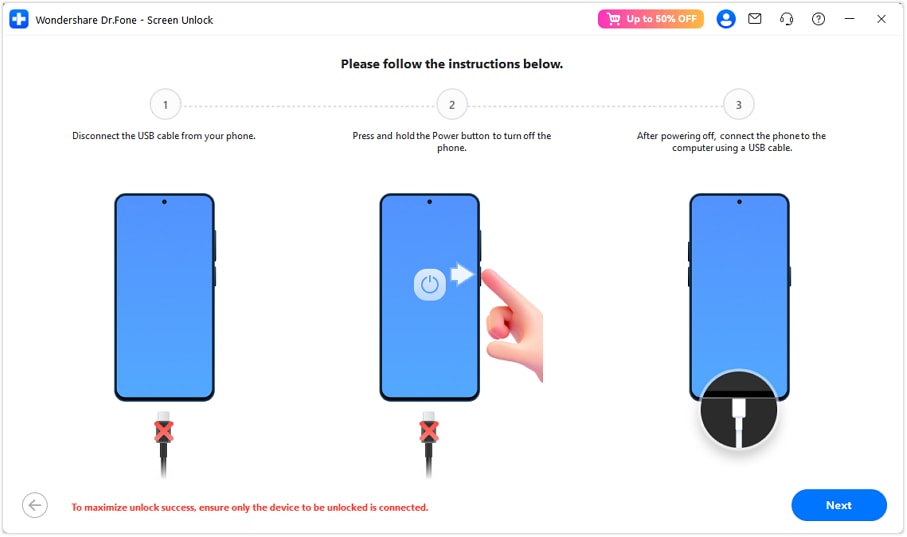
- Passaggio 4. Completa il processo
Dopo che il telefono viene rilevato nuovamente, il software continua il processo. Mantieni il dispositivo collegato fino a quando appare il messaggio di completamento.
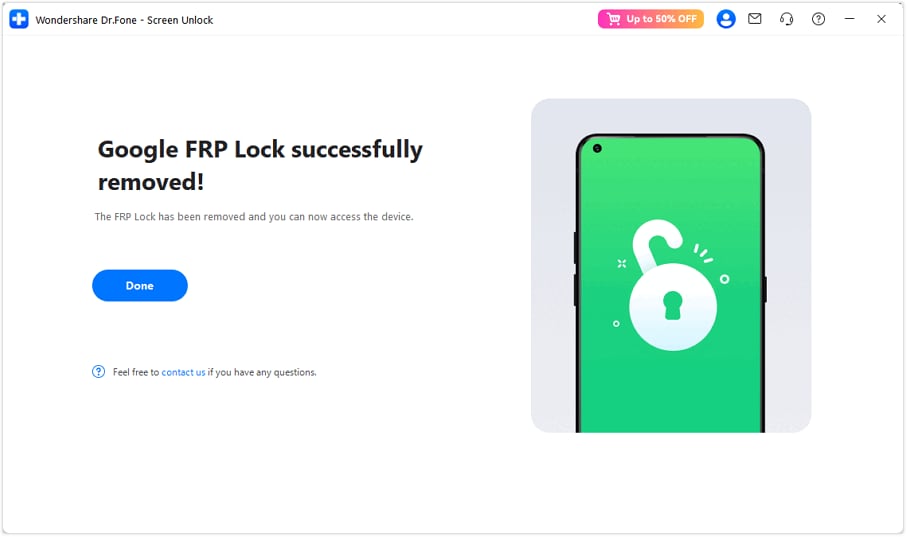
 sicuro e protetto
4,624,541 persone l'hanno scaricato
Metodo 2: Opzione basata su APK per il bypass FRP Tecno Pop 5 Android 11
I metodi basati su APK sono anche comunemente menzionati per il bypass FRP su dispositivi Android 11 Tecno. Questa opzione è tipicamente indicata come una soluzione alternativa per gli utenti che vogliono evitare di utilizzare un PC o una scheda SIM.
- Passaggio 1. Avvia il telefono Tecno Android 11, connettiti al Wi-Fi, torna alla schermata di benvenuto, quindi tocca Aggiungi rete per continuare la configurazione.
- Passaggio 2. Procedi attraverso il flusso di autorizzazione del microfono fino a quando il pop-up non ti reindirizza alla pagina delle informazioni dell'app Gboard, e poi, tramite il motore di ricerca, naviga nuovamente all'app Impostazioni.
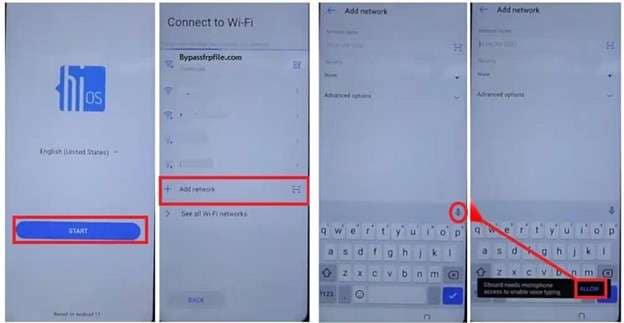
- Passaggio 3. In Impostazioni, naviga alla gestione delle app, quindi apri l'area XShare e prepara un secondo telefono Android (anche con XShare installato tramite il Play Store).
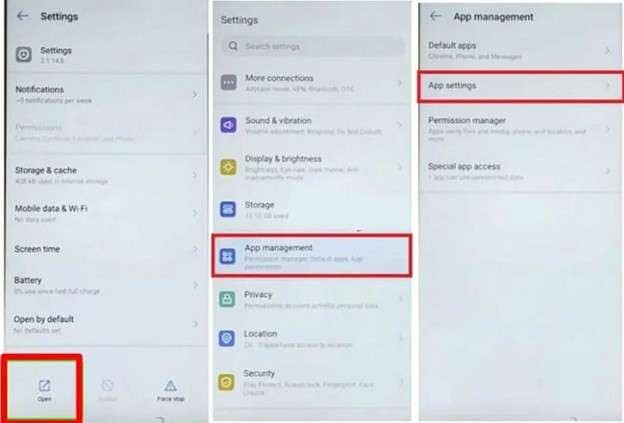
- Passaggio 4. Sul secondo telefono cellulare, apri Chrome, scarica le due app utilizzate in questo metodo, trasferiscile al tuo Tecno bloccato tramite XShare e installale.
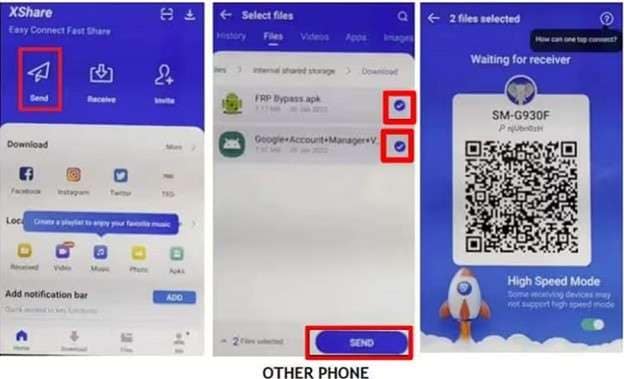
- Passaggio 5. Sul telefono bloccato, apri l'app FRP Bypass, vai alla pagina di accesso del browser e accedi con un account Google.
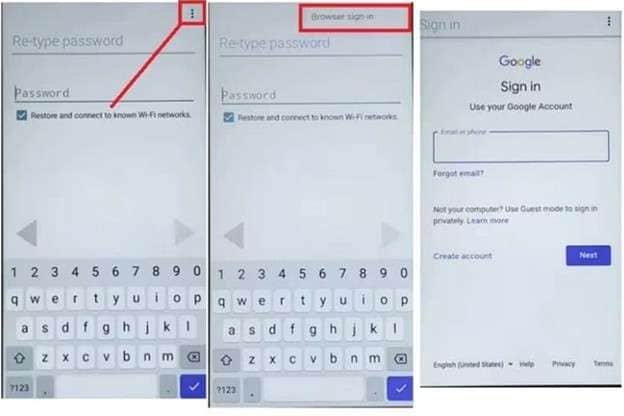
- Passaggio 6. Torna alle impostazioni dell'app, elimina Google Account Manager e naviga alla prima schermata di benvenuto. Configura fino a quando il tuo telefono mostra che l'account è stato aggiunto.
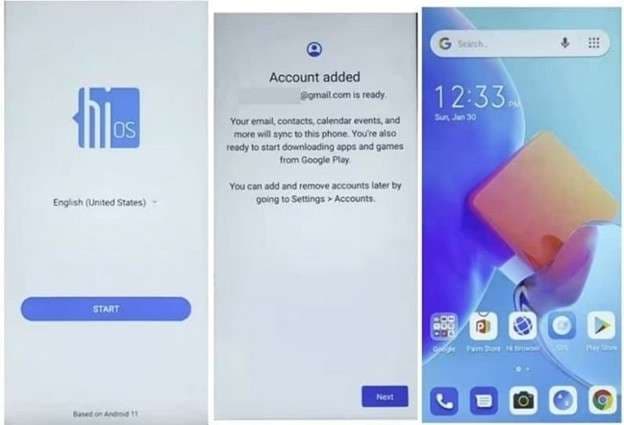
Metodo 3: Bypass FRP Tecno Spark Android 11 senza PC utilizzando una soluzione alternativa con scheda SIM
Un altro metodo spesso menzionato per bypass FRP Android 11 Tecno è la soluzione alternativa con scheda SIM. Questa opzione è solitamente discussa dagli utenti che vogliono provare un processo che richiede solo il telefono piuttosto che uno strumento basato su computer. Funziona tramite la schermata di blocco, le opzioni di emergenza, i contatti SIM salvati, la condivisione di file e i passaggi di trasferimento delle app. Poiché di solito richiede più tempo e più pazienza rispetto a una soluzione software guidata, come tale.
- Passaggio 1. Accendi il tuo dispositivo Tecno fino a raggiungere la schermata di verifica Google. Assicurati che il dispositivo sia bloccato. Quindi torna alla prima schermata e inserisci una scheda SIM bloccata da PIN che ha già almeno un contatto salvato.
- Passaggio 2. Apri l'area di emergenza, inserisci il PIN della SIM e procedi attraverso la schermata delle informazioni di emergenza fino a raggiungere la sezione dei contatti. Da lì, usa il contatto SIM salvato e effettua una chiamata in modo che diventino disponibili più opzioni di contatto.
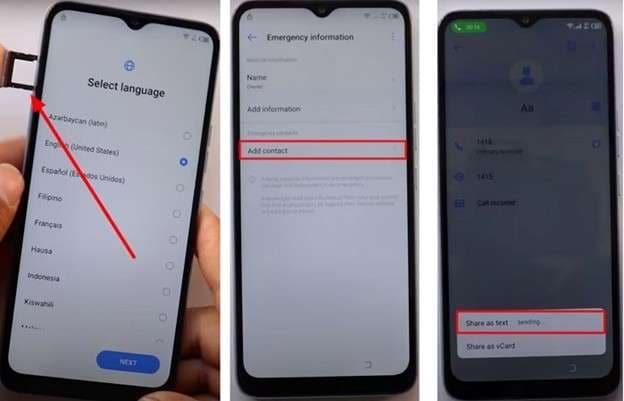
- Passaggio 3. Durante quel processo, apri le opzioni di contatto, scegli la funzione di condivisione e usa l'app di condivisione disponibile sul dispositivo bloccato. Questo prepara il telefono per la fase di trasferimento successiva.
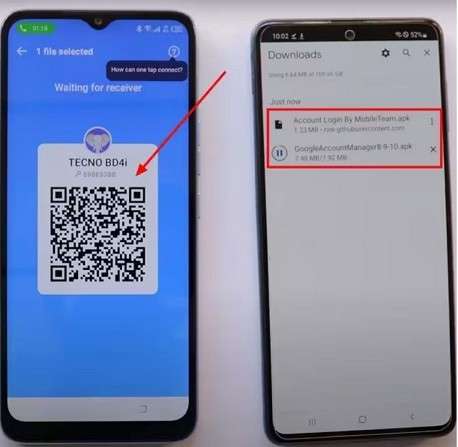
- Passaggio 4. Su un altro telefono Android, scarica le app utilizzate in questo metodo e prepara l'app di condivisione file. Quindi collega entrambi i telefoni tramite il processo del codice QR e trasferisci le app richieste al dispositivo Tecno bloccato.
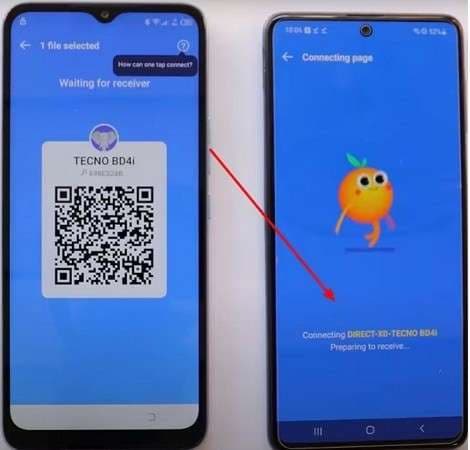
- Passaggio 5. Installa le app ricevute sul telefono bloccato, apri l'app relativa all'accesso e quando si apre la pagina di accesso del tuo browser, accedi a un account Google.
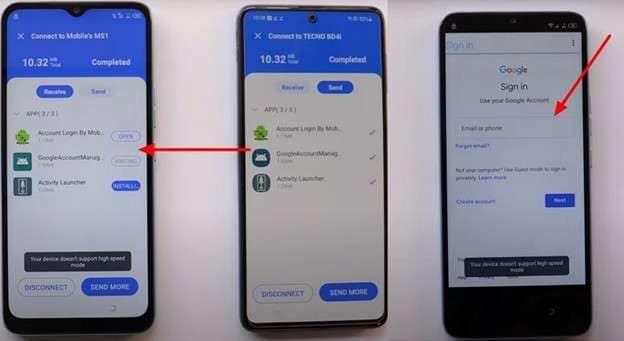
- Passaggio 6. Successivamente, avvia l'app launcher che hai scaricato, naviga attraverso le voci di configurazione Android e continua attraverso i pannelli in modo che il telefono possa completare la configurazione.
Metodo 4: Bypass FRP TECNO Spark 7/8 Android 11 senza PC utilizzando TechnoCare APK
TechnoCare APK è spesso menzionato come un'opzione manuale per gli utenti che desiderano un metodo che richiede solo il telefono per bypass FRP Tecno Spark 7/8 Android 11. È solitamente discusso come una soluzione alternativa che aiuta gli utenti a raggiungere le impostazioni relative all'account durante la configurazione e ad aggiungere un altro account Google.
Caratteristiche
- Soluzione alternativa manuale basata su APK
- Avvio senza PC
- Spesso utilizzato da persone che desiderano un'opzione senza PC
- Comunemente combinato con launcher e passaggi relativi all'account
- Si concentra sul raggiungimento delle sezioni impostazioni e account durante la configurazione
- Di solito richiede più tempo rispetto a un metodo software guidato
- Passaggio 1. Il processo inizia dalla schermata di benvenuto attivando Talkback e aprendo le impostazioni di Talkback. Da lì, l'utente raggiunge una pagina di aiuto e apre un percorso basato su video che porta al browser.
- Passaggio 2. Dopo l'apertura del browser, il metodo continua attraverso la cronologia dei download e l'accesso ai file. In questa fase, il file launcher richiesto viene aperto e installato in modo che il telefono possa passare a un'interfaccia della schermata principale diversa.
- Passaggio 3. Una volta disponibile quella schermata del launcher, il metodo accede alle impostazioni di sicurezza e delle app. Lì, vengono regolate alcune impostazioni di amministrazione del dispositivo e delle app relative a Google prima che venga installata l'app TechnoCare.
- Passaggio 4. Dopo l'apertura di TechnoCare, il processo passa agli account, in modo da poter aggiungere un altro account Google. Quindi le impostazioni dell'app modificate vengono riattivate, il telefono viene riavviato e la configurazione continua da lì.
Conclusione
La protezione di ripristino delle impostazioni di fabbrica su Tecno Android 11 è utile per la sicurezza, ma può anche impedire ai legittimi proprietari di rientrare nei loro telefoni dopo un ripristino. In questa guida, ogni metodo serve un'esigenza diversa. Le opzioni basate su APK e SIM possono aiutare gli utenti che desiderano un percorso che richiede solo il telefono, mentre TechnoCare si adatta alle persone pronte per un processo manuale più lungo. Tuttavia, questi metodi spesso richiedono più tempo, più attenzione e più ripetizioni.
Per un'esperienza più fluida di bypass FRP Android 11 Tecno, Dr.Fone - Screen Unlock (Android) si distingue naturalmente. Offre agli utenti un percorso più chiaro, meno complicazioni di configurazione e un modo più stabile per gestire il bypass FRP Tecno Android 11.
sicuro e protetto4,624,541 persone l'hanno scaricato
FAQ
 D1. Il bypass FRP è sicuro su Tecno Android 11?D2. Posso bypassare l'FRP su Tecno Spark 7 senza un PC?D3. Dr.Fone supporta il bypass FRP Tecno Pop 5 Android 11?


Nicola Massimo
staff Editor