Come Sbloccare il Bootloader su Dispositivi Samsung [Soluzioni Facili]

May 22, 2026 • Archiviato in: Sblocca Dispositivo • Soluzioni comprovate
Sbloccare il pieno potenziale del tuo dispositivo Samsung inizia con un guardiano: il bootloader. Se desideri installare una ROM personalizzata, flashare un recovery personalizzato o sperimentare modifiche avanzate di Android, dovrai prima sbloccare il bootloader Samsung. Tuttavia, lo sblocco del bootloader non è un "aggiornamento gratuito": in genere attiva una cancellazione completa dei dati, può influire sulle protezioni di sicurezza e può cambiare il comportamento di alcuni servizi Samsung. In questa guida, imparerai come sbloccare il bootloader in Samsung utilizzando il percorso ufficiale più comune (Sblocco OEM + conferma in modalità Download), oltre a capire cosa intendono le persone quando cercano un tool per sbloccare il bootloader Samsung e flussi di lavoro "ADB sblocco bootloader Samsung"—senza confondere i passaggi specifici di Samsung con le istruzioni generiche di fastboot per Android.
Android è popolare tra gli sviluppatori e gli utenti esperti perché supporta una personalizzazione profonda. Ma la personalizzazione di Android aumenta anche i rischi: più controllo ottieni, più responsabilità ti assumi per i backup, la sicurezza del dispositivo e la compatibilità. Ecco perché i produttori bloccano i bootloader per impostazione predefinita. Di seguito, definiremo cos'è un bootloader, spiegheremo quando sbloccare il bootloader ha senso, e ti guideremo attraverso passaggi sicuri e adatti ai principianti, così potrai prendere una decisione informata prima di procedere.
- Parte 1. Cos'è lo sblocco del Bootloader sui dispositivi Samsung?
- Parte 2. Quando dovresti sbloccare il tuo Bootloader Samsung?
- Pro dello sblocco del Bootloader Samsung
- Contro dello sblocco del Bootloader Samsung
- Prerequisiti per sbloccare il Bootloader Samsung
- Parte 3. Passaggi per sbloccare il Bootloader sui dispositivi Samsung
- Metodo 1. Come sbloccare il Bootloader su Samsung attraverso l'attivazione dello sblocco OEM?
- Metodo 2. Come sbloccare il Bootloader su Samsung utilizzando il tool di sblocco del Bootloader Samsung?
- Parte 4. FAQ sullo sblocco del Bootloader
Parte 1. Cos'è lo sblocco del Bootloader sui dispositivi Samsung?
Risposta diretta: Il bootloader è il primo programma che viene eseguito quando il tuo telefono Samsung si avvia. Lo sblocco del bootloader significa rimuovere le restrizioni del produttore in modo che il dispositivo possa avviare o flashare immagini non ufficiali (ad esempio, un recovery personalizzato o una ROM personalizzata). In altre parole, è l'interruttore che controlla se il tuo telefono accetterà solo software "ufficiale" o permetterà modifiche avanzate.
Il bootloader del Samsung Galaxy agisce come gestore di avvio del tuo dispositivo. Prima ancora che tu veda il logo Samsung, il bootloader controlla l'integrità del dispositivo e decide cosa caricare successivamente: il sistema Android normale, il recovery o la modalità Download. Poiché si trova tra hardware e Android, il bootloader è una parte fondamentale dei flussi di sblocco del bootloader Android, specialmente per gli sviluppatori e gli utenti avanzati che desiderano un controllo più profondo.
Per impostazione predefinita, i dispositivi Android vengono forniti con un bootloader bloccato. Questo migliora la sicurezza e la privacy impedendo l'installazione di immagini di sistema non autorizzate. Aiuta anche a proteggere i dati dell'utente in caso di perdita o furto del dispositivo, e mantiene coerenti gli aggiornamenti ufficiali e il comportamento di avvio verificato. Il blocco del bootloader è una delle ragioni principali per cui il "flashing casuale" è più difficile sui telefoni moderni, e questo è intenzionale.
È anche importante comprendere la terminologia: molti utenti dicono "impostazioni del bootloader" quando si riferiscono alle Opzioni sviluppatore (Sblocco OEM), ai prompt della modalità Download o ai menu di recovery. Su Samsung, la conferma di sblocco di solito avviene sullo schermo del telefono in modalità Download dopo aver abilitato lo Sblocco OEM, quindi dovresti considerare gli avvisi sullo schermo come la fonte di verità.
Parte 2. Quando dovresti sbloccare il tuo Bootloader Samsung?
Risposta diretta: Sblocca il bootloader Samsung solo se hai un obiettivo chiaro, come flashare una ROM personalizzata, installare un recovery personalizzato o testare kernel, e accetti i compromessi (cancellazione dati, modifiche alla sicurezza e potenziali limitazioni di servizio). Se il tuo obiettivo è solo velocizzare il telefono o liberare spazio di archiviazione, di solito non hai bisogno di sbloccare il bootloader.
Un bootloader è un caricatore leggero che inserisce il sistema operativo nella memoria e avvia Android. Sbloccarlo è il "passaggio di autorizzazione" che rende possibili modifiche più profonde. Ma poiché cambia il comportamento di fiducia e verifica, non è consigliato per utenti occasionali che si affidano alla massima sicurezza e ad aggiornamenti ufficiali senza problemi.
Pro dello sblocco del Bootloader Samsung
- Flashare ROM personalizzate per estendere la vita del dispositivo e provare nuove funzionalità Android.
- Installare un recovery personalizzato (per backup avanzati, ripristini e manutenzione del sistema).
- Abilitare i flussi di root (per utenti esperti che comprendono l'impatto su autorizzazioni e sicurezza).
- Utilizzare configurazioni di test adatte agli sviluppatori per app, kernel e ottimizzazione delle prestazioni.
Contro dello sblocco del Bootloader Samsung
- La garanzia o l'idoneità al servizio potrebbero essere influenzate a seconda della regione e della politica.
- Alcune funzionalità che dipendono dalla sicurezza potrebbero comportarsi diversamente dopo le modifiche al sistema.
- Un errore (file/passaggi sbagliati) può portare a loop di avvio, soft-brick o un dispositivo che non si avvia.
- Il tuo modello di minaccia cambia: un dispositivo meno limitato può essere più facile da manomettere se non lo proteggi.
- Aspettati una cancellazione completa dei dati durante lo sblocco sulla maggior parte dei dispositivi moderni—pianifica prima il backup.
Prerequisiti per sbloccare il Bootloader Samsung
- Esegui il backup di tutto ciò che è importante (foto, messaggi, codici di autenticazione, profili di lavoro).
- Carica il dispositivo almeno al 60% per evitare spegnimenti durante prompt critici.
- Utilizza un cavo USB affidabile e una connessione PC stabile se prevedi di utilizzare strumenti ADB.
- Abilita le Opzioni sviluppatore e comprendi dove si trova lo Sblocco OEM.
- Considera di utilizzare Dr.Fone – Phone Backup (Android) per creare un flusso di backup più chiaro prima di iniziare.
Segui i passaggi seguenti per creare un backup dei tuoi contenuti utilizzando Dr.Fone – Phone Backup (Android):
Passo 1: Installa Dr.Fone sul tuo computer, collega il tuo telefono/tablet Android, quindi apri "Backup e Ripristino" nella schermata principale per poter scegliere cosa salvare prima dello sblocco del bootloader.

Passo 2: Se il dispositivo chiede di consentire il debug USB, confermalo. Quindi seleziona "Backup" per avviare un backup completo pre-sblocco (consigliato anche se pensi di "non avere file importanti").

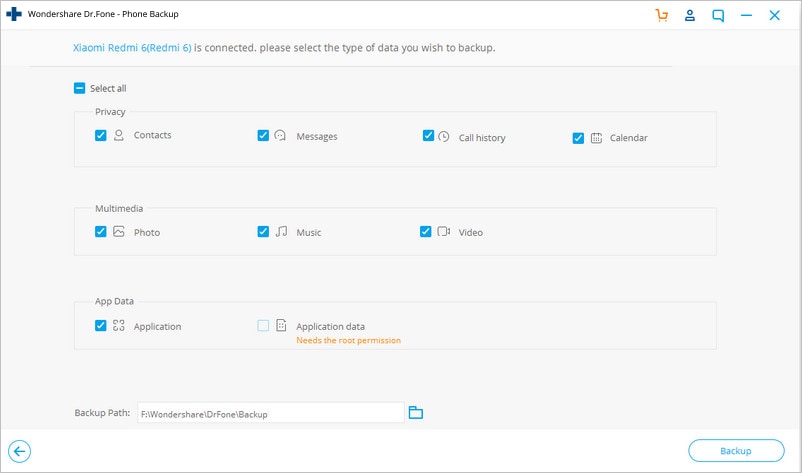
Passo 3: Rivedi le categorie che possono essere sottoposte a backup (foto, contatti, messaggi, dati delle app dove supportato). Questa è la tua ultima possibilità per ridurre il rischio prima di un ripristino alle impostazioni di fabbrica.
Passo 4: Dopo il completamento del backup, usa "Visualizza cronologia backup" per verificare che il backup esista e sia leggibile—questo previene spiacevoli sorprese dopo lo sblocco del bootloader.

Parte 3. Passaggi per sbloccare il Bootloader sui dispositivi Samsung
Risposta diretta: Sulla maggior parte dei dispositivi Samsung che lo consentono, si sblocca il bootloader (1) abilitando lo Sblocco OEM nelle Opzioni sviluppatore, quindi (2) entrando in modalità Download e confermando "Sblocca Bootloader" sullo schermo del telefono. Questo di solito attiva una cancellazione completa e un riavvio.
Prima di iniziare, nota due blocchi comuni: (1) Alcune varianti regionali/operatore potrebbero non supportare affatto lo sblocco del bootloader; (2) Lo sblocco OEM potrebbe mancare o essere ritardato (ad esempio, dopo un periodo di configurazione iniziale). Se non vedi lo Sblocco OEM, fermati e risolvi prima il problema—forzare strumenti casuali aumenta il rischio di perdita di dati senza successo.
Metodo 1. Come sbloccare il Bootloader su Samsung attraverso l'attivazione dello sblocco OEM?
Questo metodo segue il flusso Samsung più comune: abilita lo Sblocco OEM, quindi conferma lo sblocco all'interno della modalità Download. Se il tuo obiettivo è "sbloccare il bootloader Samsung" con la minima confusione, inizia da qui.
Passo 1: Connettiti al Wi‑Fi, conferma che il dispositivo abbia una connessione internet stabile e assicurati che abbia abbastanza batteria. Questo riduce le interruzioni legate alla configurazione e aumenta la possibilità che lo Sblocco OEM appaia correttamente.
Passo 2: Aggiorna il telefono se è in attesa un aggiornamento ufficiale (Impostazioni > Aggiornamento software). Firmware obsoleto può causare interruttori mancanti o prompt confusi.
Passo 3: Abilita le Opzioni sviluppatore (qui è dove nascono molte domande sulle "impostazioni del bootloader"):
- Fase 1: Apri Impostazioni sul tuo dispositivo Samsung.
- Fase 2: Tocca Informazioni sul telefono.
- Fase 3: Apri Informazioni software e tocca Numero build 7 volte.
- Fase 4: Torna alla schermata principale delle Impostazioni.
- Fase 5: Apri Opzioni sviluppatore.
- Fase 6: Trova Sblocco OEM.
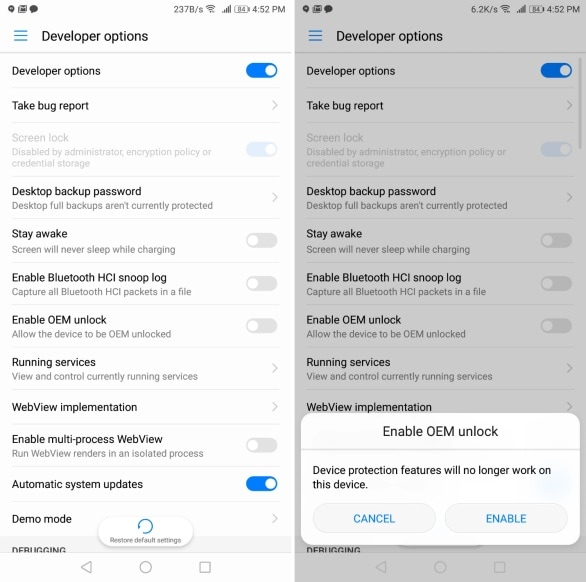
- Fase 7: Attiva Sblocco OEM, quindi conferma eventuali avvisi.
Passo 4: Spegni completamente il telefono. Quindi tieni premuti insieme Volume su + Volume giù, e collega il telefono al computer tramite USB.
Nota: Questo di solito avvia il dispositivo in modalità Download (la combinazione di tasti esatta può variare in base al modello). Segui sempre le istruzioni sullo schermo della modalità Download sul tuo dispositivo.
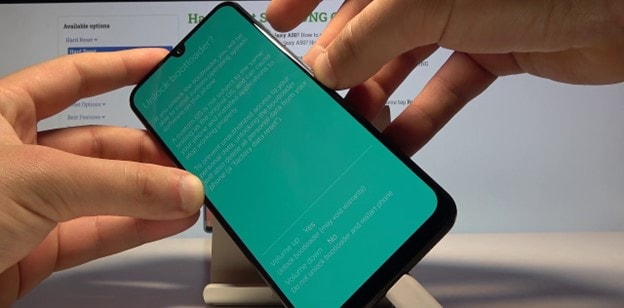
Passo 5: Quando vedi la schermata "Sblocca Bootloader", premi Volume su per entrare nel prompt di conferma sblocco.
Passo 6: Tieni premuto Volume su di nuovo per confermare lo sblocco. Leggi attentamente l'avviso: lo sblocco in genere cancella i dati e cambia lo stato di affidabilità del dispositivo.
Passo 7: Attendi che il dispositivo completi il processo e si riavvii. Dopo il riavvio, configura nuovamente Android e verifica i tuoi backup prima di installare qualsiasi modifica.
Metodo 2. Come sbloccare il Bootloader su Samsung utilizzando il tool di sblocco del Bootloader Samsung?
Molti utenti cercano un "tool per sbloccare il bootloader Samsung" aspettandosi un'app one-click. In realtà, su Samsung il passaggio decisivo è solitamente la conferma sul dispositivo in modalità Download dopo aver abilitato lo Sblocco OEM. Gli strumenti PC vengono utilizzati principalmente per aiutare con la preparazione (rilevamento ADB, riavvio in modalità) o flussi di lavoro di flashing successivi, non per aggirare magicamente le restrizioni di sblocco.
Ricorda anche le conseguenze: lo sblocco può influire sulla postura di sicurezza e può cambiare la disponibilità di alcuni servizi Samsung dopo le modifiche al sistema. Tratta questa come un'operazione avanzata, non una modifica casuale.
Procediamo con cautela:
Passo 1: Assicurati che le Opzioni sviluppatore siano abilitate e lo Sblocco OEM sia attivato (vedi Metodo 1). Senza lo Sblocco OEM, la maggior parte dei dispositivi rifiuterà lo sblocco.
Passo 2: Abilitare il debug USB (anche nelle Opzioni sviluppatore) in modo che il PC possa comunicare tramite ADB quando necessario.
Passo 3: Installare gli strumenti ADB sul computer, quindi aprire un prompt dei comandi/terminale nella cartella ADB.
Passo 4: Verificare che il telefono sia riconosciuto:
adb devices
Passo 5: Riavviare nel flusso di avvio/Download utilizzando ADB (la denominazione varia a seconda del produttore). Se il tuo Samsung non entra nella schermata prevista, usa la combinazione di tasti hardware descritta nel Metodo 1:
adb reboot bootloader
Passo 6: Quando il dispositivo mostra la modalità Download / richieste di sblocco, segui le istruzioni sullo schermo. Su molti modelli Samsung, è qui che confermi lo sblocco con i tasti Volume.
Passo 7: Riguardo fastboot: il comando di sblocco standard di Android è mostrato di seguito, ma si applica solo se il tuo dispositivo supporta effettivamente la modalità fastboot. Se il tuo PC mostra il testo di aiuto fastboot o il dispositivo non entra mai in fastboot, non forzarlo—usa invece il percorso di conferma della Modalità Download.
fastboot flashing unlock
Passo 8: Conferma la domanda sullo schermo utilizzando i tasti volume per navigare e il tasto di accensione per accettare (i tasti esatti variano). Aspettati avvisi e una richiesta di ripristino alle impostazioni di fabbrica.
Avviso importante: Lo sblocco in genere cancella tutti i dati utente. Fai prima un backup e continua solo se accetti pienamente il rischio.
Passo 9: Dopo il riavvio, il telefono dovrebbe avviare nuovamente Android. A questo punto, "bootloader sbloccato" significa semplicemente che il dispositivo consente il flashing avanzato; non garantisce che ogni ROM personalizzata o modifica funzionerà sul tuo modello/regione esatti.
Parte 4. FAQ sullo sblocco del Bootloader
1. Posso sbloccare il Bootloader del telefono Samsung senza perdere dati?
Nella maggior parte dei casi, no. Lo sblocco del bootloader è progettato per proteggere i dati utente da accessi non autorizzati, quindi i dispositivi in genere eseguono un ripristino alle impostazioni di fabbrica durante il processo di sblocco. Pianifica una cancellazione completa e fai il backup di tutto ciò che è importante prima di iniziare.
2. Cosa succede se riavvio in modalità Bootloader sui telefoni Samsung?
Il riavvio nel bootloader/Modalità Download non sblocca automaticamente nulla. Mette semplicemente il telefono in uno stato speciale in cui puoi visualizzare gli avvisi del dispositivo, accedere ai menu di ripristino/download o confermare le azioni del bootloader. Pensalo come un "gateway di manutenzione" piuttosto che come Android normale.
3. Cosa fare se rimango bloccato su FRP dopo lo sblocco del Bootloader (consigli per proprietari legittimi)?
Se sei il legittimo proprietario e il tuo dispositivo richiede la verifica dell'account Google (FRP) dopo un ripristino, l'approccio più sicuro è recuperare l'accesso attraverso i canali ufficiali: conferma di accedere con l'ultimo account Google sincronizzato, usa il recupero dell'account Google se necessario e conserva la prova di proprietà per il supporto dell'operatore/produttore. Evita istruzioni di "bypass" non affidabili—spesso portano a truffe o ulteriori blocchi.
Se sei bloccato fuori dalla schermata Android (password dimenticata, schermo danneggiato, ecc.), puoi controllare Dr.Fone – Screen Unlock (Android) come opzione di recupero dell'accesso e seguire attentamente la guida nell'app.
Passo 1: Vai alla pagina principale di Dr.Fone e scegli "Screen Unlock" dal menu.
Nota: Una connessione internet stabile è importante per i flussi di verifica dell'account dopo un ripristino. Se il tuo obiettivo è sbloccare il bootloader, pianifica sempre l'accesso all'account prima di cancellare.
Passo 2: Scegli la funzione di sblocco/recupero pertinente nello strumento e segui le istruzioni sullo schermo che corrispondono al tuo modello di dispositivo e alla versione Android.
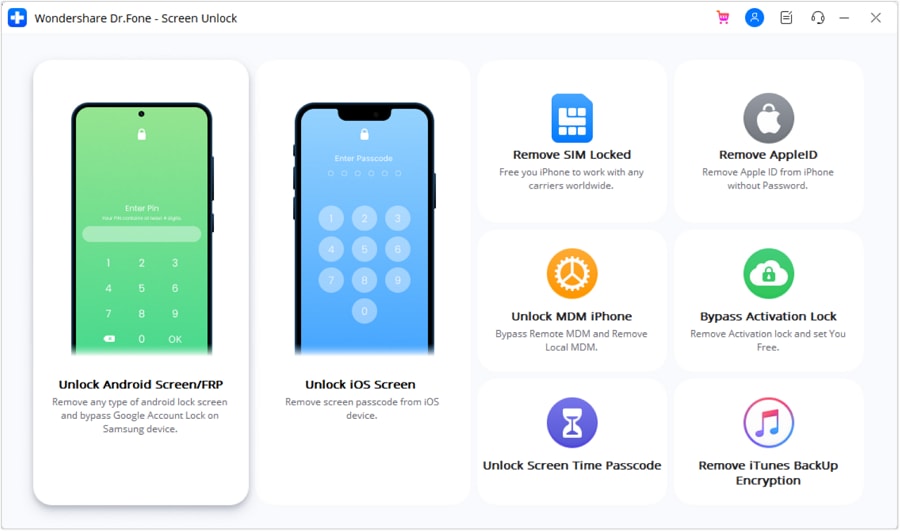
Passo 3: Seleziona la versione Android mostrata nell'interfaccia e procedi solo se corrisponde al tuo dispositivo. Le selezioni non corrispondenti sono una delle principali cause di fallimento.
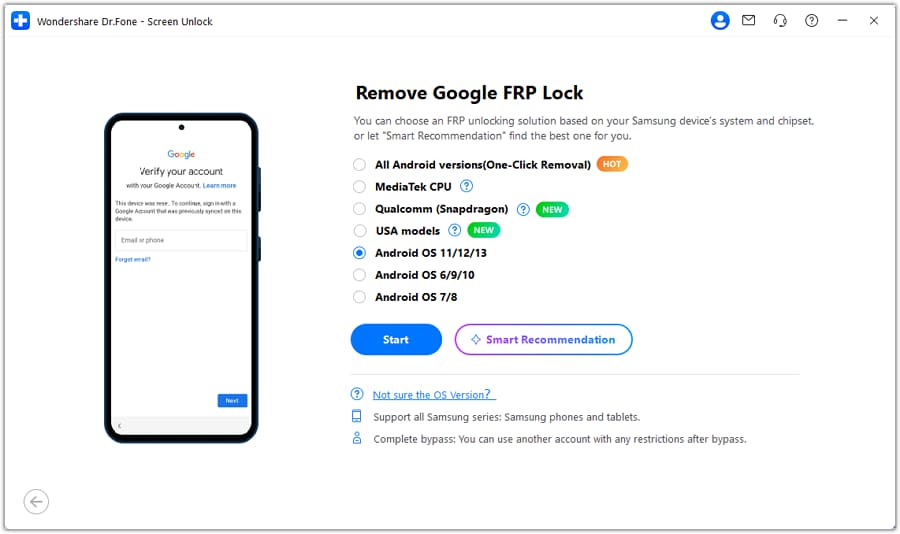
Passo 4: Conferma i prompt sia sul PC che sul telefono. Leggi sempre gli avvisi sulla perdita di dati e sui cambiamenti di stato del dispositivo.
Passo 5: Se il flusso di lavoro richiede l'installazione di app o permessi, rivedi ogni richiesta di autorizzazione ed evita di concedere accessi non necessari.
Passo 6: Mantieni il dispositivo connesso e non interrompere il processo una volta iniziato.
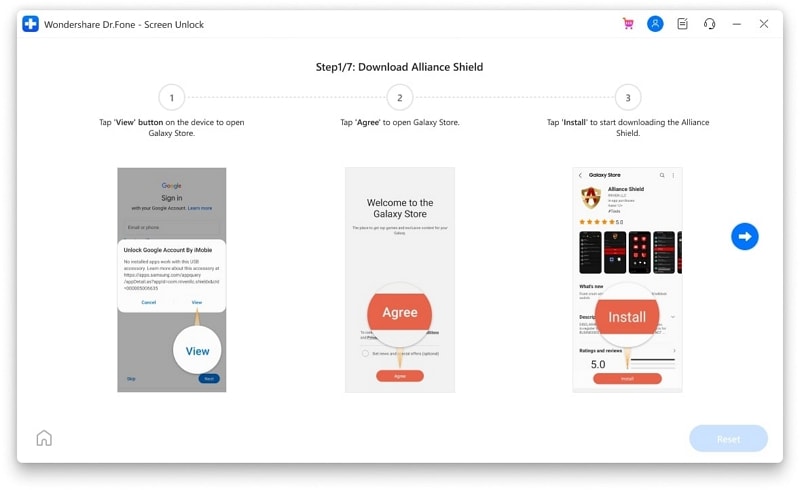
Passo 7: Se è richiesto l'accesso all'account, usa le credenziali corrette e completa i prompt di verifica (email/telefono/2FA) per evitare blocchi ripetuti.
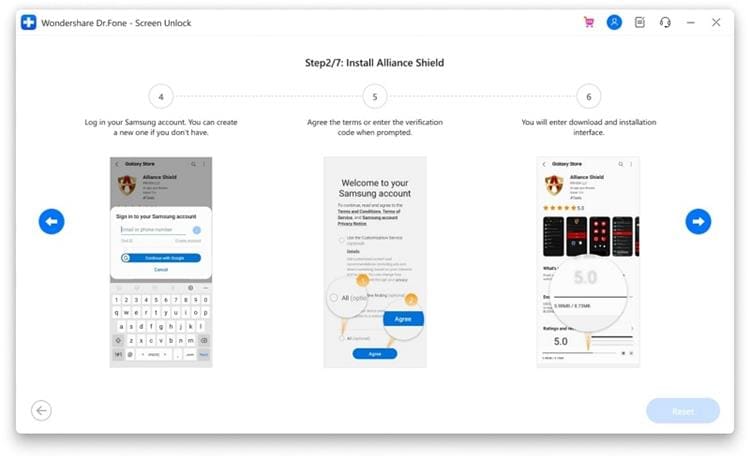
Passo 8: Dopo l'installazione, segui i passaggi guidati dello strumento. Se qualcosa sembra sospetto o non correlato al tuo obiettivo, fermati e rivaluta.
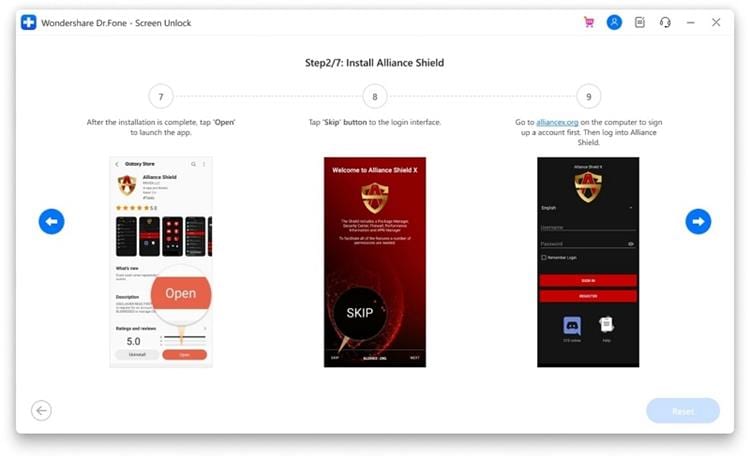
Consiglio: Dai un nome chiaro al tuo dispositivo, tieni traccia di ciò che hai modificato e conserva i backup in modo sicuro. Questo rende più facile la risoluzione dei problemi dopo lo sblocco del bootloader e i ripristini.
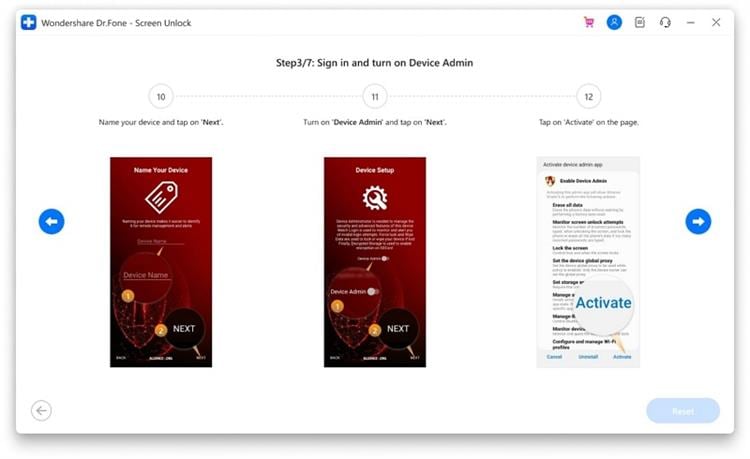
Passo 9: Conferma attentamente i prompt finali. Evita di ripetere i ripristini inutilmente, poiché ripetuti ripristini possono complicare le tempistiche di verifica dell'account.
Passo 10: Se vedi richieste di termini e condizioni, rivedile e procedi solo se comprendi le implicazioni.
Passo 11: Completa il flusso di configurazione e verifica di poter accedere normalmente alla schermata iniziale.
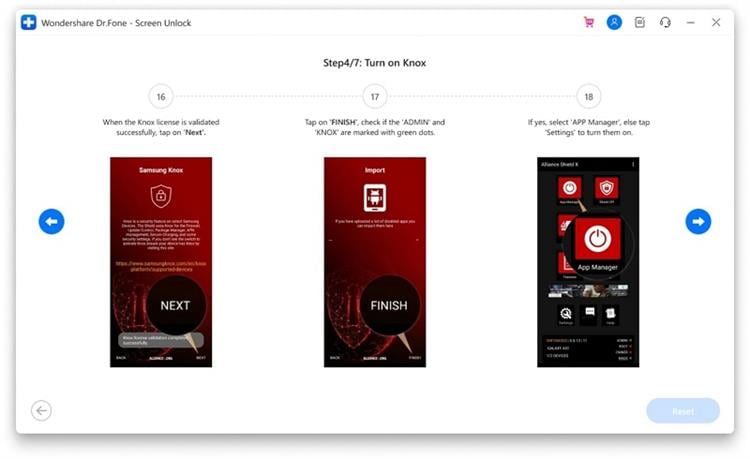
Passo 12: Usa la ricerca e le impostazioni in modo responsabile—attiva solo ciò che è necessario per il tuo legittimo obiettivo di recupero.
Passo 13: Se appaiono richieste di debug USB, consentile solo quando ti fidi del PC connesso e capisci perché hai bisogno dell'accesso ADB.
Nota: Se non sei sicuro, dai priorità al recupero ufficiale dell'account e al supporto del produttore piuttosto che a "soluzioni rapide" rischiose.
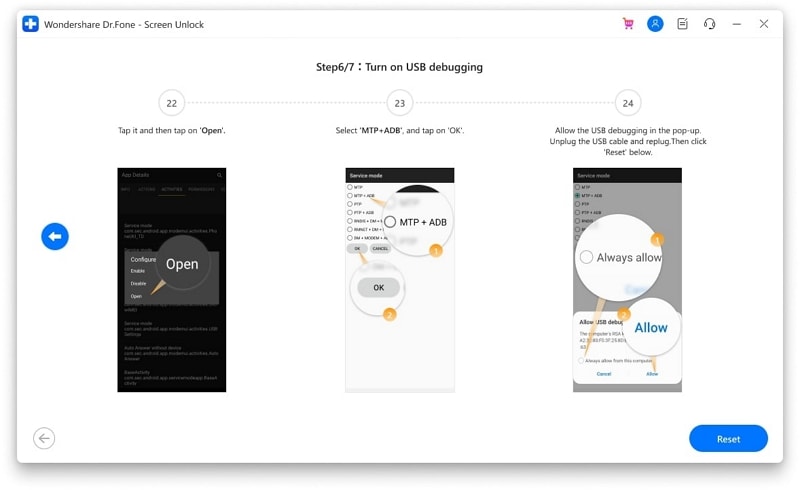
Passo 14: Riavvia il dispositivo se necessario e verifica le funzioni di base (chiamate, Wi-Fi, aggiornamenti) dopo le operazioni relative al recupero/sblocco.
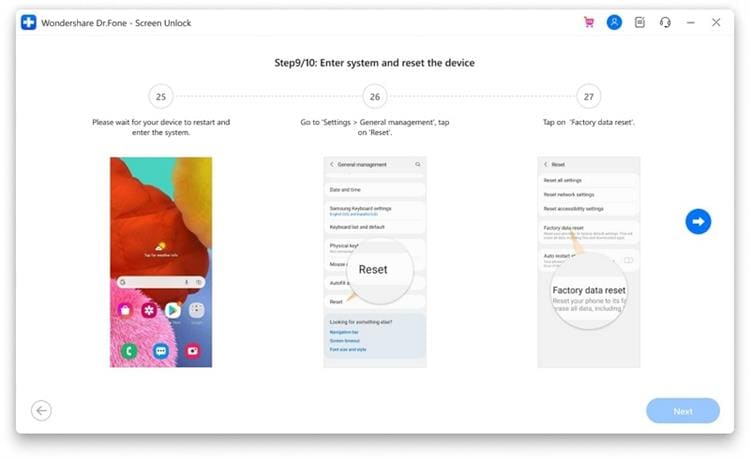
Passo 15: Conferma che il dispositivo sia stabile e che i tuoi account siano accessibili. Quindi decidi se lo sblocco del bootloader è ancora necessario per il tuo obiettivo.
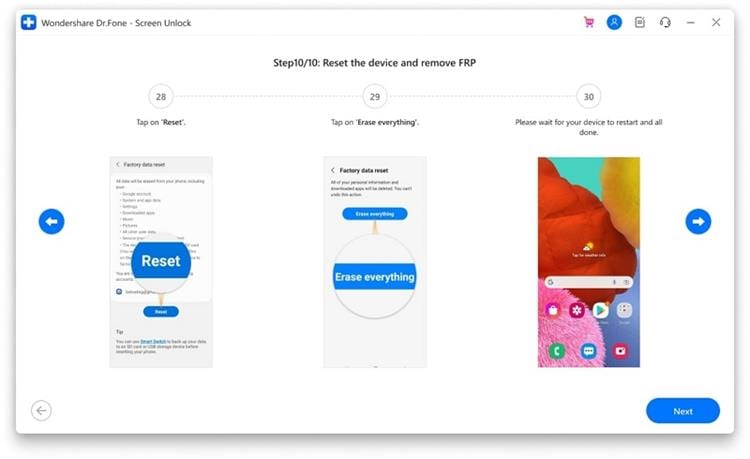
Dr. Fone App-Screen Unlock (Android)
Suggerimenti: Se sei bloccato fuori da una schermata Android e non puoi accedere a Impostazioni/Opzioni sviluppatore (quindi non puoi nemmeno raggiungere OEM Unlocking), Wondershare Dr.Fone App-Screen Unlock (Android) può aiutarti a riottenere l'accesso in modo da poter eseguire il backup dei dati e continuare in sicurezza. Per il lavoro relativo al bootloader, l'ordine più sicuro è sempre: riacquistare l'accesso → fare il backup → poi decidere se sbloccare.
Dr.Fone App - Unlock Android Screen
Lo strumento definitivo per sbloccare lo schermo Android!
- Supporta vari tipi di blocchi Android (PIN, pattern, password, biometria a seconda del dispositivo).
- Compatibile con oltre 10+ marche Android, inclusi molti modelli Samsung.
- Progettato per un flusso di recupero guidato, adatto ai principianti.
- Conveniente e veloce, così puoi riottenere l'accesso e concentrarti sui backup adeguati.



Conclusione
Punto chiave: Se il tuo modello Samsung lo supporta, sbloccare il bootloader è solitamente un processo in due parti: abilitare OEM Unlocking, quindi confermare lo sblocco in Modalità Download—aspettati una cancellazione dei dati. Una volta che il telefono è in uno stato bootloader sbloccato, puoi esplorare recovery/ROM personalizzate, ma dovresti dare priorità ai download verificati, all'attenta corrispondenza del modello e a backup robusti.
Se ti blocchi (schermo bloccato, problemi di verifica dell'account o prompt confusi), riacquista prima l'accesso e fai il backup. Strumenti come Dr.Fone – Screen Unlock (Android) possono essere un'opzione per il recupero legittimo del proprietario in modo da poter procedere in sicurezza.
 sicuro e protetto
 FAQ: Sblocco Bootloader Samsung
Q1. Dove posso trovare le impostazioni del bootloader come OEM Unlocking su Samsung?
A1. Prima attiva le Opzioni sviluppatore (tocca il numero build 7 volte), quindi apri Opzioni sviluppatore e cerca OEM Unlocking. Questo interruttore controlla se il dispositivo può essere sbloccato nella successiva schermata di conferma della Modalità Download.
Q2. Lo sblocco del bootloader Samsung cancella i dati? Posso evitarlo?
A2. Nella maggior parte dei casi, lo sblocco attiva un ripristino alle impostazioni di fabbrica per proteggere i tuoi dati personali da accessi non autorizzati. Pianifica una cancellazione completa e fai il backup di tutto prima di procedere. Il flusso di sblocco standard di Android è progettato per cancellare i dati durante la conferma di sblocco.
Q3. Perché OEM Unlocking è mancante o disattivato sul mio telefono Samsung?
A3. Le cause comuni includono restrizioni regionali/dell'operatore, controlli della politica del dispositivo/aziendali o requisiti di attesa relativi alla configurazione su alcuni modelli. Assicurati di essere online, aggiornato all'ultimo firmware e di utilizzare una variante supportata—altrimenti l'opzione potrebbe non apparire.
Q4. Come faccio a sapere se il mio dispositivo ha il bootloader sbloccato e posso ribloccarlo?
A4. Dopo uno sblocco riuscito, il dispositivo in genere mostra un avviso di sblocco all'avvio o indica lo stato di sblocco nelle schermate della Modalità Download. Il riblocco potrebbe essere possibile su alcuni dispositivi, ma non ripristinerà magicamente ogni stato di sicurezza se hai flashato immagini non ufficiali—leggi sempre gli avvisi sullo schermo e verifica le linee guida specifiche del modello.


 > How-to > Sblocca Dispositivo > Come Sbloccare il Bootloader su Dispositivi Samsung [Soluzioni Facili]
Paula Hernández
staff Editor