
[Aggiornamento fresco] come disattivare downtime su iPhone

May 22, 2026 • Archiviato in: Sblocca Dispositivo • Soluzioni comprovate
Come disattivare Downtime su iPhone senza passwordHai mai pensato a come togliere downtime su iPhone senza password? È una domanda frequente, soprattutto se hai dimenticato il codice Tempo di Utilizzo. Spesso capita anche quando acquisti un iPhone usato con le restrizioni di downtime attive.
In questi casi, la funzione Downtime dell’iPhone, solitamente comoda, diventa un vero blocco fastidioso. Non potrai usare l’iPhone liberamente come vuoi.
In questa guida ti spieghiamo subito come disattivare downtime su iPhone usando il codice Tempo di Utilizzo. Poi scoprirai tre metodi per disattivare downtime su iPhone senza password. Alla fine trovi anche un bonus tip molto utile!

Partiamo con le basi!
- Parte 1. Cos’è Downtime e come funziona?
- Parte 2. Come disattivare Downtime su iPhone – Con password
- Parte 3. Come disattivare Downtime su iPhone senza password

- Tecnica 1: Usa Wondershare Dr.Fone (Consigliato)
- Tecnica 2: Reimposta codice Tempo di Utilizzo
- Tecnica 3: Ripristina l’iPhone
- Parte 4. Consiglio bonus – Come usare Downtime al meglio?
Parte 1. Cos’è Downtime e come funziona?
Downtime è una funzione top per gestire il tempo che passi davanti allo schermo. Limita l’accesso ad alcune app negli orari che scegli tu. Ad esempio, puoi programmare Downtime per ridurre le distrazioni prima di andare a dormire, bloccando social network e app che ti portano via più tempo. In questi orari, anche le notifiche delle app bloccate restano silenziose.
In più, Downtime è utilissimo come controllo parentale: i genitori possono limitare quali app usare e quando, così gestiscono meglio il tempo online dei figli, magari durante la scuola o la notte.
Attenzione però: se non sai come togliere downtime su iPhone, questa funzione può diventare un vero incubo. Non potrai usare il dispositivo liberamente, anche se è il TUO iPhone!
Quindi, prima di tutto vediamo come fare se conosci il codice Tempo di Utilizzo.
Parte 2. Come disattivare Downtime su iPhone – Con password
Se conosci il codice, puoi subito disattivare downtime su iPhone: basta aprire le impostazioni di Downtime e toglierlo.
Ecco cosa devi fare:
Passo 1: Apri l’app Impostazioni sul tuo iPhone.
Passo 2: Scorri verso il basso e tocca Tempo di Utilizzo.
Passo 3: Tocca Downtime nel menu Tempo di Utilizzo.

Passo 4: Inserisci il codice Tempo di Utilizzo se richiesto.
Passo 5: Disattiva l’interruttore “Programmato”, poi tocca l’opzione “Disattiva Downtime”.

Passo 6: Se non ti serve più, puoi anche disattivare totalmente il Tempo di Utilizzo scorrendo in basso e toccando “Disattiva Tempo di Utilizzo”.
Tuttavia, non puoi seguire questo metodo se hai dimenticato il codice.
Capita anche con gli iPhone usati che hanno Downtime attivo. Scopri quindi come togliere downtime su iPhone senza password.
Parte 3. Come disattivare Downtime su iPhone senza password
Una soluzione è usare strumenti specifici come Dr.Fone – Sblocco Schermo (iOS). Se il codice non funziona, puoi provare a reimpostarlo con il tuo Apple ID. Un’altra tecnica è ripristinare l’iPhone alle impostazioni di fabbrica.
Vediamo subito in dettaglio ogni soluzione. Iniziamo con come eliminare downtime su iPhone senza codice passo dopo passo.
Tecnica 1: Usa Dr.Fone – Sblocco Schermo (iOS) (Consigliato)
Un ottimo tool per rimuovere Downtime senza password è Dr.Fone.
È un toolkit completo che risolve qualsiasi problema di password su dispositivi iOS. Dr.Fone ha un altissimo tasso di successo, è facilissimo da usare e compatibile con gli ultimi modelli di iPhone.
Anche se sei alle prime armi, puoi disattivare downtime su iPhone con un solo click!
Funzionalità principali di Dr.Fone – Sblocco Schermo (iOS)
- Sblocca il blocco Tempo di Utilizzo su iPhone/iPad
Non serve il codice Tempo di Utilizzo per sbloccare iPhone, iPad o iPod touch con Dr.Fone.
- Rimuovi ogni tipo di blocco schermo
Puoi togliere ogni schermata di blocco: codice a 4/6 cifre, Face ID, o Touch ID – tutto eliminato.
- Bypassa Apple ID e blocco attivazione iCloud
Puoi rimuovere Apple ID e attivare il dispositivo anche senza sapere la password.
- Evita MDM senza perdere i dati
Dr.Fone elimina profili MDM senza cancellare le tue informazioni.
- Compatibile con iPhone 16 e iOS 18
Funziona da subito anche sugli iPhone e iOS più recenti.

Dr.Fone – Sblocco Schermo (iOS)
Disattiva Downtime su iPhone senza password.
- Procedura super guidata, basta cliccare!
- Sblocca password di schermo su tutti gli iPhone e iPad.
- Non serve essere esperti, è davvero alla portata di tutti.
- Compatibile già con l’ultima versione di iOS!



Passi per eliminare Downtime con Dr.Fone:
Passo 1: Installa l’ultima versione di Wondershare Dr.Fone e avviala. Poi accedi a Toolbox > Sblocco Schermo > iOS.

Passo 2: Troverai più opzioni. Seleziona “Sblocca Codice Tempo di Utilizzo"
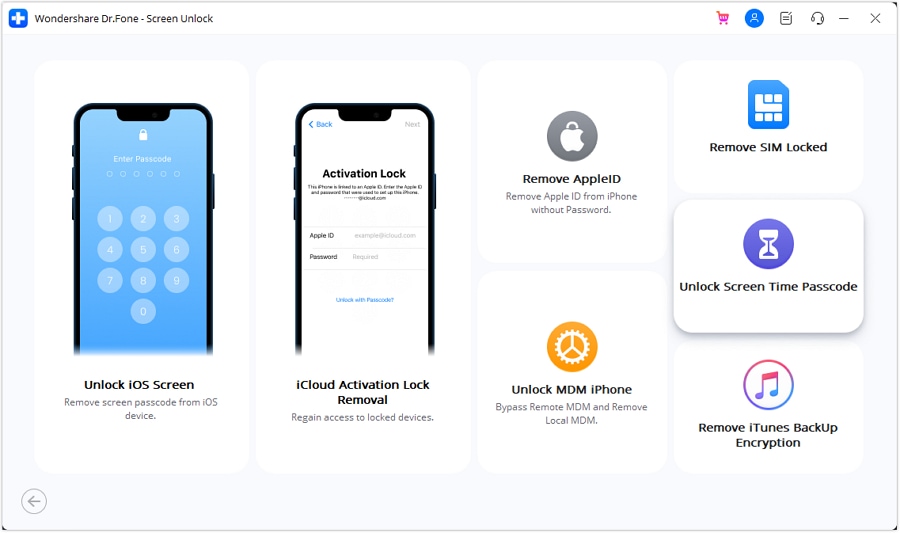
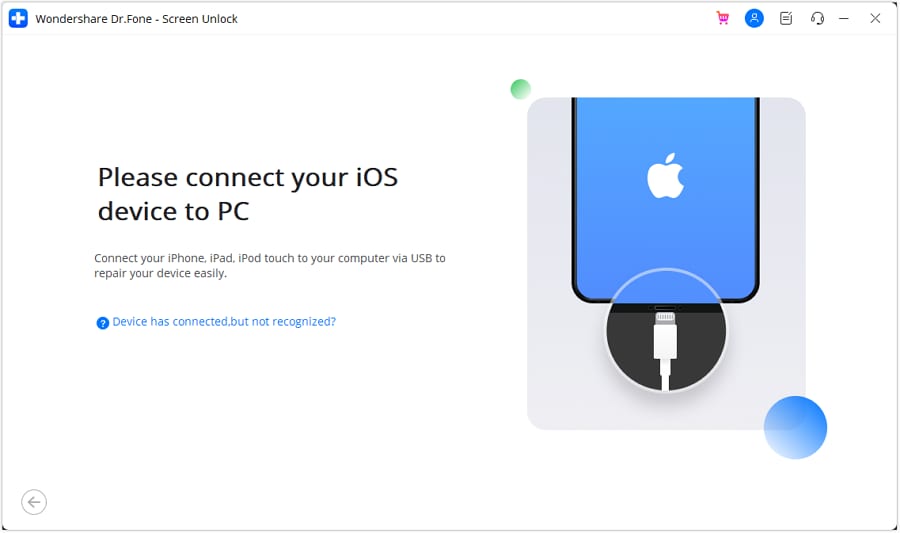
Passo 3:”. A questo punto collega il tuo iPhone al PC. Dr.Fone lo rileverà subito.
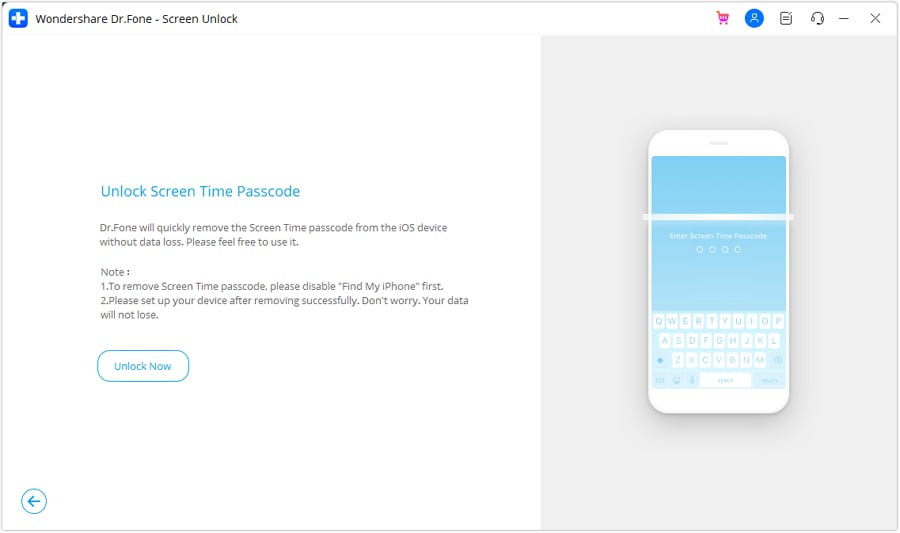
Passo 4: Clicca sul tasto “Sblocca ora” appena il device è collegato.
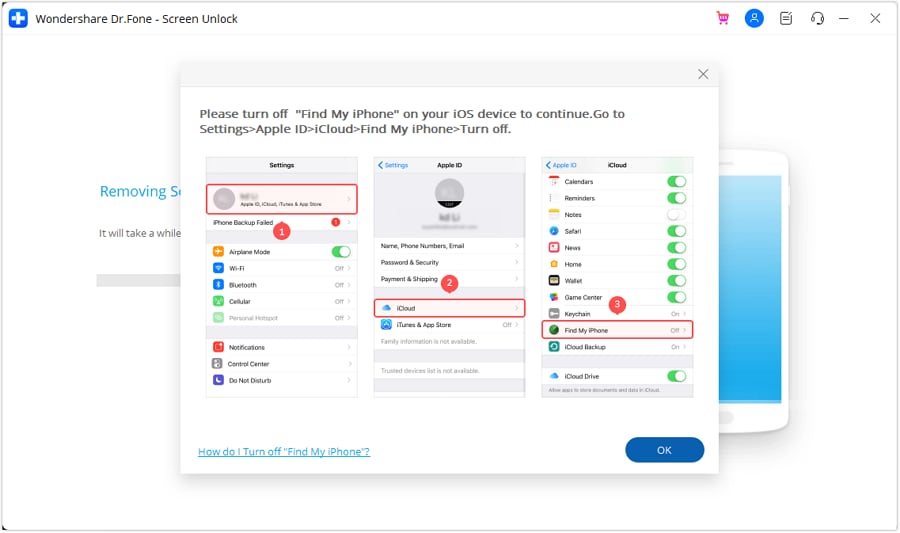
Passo 5: Sul tuo iPhone, disattiva la funzione “Trova il mio iPhone” seguendo le indicazioni a schermo.
Passo 6: Wondershare Dr.Fone ora eliminerà il codice Tempo di Utilizzo. Attendi la fine e poi clicca su “Fatto”.
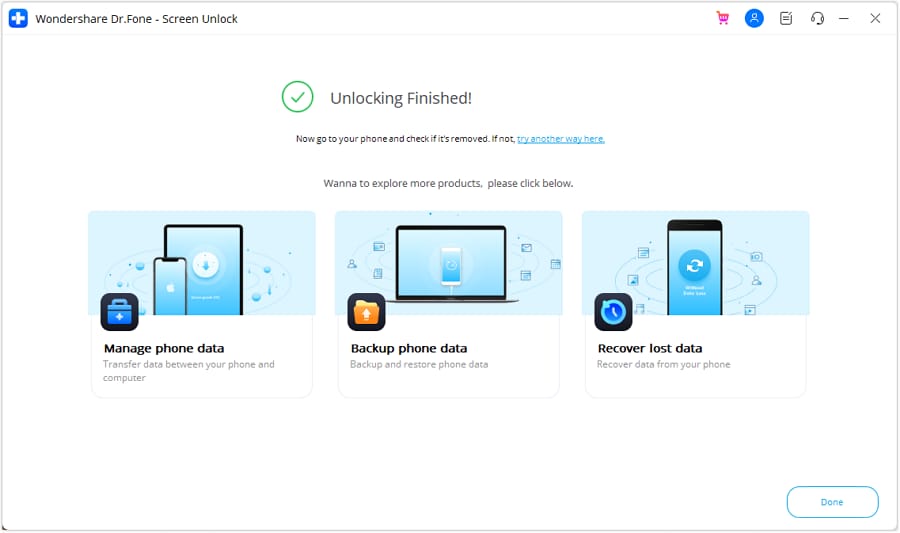
Tutte le restrizioni Downtime saranno tolte dopo il processo.
Ora vediamo come disattivare downtime su iPhone senza password reimpostando il Tempo di Utilizzo.
Tecnica 2: Reimposta codice Tempo di Utilizzo
Quando configuri il codice Tempo di Utilizzo, usi un Apple ID come metodo di recupero. Se hai dimenticato il codice, puoi ripristinarlo con quell’ID: è una funzione ufficiale Apple. Se hai le credenziali giuste, ecco come fare:
Passaggi per reimpostare il codice Tempo di Utilizzo:
Passo 1: Apri le Impostazioni su iPhone.
Passo 2: Scorri verso il basso e tocca Tempo di Utilizzo.
Passo 3: Seleziona “Modifica codice Tempo di Utilizzo”.

Passo 4: Inserisci una password a caso per 5 volte. Dopo 5 tentativi, comparirà “Password dimenticata?”. Tocca lì.
Passo 5: Inserisci i dati del tuo Apple ID di recupero per configurare Tempo di Utilizzo.

Passo 6: Verificato l’account, crea un nuovo codice e confermalo.

Non hai una mail di recupero? Allora scopri come rimuovere downtime su iPhone senza password ripristinando il device.
Tecnica 3: Ripristina l’iPhone
Il ripristino alle impostazioni di fabbrica risolve spesso tanti problemi: in questo caso elimina restrizioni Downtime e Tempo di Utilizzo.
Attenzione: il ripristino cancella tutto! App, foto, contatti, file… tutto viene eliminato.
Su PC Windows o Mac con macOS Mojave/precedenti usa iTunes; su Mac più recenti usa Finder.
Passaggi per ripristinare iPhone con iTunes/Finder:
Passo 1: Collega l’iPhone al computer con cavo USB.
Passo 2: Apri iTunes sul PC e clicca sull’icona dell’iPhone in alto a sinistra.

Passo 3: Fai un backup NON crittografato dell’iPhone.

Passo 4: Clicca “Ripristina iPhone”.

Passo 5: Conferma cliccando di nuovo su “Ripristina”.

Passo 6: iTunes cancellerà il dispositivo, installerà l’ultima versione di iOS e alla fine potrai scegliere se configurare come nuovo o ripristinare il backup.
Usa uno qualsiasi di questi metodi per disattivare downtime su iPhone senza codice.
Prima di concludere, ecco per te un bonus tip: scopri come usare Downtime al meglio!
Parte 4. Consiglio bonus – Come sfruttare Downtime al massimo
Come ogni strumento, se usi Downtime nel modo giusto, ti cambia la vita (in meglio)! Altrimenti può solo toglierti tempo prezioso...
Ecco dove fare attenzione:
- Scegli orari realistici
Imposta orari di Downtime che si adattano davvero alla tua routine quotidiana.
- Usa la lista "Sempre consentite"
La lista “Sempre consentite” ti permette di scegliere alcune app indispensabili da usare anche durante Downtime. Puoi così restare operativo senza perdere le app essenziali!
- Rivedi e aggiorna le impostazioni
Le esigenze cambiano! Ogni tanto controlla le impostazioni Downtime e modifica gli orari se serve.
- Coinvolgi tutta la famiglia nelle regole Downtime
Coinvolgi i familiari: stabilite insieme regole sanissime per lo schermo – così tutti le rispettano!
Conclusioni
Ti abbiamo mostrato tutti i modi per disattivare downtime su iPhone in modo semplice e veloce. come disattivare downtime su iPhonePuoi scegliere di sospenderla temporaneamente o di resettare le impostazioni seguendo i vari metodi qui sopra.
Se ti ricordi ancora il codice, basta andare su Impostazioni e disattivare Downtime. Se invece hai problemi, Dr.Fone – Sblocco Schermo (iOS) Dr.Fone può aiutarti a toglierlo anche senza password: un programma top per sbloccare qualsiasi blocco su iOS!
 sicuro & protetto
FAQ
 Domanda 1: Posso disattivare Downtime solo per una singola app?Domanda 2: Disattivando Downtime, perdo i dati su Tempo di Utilizzo?Domanda 3: Come personalizzare Downtime per giorni diversi?Domanda 4: Downtime blocca chiamate e messaggi?


Sblocca iPhone
- Accesso all'iPhone bloccato
- 1. Ripristina iPhone bloccato senza iTunes
- 2. Cancella iPhone bloccato
- 3. Accedi a iPhone bloccato
- 4. Ripristina alle impostazioni di fabbrica iPhone bloccato
- 5. Reimposta iPhone bloccato
- 6. iPhone è disabilitato
- Sblocca lo schermo iPhone
- 2. Sblocca l'iPhone se hai dimenticato il PIN
- 3. Sblocca l'iPhone quando hai dimenticato il codice d'accesso
- 4. Cambia la password sull'iPhone
- 5. Rimuovi il codice d'accesso dall'iPhone
- 6. Sblocca l'iPhone trovato
- 7. Sblocca l'iPhone senza il computer
- 8. Sblocca l'iPhone con lo schermo rotto
- 9. Sblocca l'iPhone disabilitato con iTunes
- 10. Sblocca l'iPhone senza Face ID
- 11. Sblocca l'iPhone in modalità persa
- 12. Sblocca l'iPhone disabilitato senza iTunes
- 13. Sblocca l'iPhone senza codice d'accesso
- 14. Blocca le app sull'iPhone
- 15. Salta il codice d'accesso dell'iPhone
- 16. Sblocca l'iPhone disabilitato senza il PC
- 17. Sblocca l'iPhone con/senza iTunes
- 18. Sblocca l'iPhone 7/6 senza il PC
- 19. Sblocca lo schermo con il codice d'accesso dell'iPhone
- 21. Reimposta la password dell'iPhone
- 22. ESN difettoso/IMEI in blacklist sull'iPhone
- 23. Schermata di blocco dell'iPhone con notifiche
- Rimuovi il blocco iCloud
- 2. Rimuovi il blocco di attivazione senza Apple ID
- 3. Rimuovi il blocco di attivazione senza password
- 4. Sblocca l'iPhone bloccato da iCloud
- 5. Sblocca iPhone bloccati da iCloud per la vendita
- 6. Esegui il jailbreak di un iPhone bloccato da iCloud
- Sblocca Apple ID
- 1. iPhone chiede casualmente l'Apple ID
- 2. Rimuovi l'Apple ID senza la password
- 3. Rimuovi un Apple ID dall'iPhone
- 4. Rimuovi l'Apple ID senza password
- Rimuovi il blocco SIM
- 1. Sblocca l'iPhone Usando una Chip di Sblocco
- 2. Sblocca l'iPhone Gratuitamente
- 3. Sblocca l'iPhone Online
- 4. Sblocca la SIM dell'iPhone
- 5. Sblocca l'iPhone con il Codice IMEI
- 6. Sblocca l'iPhone con/o Senza Scheda SIM
- 7. Sblocca l'iPhone T-Mobile
- 8. Verifica IMEI dell'iPhone
- 9. Verifica se l'iPhone è Sbloccato
- Sblocca MDM iPhone
- 1. MDM su iPhone
- 2. Rimuovi MDM da iPhone
- 3. Gestione Remota su iPhone
- 4. Sblocchi Software MDM
- 5. MDM VS MAM
- 6. Introduzione a MDM
- Sblocca il passcode del tempo sullo schermo
- ● Gestire/trasferire/recuperare dati
- ● Sbloccare schermo/attivare/blocco FRP
- ● Risolvere la maggior parte dei problemi su iOS e Android
- Sblocca Ora Sblocca Ora Sblocca Ora



Nicola Massimo
staff Editor