
Come rimuovere l’opzione Ignora limite su Tempo di utilizzo? 4 soluzioni efficaci

May 22, 2026 • Archiviato in: Sblocca Dispositivo • Soluzioni comprovate
Ti chiedi perché tuo figlio riesca ad ignorare le limitazioni su Screen Time? Vuoi eliminare l'opzione "ignora limite" durante il tempo davanti allo schermo? Questa guida fa proprio al caso tuo!
Rimuovere l'opzione "ignora limite" su Screen Time è ormai una funzione comune di controllo genitoriale, presente su smartphone, tablet, laptop e console di gioco.
In questo articolo scoprirai i modi miglioriper rimuovere l'opzione ignora limite su screen timee prevenire l'accesso non autorizzato. Inoltre, come suggerimento extra, vedrai anche come disattivare Screen Time nel modo più semplice per eliminare "ignora limite".
Partiamo subito!
- Parte 1. Cos'è Screen Time e come funziona?
- Parte 2. Quando compare l'opzione "ignora limite"?
- Parte 3. Come rimuovere l'opzione ignora limite su Screen Time?
- Metodo 1. Imposta un codice Screen Time
- Metodo 2. Attiva "Blocca alla fine del limite"
- Metodo 3. Usa i controlli Family Sharing
- Metodo 4. Gestisci la richiesta ignora limite

- Parte 4. Consiglio extra: disattiva Screen Time per eliminare ignora limite
Parte 1. Cos'è Screen Time e come funziona?
Prima di passare aper rimuovere l'opzione ignora limite su screen time, vediamo cos’è Screen Time.
Screen Time serve a limitare il tempo che i tuoi figli trascorrono sui dispositivi mobili. Che si tratti di giocare a Minecraft su iPhone o guardare L’Ultimo Dominatore dell’Aria su iPad, Screen Time controlla anche l’uso delle app e filtra i contenuti per adulti.
Puoi programmare una pausa dallo schermo, così i tuoi figli possono leggere, giocare fuori o fare attività più dinamiche.
Ora che hai capito l’utilità di Screen Time e come funziona, vediamo quando e perché compare l'opzione "ignora limite".
Parte 2. Quando compare l'opzione "ignora limite"?
L'opzione "ignora limite" di Screen Time su Apple permette agli utenti di aggirare temporaneamente le restrizioni di utilizzo stabilite. Ecco perché si presenta questa funzione:
- Limiti per app specifiche:
Se hai impostato un tempo massimo per un’app come YouTube, una volta terminato il tempo riceverai una notifica che avvisa del superamento del limite.
- Pausa dallo schermo:
Durante la pausa, il dispositivo limita l'accesso solo alle app essenziali.
- Limiti per categoria:
Questa opzione appare anche quando si raggiunge il limite di tempo di una categoria di app. Se hai impostato un tetto massimo per tutta una categoria, al raggiungimento del cap compare "ignora limite".
Fin qui hai visto perché compare “ignora limite”. Ora vediamocome eliminare ignora limite su screen time.
Parte 3. Come rimuovere l'opzione ignora limite su Screen Time?
Vuoi mettere regole più severe su Screen Time e bloccare la possibilità di ignorare i limiti? Ecco i metodi più efficaci per evitare che si aggiri il tempo consentito.
Metodo 1. Imposta un codice Screen Time
La prima cosa da fare è impostare un codice per Screen Time. Questo codice è la tua barriera per aggiungere tempo extra o modificare le impostazioni.
Scegli un codice che tuo figlio non conosca o non possa facilmente indovinare. Non condividere nemmeno quello dell’Apple ID: potrebbe usarlo per resettare il codice Screen Time.
Ecco come mettere un codice Screen Time:
Passo 1:Sul tuo iPhone vai su Impostazioni > Screen Time.
Passo 2:Scorri verso il basso e seleziona Blocca impostazioni Screen Time.
Passo 3:Inserisci e conferma il codice Screen Time.
Se vuoi resettarlo, inserisci il tuo Apple ID.

Vediamo il prossimo metodo efficace perrimuovere ignora limite su screen time.
Metodo 2. Attiva "Blocca alla fine del limite"
Stai impostando un limite per una specifica app o per una categoria intera? In ogni caso, ricorda di attivare l’opzione "Blocca alla fine del limite". Questo elimina la funzione "ignora limite".
Con questa impostazione attiva, tuo figlio può aggiungere solo un altro minuto una volta raggiunto il tempo massimo. Per chiedere ulteriore tempo, dovrà conoscere il codice Screen Time. Quindi è importante impostare il codice prima.
Ecco come attivare “Blocca alla fine del limite”:
Passo 1:Vai su Impostazioni > Screen Time > Limiti app su iPhone.
Passo 2:Seleziona l’app o categoria. Poi scegli il tempo massimo di utilizzo.
Passo 3:Attiva Blocca alla fine del limite e tap su Aggiungi.

Così, quando tuo figlio raggiunge il limite potrà aggiungere solo un minuto, ma non vedrà più l'opzione "ignora limite". Comparirà solo "inserisci il codice Screen Time".

Continuiamo! Ecco un'altra soluzione pratica perrimuovere ignora limite su screen time.
Metodo 3. Usa i controlli Family Sharing
Gestisci il dispositivo di tuo figlio? Family Sharing è la scelta migliore: ti permette di configurare i controlli genitoriali. Solo tu puoi approvare più tempo davanti allo schermo, evitando che i figli superino il limite senza autorizzazione.
Ecco la guida passo passo per usare i controlli Family Sharing:
Passo 1:Aggiungi il dispositivo di tuo figlio al gruppo Family Sharing. Poi seleziona l’account di tuo figlio.
Passo 2:Clicca su Screen Time > Limiti app.
Passo 3:Segui i passaggi visti prima per impostare un limite di tempo su una specifica app o una categoria.
Passo 4:Attiva Blocca alla fine del limite.

Poi vediamo come gestire la richiesta ignora limite.
Metodo 4. Gestisci la richiesta ignora limite
Se sei organizzatore della famiglia o genitore su Family Sharing Apple, puoi decidere se autorizzare o negare la richiesta di tempo extra. Quando tuo figlio chiede più tempo oltre il limite, ti arriva una notifica; basta negare e l’app resterà bloccata.

Ecco tutto su come eliminare ignora limite su Screen Time. Ora un consiglio bonus!
Parte 4. Consiglio extra: disattiva Screen Time per eliminare ignora limite
Vuoi togliere del tutto i limiti di tempo? Dovrai inserire il codice Screen Time. Ma se lo hai dimenticato, non potrai togliere "ignora limite" da Screen Time. Tranquillo!Dr.Fone - Screen Unlock (iOS) offre una soluzione completa.
Ti permette di rimuovere qualsiasi schermata di blocco su iPhone, iPod e iPad touch. E inoltresupera il blocco di attivazione iCloudeApple ID senza password. Non devi più preoccuparti diaggirare MDMe Screen Time senza perdita dati.
La cosa migliore? Questo tool ècompatibile con iOS 18/iPadOS 18e tutta la serie iPhone 16. E non serve nessuna competenza tecnica per usarlo.

Dr.Fone - Screen Unlock (iOS)
Disattiva Screen Time per eliminare ignora limite.
- Processo semplice e intuitivo.
- Sblocca le password dello schermo su tutti gli iPhone e iPad.
- Nessuna competenza tecnica richiesta, è alla portata di tutti.
- Supporta pienamente l’ultima versione di iOS!



Ecco la procedura per disattivare Screen Time così da rimuovere ignora limite su screen time.
Passo 1:Per prima cosa, avvia Wondershare Dr.Fone sul computer. Vai suToolbox > Sblocca schermo > iOSper avviare il tool specifico.

Passo 2:Nella schermata successiva, selezionaSblocca codice Screen Timeper proseguire e rimuovere il codice Screen Time.
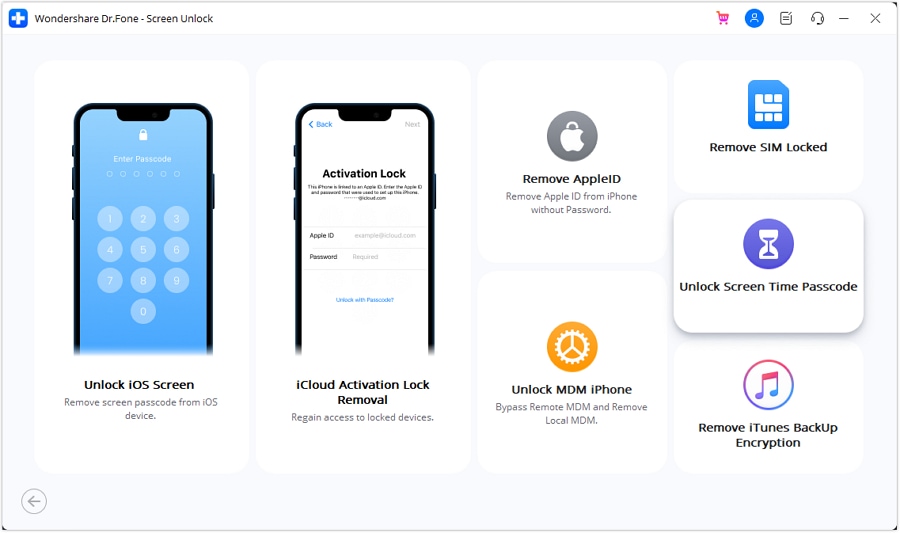
Passo 3:Collega il tuo iDevice al computer tramite cavo USB.
Passo 4:SelezionaSblocca oradopo il collegamento dell'iDevice.
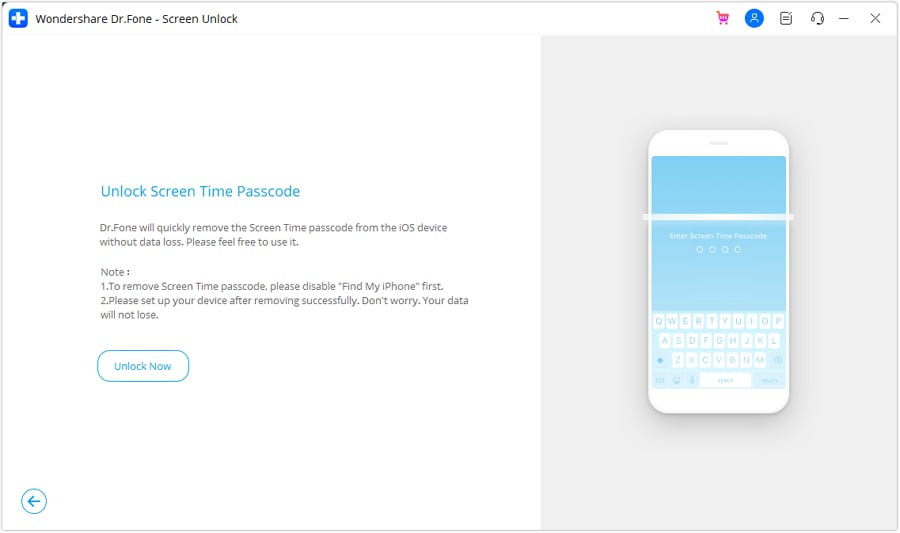
Passo 5:Finalmente, il codice Screen Time è stato rimosso con successo. Fai clic su Fine per concludere la procedura.
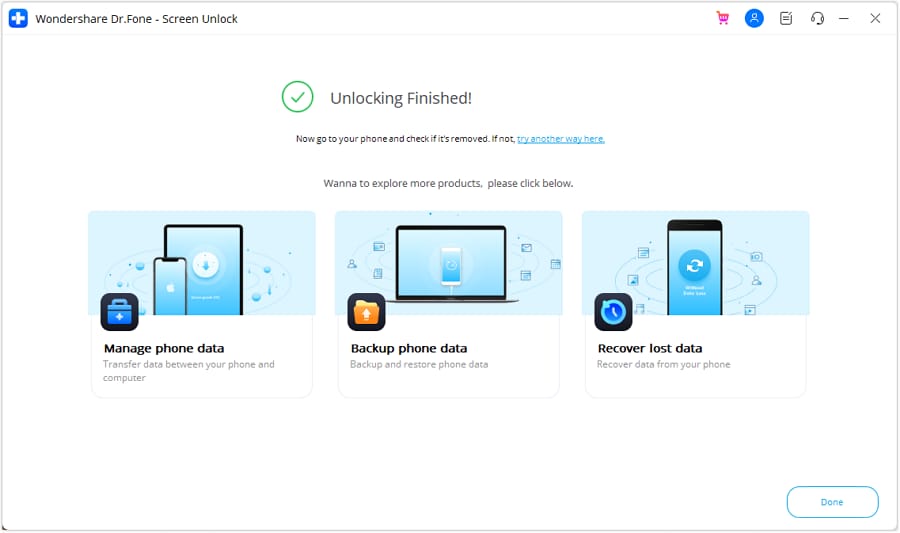
Ecco tutto! Hai visto quanto è facile eliminare il codice Screen Time con Dr.Fone - Screen Unlock (iOS).
Ora passiamo alle domande più frequenti.
Ricapitolando!
Abbiamo risposto a tutte le domande sucome rimuovere l'opzione ignora limite su screen time. L’opzione "ignora limite" compare se non viene impostato un codice Screen Time.
Crea un codice per eliminare l'opzione Ignora Limite e impedire che i bambini aggirino il limite di tempo. Se hai dimenticato il codice Screen Time ma vuoi eliminare ogni restrizione, nessun problema!Dr.Fone - Screen Unlock (iOS) offre una soluzione facile e veloce.
Usando questo tool puoi disattivare Screen Time senza rischio di perdita dati. Provalo, elimina velocemente Screen Time e togli ignora limite!
 sicuro & affidabile
4,624,541 persone lo hanno già scaricato
FAQs
 D1. Posso rimuovere l'opzione "ignora limite" su Screen Time?D2. Perché mio figlio riesce a ignorare il limite Screen Time?D3. Mio figlio può premere sempre "un minuto in più"?


Sblocca iPhone
- Accesso all'iPhone bloccato
- 1. Ripristina iPhone bloccato senza iTunes
- 2. Cancella iPhone bloccato
- 3. Accedi a iPhone bloccato
- 4. Ripristina alle impostazioni di fabbrica iPhone bloccato
- 5. Reimposta iPhone bloccato
- 6. iPhone è disabilitato
- Sblocca lo schermo iPhone
- 2. Sblocca l'iPhone se hai dimenticato il PIN
- 3. Sblocca l'iPhone quando hai dimenticato il codice d'accesso
- 4. Cambia la password sull'iPhone
- 5. Rimuovi il codice d'accesso dall'iPhone
- 6. Sblocca l'iPhone trovato
- 7. Sblocca l'iPhone senza il computer
- 8. Sblocca l'iPhone con lo schermo rotto
- 9. Sblocca l'iPhone disabilitato con iTunes
- 10. Sblocca l'iPhone senza Face ID
- 11. Sblocca l'iPhone in modalità persa
- 12. Sblocca l'iPhone disabilitato senza iTunes
- 13. Sblocca l'iPhone senza codice d'accesso
- 14. Blocca le app sull'iPhone
- 15. Salta il codice d'accesso dell'iPhone
- 16. Sblocca l'iPhone disabilitato senza il PC
- 17. Sblocca l'iPhone con/senza iTunes
- 18. Sblocca l'iPhone 7/6 senza il PC
- 19. Sblocca lo schermo con il codice d'accesso dell'iPhone
- 21. Reimposta la password dell'iPhone
- 22. ESN difettoso/IMEI in blacklist sull'iPhone
- 23. Schermata di blocco dell'iPhone con notifiche
- Rimuovi il blocco iCloud
- 2. Rimuovi il blocco di attivazione senza Apple ID
- 3. Rimuovi il blocco di attivazione senza password
- 4. Sblocca l'iPhone bloccato da iCloud
- 5. Sblocca iPhone bloccati da iCloud per la vendita
- 6. Esegui il jailbreak di un iPhone bloccato da iCloud
- Sblocca Apple ID
- 1. iPhone chiede casualmente l'Apple ID
- 2. Rimuovi l'Apple ID senza la password
- 3. Rimuovi un Apple ID dall'iPhone
- 4. Rimuovi l'Apple ID senza password
- Rimuovi il blocco SIM
- 1. Sblocca l'iPhone Usando una Chip di Sblocco
- 2. Sblocca l'iPhone Gratuitamente
- 3. Sblocca l'iPhone Online
- 4. Sblocca la SIM dell'iPhone
- 5. Sblocca l'iPhone con il Codice IMEI
- 6. Sblocca l'iPhone con/o Senza Scheda SIM
- 7. Sblocca l'iPhone T-Mobile
- 8. Verifica IMEI dell'iPhone
- 9. Verifica se l'iPhone è Sbloccato
- Sblocca MDM iPhone
- 1. MDM su iPhone
- 2. Rimuovi MDM da iPhone
- 3. Gestione Remota su iPhone
- 4. Sblocchi Software MDM
- 5. MDM VS MAM
- 6. Introduzione a MDM
- Sblocca il passcode del tempo sullo schermo
- ● Gestire/trasferire/recuperare dati
- ● Sbloccare schermo/attivare/blocco FRP
- ● Risolvere la maggior parte dei problemi su iOS e Android
- Sblocca Ora Sblocca Ora Sblocca Ora

 > How-to > Sblocca Dispositivo > Come rimuovere l’opzione Ignora limite su Tempo di utilizzo? 4 soluzioni efficaci
Nicola Massimo
staff Editor