Come togliere il PIN di blocco schermo su Android come un vero esperto: 5 metodi semplici

May 22, 2026 • Archiviato in: Sblocca Dispositivo • Soluzioni comprovate
Quando si tratta di proteggere i dati personali sul telefono, impostare un blocco schermo è fondamentale. Se ti è già capitato di dimenticare il PIN di blocco schermo su Android, sai quanto può essere frustrante rientrare nel tuo dispositivo. Allo stesso modo, eliminare il PIN di blocco schermo su un device Android non è così semplice come sembra.
Dipende dal tuo smartphone e dal tipo di codice blocco che hai configurato. Ricorda però: questa operazione cancellerà tutti i dati dal telefono, perciò fai sempre prima un backup! In questa guida scoprirai come rimuovere il PIN di blocco schermo su Android con diversi metodi super efficaci. Se il tuo device è bloccato, continua la lettura e segui tutti i passi!
- Parte 1: Come rimuovere il PIN di blocco schermo su Android? 5 soluzioni semplici e veloci
- 1. Cambia o rimuovi il PIN dalle Impostazioni
- 2. Disattiva Gestione dispositivi Android
- 3. Elimina PIN tramite Google Trova il mio dispositivo
- 4. Ripristina il telefono ai dati di fabbrica (attento alla perdita di dati)
- Parte 2: Esiste un PIN di sblocco universale per Android?
- Parte 3: In quali casi conviene rimuovere il PIN su un telefono Android?
Parte 1: Come rimuovere il PIN di blocco schermo su Android? 5 soluzioni semplici e veloci
Hai dimenticato il PIN di blocco schermo? Nessun panico. Ecco i metodi più rapidi e semplici per eliminare il PIN di blocco su Android.
1. Cambia o rimuovi il PIN dalle Impostazioni
Andando su Impostazioni > Schermata di blocco > Tipo di blocco schermo, puoi scegliere tra diverse opzioni. Eccole spiegate in breve:
Scorri:
Puoi sbloccare il telefono semplicemente con uno swipe in qualsiasi direzione sul display.
Sequenza:
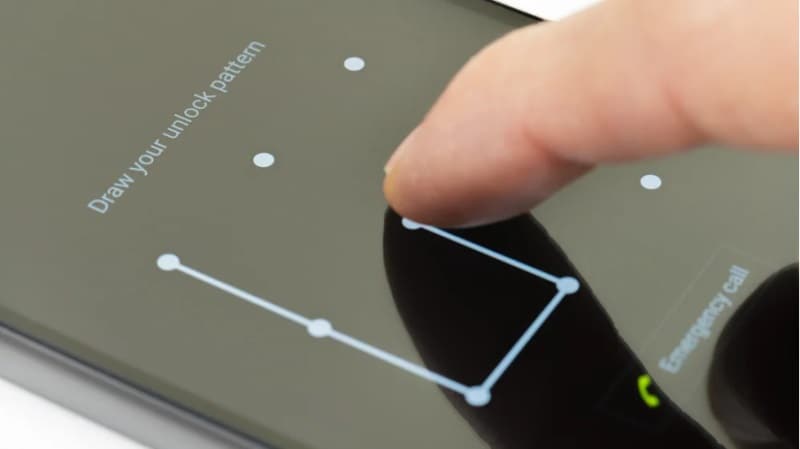
Disegni un pattern su una griglia 3x3 di punti per sbloccare il tuo smartphone. Basta collegare i punti tracciando la sequenza scelta col dito.
PIN:
Quando scegli un PIN, assicurati sia facile da ricordare per te ma difficile da indovinare per gli altri. Un PIN troppo semplice mette a rischio i tuoi dati!
Password:
È il livello di sicurezza più alto per proteggere il telefono. La password deve avere almeno sette caratteri, minimo una lettera, e dovrebbe essere unica ma facile da ricordare.
Riconoscimento facciale:
Tieniti davanti al display per sbloccare il telefono o accedere alle app che richiedono la tua verifica.
Impronta digitale:
Basta un tocco sul sensore per sbloccare il telefono in un attimo.
Iridi:
Solo i tuoi occhi possono accedere ai dati salvati sul telefono.
Scansione Intelligente:
Sblocca il device usando insieme riconoscimento facciale e dell’iride.
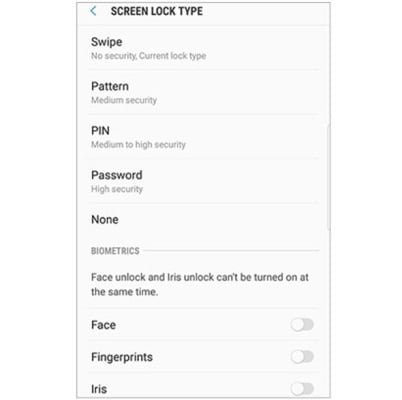
Se hai dimenticato il PIN di blocco sul tuo telefono Android, niente ansia: puoi resettarlo in diversi modi. Scopri come fare:
Passo 1: Dal menu Impostazioni seleziona Schermata di blocco > Tipo di blocco schermo.
Passo 2: Quando richiesto, inserisci il codice attuale del blocco schermo.
Passo 3: Seleziona Nessuno nell’elenco delle opzioni.
2. Disattiva Gestione dispositivi Android
Su alcuni smartphone Android il PIN non può essere rimosso direttamente. In questi casi si può disattivare l’amministratore dispositivo Android. Ecco come fare per sbloccare universalmente il PIN su Android:

Passo 1: Nelle "Impostazioni", scegli "Sicurezza" e tocca per iniziare.
Passo 2: Vai su "Amministratori Dispositivo" per vedere quali app ti impediscono di modificare le impostazioni.
Passo 3: Seleziona Gestore dei dispositivi Android dalla lista.
Passo 4: Tocca "Disattiva".
3. Elimina PIN tramite Google Trova il mio dispositivo
Anche se non ricordi il PIN del tuo Android, puoi eliminarlo usando Trova il mio dispositivo. Devi solo accedere a Google Play, attivare Trova il mio dispositivo e Posizione, e collegare il telefono bloccato a internet.
Ecco la guida allo sblocco universale del PIN per Android:
Passo 1: Collega il computer al tuo account Google ed entra su Google Trova il mio dispositivo.
Passo 2: Tocca sull’icona "CANCELLA DISPOSITIVO" e reinserisci i dati del tuo account.
Passo 3: Per eliminare tutte le impostazioni e i dati dal telefono Android, premi su "Cancella". In questo modo eliminerai anche il PIN imponibile.

4. Ripristina il telefono ai dati di fabbrica (attento alla perdita di dati)
Un ripristino di fabbrica da Recovery Mode può servire a rimuovere il PIN dimenticato su Android. Ricorda però: perderai tutto quello che hai sul telefono quando esegui lo sblocco universale del PIN.
Passaggi per eliminare il PIN dimenticato tramite reset di fabbrica:
Passo 1: Spegni il telefono Android tenendo premuto il tasto di accensione.
Passo 2: Per entrare in Recovery Mode, premi contemporaneamente Volume Giù + Accensione. Tieni premuto finché non appare la schermata iniziale.
Passo 3: Con il tasto Volume Giù seleziona Recovery mode, quindi conferma col tasto di accensione.
Passo 4: Scegli Cancella dati/ripristino dati di fabbrica usando i tasti volume. Conferma selezionando Sì.
Passo 5: Una volta completato il reset, riavvia il dispositivo scegliendo Riavvia sistema ora.
Parte 2: Esiste un PIN di sblocco universale per Android?

Dr.Fone - Sblocco Schermo (Android)
Rimuovi il PIN di blocco schermo senza stress!
- Completamente scollegato dal precedente account Google, non potrà più essere rintracciato o bloccato.
- Elimina in pochi minuti tutti i tipi di blocco schermo Android (PIN/sequenza/impronte/riconoscimento facciale).
- Supporto per quasi tutti i telefoni e tablet Samsung (Compatibile da Android 6 a 12).
- Soluzioni su misura per una rimozione efficace e un ottimo tasso di successo.


Anche se non esiste un “pin di sblocco universale” per dispositivi Android, Dr.Fone - Sblocco Schermo ti aiuta ad aggirare la schermata di blocco sui principali modelli, inclusi Samsung, LG, Motorola, Sony, HTC, Huawei e molti altri. La sua interfaccia intuitiva la rende facile anche per chi non è esperto di tecnologia.
Passo 1: Scegli "Sblocco Schermo" tra tutti gli strumenti di Dr.Fone.

Passo 2. Seleziona Sblocca Schermo Android
Hai a disposizione 2 opzioni: per rimuovere il blocco, seleziona "Sblocca Schermo Android".

Passo 3. Seleziona il modello del tuo dispositivo
Restano 2 pulsanti: "Rimozione schermo 100%" va bene per la maggior parte delle marche Android, ma prima fai sempre un backup!
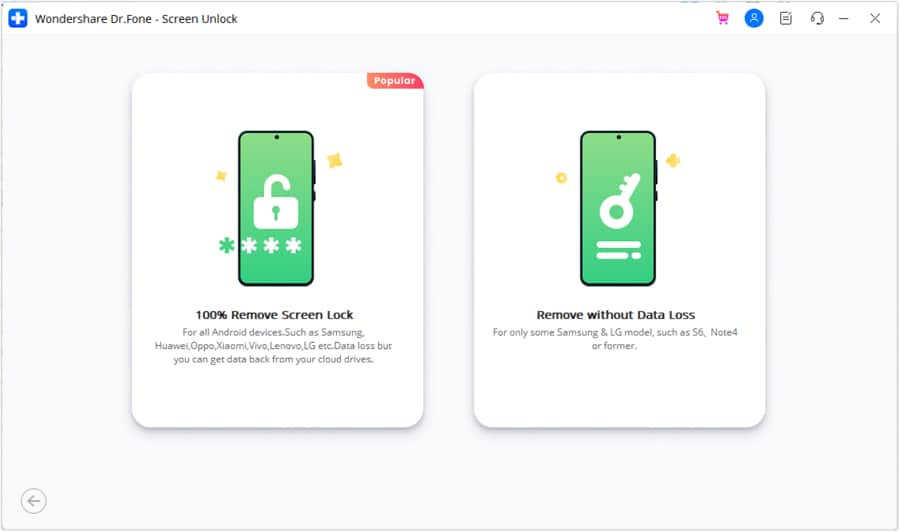
Controlla la lista dei brand e assicurati che la procedura di sblocco funzioni con il tuo modello.

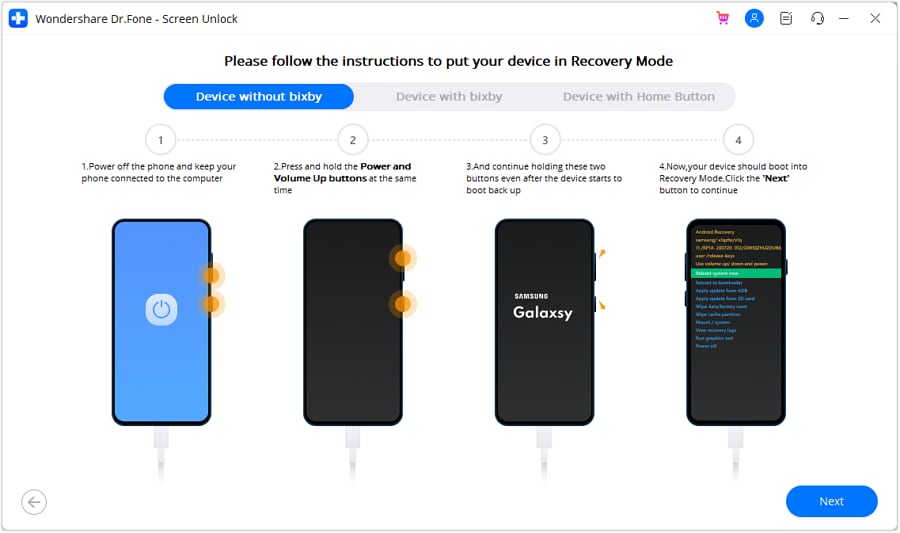
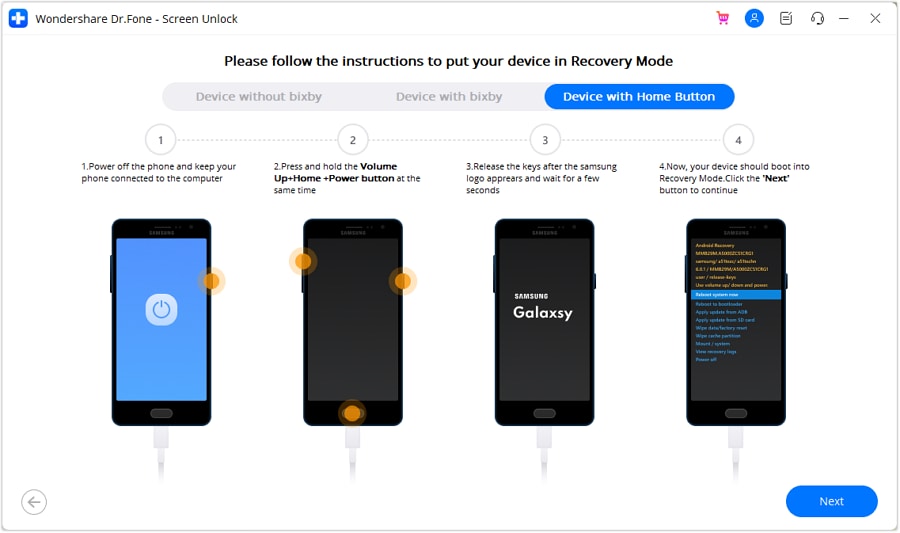
Passo 4. Entra in Recovery Mode
Con l’esempio dei telefoni Samsung, è ancora più semplice capire come sbloccare Android tramite Recovery Mode.
Nota: i passaggi variano in base alla marca.
Recovery Mode su Samsung con Bixby
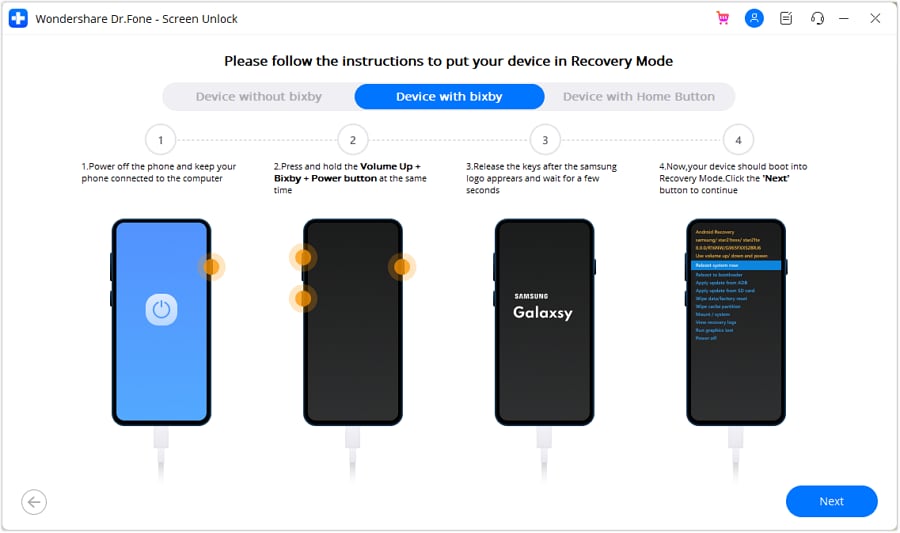
Recovery Mode su Samsung senza Bixby
Recovery Mode su Samsung con tasto Home
Passo 5. Istruzioni per cancellare la partizione cache
Le operazioni in Recovery Mode sono importanti. Trova le opzioni giuste e il blocco schermo sparirà.
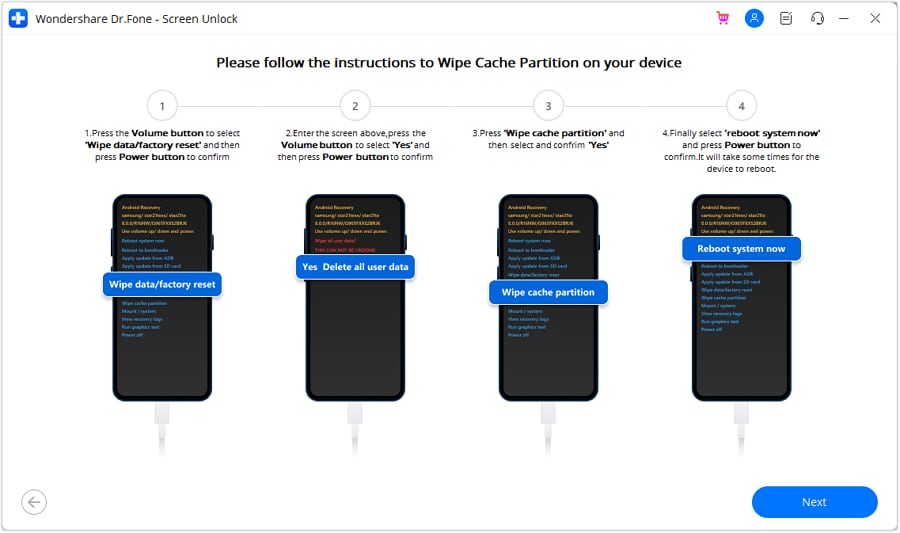
E ora tutti possono accedere al telefono senza password o sequenza.

Parte 3: In quali casi conviene rimuovere il PIN su un telefono Android?
Ecco i motivi più comuni per cui potresti voler togliere il PIN dal tuo Android:
1. Troppe tentativi falliti
Se hai provato troppe volte ad inserire il PIN sbagliato, il telefono viene bloccato. In questi casi, serve proprio eliminare il PIN per sbloccarlo.
2. Acquisto di uno smartphone Android usato
Se hai comprato un Android di seconda mano, conviene rimuovere per sicurezza il PIN del vecchio proprietario. Ti basta andare nelle impostazioni e gestire la sezione sicurezza.
Conclusione
Dimenticare il PIN di blocco schermo è davvero stressante. Ti ritrovi col telefono bloccato senza poter vedere i tuoi dati o messaggi importanti. Ma non ti abbattere: ci sono alcune soluzioni per provare a togliere il PIN dal tuo Android.
Per fortuna Wondershare Dr.Fone - Sblocco Schermo è una soluzione efficace e semplice che in pochi minuti ti permette di bypassare il blocco schermo. Ed è compatibile con tantissimi dispositivi Android, quindi lo puoi usare su quasi tutti i modelli.
 sicuro & affidabile



PAGINA NON TROVATA
Toolkit Più Usati


Non hai trovato la risposta che cercavi?

Ottieni Supporto per Dr.Fone
Chat Live, Email, Servizi di Chiamata

Chiedi una Risposta agli Esperti
Community per Domande e Risposte per Qualsiasi Domanda su Mobile

Trova Toolkit per Telefoni Cellulari
Miglior Risparmio per i nostri Best Seller.
 > How-to > Sblocca Dispositivo > Come togliere il PIN di blocco schermo su Android come un vero esperto: 5 metodi semplici
Nicola Massimo
staff Editor