
Come superare il blocco FRP su Samsung A12: 3 metodi semplici e veloci

May 22, 2026 • Archiviato in: Sblocca Dispositivo • Soluzioni comprovate
Ritrovarti bloccato fuori dal tuo Samsung A12 a causa della FRP (Factory Reset Protection) può essere davvero frustrante. Questa funzione di sicurezza integrata in Android è ottima per proteggere i tuoi dati da accessi non autorizzati. Tuttavia, se non ricordi i dati del tuo account Google, la situazione può diventare complicata. Per fortuna, hai ancora diverse opzioni a disposizione.
Ti stai chiedendo se esistano soluzioni affidabili per un bypass FRP Samsung A12? Sei nel posto giusto! Ci sono modi efficaci per aggirare la FRP su A12 con o senza PC, così puoi scegliere il metodo che preferisci per riottenere l’accesso al tuo dispositivo. Che tu preferisca una soluzione veloce senza troppa tecnologia o un metodo più avanzato con PC, questa guida ti accompagna passo passo.
Dì addio allo schermo bloccato e bentornato a un telefono perfettamente funzionante! Continua a leggere e scopri il metodo su misura per te.
 sicuro & affidabile
Parte 1. Qual è la versione Android di Samsung A12?
Il Samsung A12 è stato lanciato a novembre 2020 come successore del modello A11. Questo smartphone vanta specifiche davvero interessanti: batteria da 5.000 mAh, fotocamera principale da 48 MP, 6 GB di RAM e molto altro. Non sorprende che sia stato lo smartphone più venduto al mondo nel 2021, con oltre 51 milioni di dispositivi.
Questo telefono viene fornito con Android 10 e diverse app Google preinstallate. Se hai appena acquistato un Samsung A12 di seconda mano su cui la FRP non è stata rimossa, o hai appena effettuato un reset e hai dimenticato la password, ti ritrovi bloccato sulla verifica dell’account Google. Niente paura: qui sotto ti presentiamo vari modi per bypassare la FRP Google.
Parte 2. Come aggirare facilmente l’account Google su Samsung A12
Vediamo ora insieme alcuni metodi per effettuare il bypass FRP Samsung A12, con o senza PC. Prima di cominciare, dai un’occhiata anche alla nostra raccolta di file bypass frp per trovare ancora più risorse e strumenti utili per il bypass.
Metodo 1. Bypass Samsung A12 FRP senza OTG
Se cerchi una soluzione davvero semplice per Dr.Fone - Sblocco Schermo (Android) è la risposta che stai cercando. Questo potente programma desktop è facilissimo da usare: ti basta un cavo USB e una connessione internet. Che tu debba sbloccare FRP su A12 o su altri modelli Samsung, Dr.Fone ti copre in ogni situazione.
Cosa lo rende speciale? Dr.Fone supporta lo sblocco FRP su vari marchi di smartphone e può bypassare gli account Google su tutti i dispositivi Samsung Snapdragon con Android 11 fino a 15. Il punto forte è la compatibilità totale con Android 15 e un tasso di successo del 100% su telefoni Samsung.
Ma non finisce qui. Dr.Fone ti aiuta anche a sbloccare PIN, password, impronte digitali, e tanto altro. Con questo strumento, puoi riaccedere facilmente al tuo smartphone senza stress e senza bisogno di competenze tecniche. Facile, sicuro e affidabile – provalo ora!
Dr.Fone - Sblocco Schermo (Android)
Uno strumento potente per rimuovere FRP dai dispositivi Samsung
- Bypassa account Google su OnePlus senza PIN o account Google.
- Rimuovi 5 tipi di blocchi schermo: sequenza, PIN, password, impronta & Face ID.
- 100% tasso di successo per il bypass FRP su Samsung Snapdragon.

- Sblocca i principali marchi Android come Samsung, Huawei, OnePlus, Xiaomi, ecc.
- Non serve esperienza tecnica: processo semplice, guidato e veloce.
Ecco i passaggi semplici:
Passo 1. Installa ed esegui il programma, poi seleziona Sblocco Schermo per avviare la funzione. Quindi clicca su Sblocca Schermo/FRP Android prima di scegliete “Rimuovi Blocco Google FRP”.

Passo 2. Ora scegli la versione Android del tuo Samsung A12. Come già detto, questo modello esce di fabbrica con Android 10. Seleziona quindi Android 6/9/10 prima di collegare il telefono FRP al PC e cliccare su Avvia.
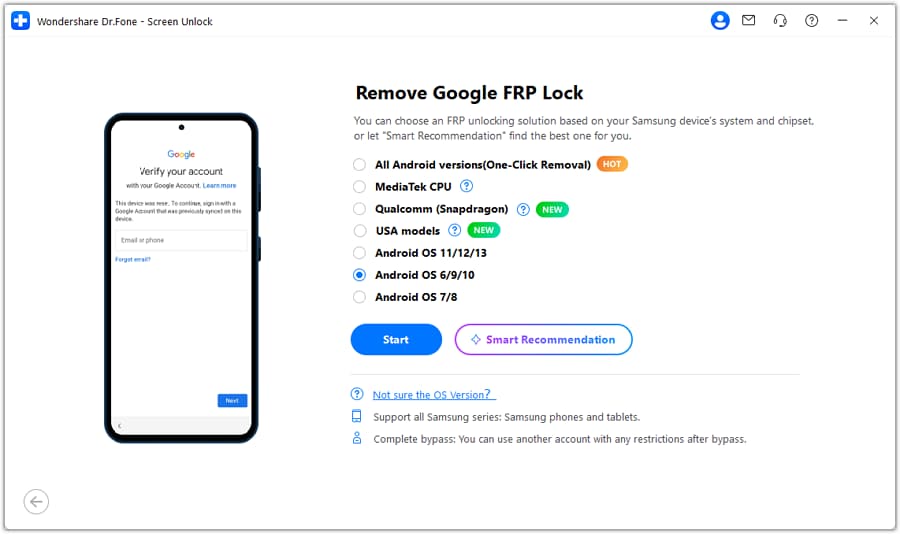
Passo 3. Tocca il tasto Confermato nella finestra popup. Apparirà anche una finestra di dialogo sulla schermata dell’account Google: qui clicca su Visualizza per installare il browser Samsung Internet e cerca https://drfonetoolkit.com.
Passo 4. Clicca su Android 6/9/10 e seleziona Apri Impostazioni prima di toccare su PIN. Seleziona “Non richiedere” ed inserisci un PIN facile da ricordare. Tocca Salta per continuare.
Passo 5. Torna alla pagina di connessione Wi-Fi e clicca su Avanti. Ti verrà richiesto di inserire il PIN che hai impostato prima e poi premi su Continua.
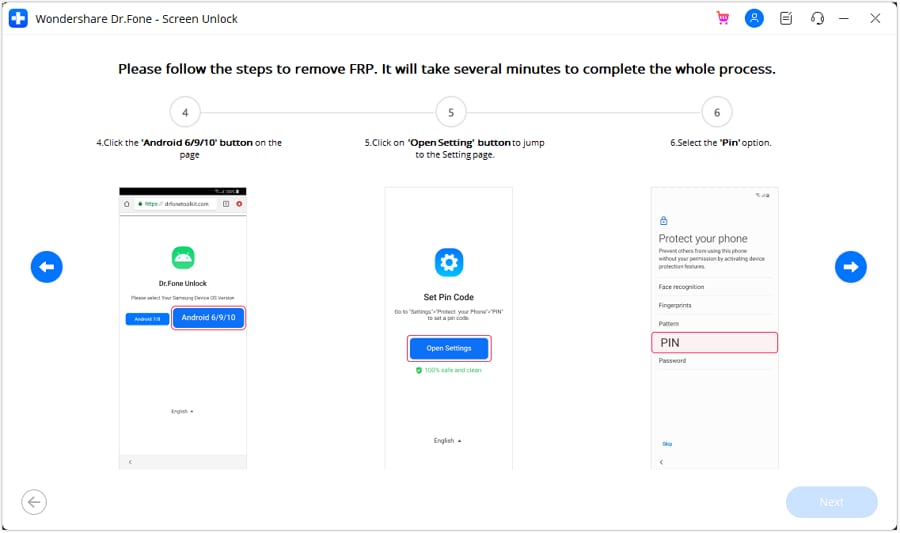
Passo 6. Se visualizzi la pagina di accesso Google, significa che la FRP è stata rimossa con successo. Clicca su Salta e termina la configurazione del telefono bloccato.

 sicuro & affidabile
Dr.Fone App-Sblocco Schermo (Android)
Consigli: Se sei bloccato sulla schermata di blocco Android e non ricordi la password, stai tranquillo—Wondershare Dr.Fone App-Sblocco Schermo (Android) è qui per te. Quest’app permette di sbloccare il telefono in modo semplice e senza bisogno di un computer. Compatibile con dispositivi Samsung, Huawei, Xiaomi e molti altri, non dovrai più preoccuparti di perdere l’accesso al tuo smartphone. Ti basta scaricare l’app e seguire le istruzioni chiare per riprendere subito il controllo del tuo dispositivo. Basta rogne da schermi bloccati: ritorna subito operativo!
Dr.Fone App – Sblocca Schermo Android
Il miglior strumento per sbloccare qualsiasi schermo Android!
- Supporta tutti i tipi di blocco Android.
- Compatibile con oltre 10 marchi Android.
- Rimozione 100% blocco schermo.
- Comodo & Veloce.



Metodo 2. Bypass Samsung A12 FRP usando FRP bypass APK
Per questo metodo hai bisogno di un cavo OTG, di un telefono Samsung senza blocchi e di una rete Wi-Fi. A cosa serve l’altro smartphone? Serve a trasferire i file APK Bypass FRP e Apex Launcher al telefono bloccato. Puoi scaricare i file APK Bypass FRP, Apex Launcher e Smart Switch direttamente da qui. Assicurati che queste app siano installate sul telefono.
-
Connetti alla Wi-Fi e vai su Account Google
Accendi il telefono e collegalo alla rete Wi-Fi. Nella schermata PIN/pattern, tocca “Usa invece il mio account Google” per arrivare all’accesso Google. Poi torna indietro finché non visualizzi “Trasferisci i tuoi vecchi dati per una configurazione più rapida” e selezionalo. -
Imposta Smart Switch
Scegli “Cavo e connettore USB”, poi tocca Avanti per aggiornare Smart Switch. Sul secondo Samsung, apri Smart Switch e collega i telefoni con il cavo OTG. -
Trasferisci Apex Launcher
Trasferisci il file APK Apex Launcher tramite Smart Switch. Scollega il cavo OTG, riavvia il telefono bloccato e ricollega i telefoni per trasferire APK come Google Account Manager e BypassFRP. -
Accedi con il tuo Account Google
Installa gli APK, tocca l’icona ellissi nella schermata della password e scegli “Accesso tramite browser”. Accedi con il tuo Google account e una password che ricordi. Riavvia il telefono e accedi senza blocchi!

PAGINA NON TROVATA
Toolkit Più Usati


Non hai trovato la risposta che cercavi?

Ottieni Supporto per Dr.Fone
Chat Live, Email, Servizi di Chiamata

Chiedi una Risposta agli Esperti
Community per Domande e Risposte per Qualsiasi Domanda su Mobile

Trova Toolkit per Telefoni Cellulari
Miglior Risparmio per i nostri Best Seller.
Metodo 3. Bypass Samsung A12 FRP utilizzando la tastiera Google
Ecco un altro metodo bypass FRP su A12 senza utilizzare PC. Ma prima di procedere, sappi che i passaggi possono sembrare lunghi e un po’ complicati.
-
Connettiti al Wi-Fi
Accendi il tuo Samsung A12 e collegati a una rete Wi-Fi. Nella schermata password/PIN, tocca “Usa invece il mio account Google”, poi torna sulla schermata di Benvenuto. -
Attiva Talkback Android
Attiva Talkback premendo Volume Su + Power. Tocca “Usa” quando appare il popup, quindi premi di nuovo Volume Su + Power. Traccia una “L” rovesciata sullo schermo per accedere a più opzioni. -
Avvia YouTube tramite Google Assistant
Quando compare Google Assistant, premi Volume Su + Power per disabilitare Talkback. Tocca l’icona della tastiera, digita “YouTube” e apri l’app dal suo logo. -
Installa Alliance Shield
Da YouTube, tramite Impostazioni > Informazioni > Norme sulla Privacy Google, accedi a Chrome. Cerca “easy flashing FRP bypass 8.0 APK”. Dalla ricerca, apri il Galaxy Store, aggiornalo e installa Alliance Shield. Accedi, configura l’app e abilita Device Admin e Samsung Knox. -
Disabilita le app principali e completa la configurazione
Apri Alliance Shield, vai su Gestione App, poi seleziona Arresto forzato + Cancella dati per Android Setup, Google Play Services e Samsung Setup Wizard. Usa la sezione Attività sotto Samsung Setup Wizard per aprire la finestra di configurazione. Tocca Apri e poi Salta: il bypass è completo!
Questi metodi semplici ti permettono di sbloccare il tuo Samsung A12 senza usare il PC.
Conclusione
È vero, sbloccare la FRP su uno smartphone Android può essere davvero snervante. Per fortuna, questi metodi di bypass account Google Samsung A12 senza PC funzionano molto bene! Tieni presente, però, che alcuni passaggi possono risultare un po’ lunghi o complessi. Per questo, ti consiglio di usare Dr.Fone - Sblocco Schermo (Android) per bypassare agevolmente la FRP su Samsung A12. In più, troverai altri strumenti utili come il recupero dati, cambio posizione GPS, trasferimento file e tanto altro. Provalo subito!
sicuro & affidabile


 > How-to > Sblocca Dispositivo > Come superare il blocco FRP su Samsung A12: 3 metodi semplici e veloci
Nicola Massimo
staff Editor