
Come sbloccare la segreteria su Android: guida passo dopo passo

May 22, 2026 • Archiviato in: Sblocca Dispositivo • Soluzioni comprovate
Non riesci ad ascoltare la posta vocale perché è bloccata a causa di errori come un PIN errato o un PIN dimenticato? Non preoccuparti, in quanto questa guida ti spiegherà comeSblocca la posta vocale su AndroidCon passi pratici.
Indipendentemente dal dispositivo che stai utilizzando, Samsung o qualsiasi altro telefono Android, una posta vocale bloccata può essere un ostacolo per accedere ai messaggi vitali. Il problema potrebbe essere correlato a credenziali dimenticate, PIN errati inseriti troppe volte o a uno schermo del telefono bloccato che non consente di utilizzare l'app.
Continua a leggere per scoprire le possibili ragioni del blocco, come trovare il PIN della posta vocale e comeSblocca la posta vocale su Android. Inoltre, imparerai anche a conoscere uno strumento pratico, Dr.Fone-Screen Unlock (Android), che può aiutarti in tempi così difficili.
- Parte 1. Cosa significa se la mia posta vocale è bloccata?
- Parte 2. Come faccio ad aprire la posta vocale sul mio Android?
- Parte 3. Come trovare il tuo PIN di posta vocale?
- Parte 4. Come sblocco la posta vocale su Android?
- Parte 5. Come ripristinare la posta vocale su Android?

- Parte 6. Dr.Fone-Sblocco schermo (Android) per bypassare la schermata di blocco
Parte 1. Cosa significa se la mia posta vocale è bloccata?
Una posta vocale bloccata significa semplicemente che sei bloccato a causa di più errori, come un errore PIN. Sul tuo Android, c'è un PIN (di solito 4-7 numeri su Verizon e 7-15 su AT&T) che devi avere per accedere a questi messaggi.
Questo blocco viene attivato automaticamente durante l'installazione o dopo eccessivi tentativi di PIN errati, che possono causare un blocco duro temporaneo (ad esempio, 30 minuti su Verizon). Quando è bloccato, non è possibile ascoltare i messaggi, ma le chiamate in entrata vanno comunque alla posta vocale.
Sui telefoni Samsung, è possibile visualizzare un errore che dice "Casella postale bloccata" quando si apre la posta vocale visiva nell'app del telefono.
Motivi per cui la vostra posta vocale può essere bloccata
Potrebbero esserci molteplici ragioni per cui la vostra posta vocale può essere bloccata:
- Molti operatori richiedono di impostare o verificare un PIN per sbloccare la posta vocale su nuovi account o dopo una porta di numero.
- Protocolli di sicurezza dell'Account: gli operatori possono bloccare l'accesso alla posta vocale fino a quando non viene fornita la verifica in caso di attività sospette (ad esempio, accessi insoliti).
- Sospensione: quando il tuo account è inattivo o il pagamento è in ritardo, i vettori come AT&T possono bloccare la posta vocale.
- Problemi con l'aggiornamento del Firmware: un aggiornamento del sistema Android potrebbe causare il ripristino della posta vocale e potrebbe essere necessario riautenticare o riconfigurare.
- Cambiamento della scheda SIM: se si sostituisce la scheda SIM senza riconfigurare la posta vocale, può bloccare il telefono fino a quando non viene configurato nuovamente con l'operatore.
Parte 2. Come faccio ad aprire la posta vocale sul mio Android?
Se stai usando la posta vocale per la prima volta, puoi letteralmente aprirla senza alcun problema in pochissimo tempo. Ecco alcuni passaggi che ti aiuteranno a passare alla tua posta vocale sul tuo telefono Android:
tramite l'App del telefono
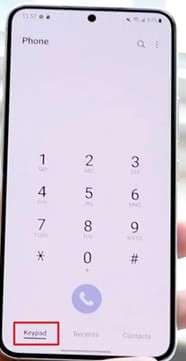
Fase 1.Avvia l'app del telefono e tocca la scheda Tastiera nella parte inferiore dello schermo.
Fase 2.Premere e tenere premuto un tasto sulla tastiera. Questo chiamerà il vostro servizio di posta vocale. Quando ti viene richiesto, inserisci il PIN della posta vocale.
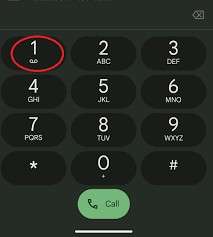
Fase 3.Utilizzare le istruzioni vocali per ascoltare i messaggi di posta vocale.
Notifica tramite posta vocale
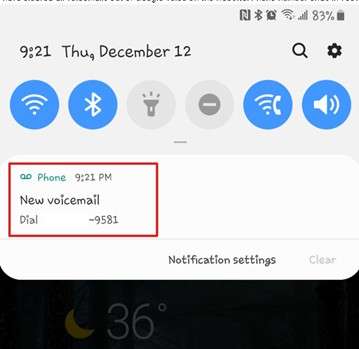
Fase 1.Quando ricevi un messaggio di posta vocale, di solito riceverai un avviso sulla barra di stato. Scorri verso il basso la parte superiore dello schermo per aprire le notifiche.
Fase 2.Toccare l'icona di posta vocale per accedere al messaggio di posta vocale, e questo aprirà anche l'app.
tramite posta vocale visiva (per telefoni Samsung)
Alcuni telefoni Android, come quelli di Samsung, includono una funzione di posta vocale visiva che ti consente di vedere e riprodurre la tua posta vocale senza chiamare. Per accedere all'app tramite la posta vocale visiva:
Fase 1.Avvia l'app Telefono e tocca la scheda Tastiera e trova l'icona della posta vocale visiva (un simbolo di busta o bobine di nastro).
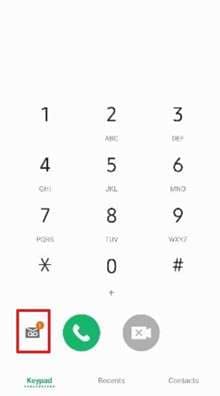
Fase 2.Fai clic su questa icona e ti porterà alla tua app di posta vocale. E se stai utilizzando la posta vocale visiva, vedrai alcuni suggerimenti sullo schermo. Seguiteli per configurare la vostra posta vocale.
Parte 3. Come trovare il tuo PIN di posta vocale?
Nel caso In cui tu abbia dimenticato il tuo codice PIN alla tua posta vocale, è molto facile recuperarlo. Un hack veloce è quello di iniziare con alcuni PIN predefiniti comuni, come le ultime quattro cifre del numero di telefono (comune su Verizon o TracFone). Non dimenticare di cercare nell'app del tuo operatore (ad es. My Verizon, myAT&T) sotto le impostazioni della posta vocale per trovare eventuali indizi.
Nel caso In cui non funzioni, ecco alcuni suggerimenti utili che puoi provare:
Pin predefiniti
I PIN predefiniti sono comunemente utilizzati da operatori come Verizon o TracFone, che sono impostati sulle ultime quattro cifre del tuo numero di telefono o qualche altro semplice codice come 0000. Prova queste varianti.
Impostazioni dell'App Carrier
Alcune app mostrano il PIN corrente o un'opzione Visualizza PIN nell'app. Esplora l'app del tuo operatore (ad es. My Verizon, myAT&T) per trovare tale opzione nelle impostazioni dell'account.
Controlla i registri dei conti
Esamina il vecchio record dei messaggi del tuo operatore, e-mail di benvenuto, testi o documenti fisici. A volte, condividono anche i pin predefiniti tramite questi percorsi.
Contatta il supporto del vettore
Chiama il *611 e scopri se possono confermare il PIN facendo domande di sicurezza (ad esempio, qual era il tuo animale domestico preferito da bambino). Ciò impedisce il cambio inutile dei perni.
Utenti Samsung
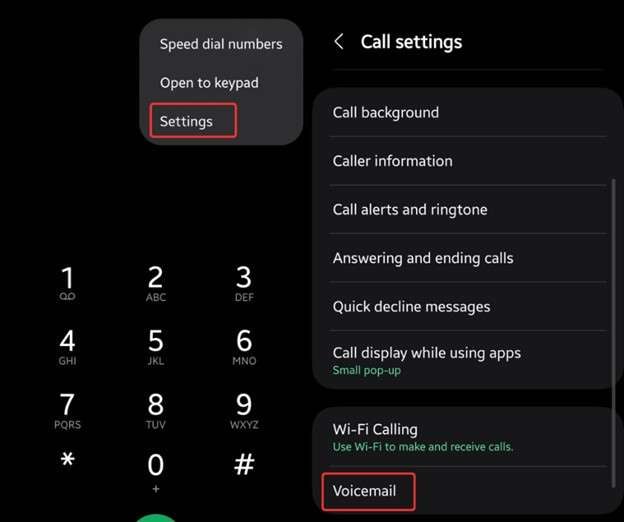
Gli utenti Samsung possono utilizzare la posta vocale visiva, cercare all'interno dell'app Telefono> Tre punti> Impostazioni> Posta vocale, dove è possibile trovare alcune informazioni PIN salvate, ma potrebbe essere necessario accedere prima.
Parte 4. Come sblocco la posta vocale su Android?
Se non riesci a trovare il PIN o non riesci a capire gli errori del PIN, i seguenti suggerimenti di configurazione possono aiutarti a sbloccare la posta vocale su Android:
1. Controllare lo stato del servizio di posta vocale
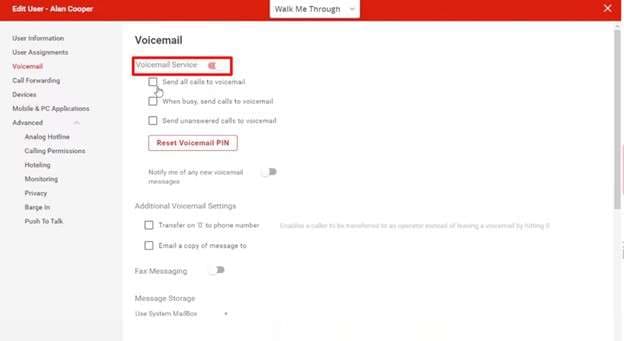
Ci sono momenti in cui la posta vocale viene bloccata perché il servizio di posta vocale è disattivato. Avvia l'app del tuo operatore (ad es. My Verizon, myAT&T) e assicurati che la posta vocale sia attivata in Impostazioni account. Per disattivare Disabilitato, attivarlo o passare attraverso le richieste sullo schermo per abilitare senza modificare un nuovo PIN.
2. Problemi di posta vocale visiva Mobile
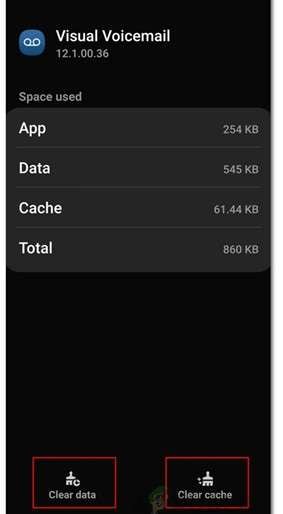
La posta vocale visiva potrebbe non essere sincronizzata su Samsung o altri telefoni Android. Per risolvere questo problema, vai su Impostazioni> App> Posta vocale visiva (o telefono)> Archiviazione> Cancella dati e cancella Cache. Questo cancella la cache dell'app senza cancellare i messaggi, quindi riavvia l'app per sincronizzare.
3. Attivare la modalità aereo
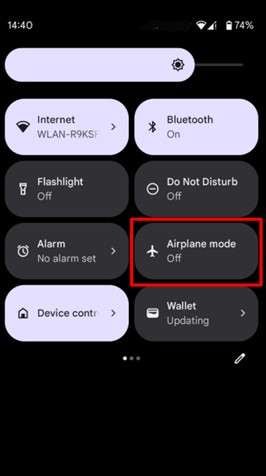
I problemi di rete possono bloccare la posta vocale. Imposta la modalità aereo sulle impostazioni a 10 secondi e disattiva per connetterti alla rete del tuo operatore.
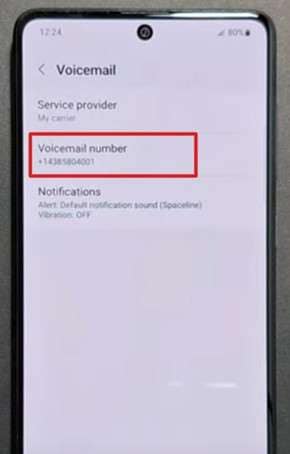
4. Configurare il numero di posta vocale
Un numero di posta vocale errato bloccherà l'accesso. Apri l'app del telefono> Tre punti> Impostazioni> Posta vocale> Numero di posta vocale. Controlla con il tuo operatore (ad es. Verizon *86) e aggiorna per risolverli.
Parte 5. Come ripristinare la posta vocale su Android?
Il ripristino delle impostazioni della posta vocale o del PIN è uno dei modi migliori per risolvere tutti i problemi o per assicurarsi che tutto funzioni bene dalla tua parte.
Segui i passaggi seguenti per ripristinare il PIN della posta vocale, ripristinare completamente il servizio di posta vocale o modificare il saluto e riprenderai il controllo della tua posta vocale:
1. Ripristinare utilizzando il PIN della posta vocale
Fase 1.Tocca i tre punti nell'angolo in alto a destra dell'app del telefono.
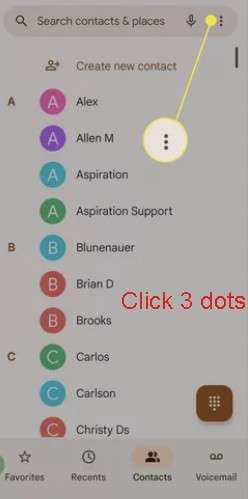
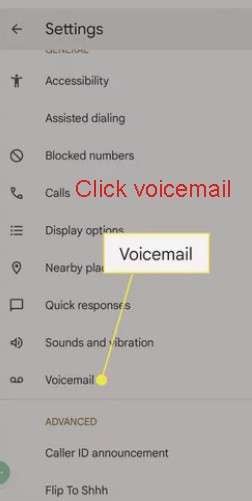
Fase 2.Fare clic su Impostazioni> Posta vocale e trovare l'opzione per modificare il PIN.
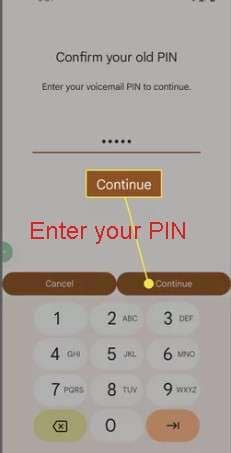
Fase 3.Immettere il PIN esistente, quindi impostare un nuovo PIN come richiesto.
2. Reset senza Pin
In caso di dimenticare un PIN, chiamare *611 al telefono e chiedere di reimpostare il PIN. Il supporto ti fornirà un PIN temporaneo. Utilizzalo per accedere alla posta vocale, quindi modificare il PIN permanente.

3. Effettuare un ripristino completo del servizio di posta vocale
È inoltre possibile eseguire un ripristino completo del servizio di posta vocale. Ripristinerà il PIN al numero predefinito (di solito le ultime quattro cifre del numero di telefono).
Istruzioni: Vai nell'app del telefono e componi#793#per correggere la posta vocale al predefinito e anche il PIN. In caso contrario, puoi visitare le impostazioni del tuo operatore (ad es. My Verizon, myAT&T, Trova posta vocale, tocca le opzioni, Elimina e aggiungi di nuovo il servizio di posta vocale. Tuttavia, questa soluzione eliminerà tutte le poste vocali salvate e otterrai un servizio nuovo e pulito.
Parte 6. Dr.Fone-Sblocco schermo (Android) per bypassare la schermata di blocco
Pensa a tentare di reimpostare il PIN della posta vocale e non riesci a farlo, solo per scoprire che non puoi nemmeno aprire l'app del telefono perché il tuo telefono Android è bloccato con un modello o una password dimenticati.
Questa situazione tipica può rendere l'accesso alla posta vocale sembrare impossibile, soprattutto quando si ha fretta di accedere ai messaggi urgenti. Qui è dove Dr.Fone-Sblocco dello schermo (Android) di Wondershare entra come un salvatore, e è possibile sbloccare il blocco dello schermo per ottenere l'accesso completo al telefono e risolvere eventuali problemi di posta vocale.
Dr.Fone ha alcune delle caratteristiche più potenti, come la compatibilità con più di 6000 modelli Android, inclusi i dispositivi Samsung più popolari, e spesso rimuove i blocchi senza perdita di dati. È facile da usare e non richiede alcuna competenza tecnica avanzata per funzionare, fornendo un metodo sicuro per sbloccare il telefono in breve tempo.

Dr.Fone-Sblocco dello schermo (Android)
Sblocca lo schermo per ottenere l'accesso completo al telefono
- Completamente scollegato dal precedente account Google, non sarà più rintracciato o bloccato da esso.
- Rimuovi tutti i blocchi dello schermo Android (PIN/modello/impronte digitali/ID facciale) in pochi minuti.
- Compatibile con vari modelli Android.
- Fornire soluzioni specifiche di rimozione per promettere tasso di successo.


Ecco come puoi usare dr.fone-Screen Unlock (Android) per aggirare i problemi di password dello schermo:
Fase 1.Scarica Dr.Fone dal sito ufficiale di Wondershare.
Fase 2.Collega il tuo Android all'USB, quindi apri Dr.Fone e seleziona l'opzione Sblocca schermo> Sblocca schermo Android.

Fase 3.Scegli il tuo telefono tra i modelli visualizzati.

Fase 4.Fare clic su "Rimuovi senza perdita di dati" e seguire le istruzioni sullo schermo per aggiungere il modello del dispositivo. Fare clic su "Avanti" per procedere.
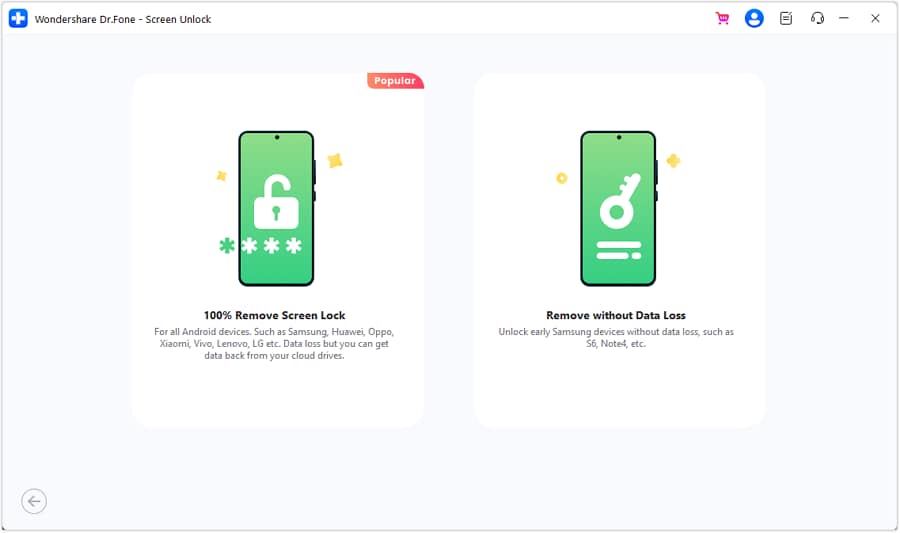
Fase 5.Confermare il prompt inserendo "000000" e inserire il dispositivo Android in modalità Download.
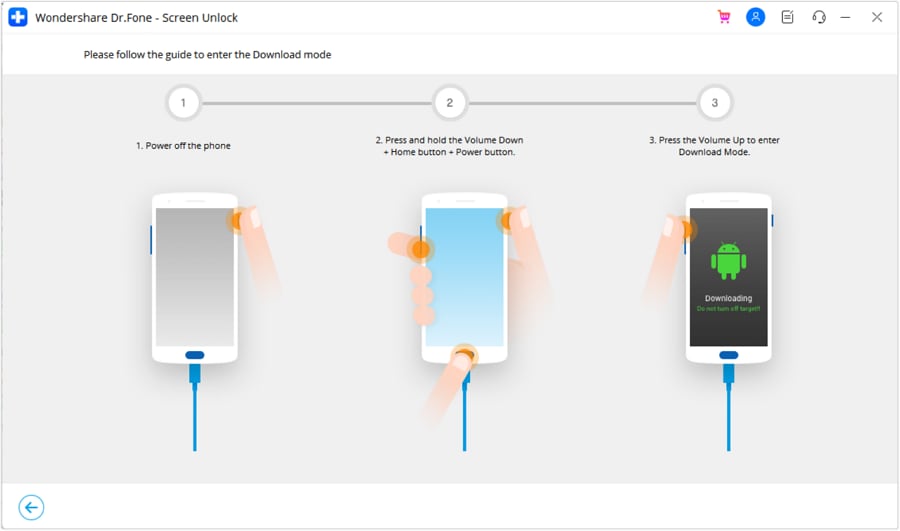
Dopo qualche elaborazione, la schermata di blocco del telefono verrà rimossa e potrai accedere all'applicazione di posta vocale.
conclusione
Come fareSblocca la posta vocale su Android, che si tratti di un Samsung o di qualsiasi altro telefono, è un compito che può essere gestito attraverso procedure appropriate.
Di solito, questi problemi si verificano quando si inseriscono diversi PIN errati o si hanno blocchi dell'operatore. Tuttavia, puoi eseguire un reset del PIN o cancellare la cache per risolvere il problema della segreteria telefonica bloccata su Android.
Dr.Fone-Sblocco dello schermo (Android)è la soluzione ai problemi di blocco schermo che impediscono l'accesso alle app. Cambia regolarmente il PIN, esegui il backup dei messaggi e contatta il tuo operatore in caso di problemi ricorrenti.
 sicuro e protetto
4,624,541Le persone lo hanno scaricato
Domande frequenti
 D1. Cosa succede se #793# non funziona?D2. Posso sbloccare la segreteria senza l’aiuto dell’operatore?D3. Come posso evitare blocchi futuri della segreteria?D4. Perché non c’è una scheda segreteria sul mio Android?


Nicola Massimo
staff Editor