
Passaggi facili per rimuovere la gestione Meraki da iPad e iPhone

May 22, 2026 • Archiviato in: Sblocca Dispositivo • Soluzioni comprovate
Scopri come rimuovere facilmente la gestione meraki da ipad seguendo queste istruzioni dettagliate. Trova diversi metodi e prendi il controllo dei tuoi dispositivi con semplici passaggi spiegati passo dopo passo.
Gestire i tuoi dispositivi iOS con Meraki è comodo per la configurazione remota e la gestione delle app. Tuttavia, può imporre limitazioni che influenzano la funzionalità e la privacy. Sia che tu stia cambiando dispositivo, gestendo la tua privacy o affrontando problemi di utilizzo, rimuovere la gestione Meraki da iPad o iPhone può essere davvero utile.
Ecco una guida completa su come rimuovere Meraki MDM da iPad o iPhone e una soluzione affidabile per aggirare le restrizioni MDM.
- Parte 1. Conosci la gestione Meraki
- Parte 2. Guida per rimuovere Meraki MDM da iPad
- Soluzione 1: Rimuovi il profilo Meraki da iPad/iPhone tramite Impostazioni
- Soluzione 2: Elimina il profilo Meraki dal System Manager

- Parte 3: Come togliere Meraki MDM da iPad/iPhone senza codice
- Parte 4. Come eliminare la gestione Meraki dai dispositivi
Parte 1. Conosci la gestione Meraki
Prima di vedere i passaggi per rimuovere la gestione Meraki da iPad, facciamo una breve panoramica su cos’è e perché si usa.
La gestione Meraki è una soluzione di gestione remota dei dispositivi mobili (MDM) usata soprattutto da scuole e aziende. Permette a queste organizzazioni di tenere sotto controllo dispositivi forniti agli utenti—come gli iPad—applicando restrizioni per garantirne l’utilizzo secondo gli scopi previsti. Ad esempio, una scuola che distribuisce iPad agli studenti può usare Meraki per limitare l’accesso e fare in modo che vengano usati solo per materiali didattici.
Tra le funzionalità più apprezzate della gestione Meraki c’è il modo semplice e centralizzato di configurare e distribuire dati su tanti dispositivi insieme. Le aziende lo usano per condividere file e app con i dipendenti senza bisogno di operazioni manuali. Lo stesso vale per le scuole che possono inviare materiali didattici e applicazioni agli studenti in modo rapido e senza complicazioni.
Parte 2. Guida per rimuovere Meraki MDM da iPad
Se conosci la password di Meraki MDM, il metodo più semplice per rimuovere la gestione Meraki da iPad o iPhone è eliminare il profilo dalle Impostazioni. Se il supervisore ti dà la password MDM, puoi rimuovere Meraki subito. I dispositivi si possono anche sbloccare dalla homepage Meraki se sei amministratore. Ora puoi rimuovere Meraki MDM da iPad con password seguendo questi passaggi.
Soluzione 1: Rimuovi il profilo Meraki da iPad/iPhone tramite Impostazioni
Se hai username e password corretti, puoi rimuovere la gestione Meraki da iPad o iPhone direttamente dal menu Impostazioni. Segui questi passaggi semplicissimi:
Passo 1: Apri Impostazioni
Dalla Schermata Home, tocca Impostazioni.
Passo 2: Vai su Generali
Scorri verso il basso e seleziona Generali.
Passo 3: Apri Gestione Dispositivo
Scegli VPN e Gestione Dispositivo, poi seleziona il profilo Gestione Meraki.
Passo 4: Rimuovi la gestione
Seleziona Rimuovi gestione e inserisci le tue credenziali per confermare la rimozione. Così riuscirai proprio a rimuovere Meraki MDM da iPad o iPhone.

Soluzione 2: Elimina il profilo Meraki dal System Manager
Se il dispositivo è stato registrato tramite Apple Automated Device Enrollment (ADE), l’opzione annulla iscrizione Meraki MDM potrebbe non essere disponibile. In questo caso, per eliminare davvero la gestione Meraki da iPad o iPhone, bisogna intervenire con ADE Dashboard, Apple Business Manager o Apple School Manager. Segui le istruzioni qui sotto:
Passo 1: Accedi a System Manager
In Sistema Gestiscir, vai su Gestisci e poi Impostazioni.
Passo 2: Trova la configurazione del profilo
Cerca il profilo nella lista e entra in Configurazione profilo.
Passo 3: Elimina il profilo
Scorri fino in fondo e seleziona Elimina questo profilo, conferma cliccando OK, e poi scegli Salva per completare la rimozione.

Parte 3: Come togliere Meraki MDM da iPad/iPhone senza codice
Se il tuo iPad o iPhone è supervisionato da un amministratore, rimuovere la gestione Meraki da solo può essere complicato. Anche se la togli, spesso il profilo MDM di Meraki torna dopo un aggiornamento o un ripristino. Vuoi una soluzione semplice e definitiva per liberarti del controllo Meraki? Dr.Fone – Screen Unlock (iOS) è la scelta consigliata. Questo strumento potente elimina ogni profilo di gestione da qualsiasi dispositivo iOS, senza perdere dati.
In più, hai il controllo totale delle impostazioni di sicurezza del dispositivo. Puoi sbloccare da solo un iPad o iPhone disabilitato, disattivare Tempo di Utilizzo senza password, oppure rimuovere il tuo Apple ID senza bisogno di password. Tutto senza uscire di casa, in modo autonomo e sicuro.

Dr.Fone - Screen Unlock (iOS)
Rimuovi Meraki MDM da iPad/iPhone senza codice
- Procedura semplice e guidata con clic
- Sblocca la schermata da tutti gli iPhone e iPad
- Non serve esperienza tecnica, lo può fare chiunque
- Funziona con la versione più recente di iOS!



Con questi semplici passaggi, puoi rimuovere Meraki Mobile Device Manager (MDM) dal tuo iPad/iPhone e riprendere il controllo in circa cinque minuti.
Passo 1: Avvia lo strumento Screen Unlock
Apri Wondershare Dr.Fone sul computer. Dal menu principale vai su Toolbox e seleziona Screen Unlock, poi scegli iOS per usare la funzione di rimozione gestione Meraki.

Passo 2: Accedi alla funzione sblocca MDM
Una volta aperto, vai su Sblocca MDM iPhone. Questo passo è essenziale per togliere le restrizioni MDM dal tuo iPad o iPhone.
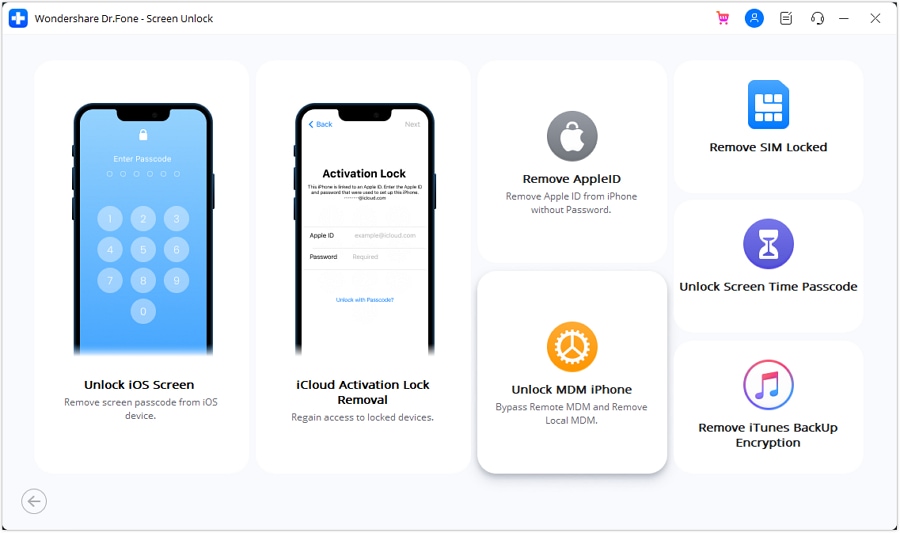
Passo 3: Scegli l’opzione Bypassa MDM
Nella schermata successiva trovi due opzioni. Seleziona Bypassa MDM e poi clicca su Inizia in basso a destra per proseguire.
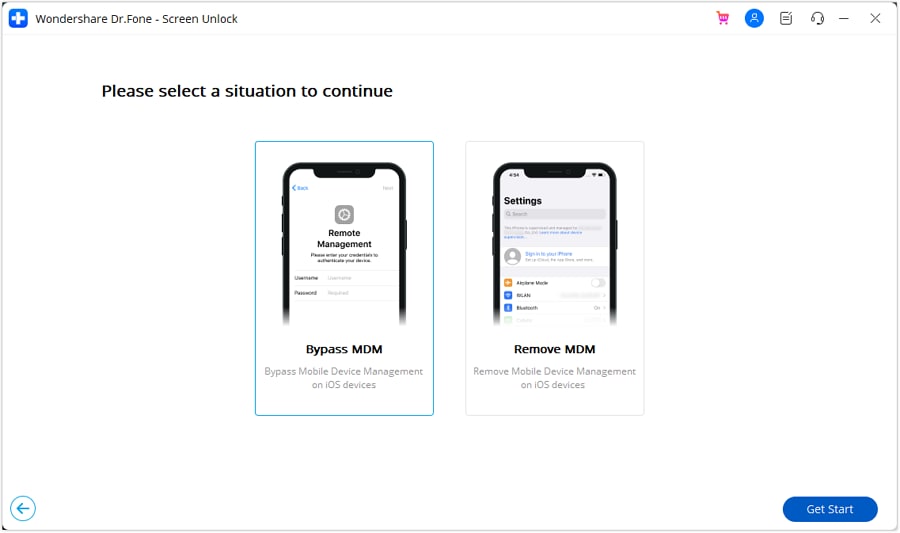
Passo 4: Avvia il processo di bypass MDM
Si apre una nuova schermata. Clicca su Avvia il bypass per iniziare la rimozione del blocco MDM dal dispositivo.
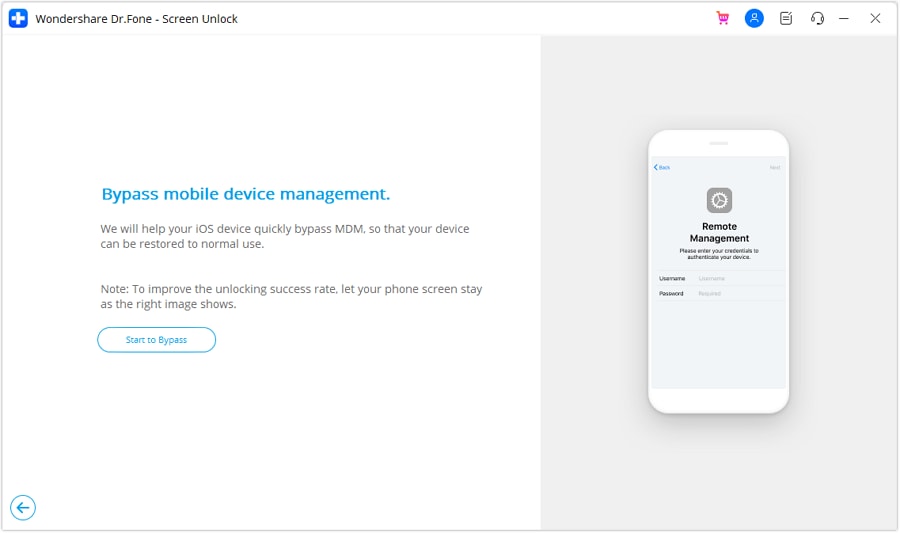
Passo 5: Disattiva la funzione Trova il mio
Ti verrà richiesto di spegnere Trova il mio sull’iPad o iPhone. Apri Impostazioni, tocca il tuo nome in alto, vai su iCloud, e disattiva Trova il mio. Dopo questa operazione, conferma cliccando OK sullo schermo del computer.
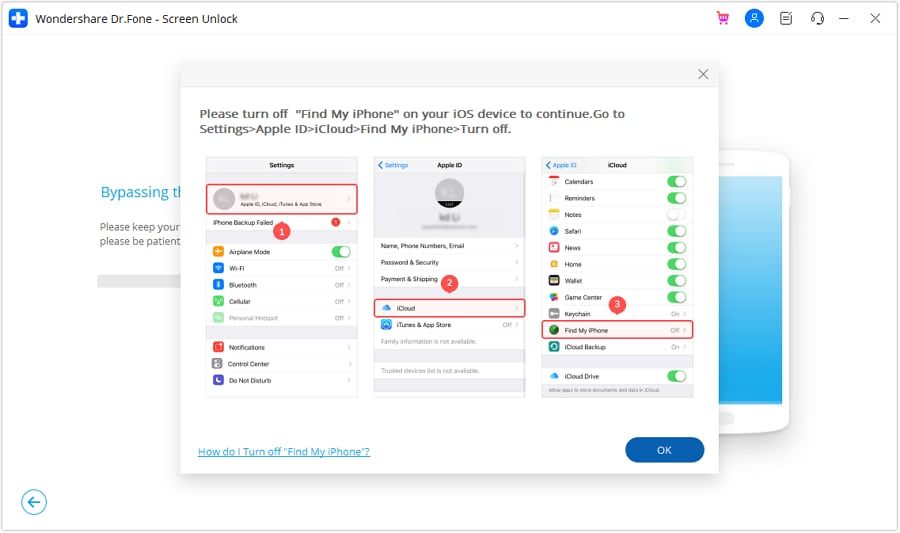
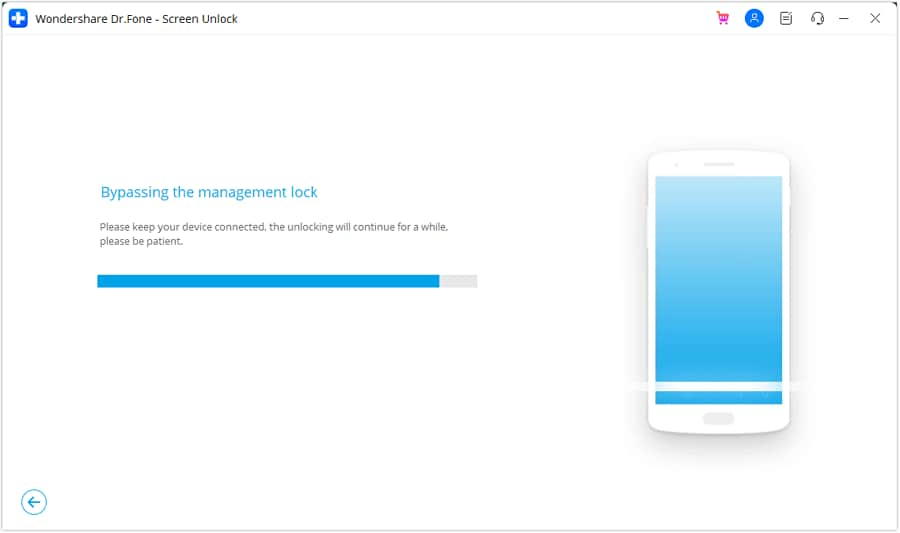
Passo 6: Segui il progresso del bypass
Dr.Fone avvierà la procedura di aggiramento del blocco remoto MDM. Puoi controllare l’avanzamento comodamente a schermo.
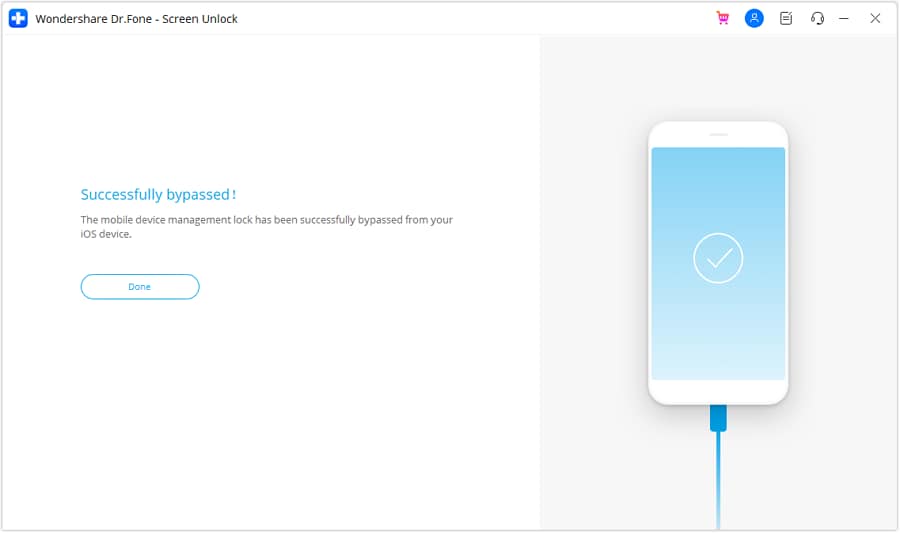
Passo 7: Fine del bypass MDM
Quando è tutto pronto, vedrai un messaggio che conferma il successo della procedura. Clicca Fine per chiudere la finestra.
Parte 4. Come eliminare la gestione Meraki dai dispositivi
I dispositivi gestiti da Meraki MDM possono essere monitorati e controllati tramite un'unica dashboard cloud. L'amministratore ha il controllo centrale quando il profilo MDM Meraki è installato. Di seguito trovi le istruzioni per rimuovere la gestione Meraki da vari dispositivi: iPad, Android, Windows e macOS.
4-1. Rimuovi Meraki MDM da iPad
Se vuoi rimuovere Meraki MDM da iPad modelli diversi, segui questi passaggi semplificati.
Passo 1. Accedi ai profili
Vai su Impostazioni, poi seleziona Generali e tocca Profili e Gestione Dispositivo.
Passo 2. Cerca il profilo Meraki
Trova il profilo di gestione Meraki nell’elenco.
Passo 3. Elimina il profilo
Tocca il profilo e seleziona Rimuovi. Potrebbe essere necessario inserire il codice del dispositivo se richiesto.
4-2. Rimuovi la gestione Meraki da Android
Per dispositivi Android con profilo di lavoro, ecco cosa fare per rimuovere la gestione Meraki:
Passo 1. Disattiva amministratore dispositivo
Vai su Impostazioni, tocca Sicurezza, quindi seleziona Amministratori dispositivo. Cerca Meraki System Manager e scegli Disattiva.
Passo 2. Disinstalla Meraki MDM
Ora vai su Impostazioni, tocca Applicazioni, poi seleziona Gestione applicazioni, cerca System Manager e scegli Disinstalla per eliminare il profilo completamente.
4-3. Rimuovi la gestione Meraki da Windows
Per cancellare la gestione Meraki su PC Windows, usando il tool di installazione dal Dashboard Meraki oppure seguendo questi passaggi:
Passo 1. Apri Pannello di controllo
Vai su Pannello di controllo e clicca su Programmi e funzionalità.
Passo 2. Disinstalla Agente Meraki
Cerca Meraki Systems Manager Agent nella lista dei programmi, clicca col tasto destro e seleziona Disinstalla.
4-4. Rimuovi la gestione Meraki da macOS
Per dispositivi macOS puoi rimuovere la gestione Meraki eliminando l’agente oppure il profilo. Ecco i passaggi per togliere il profilo:
Passo 1. Apri Impostazioni di sistema
Clicca su Impostazioni di sistema, poi vai su Privacy e Sicurezza, e scegli Profili.
Passo 2. Seleziona il profilo Meraki
Trova il profilo di gestione Meraki e clicca sopra.
Passo 3. Elimina il profilo
Clicca il tasto Subtract per togliere il profilo MDM dal tuo sistema.
Conclusione:
Rimuovere la gestione Meraki da iPad o iPhone è facile e si può fare manualmente o con strumenti come Dr.Fone - Screen Unlock (iOS). Che tu debba rimuovere Meraki MDM da iPad o qualsiasi altro profilo MDM, Dr.Fone ti offre una soluzione affidabile per riprendere il controllo completo del tuo dispositivo. Seguendo queste istruzioni sarai libero da restrizioni e potrai usare il tuo iOS senza limiti.
 sicurezza & protezione
 Domande frequenti
 Q1. Un ripristino alle impostazioni di fabbrica rimuove Meraki MDM?Q2. Cancellando tutto su iPhone/iPad, Meraki MDM viene davvero eliminato?Q3. Si può togliere Meraki MDM facendo il jailbreak?


Sblocca iPhone
- Accesso all'iPhone bloccato
- 1. Ripristina iPhone bloccato senza iTunes
- 2. Cancella iPhone bloccato
- 3. Accedi a iPhone bloccato
- 4. Ripristina alle impostazioni di fabbrica iPhone bloccato
- 5. Reimposta iPhone bloccato
- 6. iPhone è disabilitato
- Sblocca lo schermo iPhone
- 2. Sblocca l'iPhone se hai dimenticato il PIN
- 3. Sblocca l'iPhone quando hai dimenticato il codice d'accesso
- 4. Cambia la password sull'iPhone
- 5. Rimuovi il codice d'accesso dall'iPhone
- 6. Sblocca l'iPhone trovato
- 7. Sblocca l'iPhone senza il computer
- 8. Sblocca l'iPhone con lo schermo rotto
- 9. Sblocca l'iPhone disabilitato con iTunes
- 10. Sblocca l'iPhone senza Face ID
- 11. Sblocca l'iPhone in modalità persa
- 12. Sblocca l'iPhone disabilitato senza iTunes
- 13. Sblocca l'iPhone senza codice d'accesso
- 14. Blocca le app sull'iPhone
- 15. Salta il codice d'accesso dell'iPhone
- 16. Sblocca l'iPhone disabilitato senza il PC
- 17. Sblocca l'iPhone con/senza iTunes
- 18. Sblocca l'iPhone 7/6 senza il PC
- 19. Sblocca lo schermo con il codice d'accesso dell'iPhone
- 21. Reimposta la password dell'iPhone
- 22. ESN difettoso/IMEI in blacklist sull'iPhone
- 23. Schermata di blocco dell'iPhone con notifiche
- Rimuovi il blocco iCloud
- 2. Rimuovi il blocco di attivazione senza Apple ID
- 3. Rimuovi il blocco di attivazione senza password
- 4. Sblocca l'iPhone bloccato da iCloud
- 5. Sblocca iPhone bloccati da iCloud per la vendita
- 6. Esegui il jailbreak di un iPhone bloccato da iCloud
- Sblocca Apple ID
- 1. iPhone chiede casualmente l'Apple ID
- 2. Rimuovi l'Apple ID senza la password
- 3. Rimuovi un Apple ID dall'iPhone
- 4. Rimuovi l'Apple ID senza password
- Rimuovi il blocco SIM
- 1. Sblocca l'iPhone Usando una Chip di Sblocco
- 2. Sblocca l'iPhone Gratuitamente
- 3. Sblocca l'iPhone Online
- 4. Sblocca la SIM dell'iPhone
- 5. Sblocca l'iPhone con il Codice IMEI
- 6. Sblocca l'iPhone con/o Senza Scheda SIM
- 7. Sblocca l'iPhone T-Mobile
- 8. Verifica IMEI dell'iPhone
- 9. Verifica se l'iPhone è Sbloccato
- Sblocca MDM iPhone
- 1. MDM su iPhone
- 2. Rimuovi MDM da iPhone
- 3. Gestione Remota su iPhone
- 4. Sblocchi Software MDM
- 5. MDM VS MAM
- 6. Introduzione a MDM
- Sblocca il passcode del tempo sullo schermo
- ● Gestire/trasferire/recuperare dati
- ● Sbloccare schermo/attivare/blocco FRP
- ● Risolvere la maggior parte dei problemi su iOS e Android
- Sblocca Ora Sblocca Ora Sblocca Ora



Nicola Massimo
staff Editor