
Metodi per rimuovere l'ID Huawei con e senza password1

May 19, 2026 • Archiviato in: Sblocca Dispositivo • Soluzioni comprovate
Il tuo Huawei ID sblocca l'accesso a servizi preziosi come lo storage Cloud, AppGallery e molto altro in un ambiente sicuro. Mantiene i tuoi dati al sicuro e garantisce un'esperienza utente fluida. Tuttavia, se hai intenzione di vendere il tuo telefono, è fondamentale rimuovere il tuo Huawei ID. Questo passaggio protegge le tue informazioni personali da accessi non autorizzati.
Ma ecco la sfida: non tutti ricordano i propri dati di accesso. Se hai bisogno di aiuto, non preoccuparti! Questo articolo ti guiderà su come rimuovere Huawei ID senza password e proteggere i tuoi dati senza sforzo.
Ti presenteremo anche i migliori strumenti per rimuovere Huawei ID disponibili. Questi strumenti rendono il processo semplice ed efficace, anche per gli utenti meno esperti di tecnologia. Continua a leggere per scoprire il modo più facile e sicuro per rimuovere il tuo Huawei ID!
Parte 1: Prima di iniziare
Prima di avviare il processo di rimozione del tuo Huawei ID, è fondamentale essere consapevoli delle principali implicazioni. In particolare, l'eliminazione del tuo Huawei ID ti renderà impossibile accedere a numerosi servizi, inclusi lo storage Cloud e AppGallery, dove puoi scaricare e installare vari giochi e applicazioni. Inoltre, tutti i dati associati al tuo Huawei ID verranno eliminati permanentemente, causando una perdita irreversibile di informazioni. Di conseguenza, è essenziale considerare attentamente questi fattori e assicurarsi di aver eseguito il backup di tutti i dati importanti prima di procedere con la rimozione del Huawei ID, poiché questa azione influenzerà significativamente il tuo accesso all'ecosistema e ai servizi Huawei.
Prima di iniziare a rimuovere il tuo Huawei ID, dovresti creare un backup del telefono utilizzando lo Dr.Fone - Phone Backup (Android) strumento. Con questo strumento, puoi salvare istantaneamente dati importanti in un ambiente affidabile. Dr.Fone è compatibile con tutti i principali dispositivi Android come Huawei e offre varie opzioni per ripristinare e creare un backup del telefono.
 sicuro e protetto
Parte 2: Come rimuovere Huawei ID con password?
Vuoi rimuovere il tuo Huawei ID istantaneamente? Se ricordi la password del tuo Huawei ID, puoi scegliere uno dei seguenti metodi.
Metodo 1: Come eliminare l'account Huawei ID sui dispositivi Huawei/Honor
Questo metodo può essere facilmente applicato ai tuoi dispositivi Huawei senza bisogno di un PC separato. Segui semplicemente i passaggi semplici spiegati di seguito e esegui il bypass di Huawei ID:
Passo 1: Apri il tuo telefono Huawei sbloccando lo schermo e vai su "Impostazioni". Nel frattempo, assicurati che il tuo dispositivo mobile abbia effettuato l'accesso con il tuo account Huawei ID. In caso contrario, accedi immediatamente al tuo Huawei ID.
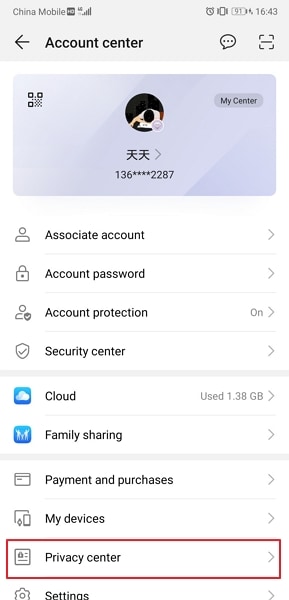
Passo 2: Dalle Impostazioni, individua "Account Huawei ID" e seleziona l'opzione "Centro privacy".
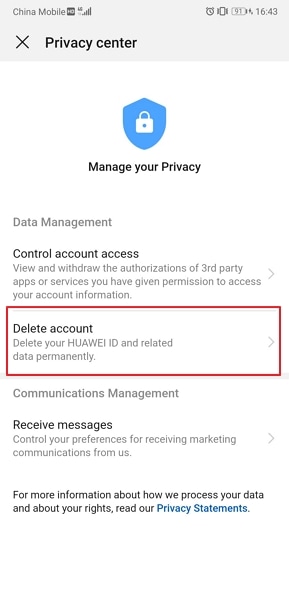
Passo 3: Ora tocca l'opzione "Elimina account" visualizzata nella parte superiore dello schermo. Successivamente, inserisci con attenzione la password del tuo Huawei ID e fai clic sul pulsante "Avanti".
Passo 4: Conferma toccando il pulsante "Elimina" sullo schermo. In questo modo, rimuoverai istantaneamente il tuo Huawei ID.
Metodo 2: Come eliminare l'account Huawei ID dal browser
Per un'esperienza di rimozione del Huawei ID fluida ed efficiente, considera di utilizzare il tuo computer come soluzione alternativa. Questo metodo può essere facilmente eseguito tramite qualsiasi browser web sul tuo PC, inclusi Google Chrome, Mozilla Firefox o Microsoft Edge, offrendo un modo conveniente e accessibile per gestire il tuo account Huawei. Utilizzando il computer, puoi eliminare efficientemente il tuo Huawei ID e successivamente dissociarlo da tutti i dispositivi connessi, garantendo una rimozione completa e permanente.
Passo 1: Sul tuo browser web, vai su id.cloud.huawei.com. Inserisci le credenziali del tuo Huawei ID e accedi. Dopo aver aperto l'account Huawei ID, vai su "Sicurezza account" e seleziona l'opzione "Centro sicurezza".
Passo 2: Tocca l'opzione "Elimina account". Ora segui le istruzioni sullo schermo per eliminare rapidamente il tuo Huawei ID. Inoltre, puoi scorrere fino alla parte inferiore della pagina finché non trovi l'opzione "Elimina account" se stai utilizzando il browser sul tuo computer. Successivamente, fai clic su questa opzione e inserisci la password del tuo Huawei ID per rimuovere l'account.
Suggerimenti: Stai cercando un software di gestione mobile all-in-one? Non cercare oltre: Dr.Fone App è la scelta definitiva per tutte le tue esigenze:
Per utenti iOS: Libera spazio con Smart Clean, rimuovi qualsiasi restrizione, inclusi blocco schermo, blocco di attivazione iCloud, MDM o ID Apple, e trasferisci facilmente i dati tra dispositivi con la nostra soluzione iOS all-in-one.
Per utenti Android: Bypassa i blocchi dello schermo e FRP con il nostro sbloccatore Android, cambia la tua posizione con un clic e ripara i dispositivi Samsung danneggiati con facilità.
Scopri più possibilità per soluzioni di gestione mobile con Dr.Fone App (iOS) e Dr.Fone App (Android). Non perdere l'opportunità, provalo ora e rivoluziona la tua esperienza con lo smartphone.



Potrebbe interessarti anche:
Bypass del blocco schermo Android usando la fotocamera
Parte 3: Come rimuovere Huawei ID senza password?
Hai dimenticato il tuo Huawei ID password? È possibile che non ricordi la password del Huawei ID, il che può complicare le cose. Tuttavia, puoi comunque rimuovere il tuo Huawei ID senza ricordare la password. In questa sezione, puoi imparare come rimuovere Huawei ID senza password attraverso diversi metodi.
Metodo 1: Ripristino di fabbrica
In questa soluzione, eseguiremo un ripristino di fabbrica che può eliminare tutti i dati esistenti sul tuo Huawei. Quindi assicurati di creare un backup del tuo telefono per salvare i dati importanti.
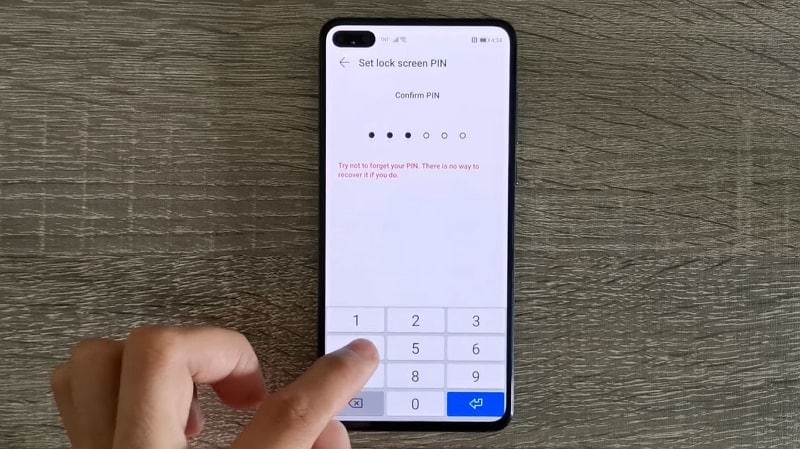
Passo 1: Vai alle Impostazioni del tuo telefono e individua l'opzione "Dati biometrici e password". Da lì, seleziona "Password schermata di blocco" e crea un PIN di blocco. Quindi, conferma il tuo PIN di blocco per procedere.
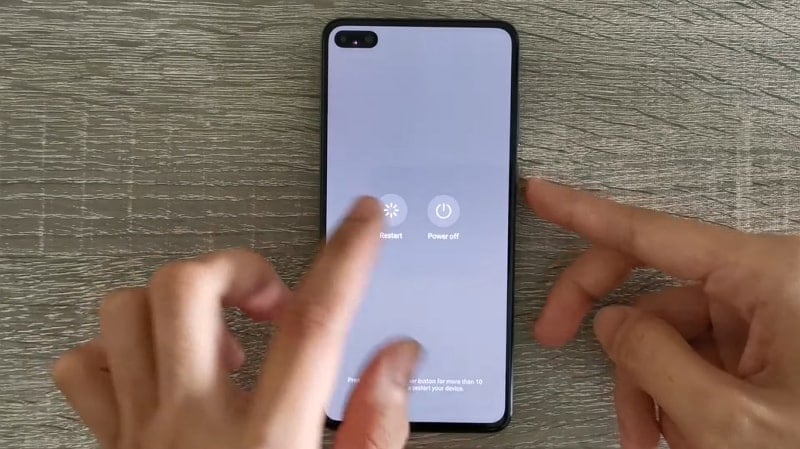
Passo 2: Ora blocca il telefono e sbloccalo usando il PIN appena creato. Successivamente, tieni premuto il pulsante "Accensione" fino a quando non appare l'opzione "Spegni". Tocca "Spegni" per spegnere il telefono.
Passo 3: Successivamente, tieni premuti contemporaneamente i pulsanti "Accensione" e "Volume su" del tuo dispositivo Huawei. Una volta che il logo Huawei appare sullo schermo, rilascia il pulsante di accensione ma continua a tenere premuto il pulsante Volume su.
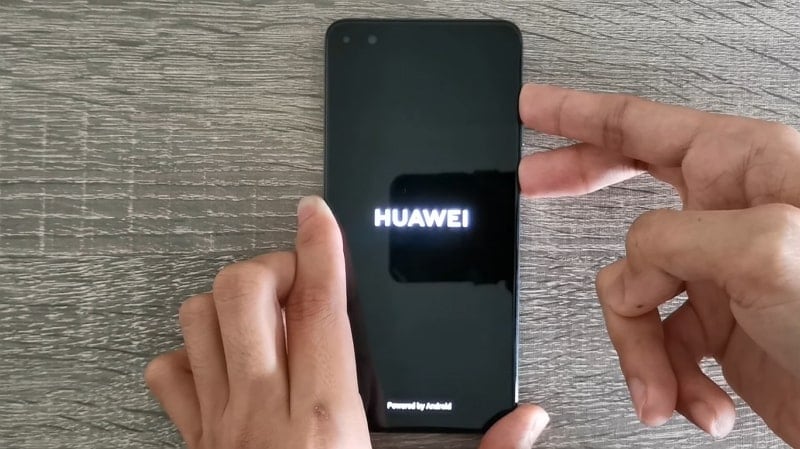
Passo 4: Ora apparirà una nuova schermata da cui tocca l'opzione "Cancella dati". Seleziona "Ripristino di fabbrica" e poi digita "sì" sulla barra fornita per procedere. Una volta fatto, tocca nuovamente l'opzione "Ripristino di fabbrica" e il dispositivo inizierà il processo.
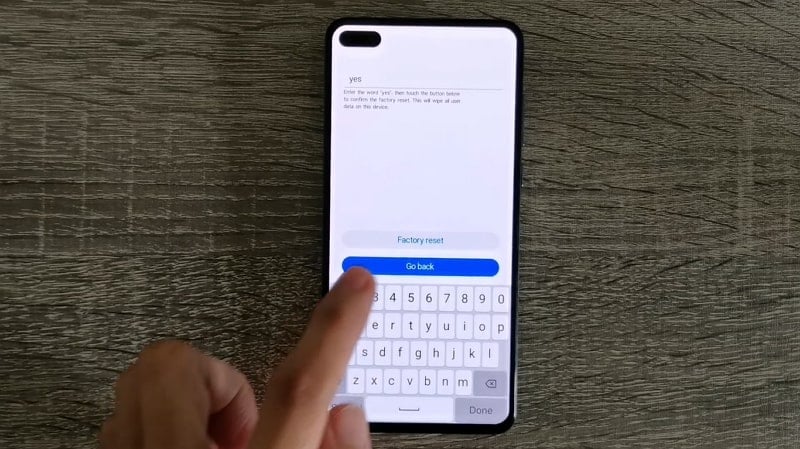
Passo 5: Una volta terminato il processo di ripristino, tocca "Pulisci partizione cache" per formattare i dati della cache. Una volta fatto, fai clic sull'opzione "Torna indietro" e tocca "Riavvia" per riaccendere il telefono.
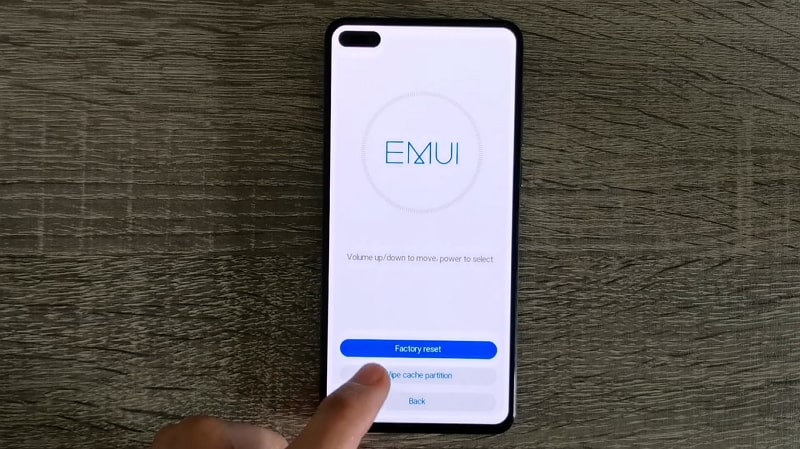
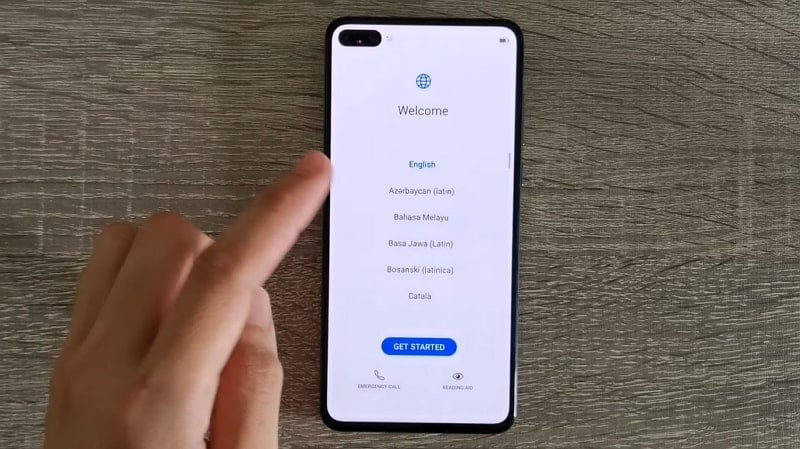
Passo 6: Dopo aver riavviato il telefono, segui le istruzioni sullo schermo, come la selezione della lingua e della regione. Quindi attiva il telefono tramite il tuo PIN e segui le istruzioni sullo schermo per utilizzare normalmente il telefono.
Suggerimenti: Stai lottando con i blocchi FRP sul tuo dispositivo? Ecco un cambio di gioco per te! Dr.Fone - Screen Unlock (Android) è lo strumento ideale per una soluzione senza problemi per bypassare FRP. Che tu stia affrontando dispositivi Samsung Snapdragon o altri marchi, questo strumento supporta Android da 11 a 15, offrendo una compatibilità senza rivali.
La sua caratteristica principale? Un tasso di successo del 100% nel bypass FRP Samsung, assicurandoti di poter sbloccare il tuo telefono senza problemi. Inoltre, è facile da usare, quindi anche se non sei esperto di tecnologia, te la caverai benissimo. Perché aspettare? Riprendi pieno accesso al tuo dispositivo oggi con questo strumento potente e facile da usare!
4,039,074 persone l'hanno scaricato
sicuro e protettoMetodo 2: Strumento per rimuovere Huawei ID
Consigliamo di utilizzare il software specializzato Huawei FRP e ID Bypass come strumento di rimozione affidabile. Questa innovativa soluzione software è specificamente progettata per semplificare il processo di rimozione del Huawei ID, garantendo un'esperienza fluida e senza password. In particolare, il software dimostra un'ampia compatibilità con una gamma di sistemi operativi Windows, inclusi Windows XP, Windows 7, Windows 8 e Windows 10, rendendolo una soluzione versatile e accessibile per gli utenti su varie piattaforme.
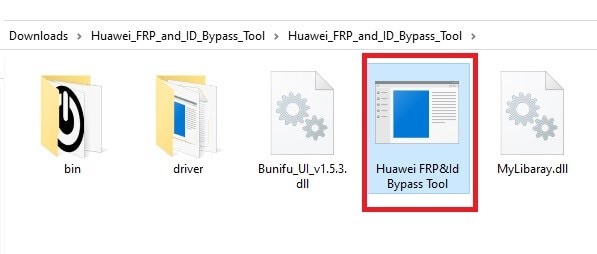
Passo 1: Prima, installa ed estrai lo strumento Huawei FRP e ID Unlock sul tuo PC. Dopo aver estratto lo strumento, esegui il file estratto "HuaweiFRP&IDBypassTool.exe" come amministratore. Attendi alcuni minuti finché questo strumento non si avvia correttamente sul tuo computer.
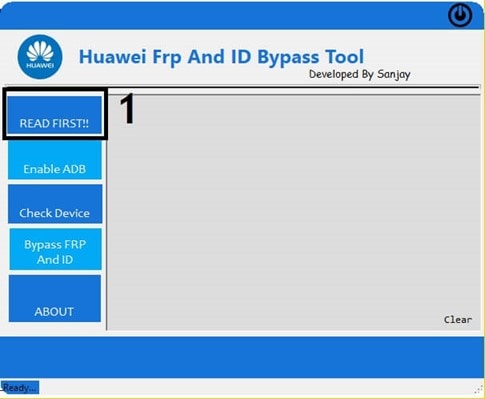
Passo 2: Ora collega il tuo telefono Huawei al PC utilizzando un cavo USB. Apri questo strumento sul tuo PC e tocca l'opzione "Read Info".
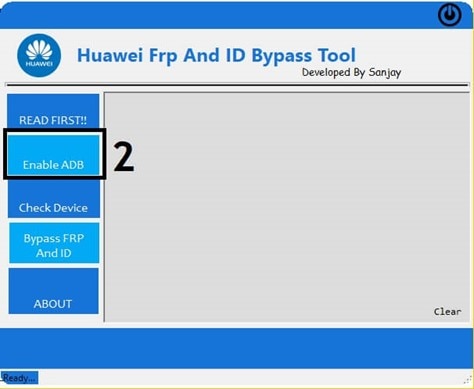
Passo 3: Per procedere ulteriormente, fai clic su "Enable ADB" presente nella sezione a sinistra. Dopo alcuni secondi, lo strumento attiverà ADB sul tuo telefono e lo riavvierà automaticamente.
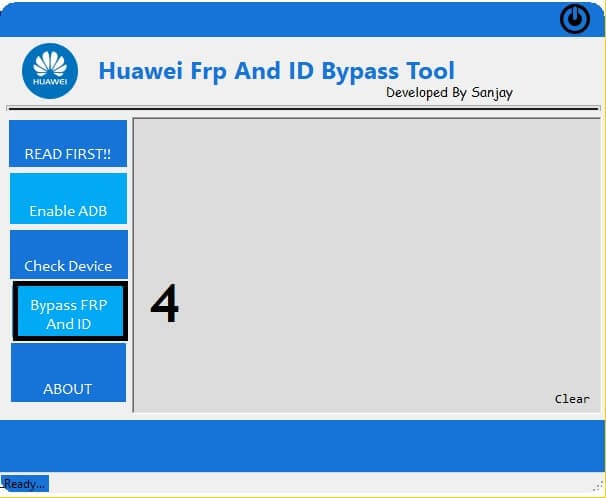
Passo 4: Sul tuo telefono, riceverai un pop-up. Da lì, tocca per consentire il debug USB. Ora fai clic su "Check Device" e poi sulle opzioni "Bypass FRP and ID" presenti nello strumento. In questo modo rimuoverai l'ID Huawei sul tuo telefono.
Metodo 3: Rimuovere Huawei ID utilizzando HCU Client
HCU Client è uno strumento affidabile che può essere utilizzato per molteplici scopi. Questo strumento di bypass Huawei ID supporta più di 500 modelli Huawei e aiuta gli utenti a eseguire diverse attività. Puoi sbloccare FRP e rimuovere Huawei ID facilmente attraverso questo software. Tuttavia, devi acquistare il loro piano di abbonamento per accedere a tutte le opzioni. Dopo aver acquistato il loro piano di abbonamento, puoi ottenere il tuo account utente per questo software.
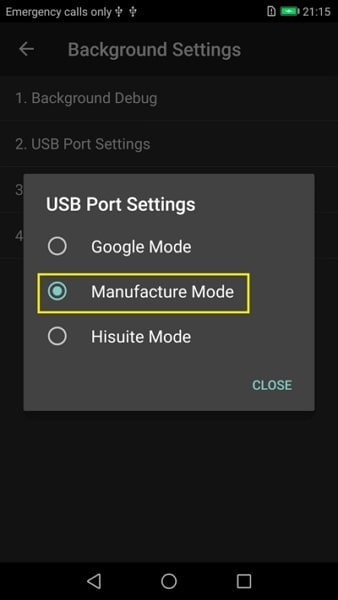
Passo 1: Prima, metti il tuo dispositivo in modalità produttore. Per farlo, vai al tastierino di composizione e inserisci *#*#2846579#*#*. Ora vai al "Menu progetto" e seleziona "Impostazioni di background". Da lì, tocca "Impostazioni porte USB" e fai clic su "Modalità produttore". Una volta fatto, collega il tuo telefono al computer utilizzando un cavo USB.
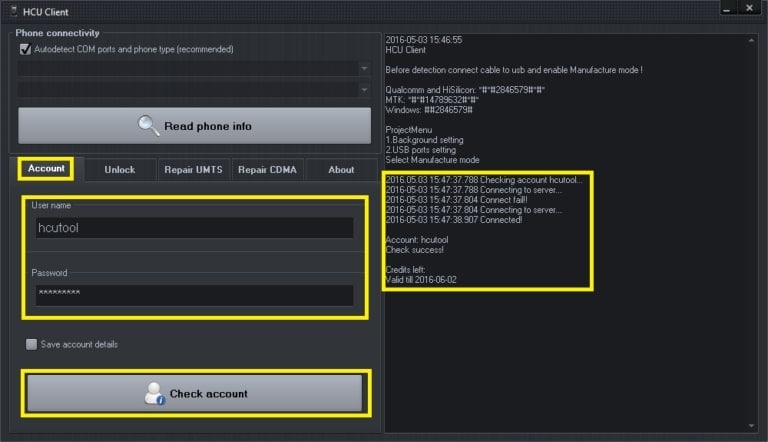
Passo 2: Ora installa il software HCU Client sul tuo PC. Dopo averlo avviato correttamente, apri la sua interfaccia e vai alla scheda "Account". Qui, inserisci il tuo nome utente e password creati in precedenza. Tocca "Controlla account" e attendi che lo strumento ti faccia accedere.
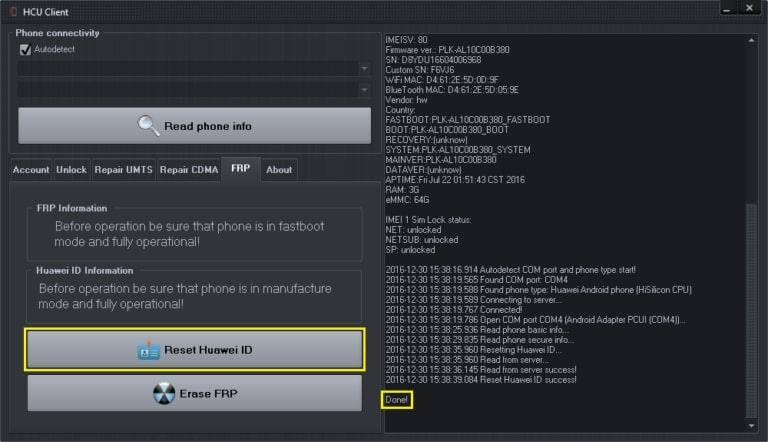
Passo 3: Successivamente, fai clic sull'opzione "Leggi info telefono" e attendi che lo strumento rilevi il tuo telefono. Seleziona la scheda "FRP" visualizzata in alto. Ora tocca l'opzione "Reimposta Huawei ID" e attendi che il processo finisca. Una volta visualizzato "Fatto" sullo schermo, riavvia il telefono.
Parte 4: Domande frequenti su Huawei ID
1. Come creare un nuovo Huawei ID?
Per creare un nuovo Huawei ID e sbloccare un mondo di servizi e funzionalità esclusive, accendi semplicemente il tuo dispositivo Huawei e naviga nel menu Impostazioni. Da lì, individua l'opzione Huawei ID e fai clic su di essa per avviare il processo di registrazione. Successivamente, tocca "Registrati" e leggi attentamente i termini e le condizioni prima di selezionare "Accetto" per procedere. Quindi, scegli il tuo paese di residenza e accetta l'accordo utente per garantire la conformità con le politiche di Huawei. Successivamente, fornisci la tua data di nascita e indirizzo email, e crea una password forte e unica per il tuo Huawei ID. Una volta completati questi passaggi, controlla la tua casella di posta per un'email di verifica, che conterrà un link di conferma. Facendo clic su questo link attiverai il tuo nuovo Huawei ID, concedendoti l'accesso a una serie di vantaggi, tra cui lo storage cloud, la sincronizzazione dei dispositivi e altro ancora.
2. Come cambiare la password del tuo Huawei ID?
Se hai già effettuato l'accesso al tuo Huawei ID, vai su Impostazioni e tocca "Huawei ID, Pagamenti e acquisti, Cloud e altro". Ora tocca "Account e sicurezza" e individua il "Centro sicurezza". Aprendo il centro sicurezza, tocca "Reimposta password". Qui puoi cambiare facilmente la password del tuo Huawei ID.
3. Hai dimenticato la password Huawei? Come sbloccare il dispositivo?
Se hai dimenticato la password di blocco del tuo Huawei, puoi fare riferimento a questa guida per liberarti della schermata di blocco Huawei dimenticata.
Ottieni il massimo dal tuo dispositivo mobile con Dr.Fone App, la soluzione definitiva per utenti iOS e Android. La nostra app rende facile sbloccare il tuo dispositivo, modificare la tua posizione GPS e trasferire i dati WhatsApp tra dispositivi. Inoltre, recupera dati persi dai dispositivi Android e trasferisci file, foto e musica senza problemi. Visita la nostra sezione "Suggerimenti" per scoprire la gamma completa di funzionalità e vantaggi che Dr.Fone App ha da offrire.
Dr.Fone App (iOS) & Dr.Fone App (Android)
Il tuo esperto tutto in uno per sbloccare lo schermo, pulire in modo intelligente, recuperare dati e gestire i dispositivi mobili!
- Sblocca senza sforzo vari blocchi sul tuo dispositivo.
- Libera istantaneamente spazio di archiviazione con la pulizia intelligente.
- Recupera rapidamente diversi tipi di dati e informazioni persi dal telefono.
- Gestisci facilmente contenuti disordinati e privati del dispositivo.
- Supporta dispositivi iOS e Android.
Conclusione
Huawei ID offre ottimi servizi per la migliore esperienza utente. Tuttavia, potrebbe essere necessario rimuovere il tuo Huawei ID se stai vendendo il tuo telefono. Questo articolo ha evidenziato diversi metodi per il bypass di Huawei ID che puoi applicare in base alle tue preferenze. Puoi anche chiedere aiuto agli strumenti di rimozione Huawei ID consigliati per risultati istantanei.


Nicola Massimo
staff Editor