
Recuperare la password Apple ID senza reimpostarla o cambiarla: guida completa

May 22, 2026 • Archiviato in: Sblocca Dispositivo • Soluzioni comprovate
Rimanere bloccato fuori dal tuo account Apple è più comune di quanto pensi. Una password dimenticata può impedirti l’accesso a iCloud, App Store e persino al tuo iPhone. Eppure, molti utenti esitano a reimpostare la password Apple ID, consapevoli che potrebbero trovarsi davanti verifiche complicate, sessioni perse o servizi interrotti. Ecco perché la domanda che torna spesso è: come trovare la password Apple ID senza reimpostarla.
Per fortuna il tuo dispositivo potrebbe avere già la soluzione. Tra credenziali salvate e funzioni intelligenti di sistema, esistono metodi per vedere o recuperare la password Apple ID senza doverla resettare.
Questa guida ti mostra passo passo tutti i metodi funzionanti, così puoi riprendere il controllo in modo rapido e sicuro, senza perdere dati o dover ricominciare da zero.
- Parte 1: Come iOS e macOS gestiscono le credenziali Apple ID
- Parte 2: Come trovare la password Apple ID senza reimpostarla

- Metodo 1: Usa Dr.Fone - Screen Unlock (iOS)
- Metodo 2: Controlla le password salvate nelle impostazioni del dispositivo
- Metodo 3: Usa Apple Safari per trovare la password Apple ID
- Metodo 4: Utilizza la funzione "Trova il mio iPhone"
- Parte 3: Come visualizzare la password Apple ID su Mac senza reset
- Parte 4: Altri metodi per vedere o trovare la password Apple ID senza resettare
Parte 1: Come iOS e macOS gestiscono le credenziali Apple ID
Apple parla sempre di privacy e tutti i suoi dispositivi ruotano attorno a quel concetto, incluso il tuo Apple ID. Le tue informazioni d’accesso sono protette sia a livello hardware che software — difficile da violare, una buona notizia se vuoi mantenere la tua password privata. Se rimani bloccato, sapere come trovare la password Apple ID senza reimpostarla ti permette di recuperarla invece di cancellare tutto e ricominciare.
- La filosofia di sicurezza Apple
Apple non memorizza la tua password in modo leggibile. Invece, usa hash crittografici . Questo garantisce che nemmeno i dipendenti Apple possano accedere alla tua password. Così, l’unica opzione fornita da Apple quando si dimentica la password è il reset completo tramite iforgot.apple.com.
- Perché evitare il reset
Reimpostare la password Apple ID disconnette tutti i dispositivi, esce da iCloud e può disabilitare Trova il mio iPhone. Può interferire con le app, FaceTime e tutti i tuoi dati.
- Dove vengono conservate le password nei server Apple
Anche se i dati Apple ID vengono sincronizzati via iCloud, la password non viene mai conservata in modo recuperabile. Puoi accedere solo a ciò che il dispositivo ha salvato in modo sicuro, locale e crittografato .
- Archiviazione locale sui dispositivi
Apple ha introdotto una funzione molto utile chiamata iCloud Portachiavi , che permette di salvare username e password perché compaiano su iPhone, iPad e Mac quando ti servono. Se hai consentito al dispositivo di salvare la passcode dell’Apple ID, quasi sempre puoi recuperarla da questo archivio in pochi secondi.
- Il metodo più veloce per recuperare senza reset
Se hai smarrito la password Apple ID ma non vuoi reimpostarla, buttaci un occhio nella sezione Password nelle Impostazioni di iOS oppure apri Accesso Portachiavi su Mac. Spesso la login è già lì. Così risolvi in fretta, senza nessun reset e senza stress.
Parte 2: Come trovare la password Apple ID senza reimpostarla
Se hai dimenticato la password Apple ID e lo schermo si blocca dopo troppi tentativi, è ora di pensare a vari metodi di recupero. Scopri quattro modi per tornare all’accesso senza resettare nulla.
Metodo 1: Usa Dr.Fone - Screen Unlock (iOS)
Online trovi tanti metodi per resettare l’Apple ID, ma non tutti sono facili o sicuri. La maggior parte richiede vari passaggi o informazioni che magari non hai più. Oltre a recuperare la password, questo metodo ti aiuta anche a sbloccare il dispositivo e rimuovere l’Apple ID.
Dr.Fone - Screen Unlock (iOS) è un programma pratico per chi si trova improvvisamente senza password Apple ID. Il software spezza il collegamento in modo discreto, lasciandoti libero su iPhone o iPad. Puoi usarlo anche se il device è bloccato o collegato a un account iCloud di qualcun altro. È conosciuto per la sua semplicità, rapidità e sicurezza.
Gestisce più di un semplice Apple ID. Puoi sbloccare i codici schermo, risolvere problemi di rete o disattivare restrizioni come MDM.

Dr.Fone - Screen Unlock (iOS)
Trova password Apple ID senza reimpostarla
- Procedura semplice a click.
- Rimuovi con facilità passcode schermo, Face ID, Touch ID e Apple ID.
- Bypassa i blocchi di attivazione iCloud senza password.
- Bypassa MDM e l’orario schermo senza perdere dati.
- Supporta al 100% la versione iOS più aggiornata!



Funzioni principali:
- Sblocca codici a 4 e 6 cifre, Face ID e Touch ID
- Rimuove Apple ID anche se "Trova il mio iPhone" è attivo
- Bypassa profili MDM senza cancellare i dati
- Aiuta a rimuovere l’attivazione iCloud senza accesso
- Ripara problemi SIM come "SIM non valida"
- Disattiva la crittografia backup iTunes quando serve
Guida passo passo
Passo 1: Vai sul sito di Wondershare. Scarica e installa Dr.Fone – Screen Unlock sul tuo computer. Apri il programma. Dal menu clicca su: Toolbox → Screen Unlock → iOS → Rimuovi Apple ID

Passo 2: Collega iPhone o iPad tramite cavo USB. Il software rileva il dispositivo. Poi premi “Sblocca ora”.
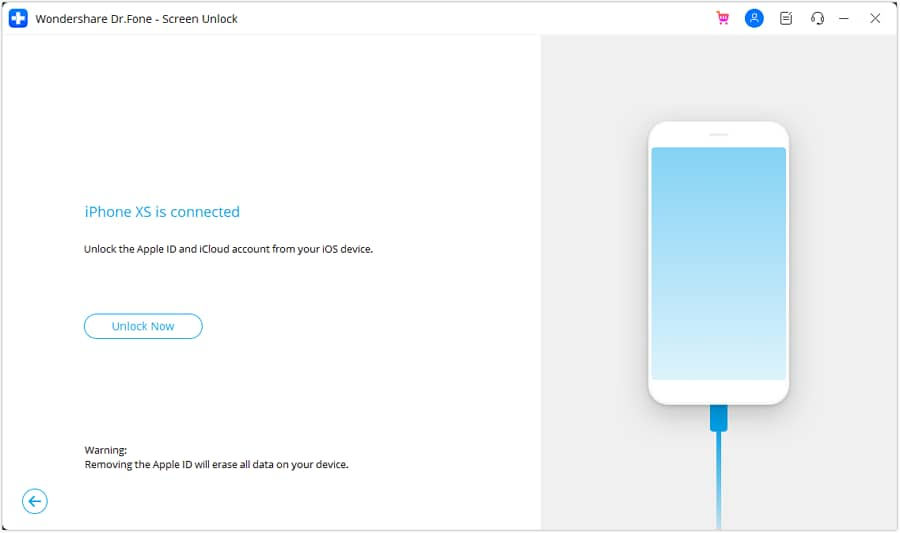
Passo 3: Segui la guida sullo schermo per mettere iPhone in Modalità ripristino o DFU. Il tool ti chiederà se hai attivo passcode o l’autenticazione a due fattori.

Passo 4: Dr.Fone riconosce la versione iOS e il modello. Scarica e verifica il firmware corretto. Appena finito, clicca Sblocca ora di nuovo. Inserisci il codice a schermo e aspetta. Finito, il dispositivo si riavvia senza Apple ID collegato.

 sicuro & affidabile
4,624,541 persone lo hanno già scaricato
Metodo 2: Controlla le password salvate nelle impostazioni del dispositivo
A volte la soluzione è già salvata sul device. La maggior parte delle persone tocca "Accedi con Apple" senza pensarci e quel tocco può aver memorizzato la password in automatico.
Apple salva silenziosamente username e password dentro l’app Impostazioni, e quella memoria è protetta. Se Portachiavi iCloud è attivo, le stesse informazioni appaiono su tutti gli iPhone, iPad e Mac che possiedi.
È una soluzione smart se vuoi scoprire come trovare la password Apple ID senza reimpostarla o se cerchi un modo per vederla direttamente.
Guida passo passo:
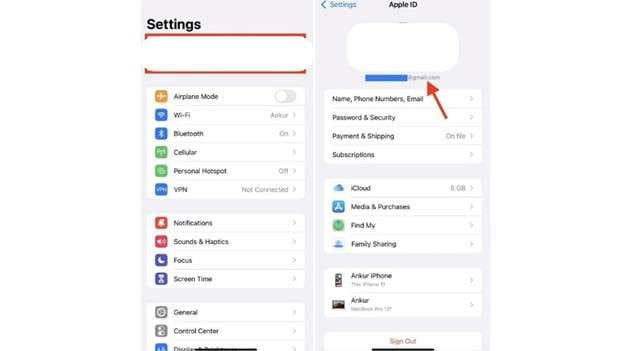
Passo 1: Entra nelle Impostazioni dell’iPhone. Per accedere alle credenziali memorizzate, scorri e tocca su Password.
Passo 2: Dovrai dimostrare che sei davvero tu. Usa Face ID, il Touch ID o inserisci il tuo codice. Una volta dentro, cerca la tua email Apple ID o la parola Apple.
Passo 3: Se la voce viene trovata, toccala per aprirla. Tocca il campo password per visualizzare la password Apple ID salvata.
Metodo 3: Usa Apple Safari per trovare la password Apple ID
Il browser Safari Apple si integra col Portachiavi iCloud, permettendo di salvare e compilare automaticamente credenziali per tanti account online. Una password inserita in Safari potrebbe rimanere nel vault anche dopo anni. Grazie alla sincronizzazione automatica, quei dati restano accessibili su ogni dispositivo collegato.
Quindi se stai cercando come trovare la password Apple ID senza reimpostarla, Safari è il posto più veloce da controllare.
Passi su iPhone o iPad:
Passo 1: Apri il telefono e vai direttamente su Impostazioni. Usa la barra di ricerca in alto, scrivi ‘Autocompilazione’.
Appena compare il collegamento a Password autocompilate, toccalo. Dovrai confermare la tua identità, quindi inserisci il codice o usa Face ID, Touch ID, o qualunque metodo usi per bloccare lo schermo.
Passo 2: Cerca il tuo account Apple ID nella lista. Toccalo. Tocca il campo password per vedere la password Apple ID archiviata.
Passi su Mac:
Passo 1: Passo 1: Avvia Safari su Mac. Clicca Safari sul menu in alto, poi scegli Impostazioni (o Preferenze).
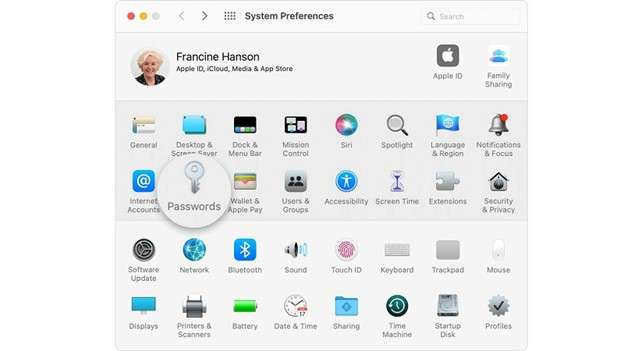
Passo 2: Clicca sulla scheda Password. Accedi con Touch ID, password Mac, oppure usa Apple Watch (se collegato e con watchOS 6 o superiore).
Passo 3: Trova il sito collegato al tuo Apple ID. Clicca per vedere la password salvata. Se vuoi modificarla, clicca Modifica. Per eliminarla, clicca Elimina password. Se aggiorni, digita la nuova password e premi Salva.
Metodo 4: Utilizza la funzione "Trova il mio iPhone"
Bloccato senza password Apple ID? Frustrante, ma il trucco di Trova il mio iPhone può aiutarti. Se scegli questa opzione, lo schermo salta la richiesta della vecchia password, il telefono si resetta. Durante la configurazione successiva puoi creare una nuova password Apple ID e tornare operativo.
Guida passo passo:
Passo 1: Apri qualsiasi browser su iPhone, iPad o PC e vai su icloud.com/find. Accedi inserendo Apple ID e password.
Passo 2: Dopo l’accesso, tocca il menu Tutti i dispositivi in alto. Scegli l’iPhone, iPad o Mac che vuoi resettare.
Passo 3: Clicca Cancella dispositivo, poi conferma che vuoi davvero eliminare i dati. Il comando cancella tutto.
Passo 4: Aspetta il termine della procedura, poi segui le istruzioni a schermo. Tra i passaggi, ti verrà chiesto di creare una nuova password Apple ID.
Parte 3: Come visualizzare la password Apple ID su Mac senza reset
Gli utenti Mac hanno qualche aiuto extra sulle password. Sia Accesso Portachiavi che l’app Terminale possono trovare la password Apple ID che pensavi persa per sempre.
Metodo 1: Controlla Accesso Portachiavi
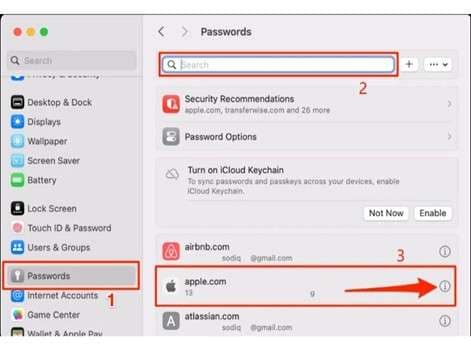
Hai un Mac? Buone notizie: c’è un’app poco conosciuta chiamata Accesso Portachiavi. Funziona proprio come il Portachiavi iCloud di iPhone e iPad.
Apri l’app e cerca il sito o account che ti interessa. Se hai impostato la password Apple ID in passato, è probabile che sia salvata proprio lì.
Questo metodo è perfetto per chi vuole capire come trovare la password Apple ID senza reimpostarla o deve accedere velocemente senza rischiare un reset.
Guida passo passo:
Passo 1: Apri Finder, vai su Applicazioni, poi clicca sulla cartella Utility.
Passo 2: All’interno di Utility, avvia Accesso Portachiavi Accesso Portachiavi.
Passo 3: Usa la barra di ricerca in alto a destra. Scrivi Apple ID o parole chiave correlate.
Passo 4: Quando compaiono i risultati, doppio click su quella collegata al tuo account Apple.
Passo 5: Spunta la casella “Mostra password” Ti verrà chiesto di inserire la password amministratore Mac.
Passo 6: Dopo la verifica, la password Apple ID salvata sarà visibile sullo schermo.
Metodo 2: Usa Terminale
Gli utenti Mac esperti che preferiscono il terminale possono estrarre le password salvate tramite comandi. Sembra complicato ma in realtà è semplice, basta seguire i comandi uno per volta. Un’ottima opzione per chi cerca ancora come trovare la password Apple ID senza reimpostarla con i metodi classici.
Guida passo passo:
Passo 1: Apri Finder dal dock e scegli Applicazioni. All’interno troverai Utility: cliccaci.
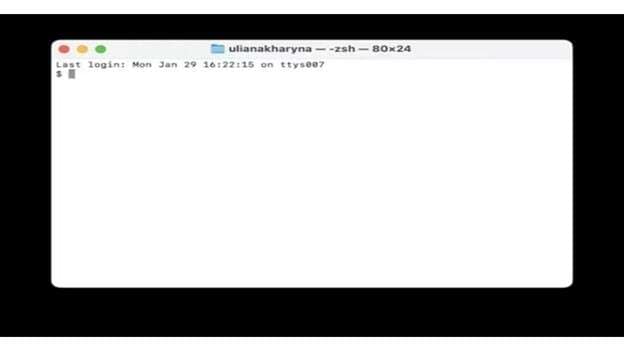
Passo 2: Scorri finché non trovi l’icona Terminale, doppio click. Si apre una finestra nera con testo lampeggiante.
Passo 3: Nella finestra Terminale digita questo comando:
nginx
copyedit
security find-generic-password -wa your@email.com
Sostituisci “your@email.com” con la email Apple ID. Poi premi Invio.
Passo 4: Una finestra ti chiederà la password amministratore; inseriscila e premi Return per procedere.
Passo 5: Appena la credenziale viene accettata, la password salvata verrà visualizzata sullo schermo in chiaro.
Parte 4: Altri metodi per vedere o trovare la password Apple ID senza resettare
Aspetta prima di premere subito il reset. Potresti avere la password Apple ID nascosta in un posto già dimenticato.
- Rivedi le app gestore password
Se usi 1Password, Bitwarden o LastPass, questi assistenti salvano le login per semplificarti la vita. Apri l’app e cerca in modo veloce; probabilmente troverai la password Apple ID già archiviata. Controlla lì prima: potresti già avere la tua login Apple memorizzata.
- Riconferma Apple ID e passcode
A volte i problemi di login sono solo un errore banale. Verifica che stai usando l’Apple ID e la passcode corretti prima di pensare che la password sia persa. Prova a fare login su altri prodotti Apple tipo iTunes o iCloud. Così capisci subito se le credenziali funzionano.
- Chiedi aiuto a Siri
Se Siri è attivo, puoi chiedere assistenza. Dì semplicemente: "Ho dimenticato la password Apple ID." Siri può portarti alla sezione giusta per le impostazioni o guidarti passo passo su come resettare il device. Così puoi recuperare l’accesso anche senza le credenziali originali, ma non vedrai la password.
- Trova password salvata sul browser Chrome
Se hai usato Chrome per fare login in passato, la password potrebbe essere salvata nella memoria del browser. È un’ottima opzione backup.
Passi per controllare la password in Chrome:
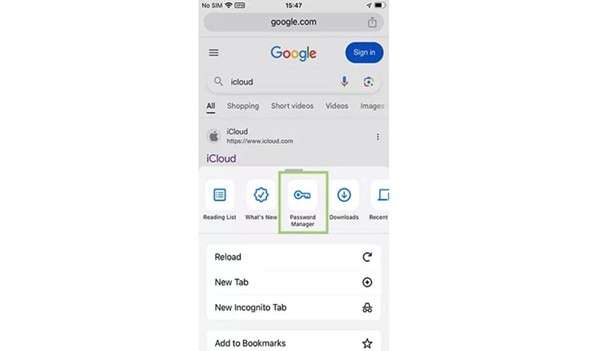
Passo 1: Apri Chrome su iPhone, iPad o computer. Clicca sui tre puntini per aprire il menu Chrome.
Passo 2: Avvia Password Manager o Google Password Manager dalle impostazioni.
Passo 3: Cerca “icloud.com” o “apple.com”.
Passo 4: Per vedere la password Apple ID salvata, clicca sul risultato.
Conclusione:
Rimanere bloccato fuori dall’Apple ID può essere stressante, ma non sempre serve un reset. Tra Impostazioni, Portachiavi, Safari e memoria browser, vari strumenti integrati possono darti la soluzione.
Come hai visto in questa guida, sapere come trovare la password Apple ID senza reimpostarla può salvarti tempo, proteggere i tuoi dati e mantenere tutto fluido. Quando i metodi standard non bastano, i software di sblocco sono un supporto in più. Quello che conta sono i passaggi giusti e ora li hai. Grazie a questi metodi non sei più bloccato: sei di nuovo al comando.
sicuro & affidabile4,624,541 persone lo hanno già scaricato


 > How-to > Sblocca Dispositivo > Recuperare la password Apple ID senza reimpostarla o cambiarla: guida completa
Nicola Massimo
staff Editor