
5 modi semplici e veloci per scaricare video YouTube con restrizioni d’età nel 2026 (online e con software)

May 22, 2026 • Archiviato in: Sblocca Dispositivo • Soluzioni comprovate
A volte, scaricare video YouTube con restrizione d’età può sembrare complicato perché YouTube blocca l’accesso anche se sei loggato con un account verificato. Queste restrizioni spesso impediscono di guardare clip educativi o contenuti importanti. Anche se YouTube impone limiti d’età per motivi di policy, molti utenti cercano comunque modi sicuri e affidabili per scaricare video YouTube con restrizione d’età per vederli offline. Fortunatamente, esistono soluzioni efficaci che rendono il processo davvero semplice.
In questa guida troverai tutti i metodi sicuri per scaricare video YouTube con restrizione d’età. Ogni metodo ti aiuta a guardare i contenuti desiderati senza interruzioni. Continua a leggere per scoprire come accedere ai video che ti servono senza barriere fastidiose.
- Parte 1. Cosa sono i video con restrizione d’età su YouTube?
- Parte 2. I migliori strumenti per scaricare video YouTube con restrizione d’età
- Strumento 1. Wondershare UniConverter
- Strumento 2. SnapDownloader
- Strumento 3. TuneFab VideOne YouTube Downloader
- Strumento 4. 4K Video Downloader Plus
- Strumento 5. VideoHunter YouTube Downloader

- Consiglio Pro. Come disattivare le restrizioni tempo utilizzo su iPhone o iPad
Parte 1. Cosa sono i video con restrizione d’età su YouTube?
YouTube applica regole molto rigide basate sull’età per proteggere il pubblico più giovane da contenuti sensibili o maturi. I video che includono linguaggio esplicito, temi per adulti o altri argomenti “vietati” sono spesso limitati nella visualizzazione. Queste regole garantiscono una piattaforma più sicura, ma bloccano anche l’accesso a clip utili. Per questo tanti utenti cercano soluzioni per scaricare video YouTube con restrizione d’età e goderseli offline in tutta sicurezza senza limiti.
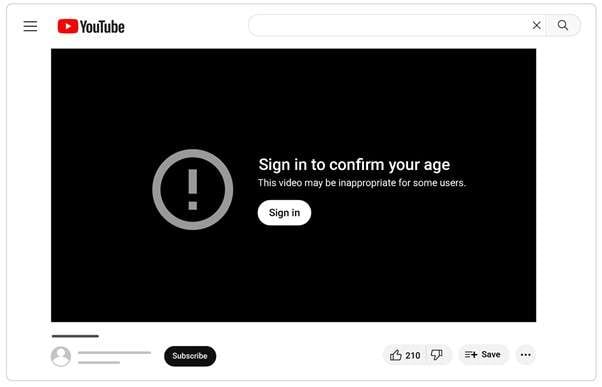
Quando un video è soggetto a restrizione d’età, bisogna accedere ed avere almeno 18 anni per poterlo vedere. Altrimenti, la piattaforma lo blocca e ne impedisce la riproduzione anche su siti esterni a YouTube. Inoltre, tali video possono non essere visibili in alcune nazioni o con la modalità con restrizioni attiva.
Le restrizioni d’età aiutano a filtrare i contenuti, ma a volte colpiscono anche video educativi che non contengono materiale pericoloso. Molti cercano metodi alternativi per vedere ugualmente questi video. Una delle soluzioni più scelte? Scaricare video YouTube con restrizione d’età. Capire bene questi limiti è il primo passo per trovare la strategia perfetta.
📱 iPhone bloccato? Risolvilo in 3 passi – Senza perdere dati!
Schermo dell’iPhone bloccato e non sai cosa fare? 🤔 La nostra guida ti spiega 6 cause comuni, le soluzioni passo dopo passo per tutti i modelli (da iPhone 6s a iPhone 17), e ti mostra come recuperare i dati in sicurezza. Tasso di successo del 98,6%! ✨
Parte 2. I migliori strumenti per scaricare video YouTube con restrizione d’età
Affrontare queste limitazioni quando vuoi guardare determinati contenuti può essere davvero frustrante, soprattutto se hai bisogno urgente di accedervi. In questo caso, diversi strumenti possono aiutarti a scaricare i video desiderati. Grazie a questi tool, puoi salvare i contenuti offline senza dover passare per la verifica. Ecco i migliori cinque strumenti scelti per il download di video YouTube con restrizione d’età:
Strumento 1. Wondershare UniConverter
UniConverter è un toolkit completo per video che supporta download super veloci e tanti formati differenti. Queste caratteristiche lo rendono perfetto per il download dei video YouTube con restrizione d’età. In più, integra un convertitore video e un editor per gestire meglio i file scaricati.
Inoltre, funziona su diverse piattaforme di streaming e permette di salvare i video alla qualità preferita. Segui questi semplici passaggi per scaricare subito il video desiderato da YouTube:
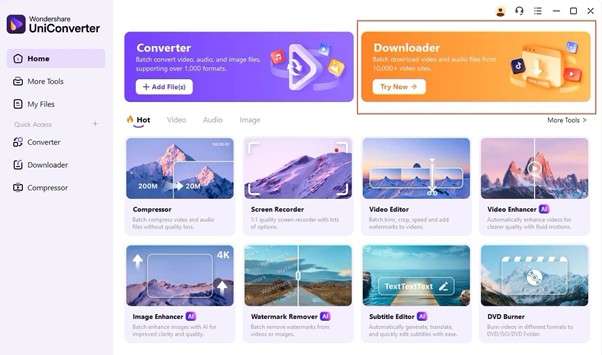
Passo 1. Installa il programma e avvialo, quindi seleziona l’opzione “Downloader” dalla schermata principale. Nella finestra successiva, incolla l’URL del video YouTube che hai copiato e premi “Download”.
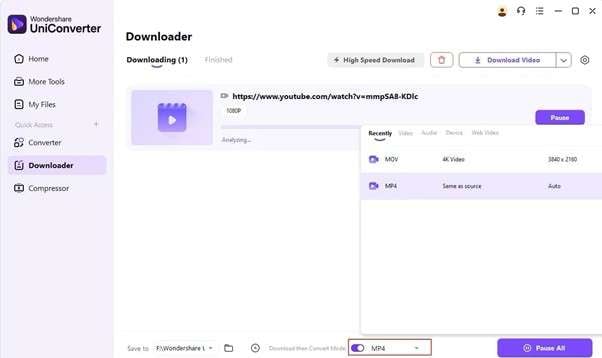
Passo 2. Puoi anche scegliere la cartella dove salvare il video con “Salva in”. Prima di scaricare il video YouTube con restrizione d’età, puoi attivare “Download quindi Converti” per cambiare formato in automatico.
Strumento 2. SnapDownloader
Compatibile con oltre 900 siti, questo tool è consigliatissimo per scaricare video YouTube con restrizione d’età e guardarli offline. Esegue i download a velocità elevate e rende tutto scaricare video YouTube con restrizione d’età facilissimo e rapido.
Supporta tutte le risoluzioni, anche 8K, 4K e HD, per download di altissima qualità. In più, il proxy integrato permette di by-passare i limiti geografici. Segui questa guida per ottenere il video che cerchi:
Passo 1. Avvia il tool sul tuo PC, vai sulla scheda “Cerca” e incolla il link del video. Poi clicca su “Cerca” così il programma troverà e caricherà il video.
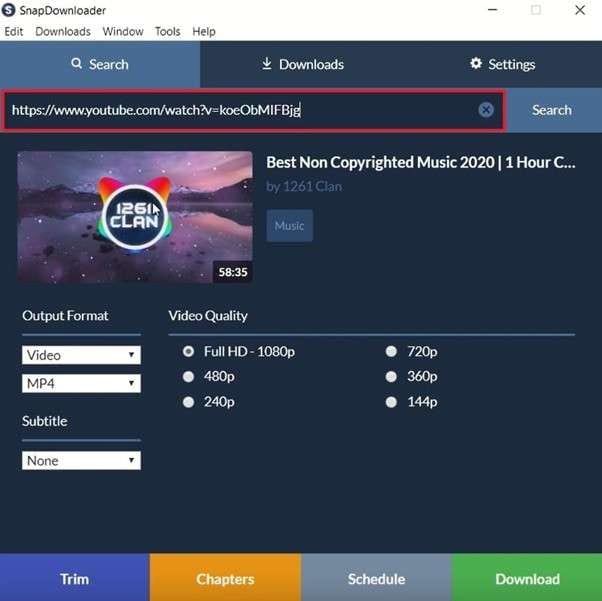
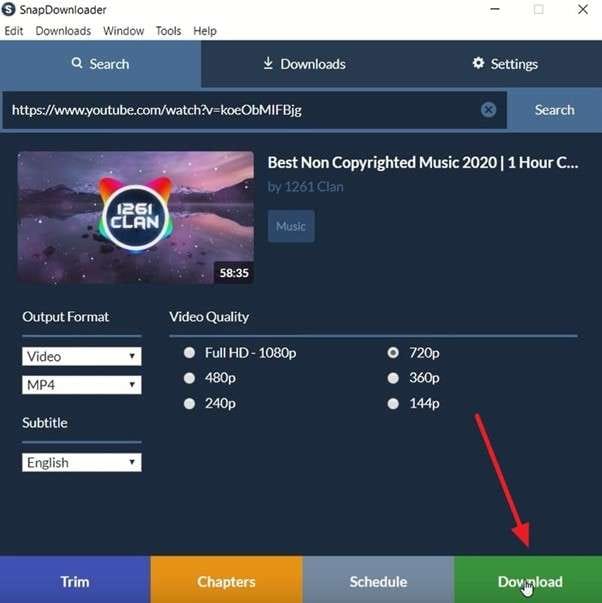
Passo 2. Una volta che il video è pronto, scegli “Formato di output”, “Qualità video” e se vuoi “Sottotitoli”. Poi clicca su “Download” per avviare il processo e attendi il completamento.
Strumento 3. TuneFab VideOne YouTube Downloader
Tra i modi più semplici per scaricare video YouTube, questo tool è tra i più scelti. Grazie alla tecnologia avanzata, TuneFab VideOne YouTube Downloader garantisce download rapidi e video di qualità top.
Supporta diversi formati e mette a disposizione tre tipi di sottotitoli. Scaricando più video insieme, la velocità aumenta fino a 3 volte. Ecco come fare per scaricare video YouTube con restrizione d’età facilmente:
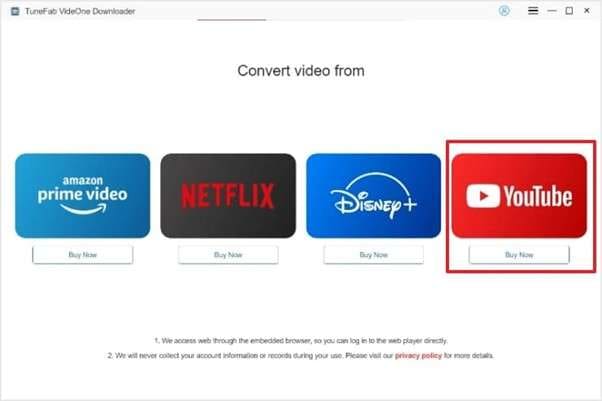
Passo 1. Nella schermata principale, dopo aver aperto il software, clicca su “YouTube”. Poi accedi col tuo account e seleziona la scheda “Converti”.
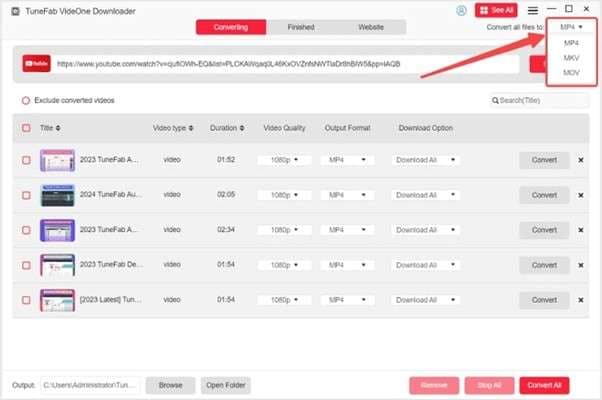
Passo 2. Ora incolla il link del video nel campo apposito e premi “Cerca”. Dopo aver trovato il video, scegli “Qualità Download” e “Formato di Output”, poi clicca su “Converti” per avviare il download.
Strumento 4. 4K Video Downloader Plus
Famoso per scaricare video in alta qualità, questo strumento supporta risoluzioni fino a 8K per immagini sempre nitide. 4K Video Downloader Plus rende facilissimo scaricare clip da diversi siti senza attese.
Permette anche il download di playlist e canali completi per risparmiare tempo se hai tanti video. Ecco come effettuare un download di video YouTube con restrizione d’età:
Passo 1. Dopo aver avviato il programma, in homepage clicca su “Incolla link”. Incolla il link YouTube del video che ti interessa.
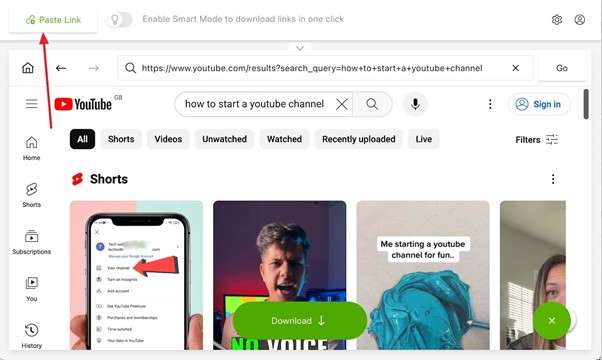
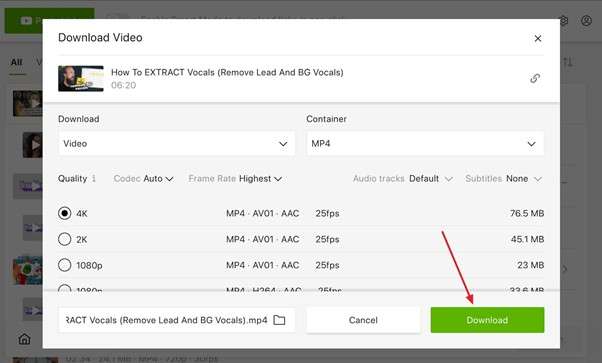
Passo 2. Ora imposta la “Qualità”, il “Contenitore”, la “Cartella di Output” e premi “Download”. Attendi la fine del download e goditi subito il contenuto!
Strumento 5. VideoHunter YouTube Downloader
Supporta risoluzioni fino a 8K – con VideoHunter sarà facilissimo ottenere i video che vuoi. Permette di scaricare playlist e processare tanti video insieme con un clic.
Il convertitore integrato ti fa cambiare formato senza perdità di qualità. Ecco come usare VideoHunter YouTube Downloader per scaricare video YouTube con restrizione d’età seguendo questi step:
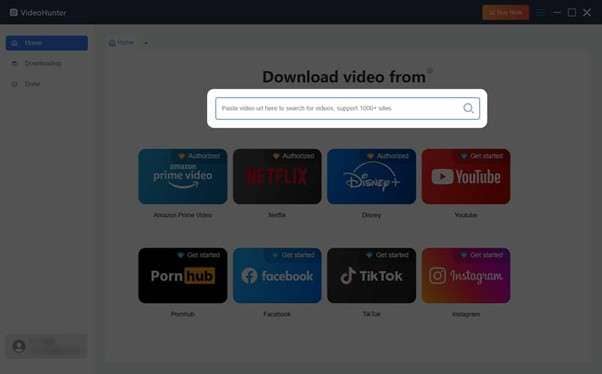
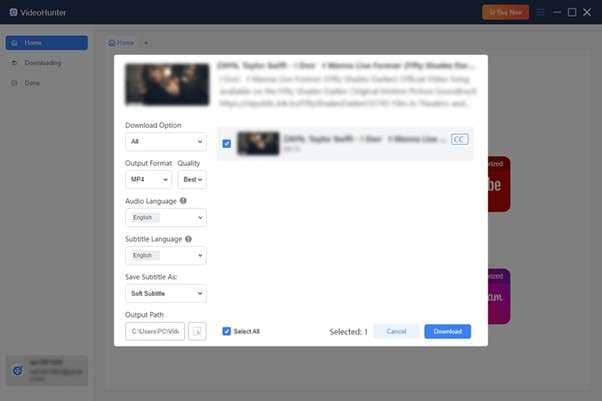
Passo 1. Una volta avviato il programma, incolla il link del video nel campo dedicato e clicca su “Analizza”. Appena processa il link, si apre la finestra per scegliere tutte le impostazioni.
Passo 2. Qui puoi selezionare qualità, formato, e l’eventuale presenza dei sottotitoli. Quando hai finito, premi “Download” per partire con il download.
Consiglio Pro. Come disattivare le restrizioni tempo utilizzo su iPhone o iPad
Se usi iOS, il mancato accesso a certi video o app potrebbe dipendere dal Parental Control (cioè le impostazioni Tempo di utilizzo). Queste configurazioni sono utili per gestire i contenuti sullo smartphone, ma dimenticare la password può essere stressante. Fortunatamente, c’è una soluzione veloce: Dr.Fone - Sblocco Schermo (iOS).
Se hai dimenticato il codice Tempo di utilizzo o hai comprato un device usato con restrizioni, esistono tool specializzati che ti aiutano a sbloccare tutto senza perdere dati. Sono compatibili con tutte le versioni iOS, anche sui nuovi iPhone 17! Grazie a un’interfaccia semplice, sono perfetti anche per chi non è esperto. In tanti li usano anche per scaricare video YouTube con restrizione d’età su iPhone 17, unendo accesso sicuro e visione offline senza problemi.
Il software consente sia di rimuovere le restrizioni Tempo di utilizzo, sia di eliminare altri blocchi iOS. Con lo stesso programma puoi anche rimuovere l’Apple ID dal telefono se hai dimenticato la password, oppure superare il blocco Attivazione iCloud. Segui tutte le istruzioni dettagliate qui sotto per togliere il blocco Tempo di utilizzo dal tuo iDevice:
Dr.Fone - Sblocco Schermo (iOS)
Disattiva le restrizioni Tempo di utilizzo su iPhone o iPad senza complicazioni.
- Procedura semplice e guidata.
- Rimuovi codici di sblocco, Face ID, Touch ID e Apple ID in modo facile.
- Bypassa il blocco Attivazione iCloud senza password.
- Bypassa MDM e tempo di utilizzo senza perdere dati.
- 100% compatibile con l’ultima versione di iOS!



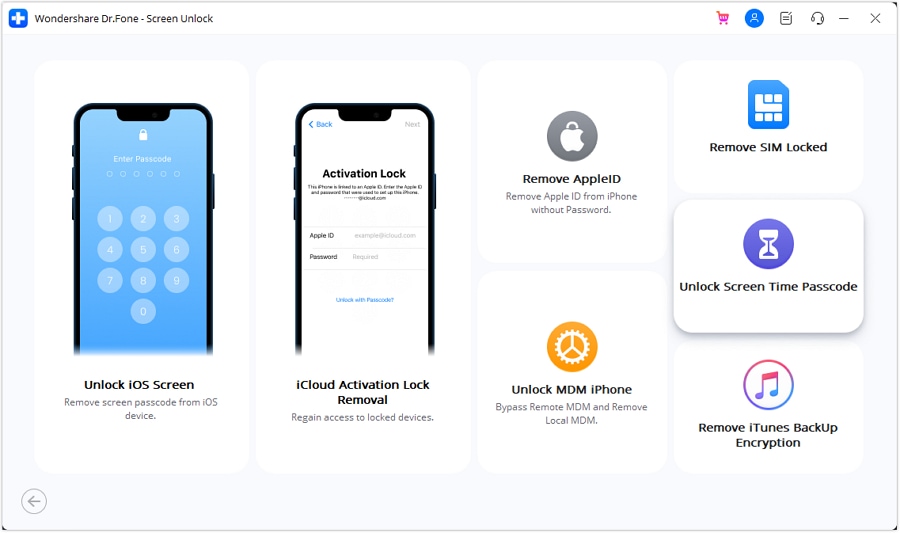
Passo 1. Accedi al menu di sblocco dopo aver avviato il tool
Per iniziare, avvia Dr.Fone – Sblocco Schermo (iOS) sul PC. Vai nella sezione “Toolbox” a sinistra e scegli “Sblocco Schermo”. Ora seleziona “iOS” per indicare il tipo di dispositivo e poi scegli “Sblocca codice Tempo di utilizzo” dal menu successivo.
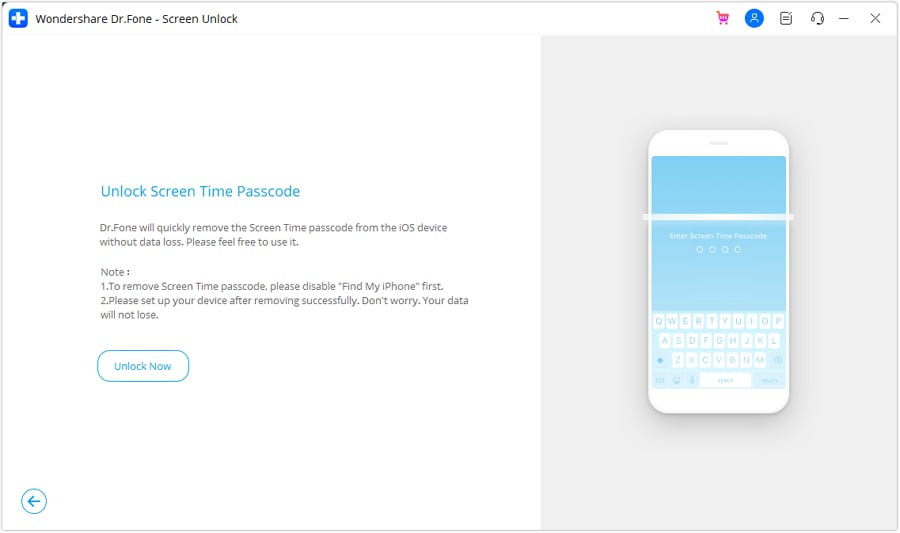
Passo 2. Collega iPhone o iPad e avvia lo sblocco
Collega il dispositivo al computer tramite cavo USB e attendi che venga rilevato. Appena lo vedi a schermo, clicca su “Sblocca ora” per proseguire. A questo punto ti verrà chiesto di disabilitare la funzione “Trova il mio” prima di andare avanti.
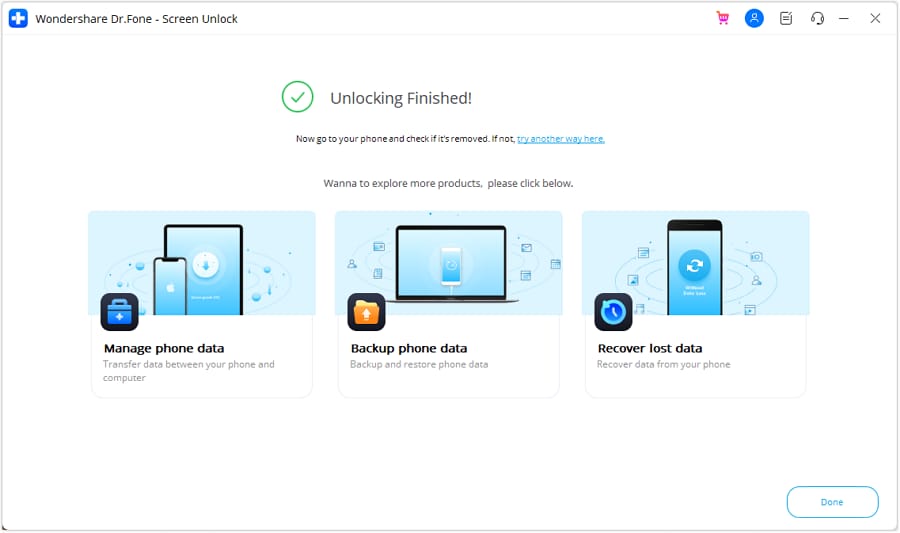
Passo 3. Disattiva Trova il mio iPhone e rimuovi le restrizioni Tempo di utilizzo
Se non sai come fare, segui semplicemente le istruzioni mostrate dal software. Dopo aver disattivato questa funzione, il programma rimuoverà automaticamente il codice Tempo di utilizzo. Il processo dura pochi minuti, ti basta cliccare su “Fine” appena tutto è terminato.
Conclusione
In sintesi, le restrizioni d’età su YouTube possono bloccare contenuti davvero utili. Il modo migliore per vederli? Scarica i video con restrizione d’età per guardarli in tutta libertà offline. Le soluzioni raccolte in questa guida sono perfette per scaricare video YouTube con restrizione d’età. Ogni strumento offre funzionalità esclusive, per cui puoi scegliere quello che fa per te in base alle tue esigenze.
Dr.Fone - Sblocco Schermo (iOS) offre un modo veloce e sicuro per superare anche le restrizioni Tempo di utilizzo che bloccano YouTube sul tuo dispositivo. Il tutto senza perdere dati: l’ideale anche sul nuovissimo iPhone 17. Con le restrizioni eliminate, potrai accedere subito ai tuoi contenuti preferiti oppure provare i metodi sicuri per scaricare video YouTube con restrizione d’età su iPhone 17 vedere i video offline senza pensieri.
 sicuro & protetto
4,624,541 persone lo hanno già scaricato


 > How-to > Sblocca Dispositivo > 5 modi semplici e veloci per scaricare video YouTube con restrizioni d’età nel 2026 (online e con software)
Nicola Massimo
staff Editor