
Come verificare se un iPhone è sbloccato tramite IMEI (2026)

Jun 26, 2026 • Archiviato in: Sblocca Dispositivo • Soluzioni comprovate
mai chiestoCome verificare se un iPhone è sbloccato con IMEI?
Nel 2026 questa domanda è più rilevante che mai. Con così tanti iPhone che cambiano mano, conoscere lo stato di sblocco è fondamentale.
Che tu stia acquistando un iPhone di seconda mano o pianificando di cambiare operatore, il numero IMEI è il tuo migliore amico. Questo codice unico ti dice tutto quello che devi sapere sulla libertà di rete del tuo telefono.
La nostra guida rende questo processo semplice. Discuteremo dei semplici passaggi per utilizzare il numero IMEI in modo efficace. Entro la fine, sarai in grado di controllare lo stato del tuo iPhone con sicurezza. Iniziamo la nostra discussione e sblocchiamo le informazioni di cui hai bisogno.
- Parte 1. Cosa significa quando il tuo iPhone è sbloccato?
- Parte 2. Come verificare se un iPhone è sbloccato?
- Metodo 1. Come verificare se un iPhone è sbloccato tramite le impostazioni
- Metodo 2. Come verificare se il tuo iPhone è bloccato tramite Carrier Lock
- Metodo 3. Come verificare se un iPhone è sbloccato con IMEI
- Metodo 4. Come verificare se il tuo iPhone è bloccato con iTunes
- Metodo 5. Controllare lo stato di sblocco iPhone tramite la SIM
- Metodo 6. Controlla se l'iPhone è bloccato con IMEI tramite Contatta il tuo operatore
- Metodo 7. Come verificare se un iPhone è sbloccato con IMEI utilizzando lo strumento iPhone Unlock Checker

- Parte 3. Suggerimento Bonus. Il tuo iPhone è bloccato? Sblocca il tuo iPhone con un solo clic utilizzando Dr.Fone Screen Unlock
Parte 1. Cosa significa quando il tuo iPhone è sbloccato?
Che tu acquisti un iPhone nuovo o di seconda mano, potrebbe avere due statue: bloccato o sbloccato. Se hai acquistato il tuo iPhone da un negozio autorizzato o Apple Store pagando il prezzo completo, il tuo telefono è probabilmente sbloccato.
D'altra parte, se l'hai acquistato da un vettore non autorizzato, potrebbe essere sbloccato per un certo periodo.
Un iPhone bloccato funziona solo con l'operatore da cui l'hai acquistato. Non funzionerà affatto con gli altri vettori.
Al contrario, un iPhone sbloccato funziona con qualsiasi operatore. Puoi usarlo con un altro provider cellulare dopo aver controllato che l'iPhone sia sbloccato. Tutto quello che devi fare è posizionare la tua vecchia scheda SIM con la nuova.
Ora che conosci la differenza tra un iPhone sbloccato e bloccato. Vuoi sapere quale è tuo? Ecco i 6 modi perControllare se un iPhone è bloccato con un operatore particolareO no.
Parte 2. Come verificare se un iPhone è sbloccato?
Non sei sicuro dello stato del tuo iPhone se è bloccato o sbloccato? Fortunatamente, ci sono vari metodi che puoi utilizzare per controllare il suo stato. Ogni metodo può essere utile in circostanze diverse.
Metodo 1. Come verificare se un iPhone è sbloccato tramite le impostazioni
Il tuo iPhone ha un'opzione nel menu Impostazioni perControllare se il dispositivo è bloccato o sbloccato. Non fornisce lo stato esatto del tuo iPhone, ma ti dà un indizio sullo stato attuale di blocco o sblocco.
- Fase 1:Avvia l'applicazione Impostazioni sul tuo iPhone.
- Passaggio 2:Successivamente, trova l'opzione che dice Mobile Data. Aprilo toccandolo.
- Passaggio 3:Ora trova l'opzione che dice Opzioni dati mobili.

- Passaggio 4:Ecco la schermata che dà un indizio sullo stato dell'iPhone. Se vedi un'opzione di rete dati Mobile in questa schermata, il tuo iPhone è sbloccato. Se non vedi l'opzione, il tuo iPhone è probabilmente bloccato.
Tuttavia, tenete presente che questo metodo non è accurato al 100%. Se vuoi un metodo sicuro, passa alla soluzione successiva!
Metodo 2. Come verificare se il tuo iPhone è bloccato tramite Carrier Lock
Quando il tuo iPhone è bloccato al suo operatore originale. Questo significa che funziona solo con quella rete specifica. Per scoprire se è bloccato o sbloccato, segui questi semplici passaggi.
- Fase 1:Vai alle impostazioni sul tuo iPhone.
- Passaggio 2:Scegli Generale dal menu e poi vai su "About".
- Passaggio 3:Trova la serratura del vettore. Se non viene visualizzata alcuna restrizione SIM, il tuo iPhone è sbloccato. Se vedi che la SIM è bloccata, allora il tuo iPhone è bloccato da un operatore specifico.

- Passaggio 4:Controlla lo stato del blocco dell'operatore per vedere se il tuo iPhone è bloccato.
Il tuo iPhone è bloccato e vuoi sbloccarlo? Contatta la tua richiesta per sbloccarlo. Tuttavia, a seconda dello status del vettore, potrebbero non essere in grado di farlo.
Metodo 3. Come verificare se un iPhone è sbloccato con IMEI
L'IMEI (International Mobile Equipment Identity) funge da identificatore distintivo per i dispositivi mobili. Per accertare lo stato di rete del tuo iPhone, consulta un servizio di controllo IMEI affidabile. Questo processo rivelerà se il dispositivo è bloccato o sbloccato.
Controllo IMEI gratuito per iPhone — Confermare prima iCloud/blocco di attivazione
Salta le ipotesi. utilizzareDr.Fone sblocca Online – Controllo IMEI gratuito e senza pubblicitàPer verificare il dispositivo inAnni 1 – 60, lavorain tutto il mondoe sumobile.
- Blocco di attivazione e stato iCloud/lista nera
- Serratura MDM & Stato di serratura del trasportatore
- Dettagli di garanzia, informazioni complete sul dispositivo e numero di parte
Nessun annuncio • Il primo controllo è gratuito • Supporta tutte le regioni e dispositivi mobili
Come verificare se iPhone è sbloccato utilizzando IMEI?
Di seguito è riportata la guida passo-passo suCome verificare se l'iPhone è sbloccato con IMEI.
- Fase 1:Apri l'applicazione Telefono sul tuo iPhone.
- Passaggio 2:Componi#06#per ottenere il numero IMEI e scrivilo attentamente.
- Passaggio 3:Vai al sito web di un servizio di controllo affidabile, come ad esempioDr.Fone Online Controllo IMEI gratuito.
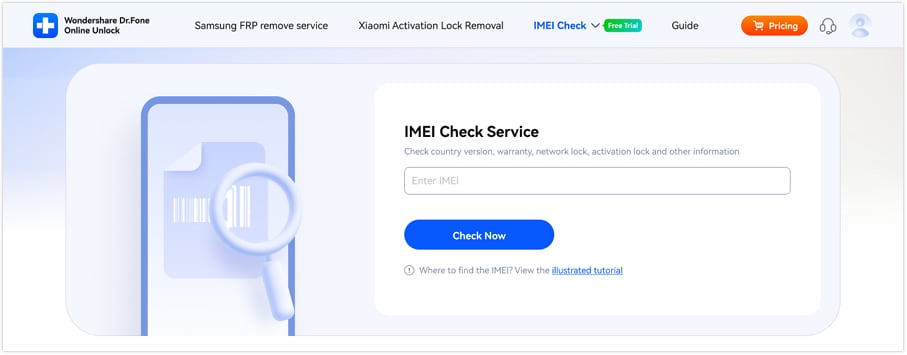
- Passaggio 4:Ora inserisci il numero IMEI del tuo iPhone nel verificatore IMEI del sito web.
- Passaggio 5:Attendere che il sito web visualizzi le informazioni sul tuo iPhone, incluso se è bloccato o meno.
 Verifica le informazioni del tuo dispositivo in modo sicuro in un clic
Fino ad ora lo saiCome verificare se un iPhone è sbloccato da IMEI. Tuttavia, se non vuoi provare questo metodo, il prossimo è per te.
Metodo 4. Come verificare se il tuo iPhone è bloccato con iTunes
Gli iPhone bloccati sono connessi al server di aggiornamento software del loro operatore. Se utilizzi iTunes per ripristinare il tuo iPhone, potrebbe chiederti di aggiornare o ripristinare. Vedere un pop-up per un aggiornamento significa spesso che il tuo iPhone è bloccato.
Di seguito sono riportati i passaggi per utilizzare iTunesControlla se il tuo iPhone è bloccato.
- Fase 1:Innanzitutto, collegare l'iPhone al computer utilizzando un cavo USB.
- Passaggio 2:Ora avvia iTunes e aspetta che riconosca il tuo iPhone.
- Passaggio 3:Successivamente, fai clic sull'icona iPhone in iTunes.
- Passaggio 4:Quindi fai clic sull'opzione Ripristina iPhone.
- Passaggio 5:Se viene visualizzato un messaggio che dice "Non è stato possibile contattare il server di aggiornamento software iPhone", allora l'iPhone è sbloccato.

- Passaggio 6:Se viene visualizzato il messaggio "C'è un problema con l'iPhone che richiede che venga aggiornato o ripristinato", significa che l'iPhone potrebbe essere bloccato dall'operatore.

Se stai ancora cercando comeControllare se un iPhone è bloccato, quindi provare il metodo successivo.
Metodo 5. Controllare lo stato di sblocco iPhone tramite la SIM
Puoi verificare se il tuo iPhone è sbloccato con la scheda SIM di un altro operatore. Gli iPhone bloccati su un operatore funzionano solo con la SIM di quel operatore. L'utilizzo di una SIM diversa potrebbe richiedere un codice PIN o PUK, oppure non funzionare affatto.
Seguire i passaggi seguenti per utilizzare SIM perControllare se l'iPhone è sbloccato o meno:
- Fase 1:Prima di tutto, spegni l'iPhone e rimuovi la scheda SIM corrente.
- Passaggio 2:Ora inserisci una scheda SIM da un altro operatore e accendere il tuo iPhone.
- Passaggio 3:Se il tuo iPhone richiede un PIN della scheda SIM o un codice PUK, probabilmente è bloccato da un operatore. Se la nuova scheda SIM funziona senza intoppi, il tuo iPhone è probabilmente sbloccato.

Se questo non funziona per te, passa al metodo successivo suCome verificare se un iPhone è sbloccato con IMEI.
Metodo 6. Controlla se l'iPhone è bloccato con IMEI tramite Contatta il tuo operatore
In questo modo, devi contattare il tuo fornitore di servizi mobili e fornire loro il numero IMEI. Possono controllare i loro record per informarti se il telefono è bloccato o sbloccato.
Come verificare se un iPhone è sbloccato con IMEI Contattando il vostro vettore:
Di seguito sono riportati i recapiti di alcuni vettori:
- Per AT&T, premere 611 sul tuo iPhone o chiamare 800-331-0500.
- Per Verizon, premi il numero 611 sul tuo iPhone o chiama l'800-922-0204.
- Per T-Mobile, chiama il 611 sul tuo iPhone o chiama l'877-746-0909.
- Per Sprint, premere 2 sul tuo iPhone o chiamare l'888-211-4727.
Se non si desidera contattare il fornitore, passare al metodo successivo suCome verificare se un iPhone è sbloccato con IMEI.
Metodo 7.Come verificare se un iPhone è sbloccato con IMEI Utilizzo dello strumento di verifica sblocco iPhone
Apple offre uno strumento dedicato per verificare lo stato di sblocco del tuo iPhone. Segui questi passaggi:
- Fase 1:navigare aiCloud.com.

- Passaggio 2:Inserisci il numero IMEI del tuo iPhone.
- Passaggio 3:Lo strumento indicherà se il tuo iPhone è bloccato, sbloccato o ha abilitato un blocco di attivazione.
Questo metodo è l'approccio più semplice per determinare lo stato di blocco del tuo iPhone. Poi passiamo alla parte bonus della nostra discussione.
Parte 3. Suggerimento Bonus. Il tuo iPhone è bloccato? Sblocca il tuo iPhone con un solo clic utilizzando Dr.Fone Screen Unlock
È molto comune dimenticare il codice di password del tuo dispositivo iOS lasciandoti impotente. Fortunatamente,Dr.Fone-Sblocco dello schermo (iOS)Consente di sbloccare il dispositivo iOS senza sforzo. Segui i passaggi seguenti per sbloccare il tuo iPhone utilizzando questo strumento di sblocco dello schermo.
Dr.Fone-Sblocco dello schermo (iOS)
Sblocca la schermata di blocco di iPhone/iPad senza problemi.
- Semplice, click-through, processo.
- Sblocca le password dello schermo da tutti gli iPhone e iPad.
- Non sono necessarie conoscenze tecniche, tutti possono gestirlo.
- Supporta completamente l'ultima versione iOS!



- Fase 1:Prima di tutto, sul tuo computer, scarica e installa Wondershare Dr.Fone. Quindi vai su Toolbox> Sblocco schermo> iOS per avviare lo strumento nella finestra.
- Passaggio 2:Ora scegli il pulsante Sblocca schermo iOS per sbloccare lo schermo del dispositivo iOS. Quindi, fai clic sul pulsante Avvio.

- Passaggio 3:Ora metti il tuo iDevice in modalità di recupero e verifica i dettagli del dispositivo. Quindi fare clic sul pulsante Avvio per continuare il processo.

- Passaggio 4:Ora scarica il firmware iOS e continua a scegliere il pulsante Sblocca ora per sbloccare lo schermo del dispositivo iOS. Successivamente, inserire il codice richiesto.
- Passaggio 5:Il tuo dispositivo iOS è stato sbloccato correttamente.

 Sicuro e sicuro
Questo è tutto su questo metodo. Diamo un'occhiata ad alcune delle domande più frequenti.
La linea di fondo
scoprireCome verificare se un iPhone è sbloccato con IMEINel 2026 è facile. Questa guida ti aiuta a fare proprio questo. Che si tratti di un nuovo iPhone o di uno che hai già, utilizzare il numero IMEI è la strada da seguire.Dr.Fone-Sblocco dello schermo (iOS)è uno strumento che può rendere questo processo ancora più semplice e affidabile.
Ti abbiamo mostrato i semplici passaggi da seguire. Controllando l'IMEI ti permette di sapere se puoi passare a un altro operatore. È un controllo veloce che risponde a grandi domande sul tuo iPhone. Quindi, prenditi un momento per usare questi suggerimenti, sei a pochi passi dalla conoscenza dello stato reale del tuo iPhone.
Vai avanti e controlla l'IMEI del tuo iPhone. È semplice e aiuta molto!
Dr.Fone sblocca online-Controllo IMEI gratuito
Controlla rapidamente lo stato del tuo dispositivo iPhone o Android gratuitamente, senza pubblicità e a livello globale.
Domande frequenti
 Posso verificare se un iPhone è sbloccato con IMEI?Posso sbloccare un iPhone con solo un numero IMEI?Come posso scoprire se il mio iPhone è stato bloccato IMEI?


Nicola Massimo
staff Editor