Come Trovare le Foto Nascoste su iPhone [Aggiornato 2026]

Jun 26, 2026 • Archiviato in: Sblocca Dispositivo • Soluzioni comprovate
Hai mai avuto la sensazione che alcune fotografie possano essere nascoste e altre sembrano essere oscurate in modo letterale? Gli utenti potrebbero avere foto personali e private salvate segretamente sui loro iPhone o iPad e creare album nascosti, che non sono facilmente individuabili. Se vuoi trovare le foto nascoste sul tuo iPhone, visualizzare le cartelle segrete o semplicemente accedere a quegli album nascosti con questi metodi, puoi scoprire come rendere visibili le immagini personali che desideri.
Attraverso la ricerca delle immagini rubate e degli album segretamente archiviati di qualsiasi cosa tu abbia in mente, apprenderai molte competenze per trovare foto nascoste sul tuo iPhone sia che tu abbia l’ultimo iPhone 11 o una versione precedente.
Discuteremo come controllare e dove trovare foto nascoste e album all’interno dell’app Foto, oltre ad alcuni (ma non tutti) suggerimenti su come rendere visibili le foto nascoste su iPhone in modo semplice.
- Parte 1: Perché non riesco a trovare le immagini nascoste sul mio iPhone?
- Parte 2: Come trovare foto nascoste su iPhone/iPad/iPod?

- Parte 3: Come vedere/visualizzare foto nascoste su iPhone - Usando Dr.Fone?
- Parte 4: Come mostrare le foto nascoste su iPhone/iPad/iPod?
- Parte 5: Suggerimento Bonus–Come recuperare foto nascoste su un iPhone?
Parte 1: Perché non riesco a trovare le immagini nascoste sul mio iPhone?

Potrebbero esserci diversi motivi per cui non sei in grado di trovare immagini nascoste sul tuo iPhone. Ecco alcune possibili spiegazioni:
1. Album Nascosto non abilitato
- La prima cosa da controllare è se la funzione "Album nascosto" è attivata sul tuo iPhone.
- Per impostazione predefinita, questa funzione è disattivata, il che significa che qualsiasi foto o video che nascondi non verrà spostato in un album separato chiamato "Nascosto".
- Se l'album nascosto non è attivato, non potrai trovare uno spazio dedicato per i tuoi contenuti nascosti.
2. Nascondimento accidentale
- Potresti aver nascosto accidentalmente alcune foto o video senza accorgertene.
- L'app Foto di iOS ha un gesto semplice per nascondere le immagini – basta toccare il pulsante Condividi e selezionare "Nascondi".
- Se hai nascosto involontariamente delle immagini in questo modo, non saranno visibili nella vista principale degli album.
3. Ottimizzazione dello spazio di archiviazione
- Se hai attivato Foto di iCloud e hai scelto "Ottimizza spazio di archiviazione dell'iPhone", il dispositivo potrebbe aver spostato le versioni ad alta risoluzione delle tue foto e video su iCloud.
- In questo caso, vedrai solo le versioni ottimizzate a risoluzione inferiore dei tuoi media sul tuo iPhone.
- Foto e video nascosti potrebbero essere tra i file spostati, rendendoli più difficili da trovare sul dispositivo.
4. Eliminazione dall’album "Eliminati di recente"
- Quando nascondi una foto o un video sul tuo iPhone, viene spostato nell’album "Eliminati di recente".
- Tuttavia, se hai eliminato definitivamente gli elementi da questo album, quei file nascosti saranno persi per sempre.
- Controlla sempre l'album "Eliminati di recente" prima di svuotarlo, poiché qui viene inizialmente conservato il tuo contenuto nascosto.
5. App di archiviazione foto di terze parti
- Alcuni utenti scelgono di salvare foto e video privati o sensibili in app di terze parti (“caveau per foto”) progettate per mantenere i file nascosti e sicuri.
- Se hai usato una di queste app e non ricordi quale, o hai dimenticato le credenziali di accesso, potresti non riuscire ad accedere alle immagini nascoste.
6. Restrizioni o Controlli parentali
- Se hai attivato restrizioni o controlli parentali sul tuo iPhone, l'accesso ad alcuni album o la possibilità di visualizzare foto nascoste potrebbe essere limitata.
- Controlla le impostazioni "Tempo di utilizzo" per verificare se sono state impostate restrizioni relative alle foto.
Comprendendo queste possibili cause, potrai risolvere il problema in modo più efficace e aumentare le possibilità di ritrovare quelle foto nascoste sul tuo iPhone.
Parte 2: Come trovare foto nascoste su iPhone/iPad/iPod?
2-1 Utilizzando l'app "Foto"
L’app Foto è parte integrante del tuo iPhone, iPad o iPod touch. Ecco come puoi trovare album nascosti con questa funzione:
Passo 1: Per prima cosa, apri l’app Foto e vai alla scheda album in basso nell’app.
Passo 2: Continua a scorrere finché non trovi una copertina denominata "Nascosto". Se l’album non è nella tua lista, di solito significa che non hai nascosto alcuna foto.

Passo 3: Per nascondere foto occorre andare alla libreria principale, cliccare "Seleziona" in alto a destra, e poi scegliere le foto o video che vuoi nascondere.
Passo 4: Successivamente, devi toccare il pulsante Condividi (il quadrato con un triangolo verso l’alto) con la modalità di nascondimento come opzione nel menu. Quel materiale verrà ora trasferito nell’album copertina.
Quando hai già delle immagini nell’album Nascosto, puoi visualizzarle toccando quella specifica sezione. Ricorda che le immagini rimangono nascoste in questa cartella finché non le rendi visibili manualmente.
2-2 Utilizzando le Impostazioni
Puoi anche recuperare le tue immagini nascoste sul tuo iPhone o iPad tramite l’app Impostazioni del sistema. Ecco come:
Passo 1: Attiva l’app Foto e vai alla pagina delle Impostazioni toccando l’opzione Foto.
Passo 2: Scorri verso il basso e seleziona "Album nascosto" che si trova appena sotto la sezione "Foto".
Passo 3: Controlla se l’opzione "Album nascosto" è attiva o meno.

Passo 4: Così otterrai una voce di menu aggiuntiva denominata "Album nascosto".
Premendo questo pulsante, l’album nascosto viene aggiunto nell’app Foto così da poter accedere rapidamente a qualsiasi immagine nascosta con un solo tocco.
Parte 3: Come vedere/visualizzare foto nascoste su iPhone - Usando Dr.Fone?
Mentre l'app Foto integrata consente di nascondere e rendere visibili le immagini, a volte hai bisogno di uno strumento più completo per gestire veramente la tua libreria fotografica su iPhone. Entra in gioco Wondershare Dr.Fone che ti offre il pieno controllo dei dati del tuo dispositivo, incluse le foto.

Dr.Fone - Phone Manager (iOS)
Visualizza/Vedi foto nascoste su iPhone
- Trasferisci, gestisci, esporta/importa la tua musica, foto, video, contatti, SMS, app, ecc.
- Esegui il backup di musica, foto, video, contatti, SMS, app, ecc. sul computer e ripristinali facilmente.
- Trasferisci musica, foto, video, contatti, messaggi ecc. da uno smartphone all’altro.
- Trasferisci file multimediali tra dispositivi iOS e iTunes.
- Completamente compatibile con il sistema iOS più recente.


Ecco come puoi utilizzare le pratiche funzioni di Dr.Fone per visualizzare, organizzare e gestire la tua collezione di foto nascoste con facilità:
Passo 1: Accedi alla sezione Foto
Dopo aver avviato Dr.Fone sul computer e collegato il tuo iPhone, vai su Il mio dispositivo > Foto dal pannello a sinistra. Vedrai tutta la tua galleria fotografica organizzata in album e categorie direttamente sullo schermo.
Cerchi quelle foto nascoste elusive? Nessun problema! Basta sfogliare la lista degli album finché non trovi l’album "Nascosto". Tutte le tue immagini e video privati saranno lì ad aspettarti.
Passo 2: Gestisci le foto con Dr.Fone
La vera magia avviene quando inizi a sfruttare le potenti funzionalità di gestione di Dr.Fone. Supponiamo che tu voglia trovare tutti quei selfie duplicati che affollano l’album nascosto. Utilizza il filtro "Foto simili" per visualizzare immediatamente tutte le immagini quasi identiche in una sola vista.
Da qui, puoi selezionare le foto e esportarle sul computer, trasferirle su un altro dispositivo come un nuovo iPhone, o eliminarle definitivamente con un clic. Fare ordine non è mai stato così facile!
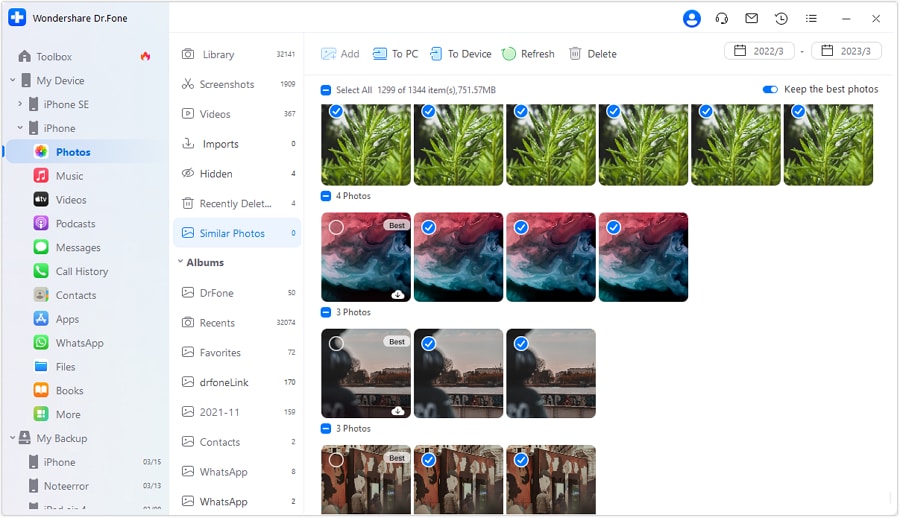
Passo 3: Anteprima e ricerca delle foto
Fai doppio clic su qualsiasi miniatura per aprire e visualizzare la foto in alta qualità. Puoi persino cercare immagini specifiche se conosci il nome del file o altri metadati.

Con la versatilità di Dr.Fone, il tuo caveau di foto segrete è solo a un album di distanza. Mostra quei momenti privati, organizzali e mantieni la tua libreria fotografica sempre in ordine – tutto da un unico software comodo. Perché accontentarsi di sbirciare quando puoi avere il pieno controllo!
Parte 4: Come mostrare le foto nascoste su iPhone/iPad/iPod?

Ci siamo passati tutti – nascondi delle foto sul tuo iPhone pensando che non serviranno più, e poi ti rendi conto che vorresti proprio rivederle. Forse era quella foto divertente di un amico o le immagini della vacanza che credevi di non guardare mai più. Qualunque sia il motivo, rendere visibili le foto sul tuo dispositivo iOS è un processo semplice.
Passo 1: Prima di tutto, apri l'app Foto sul tuo iPhone o iPad. Ora, in basso sullo schermo, vedrai diverse schede come "Foto", "Album", ecc.
Passo 2: Tocca "Album". Questo mostrerà tutti gli album e le raccolte presenti sul dispositivo.
Passo 3: Scorri verso il basso finché non trovi un album denominato "Nascosto" sotto la sezione "Utilità". Toccalo. Questo album speciale contiene tutte le foto e i video che hai nascosto in precedenza.
Passaggio 4:Dai un’occhiata alle immagini nascoste. Quando ne trovi una (o più) che vuoi mostrare di nuovo e riportare nella tua libreria principale, tocca per selezionarla. Puoi toccare più foto per mostrarne diverse contemporaneamente.
Passaggio 5:Dopo aver selezionato ciò che desideri, guarda in alto nello schermo: dovresti vedere alcune opzioni come “Condividi”, “Elimina”, ecc. Tocca il pulsante “Altro” (sembra tre puntini racchiusi in un cerchio).
Passaggio 6:Dal menu che si apre, tocca semplicemente “Mostra”. Tutto qui! Le foto verranno immediatamente ripristinate nella tua libreria e in tutti gli album in cui erano originariamente.
È davvero così facile mostrare le foto nascoste su iPhone o iPad. Non dovrai più chiederti dove siano finite quelle foto: l’album Nascosti le conserva al sicuro fino a quando non vuoi recuperarle.
Parte 5: Suggerimento Bonus–Come recuperare foto nascoste su un iPhone?
Sebbene i metodi integrati di Apple per mostrare le foto possano essere limitanti, esiste uno strumento potente che ti può aiutare a recuperare qualsiasi tipo di dato perso o nascosto dal tuo dispositivo iOS: Dr.Fone.
Dr.Fone-Recupero Dati (iOS)è una suite completa per il recupero dati su iOS che ti fornisce un modo efficace per recuperare foto nascoste, video, messaggi, note e altro ancora. Anche se hai eliminato quelle foto personali dall’album Nascosti, Dr.Fone spesso è in grado di ritrovarle. Ecco come funziona:Dr.Fone - Recupero Dati (iOS)
Il miglior strumento per recuperare foto nascoste su iPhone!
- Progettato con la tecnologia per recuperare file da iTunes, iCloud o direttamente dal telefono.
- Capace di recuperare dati anche in scenari critici come danneggiamento del dispositivo, crash di sistema o eliminazione accidentale dei file.
- Possibilità di esportare facilmente sul computer i file recuperati con Dr.Fone - Recupero Dati (iOS).
- Gli utenti possono recuperare rapidamente solo i tipi di dati desiderati senza dover caricare l’intero insieme di dati.
Passo 1:Per prima cosa, scarica e installa Dr.Fone sul tuo computer. Una volta avviato, vai al modulo “Recupero Dati” nella suite. Questo strumento ti guiderà passo dopo passo nel recupero delle foto mancanti.

Passo 2:Quando richiesto, seleziona l’opzione “Recupera da dispositivo iOS” poiché vuoi recuperare i dati direttamente dallo spazio di archiviazione del tuo iPhone. Collega il tuo iPhone al computer tramite cavo USB affinché Dr.Fone possa rilevarlo.

Passo 3:Nella schermata successiva vedrai vari tipi di file da scansionare: assicurati di selezionare “Foto” e qualsiasi altro tipo di file multimediale che desideri recuperare. Premi il pulsante “Avvia scansione” e lascia che Dr.Fone faccia il suo lavoro.

Passaggio 4:In pochi minuti, i risultati della scansione mostreranno eventuali foto nascoste ed eliminate che sono ancora presenti nella memoria del tuo iPhone. Puoi anche visualizzare in anteprima le immagini prima di recuperarle!

Passaggio 5:Seleziona semplicemente le foto che desideri recuperare e clicca su “Recupera su Computer” o “Recupera su Dispositivo” a seconda di dove vuoi ripristinarle. Semplice, no?
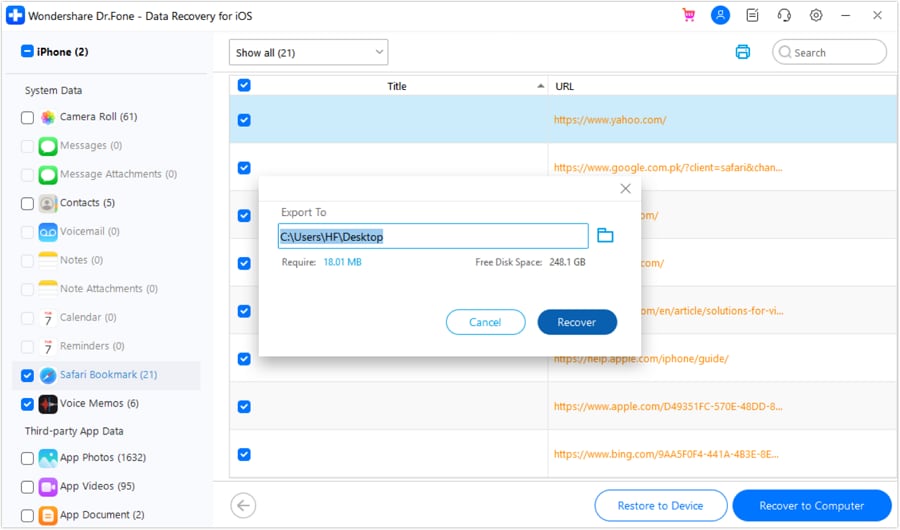
Che tu abbia nascosto delle foto personali di proposito o smarrito qualche vecchio scatto delle vacanze, Dr.Fone ti offre un modo completo per recuperare i tuoi ricordi in modo sicuro e protetto. Non perderai mai più quegli scatti speciali!
Conclusione
Alla fine, avere alcune foto private nascoste non significa che debbano restare invisibili per sempre. Che tu le abbia nascoste volontariamente o che siano andate perse, esistono metodi semplici per recuperarle quando ne hai bisogno.
Con pochi tocchi nell’app Foto puoi mostrare di nuovo qualsiasi foto dall’elusivo album Nascosti e riportarla nella tua libreria principale. Oppure vai oltre usando Wondershare Dr.Foneper gestire completamente, cercare, recuperare e persino trasferire quelle foto nascoste su iPhonecome preferisci.
 sicuro e protetto


Nicola Massimo
staff Editor