
Account Apple ID non disponibile: come risolvere passo dopo passo

Jun 29, 2026 • Archiviato in: Sblocca Dispositivo • Soluzioni comprovate
Se il tuo account Apple ID non è disponibile appare un errore, non potrai utilizzare i servizi Apple come scaricare app o musica da iTunes. Il tuo iPhone consentirà solo chiamate finché il problema non sarà risolto.
Quando i dettagli dell’account Apple ID non sono disponibili, la maggior parte delle funzionalità del telefono diventa inaccessibile. A volte, questo è fastidioso, soprattutto quando usi il tuo iPhone tutto il giorno. L’errore potrebbe essere causato da un tentativo di accesso errato o da un malfunzionamento del sistema.
Fortunatamente ci sono modi per risolvere il problema e recuperare l’accesso al tuo Apple ID e ai servizi. Segui i metodi sotto per individuare e risolvere il problema, così il tuo telefono tornerà a funzionare normalmente.
- Parte 1. Perché si verifica il problema "Dettagli account Apple ID non disponibili"?
- Parte 2. Come risolvere i dettagli dell’account Apple ID non disponibili?
- Soluzione 1: Accedi di nuovo ad Apple ID
- Soluzione 2: Controlla le restrizioni delle app
- Soluzione 3: Verifica acquisti o abbonamenti non pagati
- Soluzione 4: Sblocca Apple ID
- Soluzione 5: Contatta il supporto Apple
- Soluzione 6: Riavvia o aggiorna iPhone
- Soluzione 7: Verifica la connessione Internet
- Soluzione 8: Controlla lo stato del ripristino

- Parte 3: Metodo avanzato per rimuovere Apple ID
Parte 1. Perché si verifica il problema "Dettagli account Apple ID non disponibili"?
È davvero frustrante quando prendi il tuo iPhone e scopri che il tuo account Apple ID non è disponibile. Potresti sentirti spaventato e voler sapere cosa è successo. Ecco alcune cause:
1- Apple ID inattivo: inattività a lungo termine
Questo problema può verificarsi se non hai utilizzato il tuo Apple ID per molto tempo. Quando non accedi da un po’, il dispositivo potrebbe non riconoscere il tuo Apple ID, oppure potrebbe essere bloccato per motivi di sicurezza.
2- Troppi tentativi errati
Molteplici tentativi errati con il tuo Apple ID e password possono anche causare questo problema. Se qualcuno inserisce la password sbagliata più volte, il tuo Apple ID potrebbe essere disabilitato come precauzione. In questo caso, è consigliabile aspettare un giorno prima di riprovare.
3- Accessi frequenti su dispositivi diversi
Accedere e uscire dallo stesso account su diversi dispositivi può anche causare il problema. Apple potrebbe considerare questa attività sospetta e bloccare il tuo account, pensando che sia una minaccia per la sicurezza. In questi casi, potresti aver bisogno di contattare l’assistenza.
4- Problemi di connessione coi servizi Apple
Un’altra causa potrebbe essere un problema di connessione al sito Apple. Riavviare semplicemente il sito o l’app potrebbe risolvere questo problema.
Per aiutarti a risolvere il problema dei dettagli dell’account Apple ID non disponibili, abbiamo elencato alcune delle soluzioni più semplici ed efficaci qui sotto. Continua a leggere per trovare il metodo giusto.
Parte 2. Come risolvere i dettagli dell’account Apple ID non disponibili?
Se il tuo Quando compare il messaggio "Dettagli account Apple ID non disponibili", può limitare come usi il tuo iPhone. Significa che c’è un errore o un malfunzionamento che va risolto. Ma perché succede e come puoi risolverlo? In questo articolo ti guideremo nei metodi per sistemare il account Apple ID non è disponibile problema.
Soluzione 1: Accedi di nuovo ad Apple ID
A volte potresti ricevere un messaggio che dice che il tuo account Apple ID non è disponibile quando provi ad accedere. Un problema con il sistema Apple può causare questo errore, che spesso succede quando cerchi di utilizzare i servizi Apple. Accedere di nuovo con il tuo Apple ID potrebbe risolvere e permetterti di accedere nuovamente al tuo account.

Segui questi passaggi:
Passo 1: Esci da Apple ID
- Apri l’app 'Impostazioni' sul tuo iPhone.
- Tocca il tuo Apple ID.
- Trova e seleziona l’opzione 'Esci'.
Passo 2: Accedi di nuovo
- Tocca di nuovo su 'Apple ID'.
- Inserisci la tua password per accedere nuovamente.
Seguendo questi passaggi potresti risolvere il account Apple ID non è disponibile errore.
Soluzione 2: Controlla le restrizioni delle app
Se continui a vedere il account Apple ID non è disponibile messaggio, dovresti controllare le restrizioni delle app. Il tuo Apple ID potrebbe essere disabilitato nelle impostazioni dell’App Store e iTunes. Potresti aver disattivato accidentalmente gli acquisti in-app. Rivedi queste restrizioni e abilita il tuo Apple ID per App Store e iTunes se necessario.

Segui questi passaggi per controllare e modificare le restrizioni delle app:
Passo 1: Apri Impostazioni
- Apri l’app 'Impostazioni' sul tuo dispositivo.
- Tocca 'Tempo di utilizzo' e poi seleziona 'Continua'.
Passo 2: Modifica restrizioni
- Scegli 'Questo è il mio iPhone'.
- Tocca 'Contenuti e restrizioni privacy'.
- Inserisci la password delle restrizioni.
Abilitare le restrizioni corrette dovrebbe risolvere il account Apple ID non è disponibile problema se è collegato alle impostazioni delle app.
Soluzione 3: Verifica acquisti o abbonamenti non pagati
Se continui a vedere il account Apple ID non è disponibilemessaggio dopo aver provato i metodi precedenti, non preoccuparti. Il problema potrebbe essere dovuto ad acquisti o abbonamenti non pagati. Questo potrebbe essere il motivo per cui il tuo Apple ID non funziona.

Ecco come controllare se ci sono elementi non pagati:
Passo 1: Apri Impostazioni
- Apri l’app 'Impostazioni' del tuo iPhone.
- Tocca il tuo Apple ID, poi seleziona 'Media e acquisti'.
- Tocca su 'Cronologia acquisti'.
Passo 2: Rivedi la cronologia acquisti
- Guarda la tua cronologia acquisti.
- Modifica l’intervallo di date per vedere le transazioni più vecchie.
Se acquisti o abbonamenti non pagati stanno causando il account Apple ID non è disponibile errore, questo dovrebbe aiutarti a risolvere il problema.
Soluzione 4: Sblocca Apple ID
Se hai dimenticato la password del tuo Apple ID, l’account Apple ID non è disponibile errore può verificarsi. È un problema comune e sbloccare il tuo Apple ID è essenziale per risolverlo. Per sbloccare il tuo account segui questi passaggi:

Passo 1: Vai al sito iForgot
- Apri il sito iForgot nel tuo browser.
- Nello spazio fornito, digita il tuo Apple ID.
- Tocca il pulsante 'Continua'.
Passo 2: Segui le istruzioni
- Dopo aver cliccato 'Continua', segui le istruzioni sullo schermo per sbloccare il tuo Apple ID.
Seguendo questi passaggi puoi risolvere il account Apple ID non è disponibile problema se è causato da una password dimenticata.
Soluzione 5: Contatta il supporto Apple
Se il tuo account Apple ID non è disponibileSe il messaggio di errore appare ancora dopo aver provato i passaggi precedenti, è il momento di contattare il supporto Apple. Il loro team di assistenza può aiutarti a risolvere rapidamente il problema. Ecco come puoi contattarli:

Passo 1: Vai su Supporto Apple
- Vai alla pagina Supporto Apple.
- Scegli "Apple ID disabilitato" dopo aver selezionato "Apple ID".
Passo 2: Contatta il supporto
- Puoi contattare il loro team tramite telefono o chat.
- Spiega il tuo problema in dettaglio per ricevere la soluzione corretta.
Prima di contattare il supporto, considera di effettuare un backup del tuo dispositivo. Usa uno strumento come AOMEI MBackupper per eseguire il backup dell'iPhone senza bisogno di Apple ID.
Soluzione 6: Riavvia o aggiorna iPhone
Riavviare l'iPhone è una soluzione semplice per molti problemi, incluso l’account Apple ID non è disponibile errore. Se il riavvio non funziona, controlla gli aggiornamenti iOS. Assicurati che il tuo iPhone abbia l’ultima versione installata aggiornandolo se necessario.
Soluzione 7: Verifica la connessione Internet
Se la connessione internet è debole o non funziona, non potrai accedere al tuo account Apple. Questo potrebbe causare il account Apple ID non è disponibile problema. Segui questi passaggi per sistemare la connessione:

Passo 1: Controlla il Wi-Fi
- Vai su 'Impostazioni' e tocca 'WLAN'.
- Assicurati che la rete sia attiva e connessa.
Passo 2: Usa i dati mobili
- Se il Wi-Fi non funziona, tocca 'Cellulare' in 'Impostazioni' e attivalo.
Passo 3: Disattiva VPN
- Se stai usando una VPN, disattivala in 'Impostazioni' o esci dall’app VPN.
Una volta che la connessione internet funziona, dovresti poter accedere al tuo Apple ID.
Soluzione 8: Controlla lo stato del ripristino
Se il tuo iCloud sta ripristinando i dati o facendo il backup, questo può influenzare il tuoaccount ID Apple. Se il processo viene interrotto o incompleto, il tuo ID Apple potrebbe diventare indisponibile. Per risolvere questo problema, assicurarsi una connessione internet stabile e completare il ripristino o il backup.
Mantenere il processo ininterrotto aiuterà a portare il vostroaccount Apple ID non è disponibileIl problema torna alla normalità.
Parte 3: Metodo avanzato per rimuovere Apple ID
Il modo più semplice per riparare il tuoaccount Apple ID non è disponibileL'errore è utilizzando uno strumento di terze parti per sbloccarlo. Uno strumento di sblocco dell'account Apple può risparmiare tempo dalla risoluzione dei problemi lunghi. Un'ottima opzione èDr.Fone-Sblocco dello schermo (iOS). Non solo sblocca i codici di password dello schermo, i codici di tempo dello schermo e MDM, ma ha anche un alto tasso di successo nella rimozione degli ID Apple.
Dr. Fone aiuta a risolvere problemi come il blocco dell'ID Apple, il grigio o i fallimenti di verifica. Inoltre, supporta gli ultimi modelli iOS 17 e iPhone 15. Quindi, non è necessario preoccuparsi di ulteriori condizioni che influenzano il processo di sblocco.
Passaggio 1: Avviare lo strumento di sblocco dello schermo Dr.Fone
- Apri Wondershare Dr.Fone sul tuo computer.
- navigare acassetta attrezzi, quindi clicca suSblocco schermoe selezionareiOSPer avviare il processo.

Passaggio 2: Selezionare Rimuovi Apple ID opzione
- Nella finestra successiva, cercare ilRimuovere Apple IDOpzione.
- Fai clic su di esso per iniziare a rimuovere il tuo ID Apple.

Passaggio 3: Inizia a sbloccare Apple ID
- Collega il tuo iPhone o iPad al computer.
- Una volta che si mostra che il dispositivo è collegato, fare clic suSblocca ora.
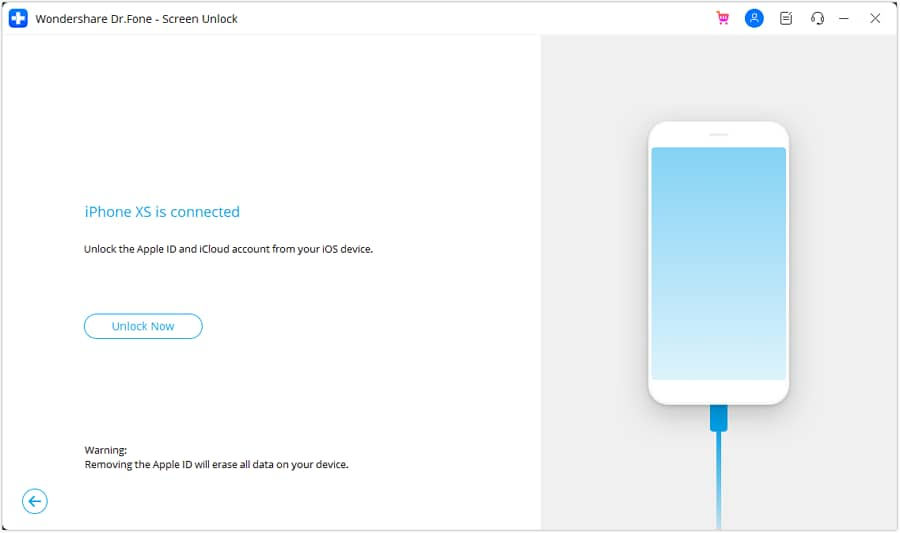
Nota: per i dispositivi con iOS/iPadOS 11.4 o versioni successive, lo sblocco può eliminare tutti i dati. I dispositivi con versioni inferiori a 11.4 mantengono i dati intatti.
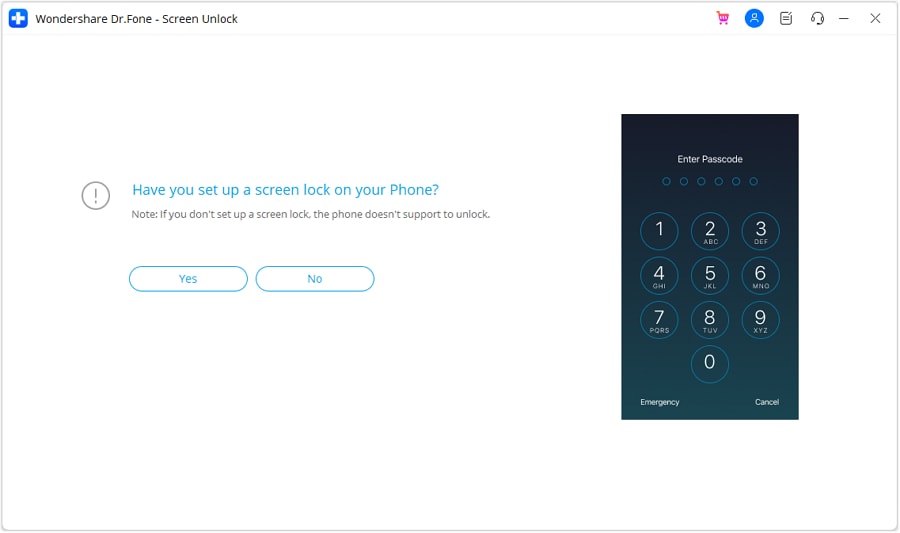
Passaggio 4: Confermare lo stato di blocco dello schermo
- Il sistema chiederà se il dispositivo ha un blocco dello schermo.
- Assicurarsi che il blocco sia abilitato, quindi fare clic suSìPer procedere.
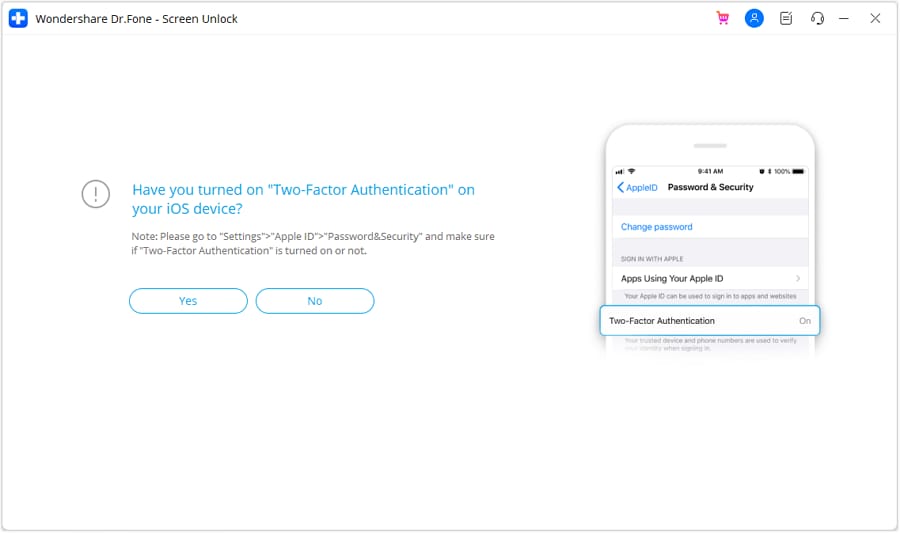
Passaggio 5: verificare l'autenticazione a due fattori
- Confermare seAutenticazione a due fattoriè attivato per il tuo dispositivo.
- Se è disattivato, attivalo e cliccaSìper continuare a sbloccare.
Passaggio 6: mettere il dispositivo in modalità di recupero
- Seguire le istruzioni sullo schermo per inserire il dispositivo inModalità di recupero.
- Se questo non funziona, cliccaprovareModalità DFUPer seguire le istruzioni per entrare in modalità DFU.

Passaggio 7: Controllare il modello del dispositivo e la versione del sistema
- una volta dentroModalità di recupero, i dettagli del dispositivo appariranno sullo schermo.
- Selezionare il correttoVersione di sistemaOppure inserirlo manualmente se necessario, quindi fare clic suinizio.

Passaggio 8: Scarica il Firmware iOS
- La piattaforma inizierà a scaricare il firmware iOS.
- Se è lento, cliccaCopiaper scaricare direttamente il firmware.

Passaggio 9: Verifica il Firmware e sblocca Apple ID
- Una volta completato il download del firmware, il sistema lo verificerà.
- cliccaSblocca oraPer continuare e risolvere ilaccount Apple ID non è disponibile errore.

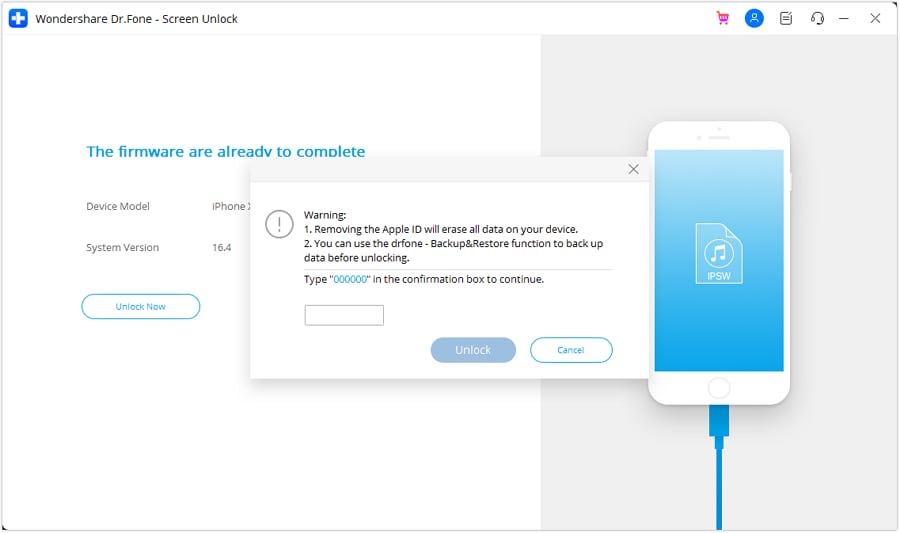
Passaggio 10: Confermare il processo di sblocco
- Un prompt richiederà un codice di conferma.
- Inserisci il codice e cliccasbloccarePer avviare il processo.
Passaggio 11: Monitorare i progressi dello sblocco
- Mantieni il tuo dispositivo connesso mentreID AppleSta venendo rimosso.
- Evitare di scollegarlo durante questa fase.
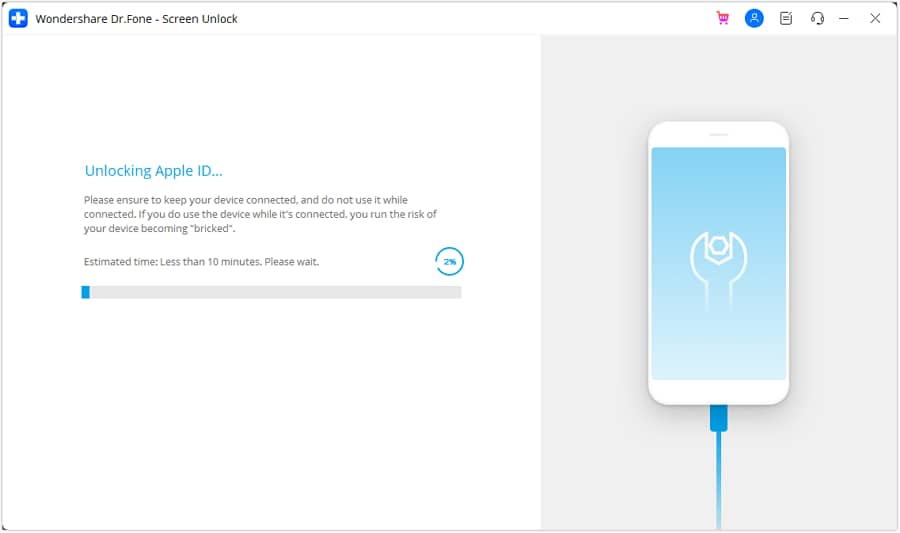
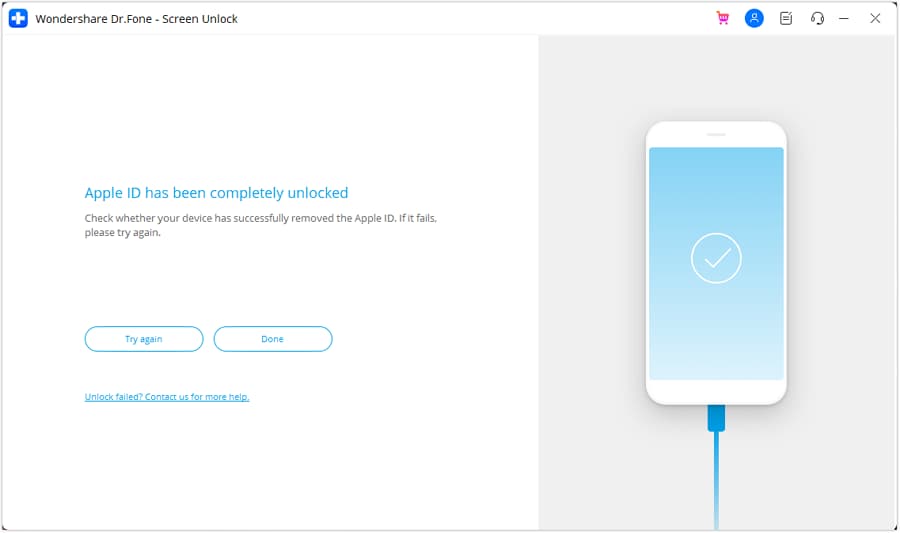
Passaggio 12: Completa la rimozione di Apple ID
- Una volta completato il processo, una schermata mostrerà che è completato.
- cliccafattoSe avete successo, o provateRiprovareSe necessario ripetere il processo.

Dr.Fone-Sblocco dello schermo (iOS)
Correggere l'errore di indisponibilità dell'Account ID Apple.
- Semplice, click-through, processo.
- Sblocca le password dello schermo da tutti gli iPhone e iPad.
- Non sono necessarie conoscenze tecniche, tutti possono gestirlo.
- Supporta completamente l'ultima versione iOS!



Conclusione:
Può essere spaventoso quando il tuoaccount Apple ID non è disponibile, soprattutto se ti impedisce di utilizzare servizi importanti. Le correzioni semplici, come il riavvio del dispositivo e l'aggiornamento di iOS, potrebbero funzionare per problemi semplici, ma quelli più complessi, come le restrizioni, richiedono risposte più complicate. Quando altri metodi falliscono, strumenti comeDr.Fone-Sblocco dello schermo (iOS)Semplifica l'accesso al tuo ID Apple. Assicurati di seguire questi passaggi per risolvere il problema e far tornare il tuo ID Apple a funzionare correttamente.
 Sicuro e sicuro
Domande frequenti
 D: Cosa devo fare se non riesco ad accedere al mio iPhone e ho dimenticato il mio ID Apple?D: Perché il mio iPhone dice "iPhone non disponibile"? Posso risolvere senza un ID Apple?D: Perché non vedo il mio ID Apple sul mio iPhone?


Nicola Massimo
staff Editor