

YouTube offre impostazioni di privacy flessibili che consentono agli utenti di controllare chi può visualizzare i propri video. Una delle opzioni più sicure da imparare è come rendere privati i video di YouTube, assicurando che solo le persone selezionate con il permesso possano accedervi.
Le persone scelgono di rendere privati i propri video su YouTube per vari motivi, ad esempio condividere contenuti con un piccolo gruppo, testare i video prima della pubblicazione o mantenere i caricamenti personali nascosti dal pubblico. Questa funzione aiuta a mantenere la privacy pur consentendo la condivisione controllata.
Per aggiungere un ulteriore livello di sicurezza, Dr.Fone App aiuta a proteggere l'app di YouTube da accessi non autorizzati. Bloccando l'app, puoi impedire agli altri di visualizzare o modificare i tuoi video privati senza permesso.
In questo articolo

Parte 1: Come rendere privato un video su YouTube
Conoscere come rendere privato un video su YouTube ti permette di controllare chi può accedere ai tuoi contenuti. Che tu stia condividendo momenti personali, testando nuovi caricamenti o limitando la visibilità per motivi specifici, impostare un video come privato garantisce che solo individui selezionati possano vederlo. Segui questi passaggi per imparare come rendere privati i video su YouTube facilmente.
Passaggio 1: Accedi al tuo account YouTube
Per prima cosa, vai alla homepage di YouTube e fai clic sull'icona del profilo nell'angolo in alto a destra. Inserisci le tue credenziali per accedere al tuo account.
Passaggio 2: Carica un nuovo video o modifica uno esistente
Per caricare un nuovo video, fai clic sull'icona della videocamera con un "+" simbolo e seleziona "Carica video." Se vuoi modificare le impostazioni di privacy di un video esistente, vai su YouTube Studio, fai clic sulla scheda "Video" e seleziona il video che desideri modificare.
Passaggio 3: Imposta la privacy del video su "Privato"
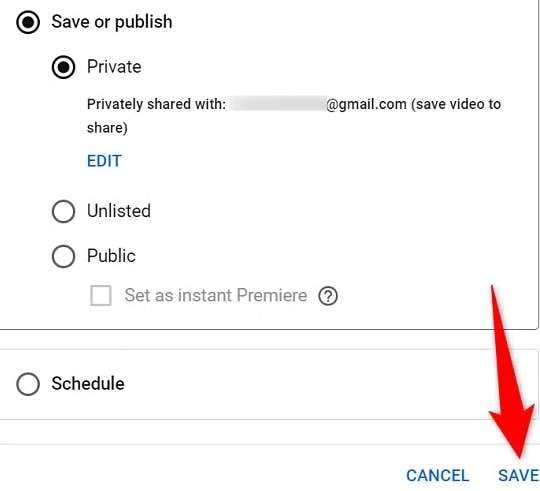
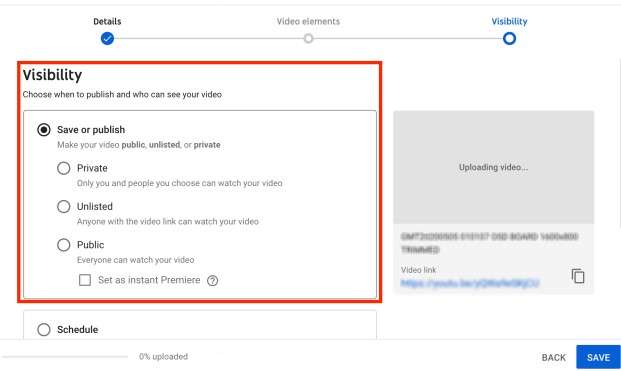
Nella sezione "Visibilità", scegli l'opzione "Privato". Questo assicura che solo le persone invitate possano visualizzare il video. Puoi anche gestire l'accesso aggiungendo gli indirizzi email specifici delle persone che dovrebbero avere il permesso.
Passaggio 4: Salva e conferma le impostazioni
Dopo aver selezionato l'opzione Privato, fai clic su "Salva" per confermare le modifiche. Il tuo video ora è privato e accessibile solo alle persone che hai autorizzato.
Parte 2: Come rendere privato il tuo canale YouTube
Se desideri mantenere nascosto al pubblico l'intero canale YouTube, devi imparare come caricare un video privato su YouTube. Questo ti permette di regolare le impostazioni di privacy di conseguenza. Questo è utile per chi si chiede come rendere privato il proprio account YouTube. Segui questi passaggi per imparare a rendere privato il tuo canale YouTube.
Passaggio 1: Accedi alle impostazioni dell'account YouTube
Clicca sull'icona del profilo nell'angolo in alto a destra di YouTube, poi seleziona "Impostazioni" dal menu a discesa per accedere alle preferenze dell'account.
Passaggio 2: Vai su "Privacy" Impostazioni
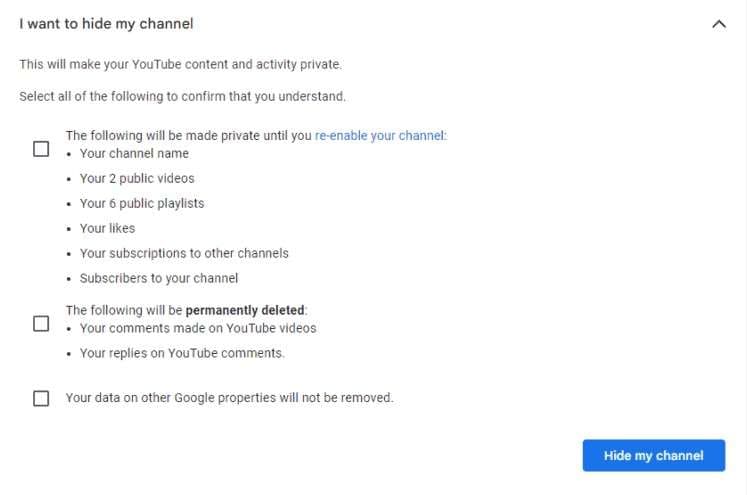
Nella sezione "Privacy" troverai opzioni per controllare chi può vedere la tua attività. Abilita le impostazioni che mantengono tutti i tuoi caricamenti video privati, impedendo che siano visibili al pubblico.
Passaggio 3: Abilita le opzioni di condivisione video limitata
Regola le preferenze di privacy per controllare chi può visualizzare il tuo canale e i video caricati. Puoi scegliere di rendere private le playlist, nascondere le iscrizioni oppure limitare l'accesso a utenti specifici per una migliore privacy.
Parte 3: Come creare e condividere un video YouTube non in elenco
Un video YouTube non in elenco è un'ottima opzione se vuoi condividere contenuti e sapere come creare un video privato su YouTube. A differenza dei video privati, i video non in elenco possono essere visualizzati da chiunque abbia il link, ma non appariranno nei risultati di ricerca o sul tuo canale. Segui questi passaggi per sapere come pubblicare un video privato su YouTube e come creare un video non in elenco.
Passaggio 1: Carica un video come non in elenco
Procedi con il normale caricamento facendo clic sull' icona della videocamera con un "+" simbolo e seleziona "Carica video." Nella "Visibilità" sezione, scegli "Non in elenco" per assicurarti che il video sia accessibile solo tramite link diretto.
Passaggio 2: Condividi il video non in elenco
Una volta completato il caricamento, copia il link del video e condividilo con il pubblico desiderato tramite email, app di messaggistica o social media.
Nota: I video non in elenco non compariranno nei risultati di ricerca di YouTube o sul tuo canale, ma chiunque abbia il link potrà guardarli. Se desideri un maggiore controllo su chi può vedere il tuo video, prendi in considerazione l'apprendimento su come pubblicare video privati su YouTube.
Parte 4: Nascondere o bloccare completamente l'app YouTube sullo schermo: utilizzando Dr.Fone App
Se desideri portare la privacy di YouTube a un livello superiore, Dr.Fone Appti permette di bloccare o nascondere completamente l'app YouTube dal tuo schermo. Questo garantisce che nessuno possa accedere ai tuoi video privati senza il tuo permesso. Ecco come puoi proteggere la tua app YouTube utilizzando Dr.Fone.
Dr.Fone App - Blocco App (iOS)
Protezione avanzata delle app: Blocca/Nascondi le app in base a orario e posizione
- Blocca le app per evitare cancellazioni o download accidentali.
- Nascondi le app dalla schermata principale per una privacy migliorata.
- Protezione Face ID/codice PIN per un accesso sicuro.
- Compatibile con iOS 16 e versioni successive.



01di 04Avvia lo strumento Blocco App
Apri Dr.Fone sul tuo iPhone e tocca su AI Tools Toolbox al centro in basso per accedere alla funzione di blocco app.

02di 04Aggiungi e organizza gruppi di app
Crea un gruppo per app come YouTube e utilizza Dr.Fone App Lock (iOS) per bloccarle o nasconderle. Seleziona YouTube e le altre app che vuoi proteggere, poi salva le modifiche.

03di 04Configura la modalità bloccata e privata
- Modalità bloccata: Blocca l'app di YouTube, rendendola grigia e inaccessibile finché non disabiliti il blocco.
- Modalità privata: Nasconde completamente l'app YouTube dalla schermata principale, garantendo che solo tu possa accedervi quando necessario.

04di 04Applica Restrict Zone o Restrict Time
- Restrict Zone: Imposta restrizioni basate sulla posizione in modo che YouTube sia accessibile solo in luoghi specifici.
- Restrict Time: Blocca l'app di YouTube in base a fasce orarie o giorni della settimana per un controllo aggiuntivo.

Caratteristiche principali di Dr.Fone App Lock (iOS)
Dr.Fone App Lock (iOS) è uno strumento potente progettato per migliorare privacy e sicurezza sul tuo iPhone. Che tu voglia bloccare, nascondere o limitare l'accesso all'app di YouTube, questo strumento ricco di funzioni ti offre pieno controllo sulle impostazioni di privacy del tuo dispositivo. Ecco alcune delle sue caratteristiche principali:
- Blocca qualsiasi app, inclusa YouTube, con Face ID o un codice PIN per maggiore sicurezza.
- Nascondi le app dalla schermata principale utilizzando la Modalità Privata, assicurandoti che rimangano completamente invisibili.
- Organizza le app in gruppi per una facile gestione e accesso rapido.
- Imposta restrizioni basate su orario e posizione per controllare quando e dove è possibile accedere alle app.
Con queste funzionalità, Dr.Fone App Lock (iOS) garantisce che i tuoi video YouTube e i tuoi contenuti personali rimangano al sicuro, impedendo sempre l’accesso non autorizzato.
Suggerimento Bonus: Usa Restrict Zone e Restrict Time per gestire quando e dove puoi accedere a YouTube, garantendo massima privacy e impedendo modifiche non autorizzate ai tuoi video.
Conclusione
Sapere come rendere privati i video di YouTube è essenziale per mantenere il controllo sui tuoi contenuti e proteggere le tue informazioni personali. Che tu stia condividendo video con determinate persone, testando nuovi contenuti o semplicemente dando valore alla tua privacy, le impostazioni integrate di YouTube ti consentono di gestire chi può vedere i tuoi video e il tuo canale.
Per un ulteriore livello di sicurezza, Dr.Fone App - Blocco App (iOS) garantisce che la tua app di YouTube e i tuoi video rimangano protetti da accessi non autorizzati. Con funzionalità come blocco delle app, modalità privata e restrizioni basate su orario/posizione, puoi controllare pienamente quando e come YouTube viene utilizzato sul tuo dispositivo.
Domande frequenti
-
Q: Posso cambiare un video di YouTube da privato a pubblico in seguito?
A: Sì! Puoi aggiornare le impostazioni sulla privacy del video in qualsiasi momento in YouTube Studio. Se la privacy è una preoccupazione, considera di utilizzare Dr.Fone App Lock (iOS) per mettere in sicurezza la tua app di YouTube e prevenire accessi non autorizzati ai tuoi contenuti.
-
Q: Qual è la differenza tra video Privati e Non in elenco?
A: Un video Privato è accessibile solo agli utenti specifici che inviti, mentre un video Non in elenco può essere visto da chiunque abbia il link ma non apparirà nei risultati di ricerca. Per maggiore sicurezza, puoi utilizzare Dr.Fone App Lock (iOS) per bloccare o nascondere la tua app di YouTube, assicurandoti che solo tu possa gestire le impostazioni dei tuoi video.
-
Q: Come posso prevenire l’accesso non autorizzato ai miei video privati su YouTube?
A: Oltre a impostare i video come Privati, puoi usare Dr.Fone App Lock (iOS) per bloccare la tua app di YouTube con Face ID o un PIN, impedendo ad altri di accedere o modificare le impostazioni dei tuoi video.

Nicola Massimo
staff Editor
Generally rated4.5(105participated)