

Internet offre un mix di divertimento e apprendimento, ma può essere rischioso per i bambini se usato in modo improprio. Invece di limitare l’uso del telefono e la creatività dei bambini, i genitori possono impostare il controllo genitori sui browser come Safari per avere il pieno controllo delle loro ricerche. In questo modo, puoi bloccare siti dannosi, limitare il tempo davanti allo schermo e guidare i bambini nell’esplorazione responsabile di internet.
Poiché molti genitori vogliono sapere di più su controllo genitori di Safari, questo articolo funge da guida completa per te. Dall'imparare a configurarlo su iPhone, iPad o Mac, fino a trovare una soluzione per limitare l’utilizzo delle app, scoprirai tutto nei dettagli.
In questo articolo

Parte 1. Controllo Genitori Safari: Cos’è e Perché è Importante
I controlli genitori nel browser Safari sono funzioni integrate nei dispositivi Apple che impediscono ai bambini di incappare in problemi durante la navigazione in internet. Offrono ai genitori la possibilità di controllare e limitare l’accesso al web dei propri figli. La caratteristica principale è che questi controlli funzionano su tutti i dispositivi Apple e la maggior parte delle impostazioni si gestisce tramite la funzione Tempo di Utilizzo di Apple.
Perché i genitori dovrebbero usare il controllo genitori di Safari nell’era digitale di oggi?
Se ti stai chiedendo perché dovresti usare questi impostazioni di controllo genitori su Safari, ecco i motivi elencati per maggiore chiarezza:
- Blocca i Contenuti Inappropriati: Queste impostazioni permettono ai genitori di bloccare siti con contenuti per adulti, violenti o riservati a determinate età. In questo modo, si protegge il bambino da materiale dannoso, consentendogli di accedere solo a pagine adeguate.
- Truffe e Siti Non Sicuri: I bambini sono più vulnerabili alle truffe e possono diventare vittime di siti di phishing o download di malware. Quindi, i controlli di Safari permettono ai genitori di bloccare questi siti pericolosi e mantenere al sicuro i propri figli, i dispositivi e i dati personali.
- Riduci le Distrazioni Online Durante lo Studio: I genitori possono bloccare giochi, social media o siti di intrattenimento durante le ore di studio. Questo aiuta i bambini a concentrarsi pienamente su compiti, studio e attività di apprendimento.
- Monitora e Guida il Comportamento Online: I bambini imparano da ciò che vedono online e con questi controllo genitori di Safari, i genitori possono limitare i siti dopo aver controllato la cronologia. Questo aiuta ad avviare conversazioni su un uso sicuro di internet, una navigazione responsabile e buone abitudini.
- Previeni l’Esposizione a Pubblicità Inappropriate: I controlli genitori di Safari bloccano pop-up e inserzioni che potrebbero mostrare contenuti non sicuri o per adulti. Questo aiuta i bambini a navigare in sicurezza senza vedere materiale dannoso accidentalmente.
Parte 2. Come Configurare il Controllo Genitori Safari su iPhone/iPad
Dopo aver appreso le basi, se ti chiedi come mettere il controllo genitori su Safari, segui questi passaggi per iPhone e iPad:
Passo 1. Seleziona il nome del bambino sotto la sezione “Famiglia” nelle impostazioni di Tempo di Utilizzo e trova l’opzione “Restrizioni Contenuti e Privacy”.
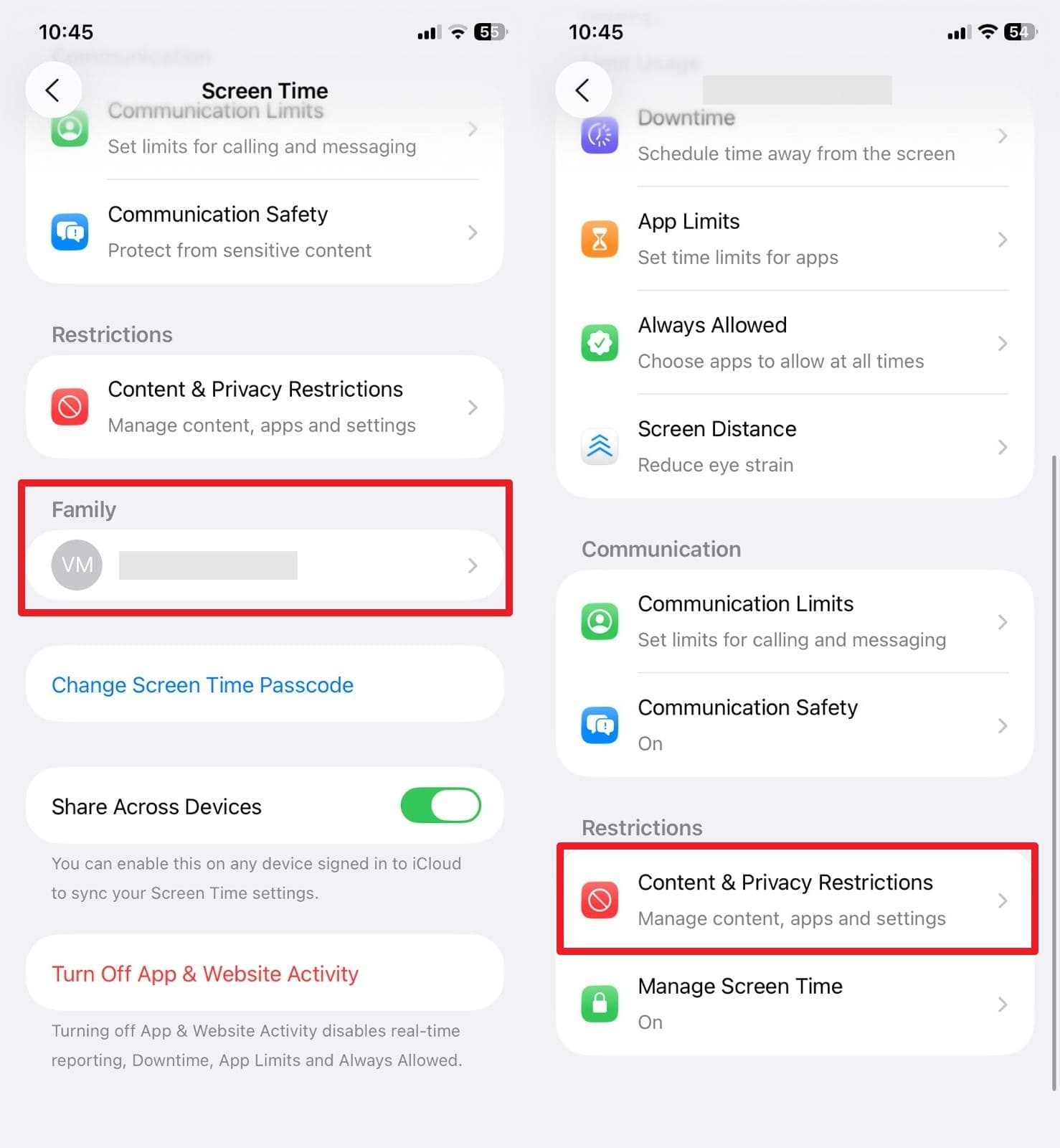
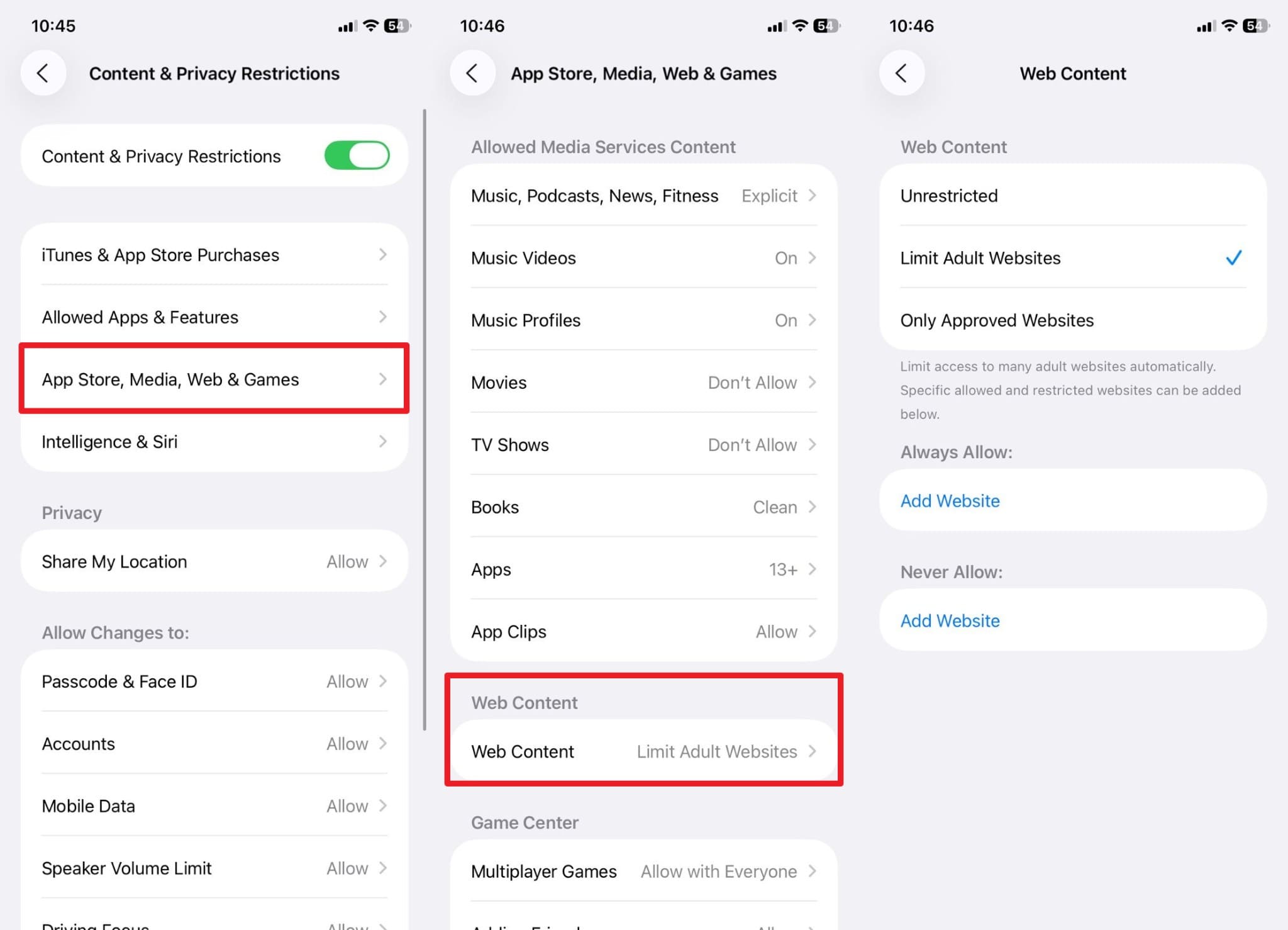
Passo 2. Ora scegli l’opzione “App Store, Media, Web e Giochi” per aprire il menu “Contenuti Web”. Qui puoi selezionare le restrizioni per i contenuti web tra quelle offerte o aggiungere siti nelle sezioni “Consenti Sempre” o “Non Consentire Mai”.
Parte 3. Come Configurare il Controllo Genitori Safari su Mac
Per sapere come usare il blocco genitori su Safari su Mac, ecco la guida passo-passo per gestire la navigazione web di tuo figlio:
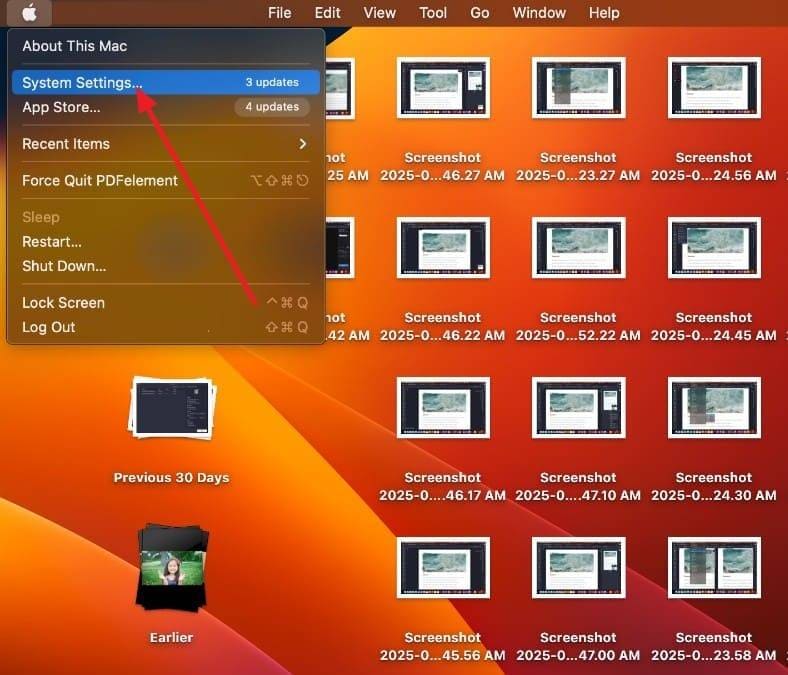
Passo 1. Dal menu Apple, seleziona “Impostazioni di sistema” e poi scegli “Tempo di utilizzo” dalla barra laterale.
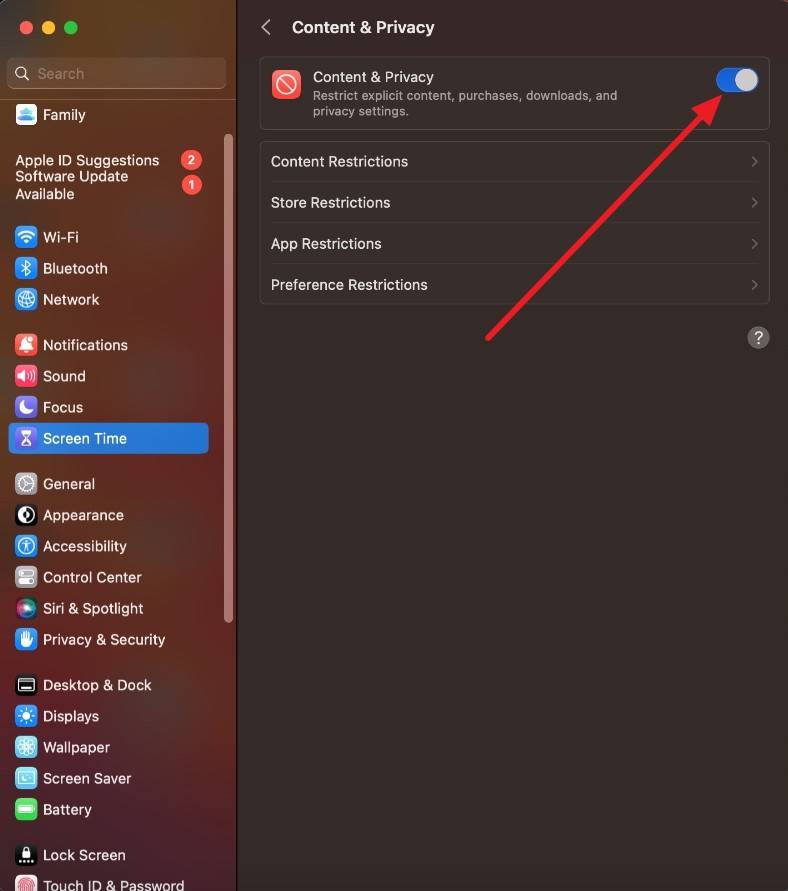
Passo 2. Quindi scegli il nome del figlio, abilita l’opzione “Contenuti e privacy” e imposta un codice per impedire modifiche alle restrizioni.
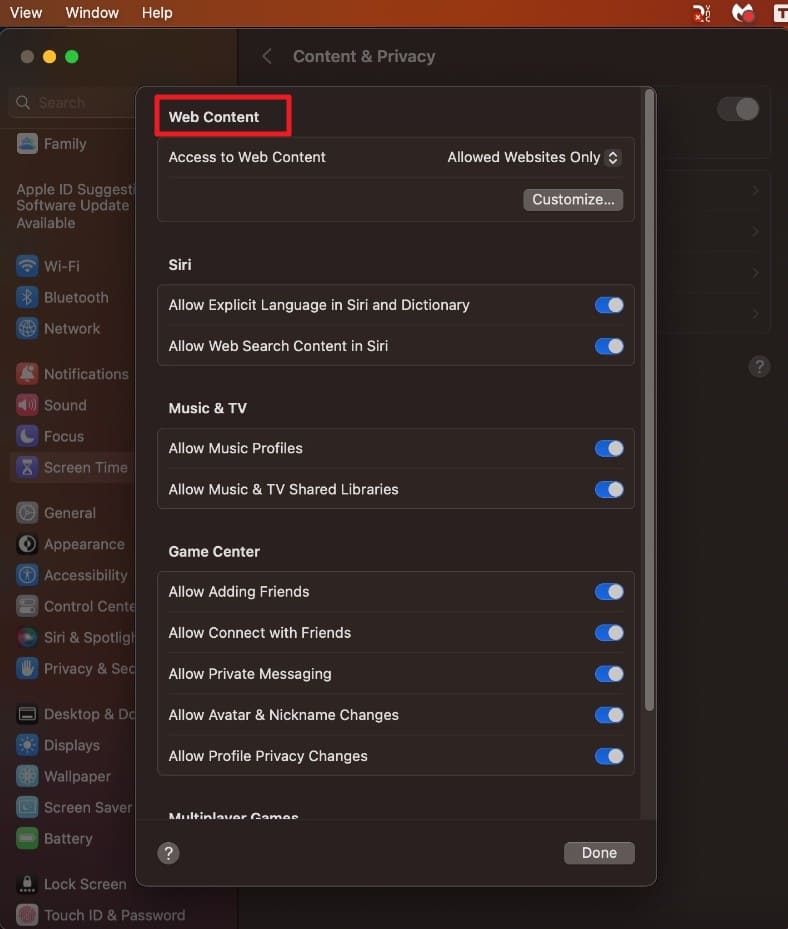
Passo 3. Scegli le impostazioni per i “Contenuti Web” e abilita le opzioni disponibili per limitare l’uso di Safari.
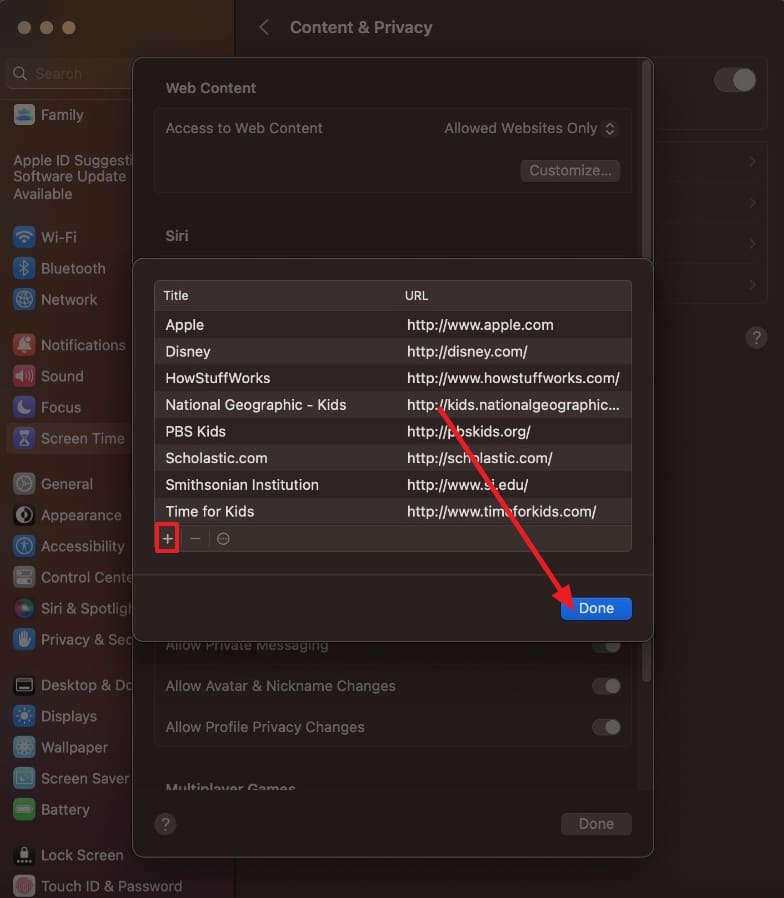
Passo 4. Per impostare ulteriori limiti, tocca l’opzione “Personalizza”, aggiungi gli URL dei siti premendo il pulsante “+” e poi salva le modifiche selezionando il pulsante “OK”.
Consiglio Pro. Oltre gli strumenti integrati: come bloccare completamente l’app Safari
Supponendo che i tuoi figli possano bypassare il controllo genitori di Safari, puoi bloccare l’app Safari con Dr.Fone – App Lock. Lo strumento è stato progettato per bloccare o nascondere applicazioni specifiche abilitando Face ID o un codice PIN. Gli utenti possono impostare le restrizioni anche in base a orario e posizione nella zona. Diversamente da altre applicazioni di parental control, questo strumento ti permette di bloccare più applicazioni contemporaneamente.
Inoltre, i genitori possono modificare l’applicazione bloccata toccandola per rimuovere o aggiungere app secondo necessità. Limitando le app in base alle zone, è possibile regolare il diametro su 200m, 400m o 800m per una maggiore flessibilità.
Dr.Fone App - App Lock (iOS)
Sicurezza Avanzata delle App: Blocca/Nascondi App in Base a Tempo e Posizione
- Blocca le app per evitare cancellazioni o download accidentali.
- Nascondi le app dalla schermata principale per una maggiore privacy.
- Protezione Face ID/codice PIN per un accesso sicuro.
- Supporta iOS 16 e versioni successive.



Metodo Semplice per Bloccare Safari con Dr.Fone App – App Lock | Guida Facile
Dove il blocco genitori Safari non basta, ecco come puoi usare l’app Dr.Fone per bloccare l’app Safari in pochi secondi:
01di 03Installa Dr.Fone App e scegli la funzione App Lock
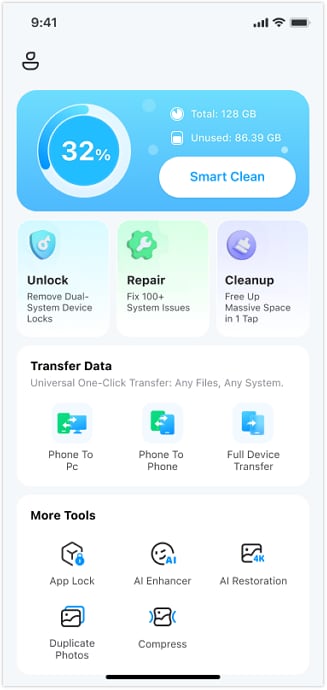
Dopo aver installato l’app, vai alla sezione “Altri strumenti”, seleziona la funzione “App Lock” e tocca il tasto “Aggiungi prima un gruppo”.
02di 03Aggiungi l’app Safari all’elenco bloccato e salva le modifiche
Poi seleziona l’app Safari dall’elenco delle app e rinomina il gruppo di conseguenza. Quando hai finito, premi “Salva” e abilita la “Modalità Bloccato”, poi scegli il tasto “Salva” per bloccare l’app.

03di 03Imposta un codice PIN o Face ID per una maggiore sicurezza
Per maggiore privacy, tocca l’icona “Impostazioni” nell’app e seleziona PIN o Face ID per proteggere le tue app bloccate.

Parte 4. Suggerimenti Proattivi per un Safari più Sicuro: La Checklist del Genitore
Dopo aver imparato come impostare il controllo genitori su Safari e bloccare l’app Safari con Dr.Fone, ecco i suggerimenti proattivi degli esperti per i genitori:
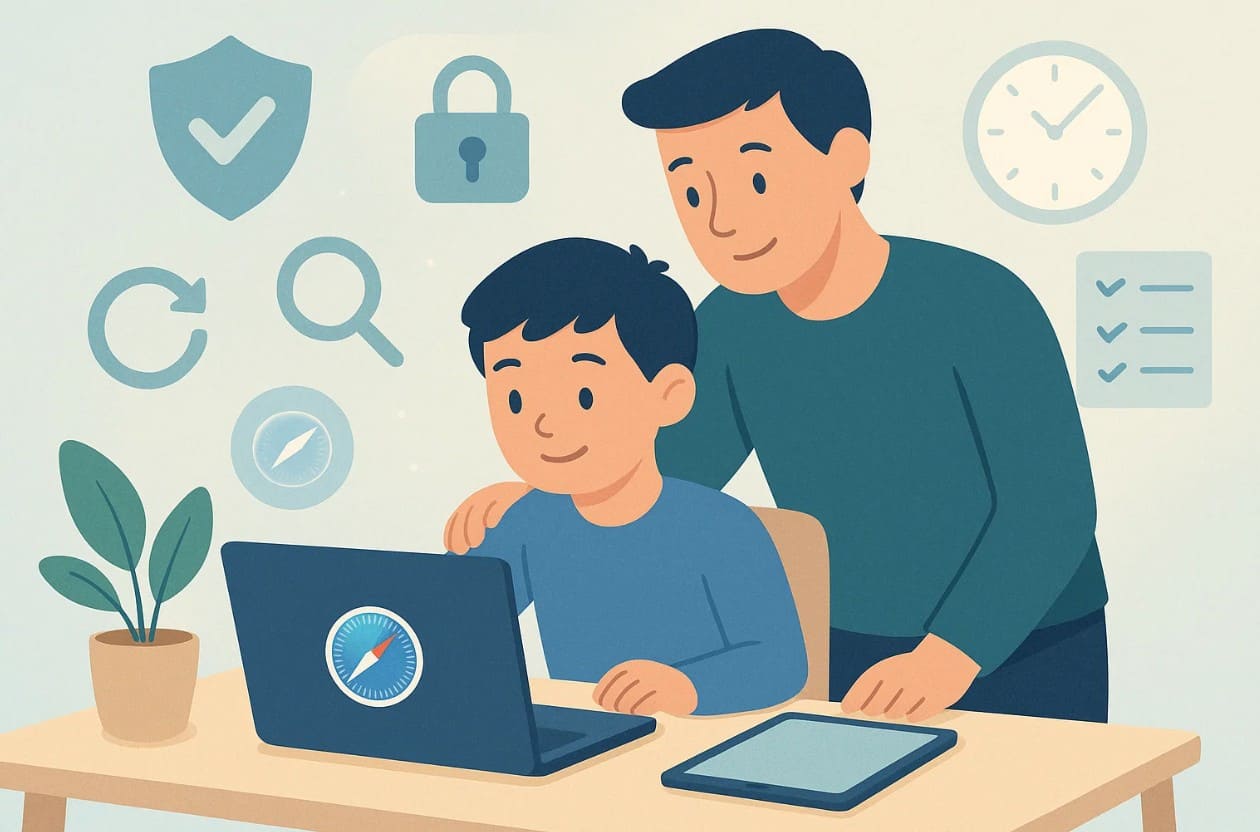
- Controlla spesso la cronologia di navigazione: Per sapere cosa cercano i tuoi figli, è meglio controllare regolarmente la cronologia e il dispositivo. Questo tipo di monitoraggio aiuta a individuare comportamenti rischiosi, contenuti sospetti o uso eccessivo dello schermo per intervenire tempestivamente.
- Usa password forti e blocca le impostazioni: Proteggi tutti i dispositivi Apple e gli account con password sicure composte da lettere, numeri e simboli. Inoltre, cambiale regolarmente per prevenire modifiche non autorizzate ai controlli genitori, alle impostazioni di Safari o alle installazioni di app.
- Comunica apertamente sulla sicurezza online: Discuti regolarmente delle buone pratiche di navigazione e dei rischi online, come fake news, phishing e condivisione di dati personali. Durante questi momenti, spiega quali siti e comportamenti sono rischiosi e crea fiducia affinché i bambini si sentano liberi di fare domande.
- Personalizza le restrizioni di Safari e Tempo di Utilizzo: Usa i controlli genitori di Safari per bloccare tutti i tipi di siti per adulti, limitare i download e creare elenchi di siti sicuri. Tempo di Utilizzo ti aiuta a stabilire le regole su quando e come i bambini possono usare Safari, mantenendoli al sicuro nelle ore non supervisionate.
- Aggiorna Safari e i dispositivi: Assicurati sempre di aggiornare i dispositivi dei bambini e l’app Safari. Questi aggiornamenti migliorano la sicurezza, il filtro dei contenuti e correggono bug; usare una versione vecchia crea falle che possono far passare contenuti non sicuri.
Conclusione
In conclusione, controllo genitori di Safari sono il modo migliore per gestire come e che tipo di contenuto il tuo bambino può cercare sul web. Pertanto, questa guida ti ha fornito istruzioni dettagliate su come impostarli su iPhone e Mac tramite la funzione Tempo di Utilizzo. Se sospetti che i bambini possano aggirare questi limiti, si consiglia di bloccare l’app Safari usando Dr.Fone – App Lock.
FAQ
-
Q: I controlli genitori di Safari richiedono app aggiuntive?
A: No, i controlli genitori di Safari sono integrati nei dispositivi Apple; non servono app extra per gestire la sicurezza. Puoi utilizzare Tempo di Utilizzo e le impostazioni di Safari per bloccare siti, limitare l’accesso e monitorare l’uso facilmente.
-
Q: Quali dispositivi supportano i controlli genitori di Safari?
A: I controlli genitori di Safari sono integrati in iPhone, iPad e Mac. Tramite Tempo di Utilizzo, i genitori possono bloccare contenuti per adulti, limitare siti specifici e monitorare la cronologia di navigazione senza app di terze parti.
-
Q: Posso limitare quanto tempo mio figlio trascorre su Safari?
A: Sì, la funzione Tempo di Utilizzo consente ai genitori di impostare limiti giornalieri e programmare pause per l’uso di Safari. Questo aiuta i bambini a bilanciare la navigazione online con attività offline e abitudini salutari.




Nicola Massimo
staff Editor
Generally rated4.5(105participated)