
![Come nascondere foto su iPhone: Guida definitiva [2026]](https://images.wondershare.com/drfone/article/2025/03/how-can-i-hide-pictures-on-my-iphone-1.jpg)

Nel mondo digitale di oggi, la privacy è fondamentale—specialmente quando si tratta di foto e video personali memorizzati sui nostri iPhone. Questi dispositivi custodiscono innumerevoli ricordi, documenti sensibili e momenti privati che desideriamo mantenere al sicuro. Con le crescenti preoccupazioni per le violazioni dei dati e gli accessi indesiderati, proteggere i propri contenuti è diventato più importante che mai. Che tu stia proteggendo immagini sensibili o organizzando la tua libreria fotografica, nascondere le foto su iPhone aggiunge un ulteriore livello di sicurezza e controllo.
Se ti sei mai chiesto "come posso nascondere immagini sul mio iPhone?", il nuovo aggiornamento iOS 18 rende più facile che mai proteggere i tuoi file multimediali. L'app Foto di Apple ora include avanzate funzionalità di privacy come l'Album Nascosto, che ti consente di nascondere foto e video in modo sicuro. Inoltre, con l'integrazione di Face ID e Touch ID, solo tu potrai accedere a questi file nascosti. In questa guida esploreremo come utilizzare queste funzionalità passo dopo passo e le confronteremo con strumenti di terze parti come Dr.Fone App per una privacy ancora maggiore. Scopri tutto quello che devi sapere su come nascondere foto su iPhone.
In questo articolo

Parte 1: Perché nascondere foto sul tuo iPhone?
Il tuo iPhone è la casa di innumerevoli ricordi, dagli scatti personali a documenti importanti. Tuttavia, non tutte le immagini dovrebbero essere viste da chiunque. Nascondere foto sul tuo iPhone aggiunge un livello ulteriore di sicurezza ed efficienza, sia che tu voglia proteggere immagini private, mettere ordine alla raccolta fotografica o impedire accessi non autorizzati. Di seguito alcuni dei motivi principali per cui potresti voler nascondere foto sul tuo dispositivo:
Proteggere immagini sensibili
Molti di noi conservano su iPhone immagini private e sensibili, incluse foto personali, documenti confidenziali o cartelle cliniche. Le foto personali possono includere ricordi preziosi condivisi con i propri cari che si preferisce tenere privati. Le immagini contenenti informazioni sensibili, come screen di password, conti bancari o altri file di lavoro, richiedono particolare attenzione affinché non vengano divulgate, mentre le immagini di documenti sanitari conservano anch’esse un alto livello di privacy e non dovrebbero essere condivise liberamente. Nascondere queste immagini in una cartella sicura garantisce che siano accessibili solo a te. Questo è particolarmente utile per impedirne la visualizzazione nei risultati di ricerca, negli album condivisi o anche nella sezione "Per Te" nell'app Foto.
Prestare il telefono senza preoccupazioni

Ti capita mai di prestare l’iPhone ad amici o familiari? Che lo usino per chiamare, navigare o guardare foto, c’è sempre il rischio che, per sbaglio, si imbattano in immagini private. Questo può portare a sorprese indesiderate o invasioni della privacy. Se hai bisogno di prestare il telefono, puoi farlo più serenamente grazie alla funzione integrata per nascondere le immagini. Con l’Album Nascosto puoi essere certo che le immagini sensibili non siano più visibili a tutti, restando comunque recuperabili quando ne hai bisogno.
Mantenere la libreria fotografica ordinata
Una libreria foto disordinata rende difficile trovare rapidamente ciò di cui hai bisogno. Nel tempo, la galleria si può riempire di screenshot, immagini scaricate o file meno importanti che non devono essere sempre visibili. Nascondere alcune immagini aiuta a ridurre il disordine visivo spostando le foto meno rilevanti fuori dalla vista. Concentrarsi su quelle usate più spesso migliora l’organizzazione e la produttività. Separare le foto di lavoro da quelle personali aumenta l’efficienza sia a livello visivo che mentale.
Funzioni di privacy avanzate su iOS 18
Apple ha migliorato continuamente le proprie funzioni di privacy e con iOS 18 nascondere le foto è ancora più sicuro. Le novità principali includono:
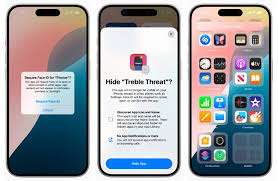
- Blocco automatico per l'Album Nascosto: L'Album Nascosto ora è protetto di default da Face ID o Touch ID, garantendo che solo tu possa accedervi.
- Visibilità limitata: Le foto nascoste non compaiono più negli album condivisi, nei risultati di ricerca o nei widget, prevenendo esposizioni accidentali.
- Accesso personalizzabile all’album: Puoi attivare o disattivare la visibilità dell'Album Nascosto direttamente dalle Impostazioni, avendo sempre il pieno controllo.
Questi aggiornamenti aggiungono ulteriore protezione ai tuoi momenti più privati. Usando questi strumenti su iOS 18 avrai la tranquillità di sapere che le tue foto rimangono al sicuro e nascoste da accessi non autorizzati.
Proteggere materiale sensibile non è l’unica ragione per nascondere foto su iPhone. Si tratta anche di salvaguardare il proprio spazio digitale privato e avere controllo sulle immagini memorizzate. Apple offre funzioni avanzate di privacy che proteggono i tuoi ricordi e aiutano a mantenere la fototeca in ordine.
Parte 2: Come posso nascondere le mie foto su iPhone?
iOS 18 introduce la nuova funzione Album Nascosto che permette agli utenti di nascondere foto e video direttamente nell’app Foto. Questa funzione garantisce che il materiale sensibile venga conservato in un album specifico bloccato e accessibile solo tramite Face ID, Touch ID o codice. Segui questi passaggi per attivare e usare al meglio questa funzione:
Attiva l’Album Nascosto
Prima di nascondere qualsiasi foto, devi attivare l’Album Nascosto. In questo modo imposterai una cartella sicura dove saranno conservate le foto e i video nascosti.
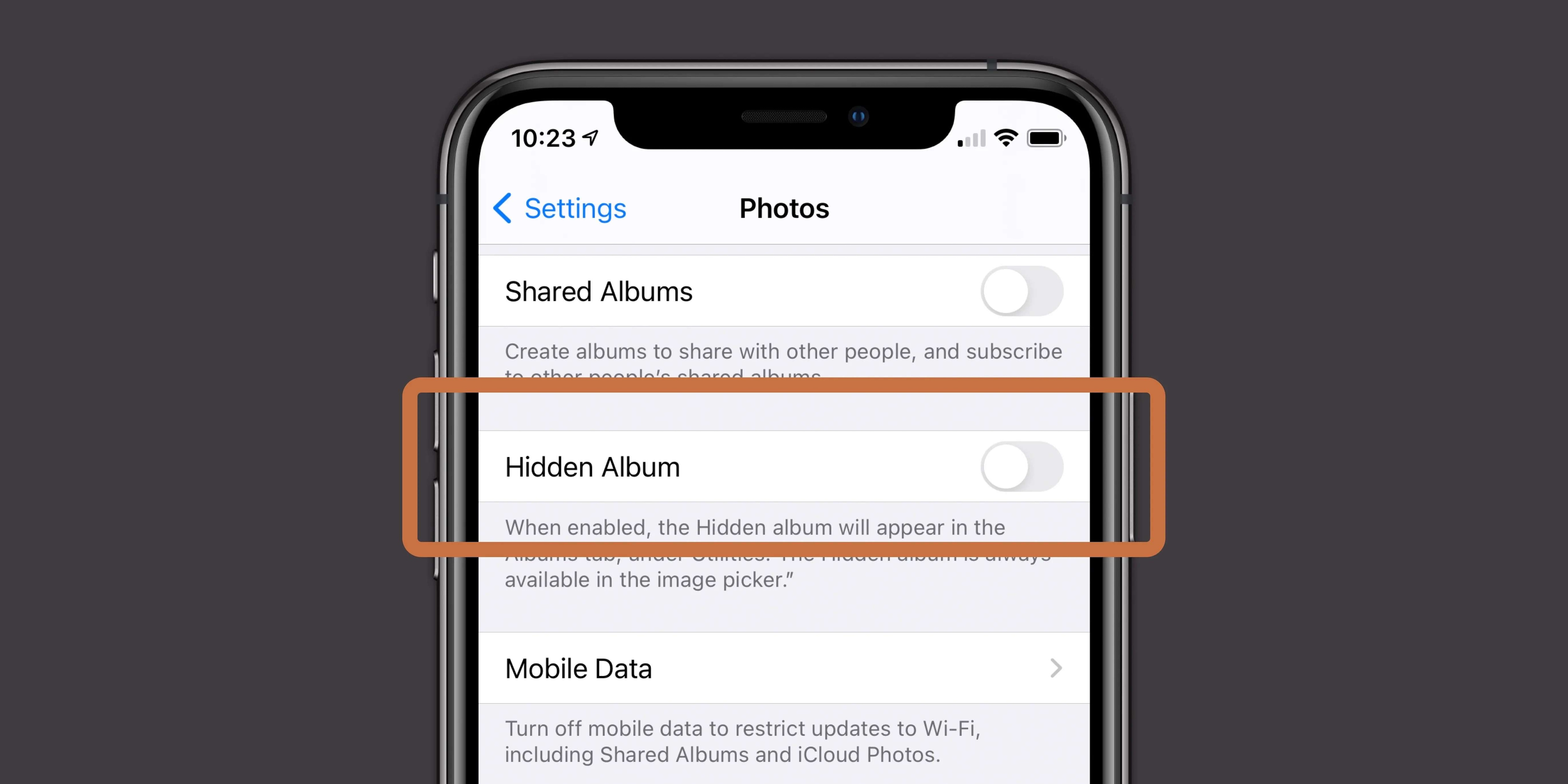
- Apri l’app Impostazioni: Sul tuo iPhone, trova e tocca l’app Impostazioni per accedere alle opzioni di configurazione del dispositivo.
- Vai su Foto: Scorri il menu fino a trovare l’opzione Foto, quindi toccala per accedere alle impostazioni fotografiche.
- Attiva Album Nascosto: Cerca l’opzione Album Nascosto e attivala. Una volta abilitata, apparirà una sezione dedicata all’Album Nascosto tra le Utility dell’app Foto.
E ora?
Dopo aver attivato la funzione, puoi iniziare a spostare foto o video nell’Album Nascosto per una conservazione sicura.
Aggiungi foto o video all’Album Nascosto
Una volta abilitato l’Album Nascosto, puoi spostare qui foto o video specifici per tenerli lontani dalla libreria principale. In questo modo non appariranno nei risultati ricerca, negli album condivisi o nei widget.
- Apri l'app Foto: Avvia Foto e vai all'album che contiene foto o video che vuoi nascondere (ad esempio Rullino fotografico).
- Seleziona i tuoi file multimediali: Tocca e tieni premuta una singola foto, oppure tocca Seleziona in alto a destra per sceglierne più di una. Puoi scorrere con il dito sulle miniature per una selezione più rapida.
- Tocca Condividi: Dopo aver selezionato, tocca il tasto Condividi (un quadrato con una freccia verso l’alto) in basso a sinistra.
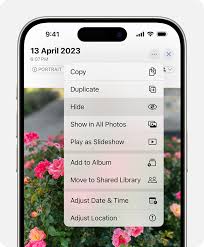
- Scegli Nascondi: Scorri il menu Condividi e seleziona Nascondi tra le opzioni disponibili.
- Conferma l’azione: Apparirà un messaggio di conferma: tocca Nascondi foto/video per confermare.
E ora?
Gli elementi selezionati verranno spostati dalla libreria principale all’Album Nascosto sotto Utility. Non saranno più visibili durante la navigazione generale né nei risultati di ricerca.
Accedi e proteggi il tuo Album Nascosto
Dopo aver aggiunto foto o video all’Album Nascosto, puoi accedervi in seguito o aggiungere un ulteriore livello di sicurezza.
- Apri l'app Foto: Avvia l’app Foto e scorri in basso per trovare la sezione Utility tra gli Album.
- Tocca Album Nascosto: Tocca su Album Nascosto, ora bloccato di default con Face ID, Touch ID o codice per maggiore sicurezza.
- Autentica l’accesso: Utilizza Face ID, Touch ID o inserisci il codice quando richiesto per sbloccare e visualizzare i tuoi contenuti nascosti.
Per una sicurezza aggiuntiva:
- Torna su Impostazioni > Foto.
- Attiva Richiedi Face ID/Touch ID per Album Nascosto se non è già attivo.
Così facendo, anche se qualcuno accede al tuo telefono, non potrà aprire l’Album Nascosto senza autenticazione.
E ora?
Se decidi di rendere visibili di nuovo le foto:
- Apri l’Album Nascosto e seleziona le foto che vuoi rendere visibili.
- Tocca Condividi, quindi scegli Mostra dal menu. Le foto torneranno nella posizione originale nella libreria.
Seguendo questi passaggi puoi gestire e proteggere efficacemente le tue foto private su iPhone usando le funzioni integrate di Apple!
Parte 3: Metodi alternativi per nascondere le foto
Le funzioni di privacy di Apple sono efficaci, ma potrebbero non bastare a chi desidera un controllo ancora maggiore sulle immagini nascoste. Se cerchi misure di sicurezza avanzate, le app di terze parti offrono opzioni aggiuntive che vanno oltre gli strumenti nativi di Apple.
Perché usare app di terze parti per nascondere le foto?
Anche se Album Nascosto di Apple e la sicurezza Face ID/Touch ID sono utili, presentano alcune limitazioni:
- Controllo degli accessi limitato – Anche se l’Album Nascosto è bloccato con Face ID o Touch ID, rimane visibile nell’app Foto e può essere attivato o disattivato dalle impostazioni.
- Nessuna crittografia aggiuntiva – Il metodo Apple nasconde semplicemente le foto, ma non le cripta per una sicurezza superiore.
- Funzioni di base – Non ci sono opzioni di personalizzazione per organizzare le cartelle, gestire codici o integrare il cloud.
Per chi desidera una crittografia più forte, maggior controllo sui contenuti nascosti o funzionalità multi-dispositivo, le app di terze parti rappresentano una soluzione più completa.
Come usare Dr.Fone App - App Lock per proteggere le foto su iPhone
Dr.Fone App offre un modo semplice ed efficace per proteggere le tue foto private grazie allo strumento di blocco. Segui questi passaggi per mettere al sicuro le immagini sensibili:
Dr.Fone App - App Lock (iOS)
Sicurezza migliorata dell'app: Blocca/Nascondi App in base all'orario e alla posizione
- Blocca le app per impedire cancellazioni accidentali o download indesiderati.
- Nascondi le app dalla schermata Home per una privacy avanzata.
- Protezione con Face ID/codice PIN per un accesso sicuro.
- Compatibile con iOS 16 e versioni successive.



01di 03Avvia Dr.Fone e accedi allo strumento di blocco

- Scarica e installa l'app Dr.Fone dall'App Store se non l'hai già fatto.
- Apri l'app e, dal menu principale, individua e tocca la cassetta degli attrezzi AI Tools, situata al centro in basso dello schermo.
- Tocca su Blocca app all'interno dell'interfaccia degli strumenti AI.
02di 03Aggiungi app da bloccare o nascondere

- Seleziona l'app delle foto o degli album che desideri proteggere sul tuo iPhone.
- Una volta confermato, Dr.Fone cripterà l'app e le bloccherà o nasconderà.
03di 03Configura i controlli di accesso

- Crea una password sicura o abilita l'autenticazione biometrica (come Face ID) per una maggiore sicurezza.
- Una volta configurato, solo tu potrai accedere ai contenuti bloccati utilizzando il metodo di autenticazione scelto.
Nota: Puoi anche nascondere o bloccare app o album in base alla posizione o all'orario.


Parte 4: Confronto tra le funzioni integrate di Apple e app di terze parti
Ecco un rapido confronto tra le funzioni integrate di Apple e le app di terze parti come Dr.Fone:
| Funzione | Album nascosto di Apple | Dr.Fone App |
| Integrazione Face ID | ✔ | ✔ |
| Archiviazione criptata | ❌ | ✔ |
| Nasconde completamente app/album | ❌ | ✔ |
| Nascondi/blocca app in base a orario/posizione | ❌ | ✔ |
Come mostrato sopra, mentre gli strumenti di Apple sono comodi e gratuiti, le app di terze parti come Dr.Fone offrono ulteriori livelli di sicurezza per chi necessita di maggiori opzioni di privacy.
Conclusione
Le foto sgranate non devono più essere fonte di frustrazione, grazie ai moderni progressi della tecnologia AI. Che siano causate da scarsa illuminazione o da impostazioni ISO elevate, strumenti come Dr.Fone AI Photo Enhancer offrono soluzioni rapide ed efficaci per ripristinare facilmente la qualità dell'immagine. Con pochi tocchi, puoi trasformare immagini rumorose in foto nitide senza perdere dettagli essenziali.
Modificare in movimento è facile perché sia Android che iPhone offrono opzioni di modifica di base integrate e facilmente accessibili. Se desideri un controllo maggiore su lotti più grandi di immagini, i PC combinati con l'AI offrono le migliori capacità di editing avanzato.
Qualunque sia il dispositivo che usi, ora esiste una soluzione adatta alle tue esigenze. Inizia a migliorare le tue foto oggi stesso con Dr.Fone App e goditi ricordi cristallini che durano tutta la vita!


Nicola Massimo
staff Editor
Generally rated4.5(105participated)