
iPhone Disabilitato Riprova tra 15 Minuti: Soluzioni Rapide

Jun 29, 2026 • Archiviato in: Sblocca Dispositivo • Soluzioni comprovate
Immagina di essere già in ritardo per una riunione, prendi il telefono per cercare le indicazioni e trovi il messaggio “iPhone non disponibile, riprova tra 15 minuti” che ti fissa sullo schermo. Ti starai chiedendo: ho dimenticato il mio codice di sblocco o sta succedendo qualcosa di strano al mio telefono? Molti si sentono impotenti e frustrati. Ma non preoccuparti! Abbiamo la soluzione.
Il nostro blog ti spiega esattamente cosa sta succedendo. Abbiamo scelto metodi semplici e facili da seguire, così potrai riottenere l’accesso al tuo iPhone senza sforzo. E la buona notizia è che non servono capacità tecniche per sbloccare l’iPhone ora.
Quindi, iniziamo comprendendo il motivo di questo messaggio.
- Parte 1. Perché appare il messaggio “iPhone non disponibile, riprova tra 15 minuti”?
- Parte 2. Come risolvere "iPhone non disponibile, riprova tra 15 minuti"
- Metodo 1. Attendere il tempo di blocco
- Metodo 2. Risolvi “iPhone non disponibile, riprova tra 15 minuti” in pochi click

- Metodo 3. Cancella il tuo iPhone
- Metodo 4. Ripristina il tuo iPhone tramite iTunes
- Parte 3. Consigli per prevenire blocchi futuri
Parte 1. Perché appare il messaggio “iPhone non disponibile, riprova tra 15 minuti”?
È frustrante vedere il messaggio iPhone bloccato per 15 minuti. Questo messaggio viene generalmente visualizzato perché hai inserito più volte il codice errato. Dopo diversi tentativi sbagliati, di solito cinque, l’iPhone ti bloccherà temporaneamente. È una misura di sicurezza per proteggerti. Previene attacchi brute-force.
Ci possono essere diversi motivi per cui l’iPhone rileva tentativi errati di password.
- Tentativi accidentali di password sbagliate possono generare il blocco.
- Se hai cambiato la password da poco o non hai usato l’iPhone per un po’, potresti dimenticarla.
- A volte, bambini o altre persone che cercano di usare il telefono inseriscono il codice errato.
- Bug o errori software possono interferire con il riconoscimento del codice di accesso.
- Problemi con Face ID o Touch ID possono anche provocare tentativi di sblocco falliti, che di conseguenza causano il blocco iPhone non disponibile, riprova tra 15 minuti bloccato.
Se pensi di non aver fatto nulla di sbagliato e il dispositivo risulta bloccato inaspettatamente, può esserci un’anomalia. Tuttavia, esistono modi per sbloccare nuovamente il tuo iPhone.

Nella prossima sezione, esploreremo vari metodi per riottenere l’accesso all’iPhone nel caso in cui incontri il messaggio “iPhone disabilitato per 15 minuti”.
Parte 2. Come risolvere "iPhone non disponibile, riprova tra 15 minuti"
Metodo 1. Attendere il tempo di blocco
La soluzione più semplice è aspettare. Inserisci nuovamente il codice dopo il periodo di 15 minuti. Tuttavia, se il dispositivo ti segnala che la password è errata, smetti subito di inserirla. Potresti dover attendere ancora di più in caso di continui tentativi errati.
Se vuoi sbloccare il telefono subito o hai dimenticato il codice, puoi usare uno sbloccatore dello schermo o cancellare tutti i dati e reimpostare il dispositivo.
Vediamo prima come effettuare il bypass “iPhone disabilitato riprova tra 15 minuti” senza perdere i dati con lo strumento Dr. Fone Screen Unlocker.
Metodo 2. Risolvi “iPhone non disponibile, riprova tra 15 minuti” in pochi click
Se vuoi evitare di perdere i tuoi dati, Dr.Fone - Screen Unlock (iOS) è qui per aiutarti. È un potente software sviluppato per coprire la maggior parte delle esigenze degli smartphone. Con Dr. Fone puoi:
- Rimuovere diversi tipi di blocco schermo
- Recuperare dati in alcuni casi
- Risolvere problemi di sistema iOS
- Riparare piccoli bug e malfunzionamenti software
- Gestire il telefono e i dati

Dr.Fone - Screen Unlock (iOS)
Risolvi “iPhone non disponibile, riprova tra 15 minuti” in pochi click
- Procedura semplice e guidata.
- Sblocca codici schermo da tutti gli iPhone e iPad.
- Non occorrono conoscenze tecniche, tutti possono farlo.
- Supporta pienamente l’ultima versione di iOS!



Questo è uno strumento versatile per ogni utente iPhone. È compatibile con tutti i modelli di iPhone e offre soluzioni semplici.
Ecco il metodo dettagliato per bypassare la schermata di iPhone disabilitato, riprova tra 15 minuti.
Fase 1. Scarica Dr. Fone - Screen Unlocker dal sito ufficiale e installalo sul computer.
Fase 2. Avvia il software e seleziona la funzione Screen Unlock nella scheda toolbox. Seleziona iOS per avviare lo strumento di sblocco schermo per iPhone.

Fase 3. Seleziona l’opzione Sblocca schermata iOS nello strumento di sblocco schermo.

Fase 4. Clicca su Start per iniziare la rimozione del codice di sblocco.

Fase 5. Dr. Fone fornisce soluzioni su misura. Ti indica come mettere il dispositivo in modalità di recupero in base al modello di iPhone. Segui le istruzioni visualizzate per il tuo dispositivo ed entra in modalità recupero.

Fase 6. Una volta collegato in modalità recupero, Dr. Fone Screen Unlocker mostra il modello del dispositivo. Clicca Start.

Fase 7. Dr. Fone inizierà a scaricare il pacchetto firmware per il dispositivo. Se il download è lento, puoi anche copiare il link e scaricarlo manualmente.

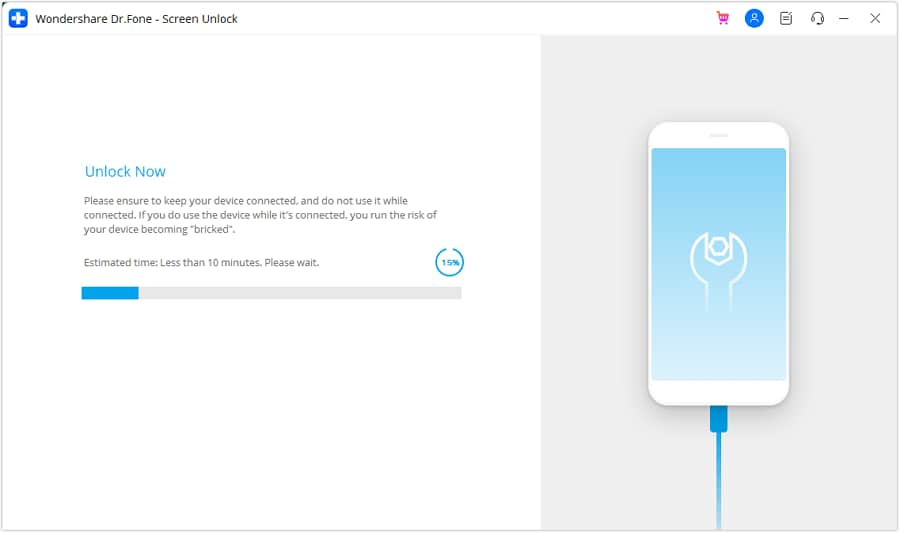
Fase 8. Una volta scaricato il firmware, puoi sbloccare il dispositivo. Clicca su Sblocca ora per procedere con lo sblocco.

Fase 9. Dr. Fone ti chiederà di confermare lo sblocco del dispositivo. Inserisci il codice richiesto e clicca Sblocca per confermare.

Fase 10. Installerà il pacchetto firmware sul dispositivo per bypass “iPhone disabilitato riprova tra 15 minuti”. Attendi qualche istante.
Fase 11. Quando l’installazione sarà completata e il dispositivo sbloccato con successo, ti mostrerà la seguente schermata. Puoi cliccare su Fine e ora usare l’iPhone. Se hai ancora questo problema iPhone bloccato per 15 minuti clicca Prova di nuovo.

Così è facile uscireiPhone non disponibile 15 minuti bloccatoCon il dottor Fone senza perdere nessun dato. Se non vuoi salvare i tuoi dati, puoi anche scegliere di cancellare il tuo iPhone e ripristinare il dispositivo.
Metodo 3. Cancella il tuo iPhone
Il ripristino di fabbrica del telefono può sbloccare il telefono senza alcuna password. Dopo il ripristino, tutti i tuoi dati e contatti saranno persi a meno che tu non abbia un backup. Il metodo per bypassare "iPhone non disponibile" ripristinandolo dipende dal modello iOS che stai utilizzando. Iniziamo con il ripristino di iOS 17.
Cancella iPhone con iOS17
iPhone SE (2a generazione e successiva), iPhone 12 serie, iPhone 13 serie, iPhone 14 serie e iPhone 15 serie sono i modelli di telefoni con iOS 17. Segui i passaggi seguenti per ripristinare il tuo iPhone con iOS 17.
Fase 1.Toccare "Passcode dimenticato" nell'angolo in basso a destra dello schermo.
Fase 2.Ora tocca "Avvia ripristino iPhone". Questa opzione può cancellare tutti i contenuti e le impostazioni del telefono, inclusa la password.
Fase 3.Se vuoi procedere, inserisci la password del tuo ID Apple per confermare.
Fase 4. Inizierà a ripristinare il dispositivo. Una volta completato il processo, verrà visualizzata una schermata Hello. Scegli di ripristinare i dati da backup dei dati e utilizza normalmente il telefono.

Cancella iPhone con iOS16 e precedenti
iPhone 11 serie, iPhone XS serie, iPhone XR, iPhone X, iPhone 8 serie e iPhone SE 1a generazione normalmente funzionano su iOS 16. Se stai utilizzando uno di questi dispositivi, segui il metodo suggerito di seguito per cancellare il dispositivo, aggirare iliPhone disabilitato, riprova tra 15 minutischermo, e iniziare dall'inizio.
Fase 1.L'opzione per cancellare iphone si trova nell'angolo in basso a destra dello schermo. Tocca "Cancella iPhone".
Fase 2.Conferma di cancellare il tuo iPhone e inserisci la password del tuo ID Apple quando ti viene richiesto.
Fase 3.Questo inizierà a cancellare i dati e il codice di password del dispositivo. La cancellazione dei dati elude anche iliPhone Riprovare in 15 minutischermo Una volta completato il processo, verrà visualizzata una schermata Hello. Ora puoi configurare il tuo telefono.

Se questo metodo di ripristino del dispositivo wireless non funziona eiPhone dice "iPhone non disponibile riprova in 15 minuti"Puoi provare a ripristinare il dispositivo utilizzando iTunes. Impariamo il metodo in dettaglio.
Metodo 4. Ripristina il tuo iPhone tramite iTunes
Il ripristino dell'iPhone utilizzando iTunes richiede che l'iPhone sia in modalità di ripristino. Il metodo per avviare la modalità di recupero è diverso per i diversi modelli di iPhone.
Avvio della modalità di recupero per iPhone X o versioni successive di iPhone, iPhone SE (2a generazione o successiva), iPhone 8, iPhone 8 plus
Fase 1.Premere e tenere premuto ilPulsante laterale/svegliaePulsante per ridurre il VolumeFinché non appare il cursore di spegnimento. Trascina il cursore e spegnerà il dispositivo.

Fase 2.Ora premere e tenere premuto ilpulsante lateraleE collegare immediatamente il dispositivo al computer tenendo premuto il pulsante. Apparirà la schermata della modalità di recupero.

Avvio della modalità di recupero per iPhone 7 o iPhone 7 Plus
Fase 1.Premere e tenere premuto ilpulsante lateraleo ilPulsante superiorePer visualizzare il cursore di spegnimento. Trascina il cursore e il dispositivo verrà disattivato.

Fase 2.Premere e tenere premuto ilPulsante per abbassare il volume.Collegare immediatamente il dispositivo al computer premendo il pulsante. Apparirà la schermata della modalità di recupero.

Avvio della modalità di recupero per iPhone SE (prima generazione), iPhone 6s o precedenti
Fase 1.Premere e tenere premuto ilpulsante laterale or Pulsante superiore. Apparirà il cursore di spegnimento. Ora spegni il dispositivo.

Fase 2.Premere e tenere premuto ilPulsante Home. Collegare il dispositivo al computer tenendo premuto il pulsante. Apparirà la schermata della modalità di recupero.

Utilizzo di iTunes per ripristinare iPhone
Fase 1.apertoiTunes. Confermare che si desidera collegare l'iPhone al computer quando viene richiesto. cliccaconsentirePer continuare.
Fase 2.Quando viene visualizzata l'opzione per ripristinare o aggiornare il dispositivo, fare clic suripristinare. Questo cancellerà tutte le impostazioni e i contenuti, inclusa la password.

Fase 3.Quando sei pronto, fai clic suRipristina e aggiornaE segui le istruzioni. Dopo aver completato questo processo, è possibile ripristinare i dati da un computer o utilizzare un backup di iCloud.

Fase 4. Il computer scaricerà e installerà l'ultima versione disponibile di iOS sul tuo iPhone. Accetta i termini e le condizioni se richiesto. cliccad'accordoPer continuare.
Fase 5. Non scollegare il dispositivo nel mezzo del processo. Il tuo iPhone verrà riavviato e verrà visualizzata la schermata Hello.
Allora! Abbiamo aggiratoiphone disabilitato 15 minutischermo utilizzando iTunes. Se non sei soddisfatto di una delle soluzioni fornite, puoi provare a contattare il supporto Apple. Possono fornire una guida su misura in base alla vostra situazione.
Parte 3. Consigli per prevenire blocchi futuri
Essere bloccati fuori dal proprio iPhone è un vero dolore! Se non vuoi ottenereBloccato fuori iPhone per 15 minutiSegui questi semplici metodi di prevenzione.
passcode intelligente
Scegli una password che è facile da ricordare ma difficile da indovinare per gli altri.
Utilizzare la biometria
Sblocca il telefono con Face ID o Touch ID per un accesso rapido e sicuro.
Conservazione sicura
Quando non è in uso, tieni il tuo iPhone in un luogo sicuro e fuori dalla portata dei bambini curiosi.
Fai il backup
Fai regolarmente il backup del tuo iPhone su iCloud o su un computer. Questo salverà i tuoi dati se mai hai bisogno di cancellare il telefono.
Abbiamo ora trattato tutti gli aspetti per farti uscire daliPhone è disabilitato Riprova in 15 minuti Problema. Potresti avere alcune domande, quindi rivediamo alcune FAQ.
conclusione
È frustrante se il tuoiPhone dice iPhone non disponibile Riprova in 15 minuti, ma ci sono soluzioni. Abbiamo discusso le possibili soluzioni se dimentichi la password e vuoi sbarazzartiiphone bloccato per 15 minutiMessaggio.
Puoi usareDr.Fone - Screen Unlock (iOS)Per rimuovere la schermata di blocco salvando i tuoi dati preziosi. Se sei a tuo agio con un reset di fabbrica, puoi anche scegliere di ripristinare il dispositivo. Quindi, utilizza le nostre soluzioni e mantieni il tuo iPhone sicuro e accessibile ogni volta che ne hai bisogno.
 Sicuro e sicuro


Nicola Massimo
staff Editor