
Come sbloccare l'account iCloud senza domande di sicurezza

Jun 29, 2026 • Archiviato in: Sblocca Dispositivo • Soluzioni comprovate
Hai dimenticato le risposte alle tue domande di sicurezza? Queste domande sono utilizzate per verificare la tua identità.
Tuttavia, ci sono modi per riottenere l'accesso al tuo account senza domande di sicurezza. Apple offre diverse opzioni di recupero.
In questo articolo vi mostreremoCome sbloccare l'account iCloud senza domande di sicurezza. Innanzitutto, mostreremo metodi comuni. Quindi, introdurremo uno strumento specializzato per sbloccare gli account iCloud. Ogni metodo sarà spiegato passo dopo passo.
Ma prima di entrare nei dettagli, rispondiamo a una semplice domanda!
- Parte 1. Quando dobbiamo sbloccare l'Account iCloud senza domande di sicurezza?
- Parte 2. Metodi comuni per sbloccare Apple ID senza domande di sicurezza
- Metodo 1. Sblocca l'ID Apple tramite il numero di telefono
- Metodo 2. Sblocca Apple ID tramite autenticazione a due fattori
- Metodo 3. Sblocca l'ID Apple con la chiave di recupero
- Metodo 4. Contatta il supporto Apple

- Parte 3. Il modo migliore per sbloccare Apple ID senza domande di sicurezza-Dr.Fone Screen Unlock (iOS)
- Parte 4. Suggerimento Bonus. Come prevenire gli errori di Apple ID
Parte 1. Quando dobbiamo sbloccare l'Account iCloud senza domande di sicurezza?
Ci sono diverse situazioni in cui potresti dover sbloccare il tuo account iCloud senza usare domande di sicurezza.
Ecco quelli più:
- Dimenticare le risposte alle domande di sicurezza.
Le domande di sicurezza vengono impostate quando si crea per la prima volta il proprio account. Col tempo, è facile dimenticarli.
- Acquistato un dispositivo di seconda mano
Se il proprietario originale è morto o ti ha dato il suo dispositivo, potresti non conoscere le risposte alle domande di sicurezza.
- Bloccato a causa di problemi di sicurezza
Se Apple rileva tentativi di accesso insoliti, bloccherà l'account per motivi di sicurezza. Quando ciò accade, è importante avere alternative alle questioni di sicurezza.
Se hai riscontrato una di queste condizioni, allora abbiamo coperto. Vediamo primaCome sbloccare l'account iCloud senza domande di sicurezzautilizzando metodi comuni.
Parte 2. Metodi comuni per sbloccare Apple ID senza domande di sicurezza
Ci sono alcuni metodi comuni che possono aiutare. Questi metodi sono facili da seguire e non richiedono un sacco di know-how tecnico. Inoltre, sono metodi ufficiali forniti dalla società Apple.
VediamoCome sbloccare il tuo ID Apple senza domande di sicurezzaUsando un numero di telefono.
Metodo 1. Sblocca l'ID Apple tramite il numero di telefono
Uno dei modi più semplici per sbloccare il tuo ID Apple è utilizzare il numero di telefono collegato al tuo account. Apple consente di utilizzare il numero di telefono per verificare la tua identità. Riceverai un codice tramite messaggio di testo o telefonata. Inserendo questo codice, puoi sbloccare rapidamente il tuo account iCloud.
Passaggi per sbloccare Apple ID tramite numero di telefono
Fase 1:Vai alPagina del codice di password dimenticatoE inserisci il tuo account email. Quindi, digitare i caratteri nell'immagine e fare clic su "Continua".

Passaggio 2:Inserisci il numero di telefono collegato al tuo ID Apple. Ora clicca sul pulsante "Continua".

Passaggio 3:Riceverai una notifica su tutti i tuoi dispositivi Apple. Fare clic sul pulsante "Consenti" sulla notifica.

Passaggio 4:Apple invierà un codice al tuo telefono tramite SMS o chiamata. Inserisci questo codice sul sito web o sul dispositivo per sbloccare il tuo ID Apple.
Ora, passiamo al secondo metodo. Ora ti mostreremoCome sbloccare l'account iCloud senza domande di sicurezzaUtilizzare l'autenticazione a due fattori.
Metodo 2. Sblocca Apple ID tramite autenticazione a due fattori
L'autenticazione a due fattori è un ulteriore livello di protezione per il tuo ID Apple. Con 2FA abilitato, è possibile sbloccare un account iCloud senza domande di sicurezza modificando il codice di password iCloud. Devi solo fornire la password dello schermo del tuo dispositivo per esso.
Passaggi per sbloccare Apple ID tramite autenticazione a due fattori
Fase 1:Vai all'app Impostazioni e tocca l'icona del tuo ID Apple. Ora fai clic sul pulsante "Accesso e sicurezza".

Passaggio 2:Scorri verso il basso e tocca Cambia Password.

Passaggio 3:Inserisci la password del tuo iPhone sullo schermo.

Passaggio 4:Inserisci una nuova password che vuoi usare. Inserisci nuovamente questa password per conferma.

Ora, vediamoCome sbloccare Apple ID senza email o domande di sicurezzaUtilizzando la chiave di recupero.
Metodo 3. Sblocca l'ID Apple con la chiave di recupero
La chiave di recupero è un codice unico di 28 caratteri che Apple fornisce come parte delle sue opzioni di sicurezza avanzate. Devi tenerlo al sicuro. Si tratta di un backup per recuperare il tuo account se tutti gli altri metodi falliscono.
Passaggi per sbloccare Apple ID con la chiave di recupero
Fase 1:Apri FindMy su un altro iPhone e seleziona "ID Apple dimenticato o Password".
Passaggio 2:Inserisci il tuo ID Apple e fai clic sul pulsante Avanti. Ora selezionare "Reset with Recovery Key".

Passaggio 3:Selezionare un numero di telefono e inserire il codice ricevuto su quel numero.
Passaggio 4:Quando richiesto, inserisci la chiave di recupero da 28 caratteri. Ora puoi selezionare una nuova password Apple ID.

Ora, vediamo l'ultimo metodo.Come sbloccare Apple ID senza password o domande di sicurezzaUtilizzando il supporto Apple.
Metodo 4. Contatta il supporto Apple
Se hai provato altri metodi, contattare il supporto Apple è un'altra opzione. Il team di supporto Apple può aiutarti a sbloccare il tuo account. Verificheranno prima la tua identità. Potrebbe anche essere necessario fornire una prova di acquisto per il dispositivo collegato all'ID Apple. Potrebbe richiedere un po' di tempo, ma questo metodo è affidabile per recuperare il tuo ID Apple.
Passaggi per contattare il supporto Apple
Fase 1:Visita ilSito web del supporto AppleOppure apri l'app di supporto Apple sul tuo dispositivo.

Passaggio 2:Scorri verso il basso e scegli il pulsante "Password dell'Account Apple dimenticata".

Passaggio 3:Scorri verso il basso e fai clic su "Inizia ora". Quindi, contatta un consulente tramite chat dal vivo, telefonata o e-mail.

Passaggio 4:Il supporto Apple ti dirà i passaggi necessari. È necessario verificare la propria identità, fornire i dettagli del dispositivo o rispondere a domande relative all'account.
Adesso saiCome sbloccare Apple ID senza email e domande di sicurezza.
Ma se non puoi eseguire i metodi di cui sopra, allora abbiamo un'ultima risorsa per te. Ti facciamo vedereCome sbloccare il tuo account iCloud senza domande di sicurezza.
Parte 3. Il modo migliore per sbloccare Apple ID senza domande di sicurezza-Dr.Fone Screen Unlock (iOS)
Dr.Fone-Sblocco dello schermo (iOS)è appositamente progettato per rimuovere tutti i tipi di schermi di blocco sui dispositivi iOS. Lo strumento funziona su varie versioni di iOS, anche l'ultima iOS 18.
Dr.Fone può aiutarti ad aggirare diversi tipi di blocco sui dispositivi iOS. Il processo è anche semplice, quindi puoi eseguirlo senza conoscenze tecniche. Inoltre, è anche possibile sbloccare alcuni codici di password senza perdere dati.
Ora diamo un'occhiata ai passaggi perSblocca Apple ID senza email o domande di sicurezza.

Dr.Fone-Sblocco dello schermo (iOS)
Sblocca Apple ID senza domande di sicurezza.
- Semplice, click-through, processo.
- Sblocca le password dello schermo da tutti gli iPhone e iPad.
- Non sono necessarie conoscenze tecniche, tutti possono gestirlo.
- Supporta completamente l'ultima versione iOS!



Passaggi per sbloccare Apple ID con Dr.Fone
Fase 1:Scarica e avvia Wondershare Dr.Fone sul tuo computer. Ora selezionare "Sblocco schermo" dall'interfaccia principale.

Passaggio 2:Ora scegli l'opzione iOS e seleziona "Rimuovi Apple ID".

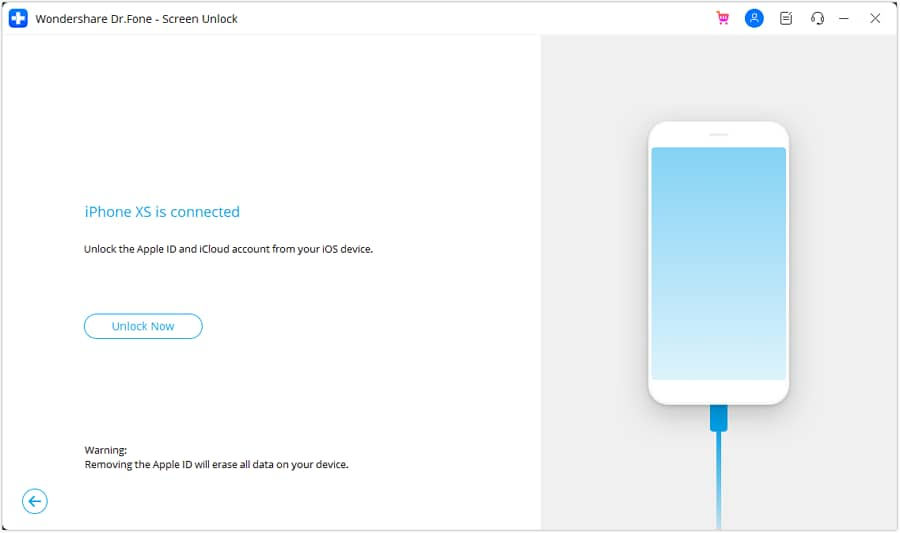
Passaggio 3:Collega il tuo iPhone al computer. Dr.Fone rileverà il dispositivo automaticamente. Una volta connesso, clicca sul pulsante "Sblocca ora".
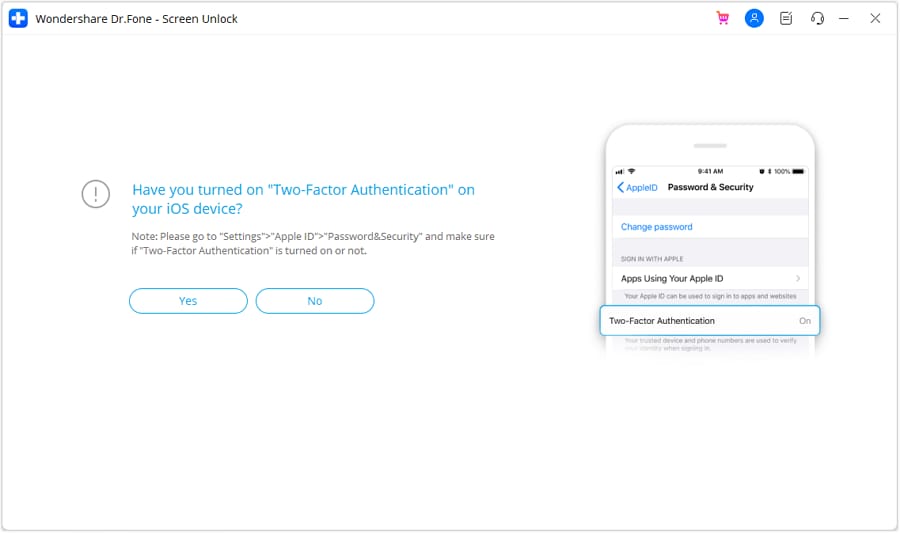
Passaggio 4:Dr.Fone farà alcune domande sul blocco dello schermo o sull'autenticazione a due fattori. Rispondi a queste richieste per continuare il processo.
Passaggio 5:Seguire le istruzioni sullo schermo e mettere il dispositivo in modalità di recupero. Se la modalità di recupero non funziona, puoi anche provare la modalità DFU.

Passaggio 6:Successivamente, Dr.Fone riconoscerà automaticamente il modello del dispositivo. Quindi, scarica il firmware iOS per continuare.

Passaggio 7:Ora, verificare il firmware e fare clic su "Sblocca ora". Inserisci il codice "000000" sullo schermo per la conferma, quindi fai nuovamente clic su "Sblocca".
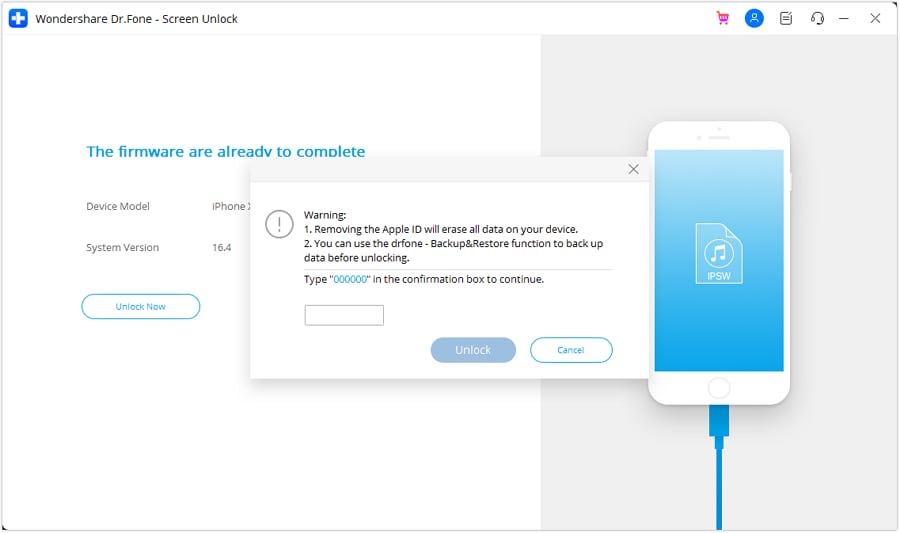
Infine, inizierà il processo di rimozione dell'ID Apple. Attendere fino al termine del processo, quindi è possibile utilizzare il dispositivo con un altro ID Apple.
Questo è tutto! avete vistoCome sbloccare Apple ID senza domande di sicurezza o email.
Prima di concludere questo articolo, abbiamo un consiglio bonus per voi.
Parte 4. Suggerimento Bonus. Come prevenire gli errori di Apple ID
Hai sbloccato il tuo dispositivo per ora. Ma in futuro, è importante prendere alcune misure preventive.
Ecco cosa puoi fare:
- Aggiorna regolarmente la tua password Apple ID. Assicurati che sia qualcosa di sicuro e facile da ricordare.
- Abilita l'autenticazione a due fattori per un ulteriore livello di sicurezza.
- Memorizza il tuo ID Apple e la tua password in un gestore di password sicuro.
- Evitare di condividere il tuo ID Apple con altri.
- Controlla regolarmente i tuoi dispositivi di fiducia e rimuovi quelli che non usi più.
Questo è tutto suCome accedere a Apple ID senza domande di sicurezza.
Ora, rispondiamo ad alcune domande frequenti sullo sblocco di un ID Apple senza e-mail e domande di sicurezza.
conclusione
Adesso saiCome sbloccare il tuo account iCloud senza domande di sicurezza. Devi solo verificarti usando altri metodi.
Se niente funziona, allora strumenti comeDr.Fone-Sblocco dello schermo (iOS)Fornire una soluzione facile. Può aggirare i blocchi di Apple ID e i blocchi di attivazione di iCloud in pochi minuti. Dr.Fone può anche sbloccare altri codici di password dei dispositivi iOS.
 Sicuro e sicuro
Domande frequenti
 Q1. Cosa devo fare se dimentico le domande di sicurezza?Q2. Come faccio a ripristinare la domanda di sicurezza su iCloud?


Nicola Massimo
staff Editor