
Come localizzare rapidamente il mio telefono Motorola

Jun 29, 2026 • Archiviato in: Sblocca Dispositivo • Soluzioni comprovate
Gli smartphone offrono molti vantaggi, ma a volte li perdiamo o rimaniamo bloccati. Se questa situazione ti è familiare, sei fortunato! Questa guida è dedicata agli utenti Motorola. Che tu abbia smarrito il telefono e voglia rintracciarlo, l’abbia recuperato ma hai dimenticato la password, oppure sei rimasto bloccato per qualunque motivo, abbiamo delle soluzioni! Continua a leggere per imparare come localizzare un telefono Motorola smarrito utilizzando vari metodi.
- Parte 1: Il Motorola G ha la funzione Trova il mio telefono?
- Parte 2: Come rintracciare un telefono Motorola smarrito?
- Parte 3: Come tracciare un Motorola Moto G smarrito usando delle app?
- Parte 4: Consigli per sbloccare un telefono Motorola bloccato?

- Suggerimento Bonus 5: Resettare un telefono Motorola bloccato tramite Android Unlocker senza perdere dati
Parte 1: Il Motorola G ha la funzione Trova il mio telefono?
Sì, Moto G e altri dispositivi Motorola dispongono della funzione "Trova il mio telefono". È necessario attivarla sul dispositivo prima di poterla utilizzare.
Ecco come attivarla:
- Vai al menu Impostazioni e seleziona Sicurezza.
- Attiva l’opzione Trova il mio telefono impostandola su ON.
Con questa funzione potrai cancellare, bloccare o localizzare il tuo smartphone da remoto. Tuttavia, potrebbe non funzionare sempre. Qui sotto trovi altri modi per ritrovare il tuo telefono Motorola se necessario.
Parte 2: Come rintracciare un telefono Motorola smarrito?
Ecco tre diversi metodi per localizzare il tuo telefono Motorola smarrito:
Metodo 1: Trova il tuo telefono Motorola smarrito tramite account Motoblur
Se hai registrato un account Motoblur durante la configurazione del telefono, questo è il modo più semplice per rintracciare il dispositivo.
Come usare Motoblur per trovare il telefono:
Passo 1: Accedi dopo aver aperto il tuo account Motoblur.
Passo 2: Nella pagina principale del profilo, clicca il link che dice Localizza il tuo telefono.
Passo 3: Motoblur traccerà il tuo telefono utilizzando GPS e AGPS.
Metodo 2: Trova il tuo telefono Motorola smarrito tramite Google Web Find
Un’altra opzione per ritrovare il dispositivo è tramite la funzione Trova il mio dispositivo di Google.
Passaggi per determinare la posizione del telefono tramite Google Web Find:
Passo 1: Vai alla pagina di Google Trova il mio dispositivo.
Passo 2: Accedi con l’account Google associato al tuo utenti Motorola.
Passo 3: Vedrai la posizione approssimativa del tuo telefono Motorola smarrito.

Metodo 3: Traccia il tuo telefono Motorola con il numero IMEI
Se hai il numero IMEI del tuo dispositivo, puoi usarlo per rintracciare il telefono.
Passaggi per tracciare il telefono tramite IMEI:
Passo 1: Cerca l’IMEI Tracker su Google.
Passo 2: Scegli uno dei siti che offrono il servizio di tracciamento IMEI.
Passo 3: Inserisci il tuo numero IMEI, seleziona il paese e clicca Traccia.
Il sito localizzerà il tuo telefono tramite i satelliti basandosi sul numero IMEI.

Metodo 4: Localizza il telefono Motorola tramite il tuo operatore
Se il telefono aveva una SIM al momento della perdita, il tuo fornitore di rete può aiutarti.
Passaggi per localizzare il tuo telefono Motorola tramite il provider del servizio:
Passo 1: Contatta il servizio clienti dell’operatore.
Passo 2: Tracceranno il tuo dispositivo utilizzando il segnale della SIM.
Parte 3: Come tracciare un Motorola Moto G smarrito usando delle app?
Se non hai accesso a un computer, puoi comunque usare delle app per localizzare il telefono Motorola. Ecco due opzioni:
Metodo 1: Tracciare con l’app Trova il mio dispositivo
L’app Trova il mio dispositivo è la versione mobile del sito di Google e ti aiuta a trovare il tuo telefono Motorola smarrito. Ecco come utilizzarla:
Passo 1: Scarica l’app Trova il mio dispositivo dal Google Play Store su un altro dispositivo Android.
Passo 2: Accedi con lo stesso account Google impostato sul telefono smarrito.
Passo 3: Dopo aver effettuato l’accesso, vedrai tutti i dispositivi collegati al tuo account.
Passo 4: Seleziona il telefono Motorola smarrito dalla lista per localizzarlo.

Questo metodo ti permette di far suonare il telefono se è vicino oppure bloccare e cancellare il dispositivo. Tuttavia, questo funzionerà solo se l’opzione Trova il mio telefono è abilitata sul Motorola smarrito.
Metodo 2: Usa Google Maps per trovare il telefono
Google Maps è un altro metodo per tenere traccia del dispositivo Motorola.
Passo 1: Vai su Google Trova il mio dispositivo da un altro dispositivo Android.
Passo 2: Usa l’account Google del tuo telefono Motorola.
Passo 3: Seleziona la mappa per lanciare Google Maps e individua il tuo telefono.
Una volta che hai recuperato con successo il tuo telefono, potresti trovarti bloccato fuori dal dispositivo a causa di una password o schema dimenticato. Non ti preoccupare; abbiamo soluzioni anche per questo.
Parte 4: Consigli per sbloccare un telefono Motorola bloccato?
Se hai recuperato il tuo Moto G ma sei bloccato, ecco quattro diversi cinque consigli per riottenere l'accesso:
Consiglio 1: Sblocca un telefono Motorola tramite Hard Reset
Se sei bloccato fuori dal tuo utenti Motorola, un hard reset può aiutarti a sbloccarlo. Ecco come:
Passo 1: Spegni il tuo dispositivo Motorola.
Passo 2: Premi e tieni premuto il tasto di accensione e volume giù insieme finché il telefono non si accende.
Passo 3: Rilascia il tasto di accensione pulsante ma continua a tenere premuto il volume giù pulsante finché non entri nella Modalità Recovery.
Passo 4: Premi i tasti volume su e giù per scorrere e premi il tasto di accensione per scegliere Wipe Data/Factory Reset.
Passo 5: Scorri fino a Factory Data Reset usando i pulsanti del volume e conferma premendo il tasto di accensione pulsante.
Passo 6: Scegli Riavvia usando i pulsanti di volume e conferma con il tasto di accensione pulsante dopo il reset.

Ci vorranno alcuni minuti per riavviarsi e, una volta finito, il tuo telefono sarà sbloccato e pronto per la configurazione.
Se un hard reset sembra troppo complicato, prova il metodo successivo!
Consiglio 2: Ripristina un Motorola bloccato tramite Trova il mio dispositivo
Inoltre, puoi usare lo strumento Trova il mio dispositivo per ripristinare il tuo utenti Motorola. Segui questi passi:
Passo 1: Visita la pagina Trova il mio dispositivo su Google.
Passo 2: Accedi con l'account Google utilizzato per configurare il tuo utenti Motorola.
Passo 3: Seleziona Cancella dispositivo per ripristinare alle impostazioni di fabbrica e rimuovere il blocco schermo.
Consiglio 3: Rimuovi il blocco di terze parti su Motorola tramite Modalità Sicura
Se un'app di terze parti ha bloccato lo schermo, la Modalità Sicura può aiutarti a disabilitarla. Ecco cosa fare:
Passo 1: Premi e tieni premuto il tasto di accensione pulsante finché il Motorola logo appare.
Passo 2: Premi i tasti volume giù pulsante finché vedi Modalità Sicura in testo trasparente. Potrebbe volerci qualche secondo.
Passo 3: Una volta in Modalità Sicura, il blocco dello schermo di terze parti sarà disabilitato automaticamente.
Passo 4: Disinstalla l'app di terze parti e reimposta il tuo telefono.
Passo 5: Premi i tasti tasto di accensione pulsante per spegnere il dispositivo. Quando lo riavvii, il blocco sarà sparito.

Consiglio 4: Usa l'account Google per aggirare il blocco schermo Motorola
Se gli altri metodi non funzionano, utilizza il tuo account Google per aggirare il blocco. Questo è particolarmente utile per telefoni Motorola più vecchi:
Passo 1: Inserisci la password o schema sbagliato cinque volte finché la Password/Schemi dimenticati opzione appare.
Passo 2: Tocca su Password/Schemi dimenticati e inserisci l'account Google che hai usato per configurare il telefono.

Una volta inseriti i dettagli corretti, il blocco dello schermo sarà rimosso.
Ecco fatto! Usa solo il tuo account Google e una connessione internet per rintracciare il tuo telefono Motorola.
Suggerimento Bonus 5: Resettare un telefono Motorola bloccato tramite Android Unlocker senza perdere dati
Se hai bisogno di un modo sicuro ed affidabile per sbloccare il tuo utenti Motorola, ti consigliamo di usare uno strumento di terze parti come Dr.Fone - Sblocca Schermo (Android). Ecco come funziona:
- Dr.Fone è un kit di strumenti che sblocca blocchi schermo, aggira account Google e recupera foto, messaggi e conversazioni perse.
- È anche utile per aggiornamenti di sistema e risoluzione di errori.
- Inoltre, puoi trasferire i tuoi file e dati importanti sul PC con pochi clic.

Dr.Fone - Sblocca Schermo (Android)
Resetta un telefono Motorola bloccato usando Android Unlocker senza perdere dati
- Completamente scollegato dall'account Google precedente, non sarà più rintracciato o bloccato da esso.
- Rimuovi tutti i blocchi schermo Android (PIN/schemi/impronte digitali/face ID) in pochi minuti.
- Compatibile con diversi modelli Android.
- Fornisce soluzioni specifiche di rimozione per garantire un buon tasso di successo.


Quindi, come sbloccare il tuo telefono Motorola con Dr.Fone - Sblocca Schermo (Android)? Vediamo insieme:
Passo 1: Avvia lo strumento Sblocca Schermo
Sul tuo PC, scarica e installa l'ultima versione di Wondershare Dr. Fone. Usa un cavo USB per collegare il tuo dispositivo Android. Una volta collegato, vai al Toolkit e seleziona Sblocca Schermoper accedere allo strumento di sblocco.

Passaggio 2: Scegliere Sblocco schermo Android
Quando si arriva alla schermata successiva, selezionare l'opzione perAndroidPer avviare il processo di sblocco del dispositivo.

Passaggio 3: Selezionare l'opzione giusta
Nella nuova schermata, scegliereSblocca lo schermo AndroidDalle due scelte disponibili.

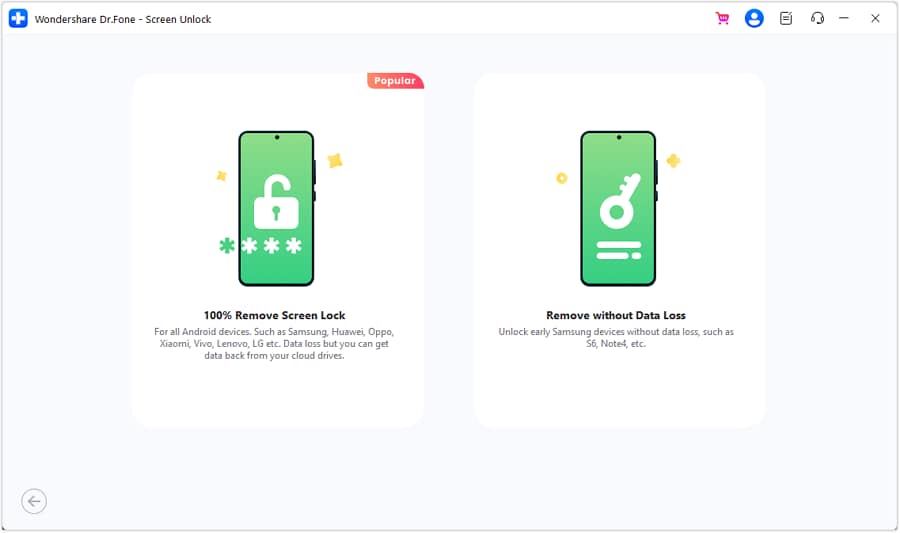
Passaggio 4: Rimuovere Screen Lock senza perdita di dati
Successivamente, dovrai selezionare la marca del tuo dispositivo, ad esempio,Samsung, e quindi scegliere ilRimuovere senza perdita di datiOpzione.

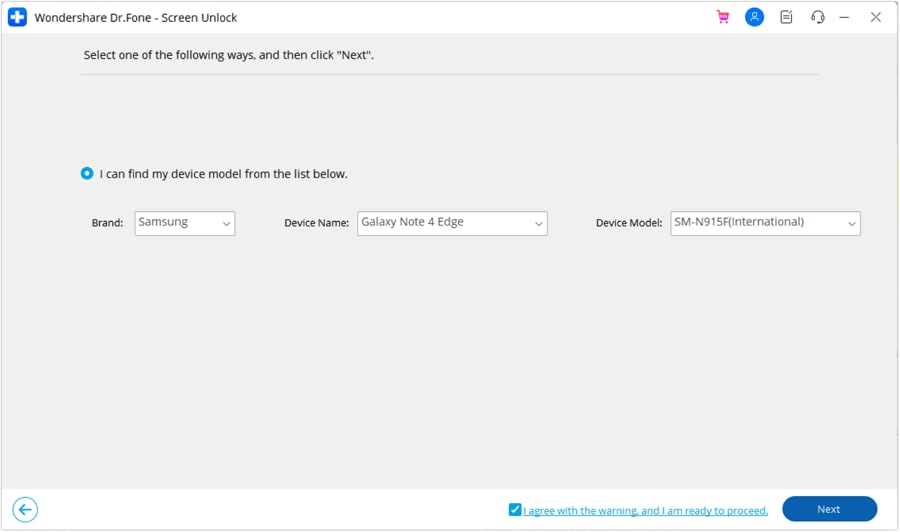
Passaggio 5: Inserisci le informazioni del dispositivo
Vi verrà chiesto di scegliere ilmarchionome del dispositivo, eModello del dispositivoPer procedere. Seleziona la casella Accetta l'avviso e conferma che sei pronto ad andare avanti. Per procedere con lo sblocco dello schermo, selezionareprossimi.
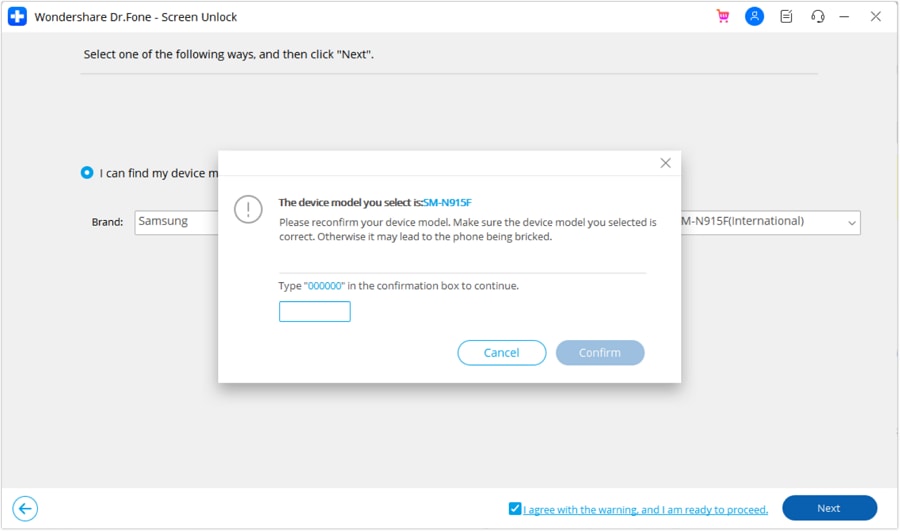
Passaggio 6: Confermare lo sblocco
Un prompt ti chiederà di digitare "000000" per confermare il processo. Inserisci il codice e cliccaconfermarePer avviare lo sblocco.
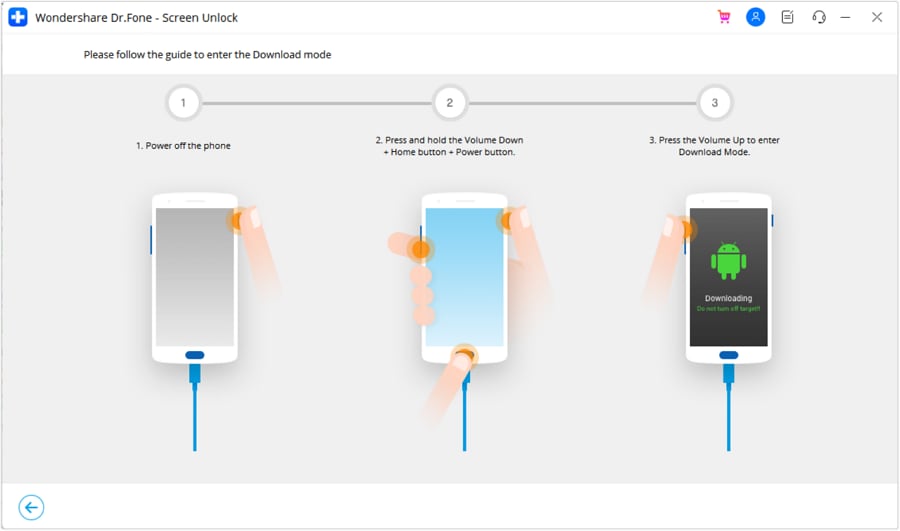
Passaggio 7: mettere il dispositivo in modalità Download
A seconda del tipo di smartphone Android, Dr.Fone fornirà le istruzioni su come entrareModalità di download.Il software passerà automaticamente alla fase successiva se si seguono le istruzioni visualizzate sullo schermo.
Passaggio 8: Guarda il processo di sblocco
Lo schermo mostrerà l'avanzamento dello sblocco, compreso il download dei driver e dei file di configurazione necessari.
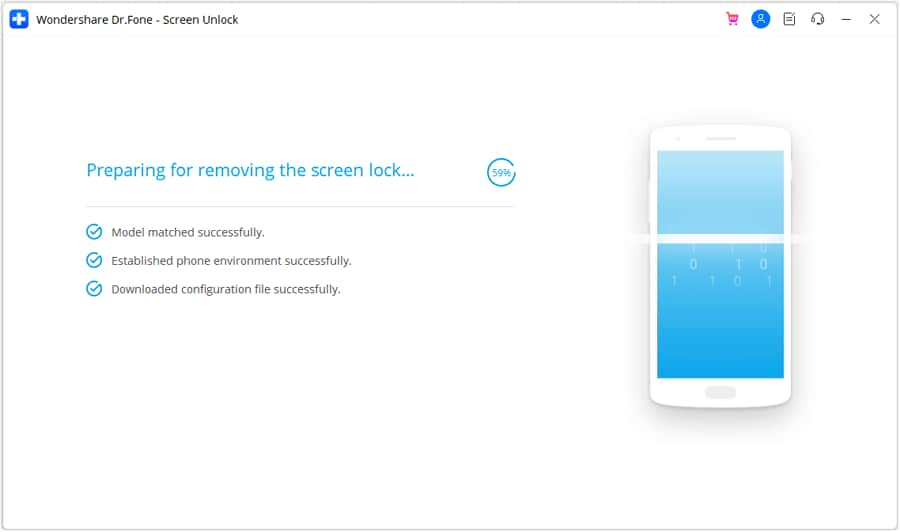
Passaggio 9: Sbloccare con successo
Una volta completato il processo, una nuova schermata confermerà che il blocco dello schermo è stato rimosso correttamente dal dispositivo Android.

Conclusione:
Puoi risolvere questi problemi utilizzando le strategie discusse in questo articolo. Le persone che hanno perso lo smartphone Motorola o hanno dimenticato la password o il codice per il blocco dello schermo possono utilizzare queste soluzioni per recuperarlo.Dr.Fone - Sblocca Schermo (Android)è una di queste opzioni. Non solo può aiutarti a sbarazzarti dei blocchi multipli dello schermo di Motorola, ma può anche recuperare i tuoi dati importanti se li cancelli accidentalmente utilizzando altri metodi. Questo perché Dr.Fone può recuperare le tue informazioni anche se cancellate tutto.
 Sicuro e sicuro
Domande frequenti
 Q1: Quando devo sbloccare il mio telefono Android senza password?
- Password dimenticata/Pattern: Se non hai usato il telefono per un po', potresti dimenticare il modello della schermata di blocco o la password.
- telefono di seconda mano: Potresti aver acquistato un telefono usato con la schermata di blocco del proprietario precedente.
- Bambini maliziosi: Un bambino potrebbe aver impostato una password che non conosci.
- Troppi tentativi sbagliati: Inserire la password sbagliata più volte può bloccarti.
Q2: Come posso rimuovere la schermata di blocco sul mio Android?Q3: Come posso impostare una schermata di blocco sul mio Android?- Modello:Per sbloccare il telefono, disegna un modello.
- Password:Per maggiore sicurezza, utilizzare almeno sei cifre.
- Spille: Utilizzare un semplice PIN a 4 cifre come alternativa alle password.
- Impronta digitale:Per facilitare un accesso rapido e semplice, registra la tua impronta digitale.


Nicola Massimo
staff Editor