
Come rimuovere un metodo di pagamento su iPhone (2026)

Jun 29, 2026 • Archiviato in: Sblocca Dispositivo • Soluzioni comprovate
Mantenere aggiornati i dettagli del tuo account è necessario per garantire transazioni sicure. Pertanto, gestire il metodo di pagamento su un dispositivo Apple è essenziale. Potresti aver bisogno di rimuovere una carta aggiunta, cambiare il metodo di pagamento o aumentare la sicurezza dell'account. Per fare tutto ciò, conoscere come rimuovere un metodo di pagamento su iPhone diventa molto più importante.
Fortunatamente, Apple offre un modo semplice per gestire ed eliminare le opzioni di pagamento. Questa guida ti accompagnerà nei passaggi per rimuovere un metodo di pagamento in tutte le situazioni. Seguendo questi semplici passaggi, potrai mantenere organizzati i tuoi dati di pagamento e adeguarli alle tue esigenze attuali. Segui la guida per trovare la soluzione ai problemi comuni, rendendo queste impostazioni semplici.
- Parte 1. Come rimuovere un metodo di pagamento su iPhone | Guida passo-passo
- Parte 2. Come rimuovere un metodo di pagamento su iPhone utilizzando altri dispositivi
- 2-1. Rimuovere un metodo di pagamento sul tuo MacBook
- 2-2. Rimuovere un metodo di pagamento utilizzando un PC Windows
- 2-3. Rimuovere un metodo di pagamento online tramite account.apple.com
- Parte 3. Perché non riesco a rimuovere un metodo di pagamento su iPhone?
- Parte 4. Soluzioni per risolvere il problema Impossibile rimuovere un metodo di pagamento su iPhone
- Soluzione 1. Annulla qualsiasi abbonamento Apple attivo
- Soluzione 2. Disattiva la funzione "Condivisione acquisti"
- Soluzione 3. Aggiungi un metodo di pagamento alternativo
- Soluzione 4. Contatta il supporto Apple

- Consiglio Pro. Come rimuovere l’Apple ID dal tuo iPhone senza codice di sblocco
Parte 1. Come rimuovere un metodo di pagamento su iPhone | Guida passo-passo
Il modo più semplice per eliminare una carta o un altro account aggiunto è farlo direttamente dal tuo dispositivo iOS. Gestire questi metodi è essenziale per mantenere il controllo sui tuoi acquisti e abbonamenti. Potresti dover aggiornare le tue informazioni finanziarie o rimuovere un metodo di pagamento non più valido. Il processo per farlo è semplice e veloce su un dispositivo Apple. Segui questi passaggi per scoprire come annullare un metodo di pagamento su iPhone:
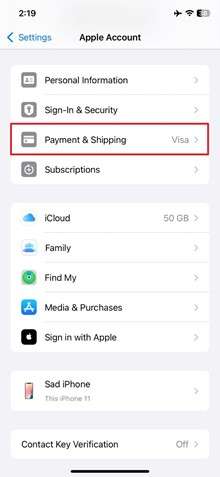
Passo 1. Inizia localizzando e toccando l’icona “Impostazioni” nella schermata principale del telefono. Nella parte superiore della schermata successiva, premi sul tuo nome e seleziona “Pagamento e spedizione”.
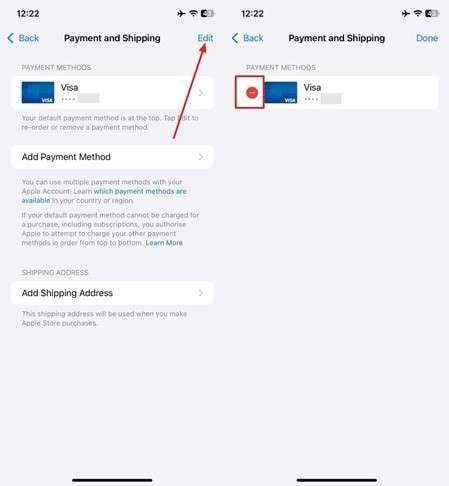
Passo 2. Qui, per motivi di sicurezza, ti verrà chiesto di accedere con le credenziali del tuo Apple ID. Successivamente, tocca “Modifica” nell’angolo superiore dello schermo e utilizza il segno rosso "Meno" per “Rimuovere” il metodo di pagamento desiderato.
Parte 2. Come rimuovere un metodo di pagamento su iPhone utilizzando altri dispositivi
A volte potresti non avere accesso al tuo dispositivo iOS, ma hai comunque la necessità di gestire questi metodi. Apple ti consente quindi di rimuovere un metodo di pagamento collegato al tuo Apple ID usando altri dispositivi. Questa flessibilità garantisce che tu possa aggiornare le tue informazioni finanziarie ovunque ti trovi. Sotto sono spiegate le 3 principali modalità per eliminare i metodi di pagamento su iPhone tramite altri dispositivi:
2-1. Rimuovere un metodo di pagamento sul tuo MacBook
Un buon modo per gestire i tuoi metodi di pagamento è accedere da Mac, poiché è collegato allo stesso account. Inoltre, questo procedimento è utile quando non hai accesso al telefono ma devi comunque gestire le tue opzioni di pagamento.
Per rendere il tutto ancora più semplice, puoi farlo anche tramite l’App Store. Seguendo la guida qui sotto, puoi scoprire come rimuovere una carta di credito da Apple ID:
Passo 1. Inizia cliccando l’icona dell’App Store che si trova nel Dock o cercandola con Spotlight. Poi, accedi utilizzando le credenziali del tuo Apple ID se non hai già effettuato l'accesso.
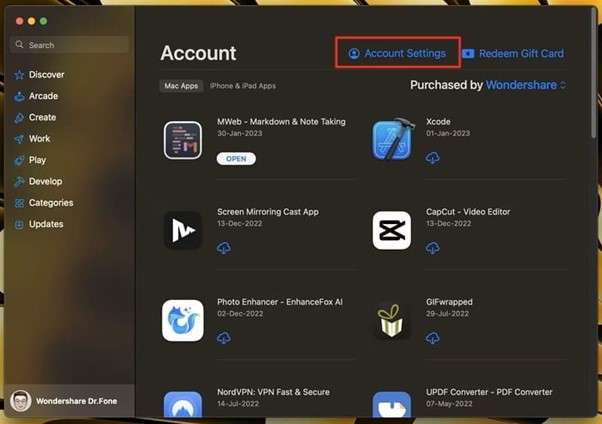
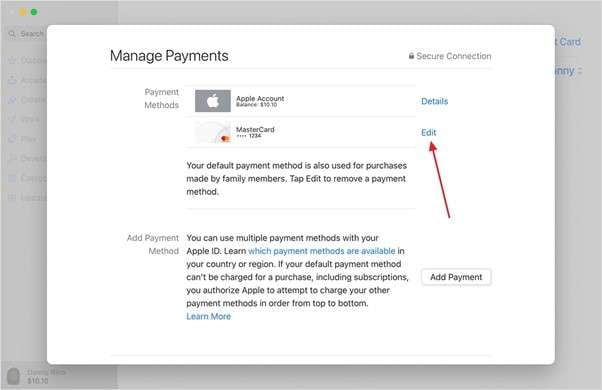
Passo 2. Ora, vai sul tuo nome e scegli “Impostazioni account” per proseguire. Trova e clicca su “Gestisci pagamenti” che si trova accanto a “Informazioni di pagamento”.
Passo 3. Qui, individua il metodo di pagamento che desideri eliminare e tocca l’opzione “Modifica” accanto ad esso. Infine, premi il pulsante rosso “Rimuovi metodo di pagamento” per aggiornare i tuoi dati finanziari.
2-2. Rimuovere un metodo di pagamento utilizzando un PC Windows
Non hai necessariamente bisogno di un dispositivo Apple per gestire le tue opzioni di pagamento per il dispositivo iOS. Utilizzando un PC Windows, puoi rimuovere metodi di pagamento obsoleti tramite l’app Apple Music o Apple TV.
Questo metodo è particolarmente utile se utilizzi un PC ma hai comunque bisogno di aggiornare il tuo account Apple ID. Vediamo come rimuovere Apple Pay da iPhone utilizzando il computer:
Passo 1. Avvia l'app Apple Music o Apple TV sul tuo PC Windows e clicca sul tuo nome in fondo alla barra laterale. Scegli quindi “Visualizza il mio account” e accedi con il tuo account collegato se richiesto.
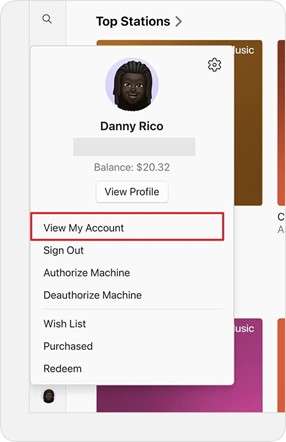
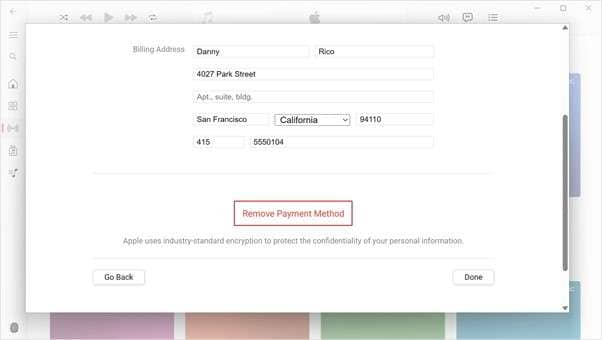
Passo 2. Successivamente, vai su "Informazioni di pagamento" per scegliere l’opzione “Gestisci pagamenti”. Infine, tocca “Modifica” accanto al metodo da eliminare e premi il pulsante “Rimuovi metodo di pagamento”.
2-3. Rimuovere un metodo di pagamento online tramite account.apple.com
Un altro modo comodo per raggiungere il tuo obiettivo è tramite il sito web dell’Account Apple. Con questa tecnica puoi gestire i tuoi metodi di pagamento senza bisogno di dispositivi affidabili. Inoltre, è ideale per gli utenti che preferiscono aggiornare le impostazioni dell'account tramite browser. Ecco i passaggi per scoprire come rimuovere un pagamento da Apple ID tramite il sito ufficiale:
Passo 1. Utilizza un browser sicuro su un dispositivo per visitare il sito web dell’Account Apple ed eseguire l’accesso. Poi, vai sulla scheda “Metodi di pagamento” sul lato sinistro e clicca su “Gestisci metodi di pagamento”.
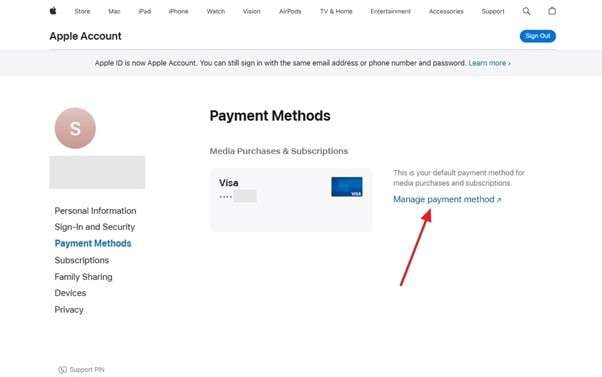
Passo 2. Una volta nella finestra con il metodo di pagamento, tocca “Modifica” accanto a quello che vuoi eliminare. Infine, premi il pulsante “Rimuovi metodo di pagamento” e conferma la tua azione per completare il processo.
Parte 3. Perché non riesco a rimuovere un metodo di pagamento su iPhone?
Ci sono momenti in cui non riesci a eliminare il metodo desiderato anche se hai seguito tutti i passaggi previsti. Anche se può essere frustrante, è importante individuare le ragioni che causano questo problema. Capendo le motivazioni, puoi trovare una soluzione e aggiornare con successo le tue informazioni di pagamento. Nella sezione seguente troverai alcune cause per cui non sei riuscito a scoprire come rimuovere la carta dal tuo iPhone:
1. Abbonamenti attivi
Potresti avere alcuni abbonamenti attivi collegati al tuo Apple ID. In questi casi, Apple richiede di mantenere almeno un metodo di pagamento valido per evitare interruzioni del servizio.
2. Saldi o addebiti non pagati
Addebiti pendenti o saldi non pagati sul tuo account Apple ID possono impedirti di rimuovere un metodo di pagamento. Assicurati che tutti gli addebiti siano saldati prima di provare a rimuoverlo.
3. "In famiglia" e Condivisione acquisti
A volte, quando sei l’organizzatore di un gruppo "In famiglia", potresti non riuscire a eliminare il tuo metodo di pagamento. È necessario aggiungere un altro metodo valido all’account prima di rimuovere quello precedente.
Parte 4. Soluzioni per risolvere il problema Impossibile rimuovere un metodo di pagamento su iPhone
Se non riesci a rimuovere un’opzione di pagamento indesiderata, non c’è bisogno di preoccuparsi. Esistono diverse soluzioni per risolvere il problema in ogni possibile scenario. Di seguito sono illustrate 4 soluzioni testate per aiutarti a scoprire come rimuovere il metodo di pagamento da Apple ID:
Soluzione 1. Annulla qualsiasi abbonamento Apple attivo
Non potrai rimuovere un metodo di pagamento se lo stai usando per pagare alcuni servizi. Apple richiede un metodo valido per garantire che gli abbonamenti continuino senza interruzioni. Annullando tutti quelli attivi, puoi rimuovere il metodo desiderato dal tuo account.
Usare questa soluzione con questi passaggi è il primo modo per risolvere il problema e scoprire come rimuovere il metodo di pagamento nell'Apple ID:
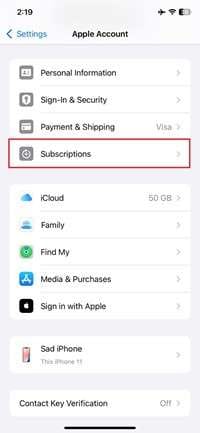
Passo 1. Sul tuo dispositivo iOS, avvia l’app Impostazioni e tocca il tuo nome per accedere alle impostazioni dell’account. Qui, scorri verso il basso e premi su “Abbonamenti” per visualizzare tutti gli abbonamenti attivi e scaduti collegati al tuo Apple ID.
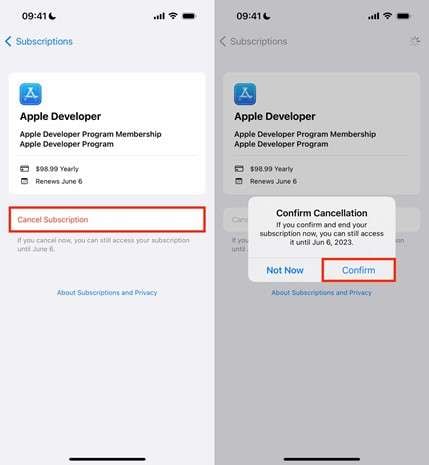
Passo 2. Ora, individua quello che desideri annullare, selezionalo e tocca il pulsante “Annulla abbonamento”. Dopodiché, conferma la tua scelta se richiesto e riprova a rimuovere il metodo di pagamento.
Soluzione 2. Disattiva la funzione "Condivisione acquisti"
Questa funzione collega il metodo di pagamento dell’organizzatore della famiglia a tutti gli acquisti dei membri. Finché è attivo, potresti non riuscire a rimuovere il metodo desiderato dal tuo dispositivo. Disattivando la Condivisione acquisti puoi riottenere il controllo sulle impostazioni di pagamento dell’Apple ID. Segui queste istruzioni per disattivare la funzione e scoprire come rimuovere la carta di pagamento dal tuo iPhone:
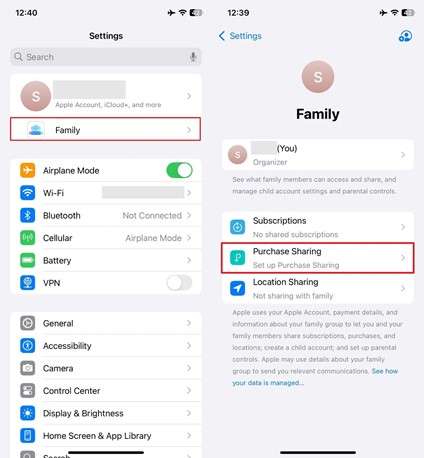
Istruzioni. Vai nelle impostazioni del dispositivo per accedere alla configurazione dell’account e tocca la voce “In famiglia”. Nella schermata successiva, seleziona “Condivisione acquisti” e disattivala premendo “Interrompi condivisione acquisti”.
Soluzione 3. Aggiungi un metodo di pagamento alternativo
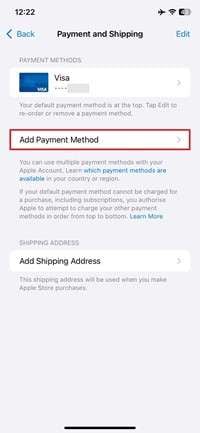
A volte puoi incontrare difficoltà quando provi a eliminare l’unico metodo aggiunto al telefono. In questi casi, aggiungere un metodo alternativo ti permette di rimuovere quello vecchio. Apple richiede che ci sia almeno un metodo valido registrato per acquisti ed abbonamenti. Aggiungendo un nuovo metodo attraverso questi passaggi puoi risolvere il problema se non riesci a rimuovere il metodo di pagamento:
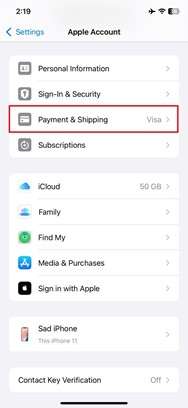
Passo 1. Vai nelle impostazioni del telefono e premi sul tuo nome in alto per procedere. Qui, scorri verso il basso, seleziona la voce “Pagamento e spedizione” ed inserisci la password del tuo Apple ID quando ti viene chiesto.
Passo 2. Nella schermata successiva premi il pulsante "Aggiungi metodo di pagamento" e inserisci tutte le informazioni della nuova opzione. Dopo aver aggiunto tutti i dettagli, tocca "Fine" per salvare il nuovo metodo di pagamento.
Soluzione 4. Contatta il supporto Apple
Hai provato le soluzioni precedenti e ancora non riesci a rimuovere un metodo di pagamento dal telefono? In questa situazione, contattare il Supporto Apple è la scelta migliore. Potrebbe esserci un problema nascosto con il tuo Apple ID o l’account di pagamento che necessita di assistenza tecnica. Il Supporto Apple può aiutarti a risolvere il problema e controllare le eventuali restrizioni presenti sul tuo account.
Potranno anche guidarti nei passaggi necessari per risolvere il problema. Puoi contattare il Supporto Apple tramite il sito ufficiale o semplicemente dall’app dedicata. Fornisci una spiegazione dettagliata del problema e degli eventuali tentativi già svolti. Potrebbero guidarti ulteriormente nel processo di risoluzione per capire come rimuovere il pagamento Apple dal tuo account.
Consiglio Pro. Come rimuovere l’Apple ID dal tuo iPhone senza codice di sblocco
Oltre al problema relativo ai metodi di pagamento, gli utenti possono riscontrare diversi problemi sui loro dispositivi iOS. In molti casi, alcune persone dimenticano le credenziali dell’Apple ID e rimangono bloccate fuori dal telefono. Poiché non esiste un modo per recuperare queste credenziali, saranno necessari strumenti esterni per rimuovere il codice di sblocco dal telefono.
A tale scopo, la soluzione ideale è Dr.Fone - Screen Unlock (iOS), che consente di bypassare tali blocchi di sicurezza. È uno strumento potente progettato per aiutare gli utenti a sbloccare dispositivi e Apple ID in diverse situazioni. Se hai dimenticato il codice di sblocco o hai un problema col tuo account, offre una soluzione pratica.
Questo programma può aiutarti a sbloccare il tuo dispositivo mobile e supporta numerose versioni di iOS, incluse le più recenti. Inoltre, è facile da utilizzare e fornisce un modo efficiente per recuperare l’accesso all’account. Oltre a ciò, eccelle anche nel bypassare il Blocco di attivazione iCloud e nello rimuovere il codice tempo di utilizzo. Lo strumento ti guiderà nei semplici passaggi necessari per rimuovere l’Apple ID dal tuo dispositivo senza richiedere il codice di sblocco.

Dr.Fone - Screen Unlock (iOS)
Rimuovi l’Apple ID dal tuo iPhone senza codice di sblocco.
- Processo semplice e guidato passo dopo passo.
- Rimuovi codici di blocco schermo, Face ID, Touch ID e Apple ID con facilità.
- Bypassa i blocchi di attivazione iCloud senza password.
- Supera MDM e tempo di utilizzo senza perdita di dati.
- Supporta pienamente anche l’ultima versione iOS!



Passaggi semplificati per rimuovere l’Apple ID dal tuo iPhone senza codice di sblocco
Con questo strumento non dovrai preoccuparti di procedure complicate o competenze tecniche. Ti assicura di poter usare il telefono senza interruzioni. La guida elaborata qui sotto dovrebbe essere sufficiente per aiutarti a rimuovere l’account Apple dal tuo dispositivo iOS:
Passo 1. Vai nel menu Sblocco schermo per trovare l’opzione Rimuovi AppleID
Per iniziare, avvia Dr.Fone – Screen Unlock (iOS) sul tuo computer e vai alla sezione “Toolbox”. Dopo scegli “Sblocco schermo” e seleziona “iOS” quando richiesto. Premi quindi il pulsante “Rimuovi AppleID” e collega il dispositivo tramite un cavo USB affidabile. Una volta collegato, premi su “Sblocca ora” sulla schermata successiva per iniziare il processo.

Passo 2: Rispondi alle domande sul tuo telefono
Poi, ti verrà chiesto se il dispositivo ha un blocco schermo e l’autenticazione a due fattori attiva. Se queste funzioni non sono ancora attivate, procedi con l’attivazione e conferma selezionando “Sì” per ogni richiesta. È il momento di abilitare la modalità di recupero seguendo le istruzioni sullo schermo. Non appena il software rileva il “Modello dispositivo” in tale modalità, ti verrà chiesto di scegliere la versione del firmware.

Passo 3: Verifica il firmware iOS per completare l’operazione
Ora usa l’opzione “Versione sistema” per scegliere quella desiderata e clicca “Inizia” per avviare il download. Al termine del download, dopo la verifica del file, tocca “Sblocca ora” per proseguire. Quando compare l'avviso, inserisci il codice visualizzato a schermo per confermare di accettare. Infine, usa l’opzione “Sblocca” e consenti al programma di rimuovere l’Apple ID.

Conclusione
In sintesi, conoscere come rimuovere un metodo di pagamento su iPhone è fondamentale per gestire i propri acquisti. Può essere complicato a causa di vari fattori come abbonamenti attivi, saldi non pagati o impostazioni di condivisione in famiglia. Tuttavia, puoi facilmente aggiornare le tue preferenze di pagamento seguendo i passaggi appropriati.
Quando devi rimuovere il tuo ID Apple ma hai dimenticato il codice di accesso, Dr.Fone - Screen Unlock (iOS) è un’ottima scelta. Le sue funzionalità efficaci ti permettono di rimuovere l’account e riottenere l’accesso al tuo dispositivo. In caso di problemi con l’ID Apple o il blocco di attivazione iCloud, Dr.Fone offre un’esperienza senza complicazioni.
 sicuro e protetto
4,624,541 persone lo hanno scaricato


Nicola Massimo
staff Editor