
Esci non è disponibile a causa di restrizioni: Come risolvere

Jun 29, 2026 • Archiviato in: Sblocca Dispositivo • Soluzioni comprovate
Stai visualizzando il messaggio "disconnessione non disponibile a causa delle Restrizioni" durante il tentativo di uscire dall’ID Apple? Vuoi capire perché succede e trovare una soluzione?
Molti utenti iPhone rimangono bloccati quando cercano di uscire dall’ID Apple perché la disconnessione non è disponibile a causa delle restrizioni. Tuttavia, non è qualcosa di cui devi preoccuparti.
In questo articolo, scopriremo diversi metodi per disattivare Tempo di utilizzo quando la disconnessione non è disponibile a causa delle restrizioni. Inizieremo con quelli base e useremo anche un apposito strumento sblocca-iOS per risolvere il problema.
Ma partiamo dalle basi!
- Parte 1. Cosa significa "Disconnessione non disponibile a causa delle restrizioni"?
- Parte 2. Come risolvere “La disconnessione non è disponibile a causa delle restrizioni”?
- Metodo 1. Risolvi "La disconnessione non è disponibile a causa delle restrizioni" disattivando Tempo di utilizzo
- Metodo 2. Risolvi "Disconnessione ID Apple non disponibile a causa delle restrizioni" riavviando il telefono
- Metodo 3. Risolvi "Impossibile disconnettersi dall’ID Apple a causa delle restrizioni" aggiornando il sistema

- Metodo 4. Risolvi "Disconnessione non disponibile a causa delle restrizioni" tramite iOS Unlocker
- Metodo 5. Risolvi "Disconnessione non disponibile a causa delle restrizioni ID Apple" contattando il supporto Apple
Parte 1. Cosa significa "Disconnessione non disponibile a causa delle restrizioni"?
L’avviso "Disconnessione non disponibile a causa delle restrizioni" significa che le impostazioni del tuo dispositivo ti impediscono di disconnetterti dall’ID Apple a causa di alcuni limiti impostati, generalmente per le restrizioni di Tempo di utilizzo.
La funzione di restrizioni Tempo di utilizzo su iPhone è utile. Monitora l’utilizzo del telefono e imposta limitazioni sull’uso del dispositivo, incluso l’accesso ad app, contenuti e limitazioni sulla privacy. Questa funzione aiuta a tracciare il tempo di utilizzo del telefono e permette anche ai genitori di imporre restrizioni alle attività dei figli.
Tuttavia, a volte può essere problematica. Ad esempio, quando le restrizioni Tempo di utilizzo sono attive, l’ID Apple risulta disabilitato nelle impostazioni.
Queste restrizioni ti impediscono di disconnetterti dal tuo ID Apple, come misura del controllo genitori o di sicurezza per proteggere le informazioni personali.
Parte 2. Come risolvere “La disconnessione non è disponibile a causa delle restrizioni”?
Esistono diversi metodi per risolvere il problema “la disconnessione dell’iPhone non è disponibile a causa delle restrizioni”. Puoi provare a riavviare il dispositivo o aggiornarlo come primo passo. Oppure devi disattivare la funzione Tempo di utilizzo. Puoi anche utilizzare strumenti specializzati di sblocco iOS per ulteriore supporto.
Vediamo questi metodi uno per uno nel dettaglio.
Metodo 1. Risolvi "La disconnessione non è disponibile a causa delle restrizioni" disattivando Tempo di utilizzo
L’opzione di restrizione Tempo di utilizzo controlla il tempo di utilizzo dello schermo e impedisce la disconnessione dell’ID Apple. Per risolvere il problema “impossibile disconnettersi a causa delle restrizioni” devi disattivare il limite Tempo di utilizzo che ti impedisce di uscire.
Potresti dover inserire un codice scelto dalla persona responsabile oppure trovare un modo per reimpostarlo se hai dimenticato la password.
Per eseguire questa operazione, segui questi passaggi:
Passo 1: Vai nelle impostazioni dell’iPhone.
Passo 2: Scorri verso il basso e tocca su "Tempo di utilizzo". In fondo al menu Tempo di utilizzo trovi l’opzione "Disattiva Tempo di utilizzo". Toccalo.
Passo 3: Inserisci il codice Tempo di utilizzo.
Nota: Se sei l’amministratore del dispositivo o il genitore che gestisce le restrizioni, dovresti già conoscere la password.

Passo 4: Se hai dimenticato la password, recuperala usando il tuo ID Apple. Reimposta il codice e disattiva Tempo di utilizzo.
Passo 5: Dopo aver disattivato Tempo di utilizzo, vai su Impostazioni, tocca il tuo nome in alto e scorri fino a trovare l’opzione "Disconnetti". Ora dovrebbe essere disponibile.
Se ancora non è disponibile, potresti dover riavviare il dispositivo.
Metodo 2. Risolvi "Disconnessione ID Apple non disponibile a causa delle restrizioni" riavviando il telefono
Riavviare il telefono significa spegnerlo e poi riaccenderlo. Questa semplice azione può risolvere molti problemi comuni con i dispositivi elettronici, inclusi gli iPhone.
Quando riavvii il telefono, gli dai un nuovo inizio. Elimina eventuali problemi temporanei e il telefono si "riposa" per rinfrescare la memoria.
Per risolvere il problema "disconnessione da iCloud non disponibile a causa delle restrizioni" riavviando il telefono, segui questi passaggi generali:
Passo 1: Sul tuo iPhone, tieni premuto il tasto di accensione finché non compare il cursore "scorri per spegnere". Trascina il cursore per spegnere il dispositivo.
Passo 2: Dopo un minuto, tieni premuto di nuovo il tasto di accensione per riaccenderlo.
Passo 3: Vai su Impostazioni e tocca il tuo nome. Scorri verso il basso e trova l’opzione “Disconnetti”.

Se questo metodo non funziona, controlla la disponibilità di eventuali aggiornamenti software. Aggiornare il dispositivo può risolvere diversi problemi legati a impostazioni e restrizioni.
Metodo 3. Risolvi "Impossibile disconnettersi dall’ID Apple a causa delle restrizioni" aggiornando il sistema
Aggiornare il sistema significa installare la versione più recente del software per il tuo iPhone. Gli aggiornamenti contengono correzioni per bug e problemi. Proprio come quando aggiorni le app per migliorare le prestazioni del tuo telefono.
Aggiornando il sistema dell’iPhone, ricevi i miglioramenti e le correzioni più recenti per dare una marcia in più al tuo telefono.
Per risolvere il problema "disconnessione Apple non disponibile a causa delle restrizioni" risolvilo aggiornando il sistema, segui questi passaggi:
Passo 1: Sul tuo iPhone, apri l’app Impostazioni.
Passo 2: Tocca su "Generali" nel menu Impostazioni.
Passo 3: Cerca l’opzione "Aggiornamento Software" e selezionala per vedere se sono disponibili aggiornamenti per il tuo dispositivo.
Passo 4: Se è disponibile un aggiornamento, tocca "Scarica e Installa".
Passo 5: Una volta aggiornato e riavviato il dispositivo, vai su Impostazioni per verificare se ora l’opzione "Disconnetti" è disponibile.

Se nessuno dei metodi sopra funziona e hai dimenticato sia il codice Tempo di utilizzo che la password dell’ID Apple, usare uno strumento di sblocco iPhone potrebbe essere un’opzione da considerare.
Metodo 4. Risolvi "Disconnessione non disponibile a causa delle restrizioni" tramite iOS Unlocker Dr.Fone - Screen Unlock (iOS)
Se hai dimenticato la password, puoi utilizzare uno sblocco iOS. Questi strumenti ti aiutano a bypassare il codice, consentendo l’accesso alle impostazioni bloccate come la disconnessione dall’ID Apple.
Dr.Fone - Screen Unlock (iOS) è uno degli sblocca-iOS più usati. Dr.Fone è l’opzione più sicura e semplice per disattivare il codice Tempo di utilizzo. È uno strumento pratico per bypassare rapidamente i vari blocchi schermo, senza bisogno di provare vari metodi manualmente. Offre varie funzionalità per aiutare l’utente a recuperare facilmente l’accesso ai propri dispositivi.

Dr.Fone - Screen Unlock (iOS)
Risolvi "Disconnessione non disponibile a causa delle restrizioni" tramite iOS Unlocker
- Procedura semplice e guidata con pochi clic.
- Sblocca password schermo da tutti iPhone e iPad.
- Non serve alcuna conoscenza tecnica, chiunque può farlo.
- Supporta pienamente l’ultima versione di iOS!



Allora, iniziamo a usare Dr.Fone ScreenUnlock (iOS) per rimuovere il codice Tempo di utilizzo.
Passo 1: Avvia Wondershare Dr.Fone sul computer. Vai in Toolbox > Screen Unlock > iOS per aprire l’apposito strumento.

Alt-text: Clicca su Screen Unlock e poi su iOS
Passo 2: Si apre una lista di opzioni sullo schermo, seleziona Sblocca codice Tempo di utilizzo per avviare la procedura.
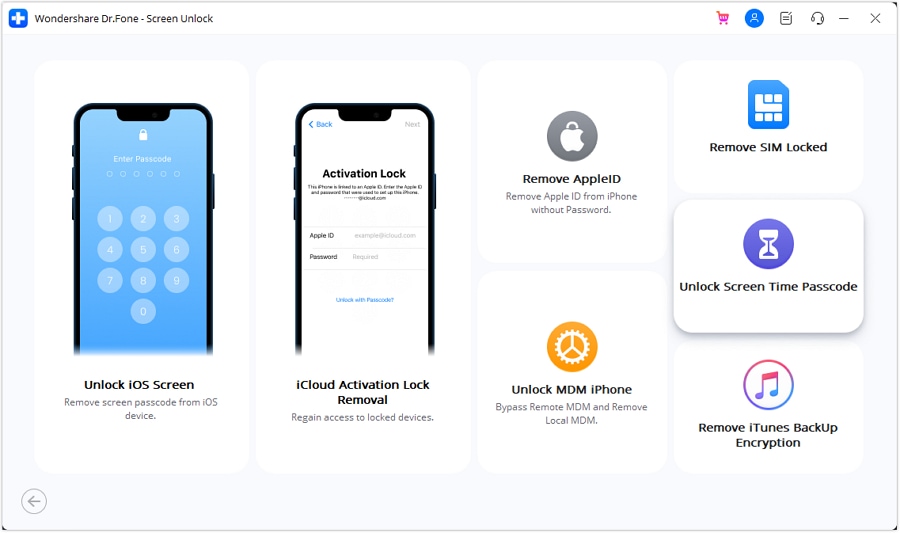
Alt-text: Seleziona l’opzione dello sblocco codice tempo di utilizzo.
Passo 3: Collega il tuo dispositivo iOS al computer con un cavo USB. Dopo la connessione riuscita, seleziona il pulsante "Sblocca ora".
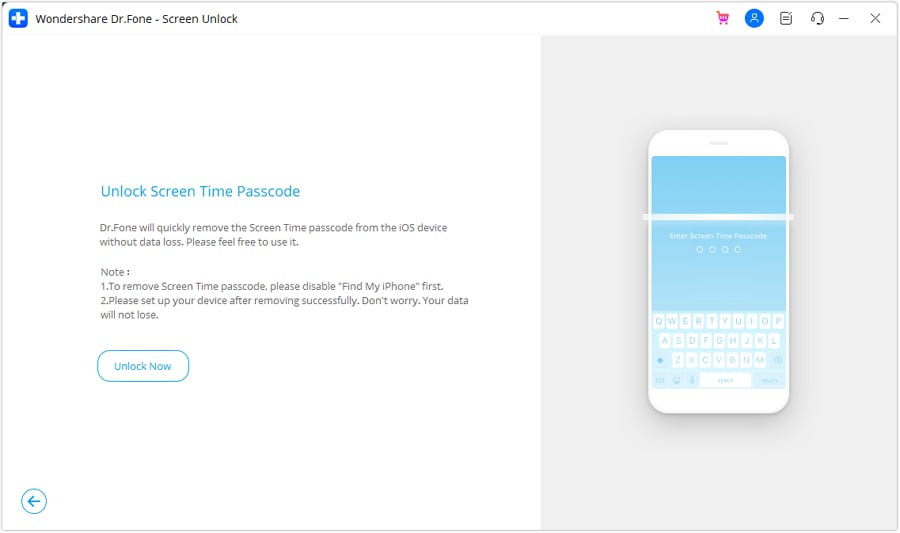
Alt-text: Collega il tuo iDevice e clicca su sblocca ora.
Passo 4: Devi disattivare il servizio Trova il mio prima di procedere. Apri Impostazioni dell’iPhone e seleziona il tuo nome in alto. Apri Trova il mio iPhone e disattiva la funzione Trova il mio tramite il toggle. Quando hai finito, clicca su OK nella schermata di Dr.Fone.
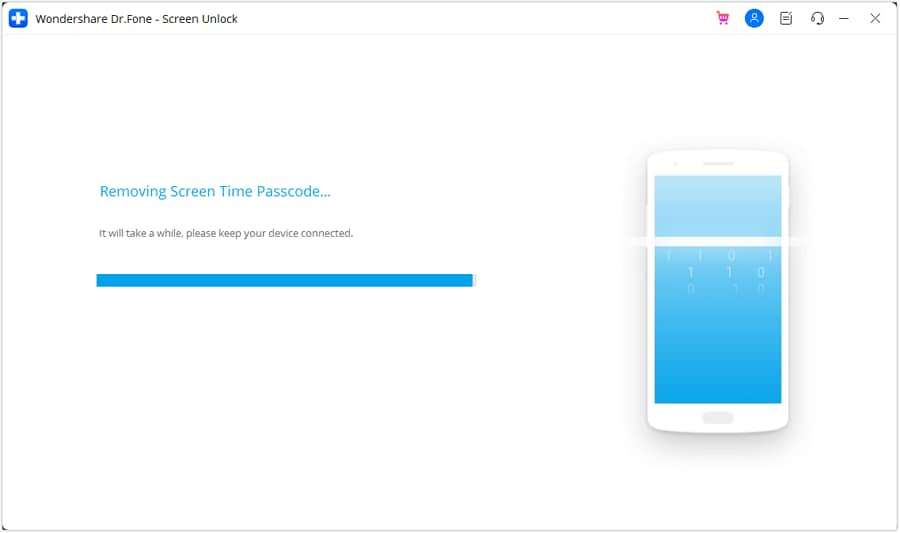
Passo 5: Dr.Fone ora inizierà la rimozione del codice Tempo di utilizzo. Puoi verificare l’avanzamento tramite la barra di progresso mostrata nell’immagine sotto.
Passo 6: Quando il dispositivo è sbloccato, vedrai il messaggio di completamento. Clicca su "Fatto". Ora controlla se l’opzione “Disconnetti” è disponibile.
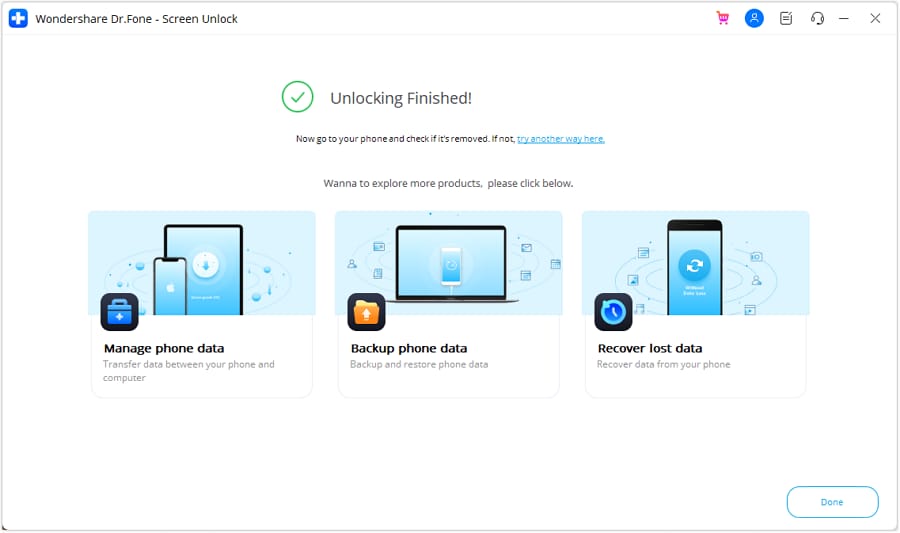
Alt-text: Codice tempo di utilizzo rimosso con successo.
Facile, vero? Ora possiamo dire che Dr.Fone è uno strumento tutto-in-uno per i problemi legati all’iOS.
Se ancora, la disconnessione non è disponibile a causa delle restrizioni di Apple, contattare il loro team di supporto potrebbe offrire ulteriore assistenza. È il modo sicuro e ufficiale per risolvere problemi relativi al tuo ID Apple e alle restrizioni.
Metodo 5. Risolvi "Disconnessione non disponibile a causa delle restrizioni ID Apple" contattando il supporto Apple
L'app Supporto Apple offre assistenza personalizzata per i prodotti Apple. Ti permette di risolvere problemi, trovare articoli di supporto e contattare direttamente il Supporto Apple dal tuo iPhone o iPad.

Per usare Supporto Apple, apri l'app e prova a:
Passaggio 1. Cercare articoli relativi al tuo problema.
Passaggio 2. Utilizzare le opzioni di contatto per parlare con un rappresentante dell'assistenza. Fornisci il modello del tuo dispositivo, la versione di iOS e gli eventuali passaggi già provati.
Contattare il Supporto Apple aiuta a risolvere in sicurezza problemi relativi a ID Apple e restrizioni. Il personale di supporto ti guiderà senza rischiare la sicurezza dei tuoi dati o del telefono.
Conclusione
In questo blog, abbiamo cercato soluzioni al problema “iPhone disconnessione non disponibile a causa delle restrizioni”. Abbiamo discusso diversi metodi per riottenere l'accesso alle impostazioni del tuo ID Apple nel caso si presenti questo avviso. Puoi modificare le Impostazioni del tuo iPhone, usare le opzioni di recupero o utilizzare un iOS Unlocker.
Wondershare Dr.Fone Screen Unlock(iOS) offre la soluzione più efficace e semplice. Bastano pochi clic per rimuovere la restrizione Tempo di utilizzo che blocca la disconnessione dal tuo ID Apple. Quindi, scaricalo e inizia a usare il tuo ID Apple senza restrizioni.
 sicuro e protetto
Domande frequenti
 1. Cosa sono le restrizioni del Tempo di utilizzo e dovrei usare questa funzione?2. È sicuro usare un iOS Unlocker con il mio iPhone?


Nicola Massimo
staff Editor