
Perché non riesco a uscire dall'Apple ID? 8 semplici soluzioni

Jun 29, 2026 • Archiviato in: Sblocca Dispositivo • Soluzioni comprovate
Trovare il pulsante “Esci” disattivato con un messaggio come “Esci non disponibile a causa delle restrizioni” può essere molto frustrante. Se ti stai chiedendo,“Perché non posso uscire dall’Apple ID?” Non sei da solo. Molte persone si trovano di fronte a questo problema e non sanno cosa fare dopo.
Quando non puoi uscire dall’Apple ID, spesso è dovuto a impostazioni come le restrizioni di Tempo di utilizzo o ad altre configurazioni sul tuo dispositivo. Ma non preoccuparti! Ci sono passaggi chiari che puoi seguire per risolvere il problema e riprendere il controllo del tuo account.
Abbiamo fatto il lavoro per te e raccolto soluzioni utili per risolvere questo problema. Continua a leggere per scoprire perché stai affrontando questa difficoltà e come risolverla in modo semplice e veloce!
- Parte 1: Perché non posso uscire dal mio Apple ID?
- Parte 2: Consigli per risolvere “Impossibile uscire dall’Apple ID” su iPhone
- Soluzione 1. Rimuovi il dispositivo dall’account Apple ID online
- Soluzione 2. Passa ai dati cellulare
- Soluzione 3. Reimposta le impostazioni di rete
- Soluzione 4. Usa Dr.Fone Screen Unlock (iOS) per risolvere in un click

- Soluzione 5. Controlla le impostazioni backup di iCloud
- Soluzione 6. Controlla e disabilita le restrizioni Tempo di utilizzo
- Soluzione 7. Disattiva Trova il mio iPhone
- Soluzione 8. Ripristina il dispositivo alle impostazioni di fabbrica
Parte 1: Perché non posso uscire dal mio Apple ID?
Vediamo molti utenti chiedere perché l’iPhone non permette di uscire dall’Apple ID sui forum Apple. Uscire dal tuo Apple ID è importante, soprattutto quando ti prepari avendere, regalare o scambiare il tuo vecchio iPhone, iPad o Mac prima di resettarlo. Questo passaggio aiuta a proteggere la tua privacy e assicura che il dispositivo sia pronto per il prossimo proprietario senza informazioni personali o collegamenti account rimasti.
Tuttavia, uscire da iCloud, che è profondamente integrato nell’ecosistema Apple, a volte può essere complicato. Se trovi il pulsante di uscita disattivato o non cliccabile, non ti agitare. Invece di sentirti frustrato, cerca di comprendere i diversi motivi per cui non puoi uscire dal tuo Apple ID:
1. “Impossibile uscire dall’Apple ID a causa delle restrizioni”
Quando appare il messaggio “Impossibile uscire dall’Apple ID a causa delle restrizioni”, di solito significa che sono attive le restrizioni Tempo di utilizzo, che bloccano l’utilizzo del dispositivo. Questa restrizione è spesso la causa, portando a tentativi multipli di uscita, opzione di uscita in grigio e errori di verifica.
2. Ripristino backup iCloud in corso
Se il tuo dispositivo sta ripristinando un backup da iCloud, potresti essere impossibilitato a uscire dall’Apple ID fino al termine del processo. Devi attendere il completamento del ripristino per assicurarti che tutti i tuoi dati siano sincronizzati prima di tentare di uscire dall’Apple ID o da iCloud.
3. Problemi di connettività di rete
Se cliccando su "Esci" il simbolo continua a girare all’infinito, controlla che la connessione internet del dispositivo sia stabile. Senza una connessione affidabile, la procedura di uscita può incontrare difficoltà. Assicurati di avere una connessione stabile prima di tentare nuovamente di uscire.
4. Problemi software
Vari bug o errori software possono essere anche la causa per cuiimpossibilitato a uscire dall’Apple ID. Tuttavia, aggiornare il software del dispositivo all’ultima versione spesso può risolvere tali problemi, poiché gli aggiornamenti correggono bug di questo tipo.

Potrebbe interessarti anche:

Parte 2: Consigli per risolvere “Impossibile uscire dall’Apple ID” su iPhone
Risolvere il problema dell’impossibilità di uscire dal tuo Apple ID sull’iPhone dipende dalle cause elencate sopra. Anche se la pagina di supporto Apple offre istruzioni semplici per uscire da iCloud su ogni dispositivo Apple, la procedura non è sempre priva di problemi.
Se riscontri problemi in cuinon riesci a uscire dal tuo Apple ID su iPhone, ci sono alcuni passaggi che puoi seguire per risolvere la questione.
Soluzione 1. Rimuovi il dispositivo dall’account Apple ID online
Uno dei primi passaggi da provare è rimuovere il dispositivo dall’account Apple ID online usando un altro dispositivo o un computer. Ecco come fare:
Passo 1: Visita appleid.apple.com da un altro dispositivo o computer ed effettua il login con il tuo Apple ID.
Passo 2: Accedi alla sezione “Dispositivi” e seleziona il dispositivo dal quale desideri uscire. Clicca su “Rimuovi dall’account”.

Soluzione 2. Passa ai dati cellulare
Se la tua impossibilità uscire da iCloud dipende dalla rete, in particolare dal Wi-Fi, prova a passare ai dati cellulare.
- Apri il Centro di Controllo del dispositivo e attiva i dati cellulare.
- Apri Impostazioni > Cellulare o Dati mobili e attiva i dati cellulare.

Soluzione 3. Reimposta le impostazioni di rete
Se hai problemi di rete persistenti chenon ti permettono di uscire da Apple ID o iCloud su iPhone, reimpostare le impostazioni di rete spesso può risolvere il problema. Questa procedura aiuta a cancellare eventuali errori o incongruenze nelle configurazioni che possono impedire la connessione.
Passo 1:Apri Impostazioni iPhone > Generali. Scorri verso il basso e trova Trasferisci o inizializza [Dispositivo].
Passo 2:Tocca Ripristina > Ripristina impostazioni di rete. Non preoccuparti: anche se si chiama "ripristina", durante la procedura non verrà eliminato nessun dato.

Soluzione 4. Usa Dr.Fone Screen Unlock (iOS) per risolvere in un click
C’è ancora un metodo che puoi provare per risolvere il problema persistente dell’impossibilità di uscire dal tuo Apple ID. Ovvero, utilizzare WondershareDr.Fone - Screen Unlock (iOS).
Questo strumento affidabile è stato pensato per risolvere i problemi di blocco iOS più ostinati quando nessun altro metodo funziona. Con Dr.Fone Screen Unlock puoi risolvere il problema “Impossibile uscire dall’Apple ID”rimuovendo l’Apple ID dal tuo dispositivo. Dopo, potrai riconquistare il controllo delle impostazioni Apple ID del tuo dispositivo.
Non restare bloccato! Grazie alla sua interfaccia semplice, anche i principianti possono sbloccare il dispositivo in pochi passaggi. Dr.Fone ti rimette al comando, così puoi usare iPhone o iPad senza limiti.
Dr.Fone - Screen Unlock (iOS)
Risolvere “Impossibile uscire dall’Apple ID” senza sforzo.
- Processo semplice e guidato, passo dopo passo.
- Sblocca le password dello schermo o l’Apple ID da tutti gli iPhone e iPad.
- Non è richiesta esperienza tecnica: tutti possono farlo.
- Supporta quasi tutti gli iPhone e le ultime versioni di iOS!



Quindi, seimpossibilità di uscire dal tuo Apple ID o iCloud, ecco come risolverlo facilmente con lo strumento Dr.Fone – Screen Unlock (iOS). Questo metodo vale anche per Mac o iPad.
Passo 1:Dopo aver installato Wondershare Dr.Fone sul tuo computer, aprilo. Poi vai su Toolbox > Screen Unlock > iOS per attivare questa funzione.

Passo 2:Nella finestra successiva seleziona Rimuovi Apple ID e collega il tuo iDevice al computer.

Passo 3:Conferma se il tuo dispositivo ha un blocco schermo. In tal caso, clicca sì per continuare. Nella pagina successiva, verifica se l’Autenticazione a due fattori è attiva. Se non lo è, attivala e clicca sì per proseguire con lo sblocco dell’Apple ID.
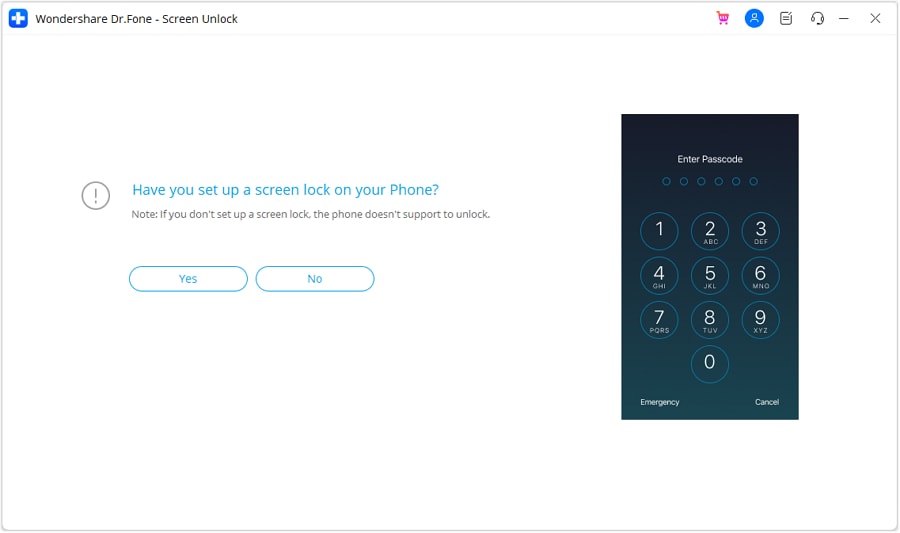
Passo 4:Dopo aver verificato queste opzioni, segui le istruzioni a schermo per mettere il dispositivo in modalità recupero. Se non funziona, prova la modalità DFU e segui le istruzioni.

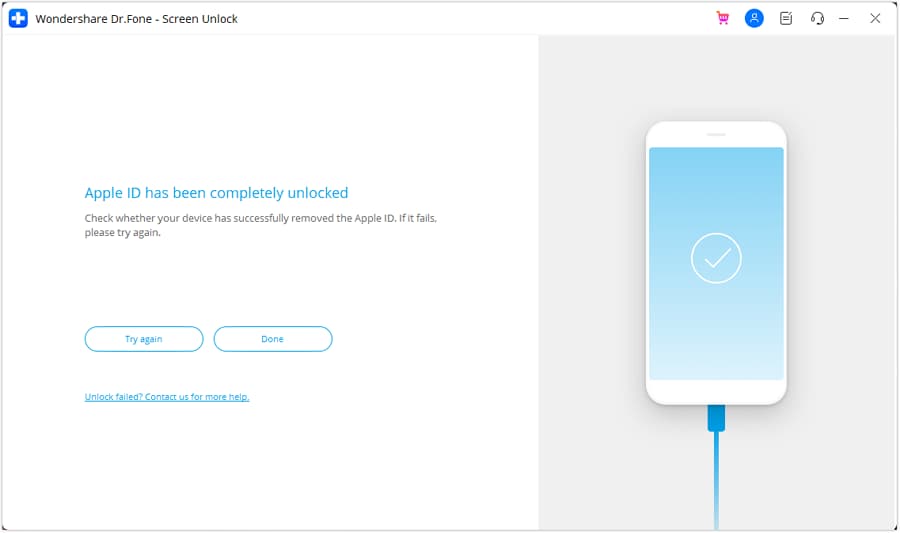
Passo 5:Verifica i dettagli del dispositivo, scarica il firmware iOS e clicca suSblocca ora. Inserisci il codice richiesto per iniziare lo sblocco. Una volta fatto, fare clic sufinirePer confermare che il tuo ID Apple è stato rimosso correttamente.

 Sicuro e sicuro
Soluzione 5. Controlla le impostazioni backup di iCloud
Se stai cercando di disconnetterti dal tuo ID Apple e viene visualizzato un messaggio di errore che dice: "Impossibile connettersi con il tuo ID Appleperché il tuo telefono è in fase di ripristino, "suggerisce che un backup di iCloud è attualmente in corso sul tuo dispositivo.Impossibile disconnettersi dall'ID iCloud o Apple.
Per procedere con il disconnessione, dovrai indirizzare lo stato del backup di iCloud.
Passo 1:Apri le impostazioni del tuo iPhone.
Passo 2: Tocca il tuo nome o il banner nella parte superiore del menu Impostazioni per accedere alle impostazioni del tuo ID Apple.
Passaggio 3:Selezionare "iCloud"> "Backup iCloud".

Qui, vedrai lo stato del backup di iCloud. Se un backup è attualmente in corso, hai due opzioni: annullare il backup o attendere il completamento. Quindi, riprovare ilProcesso di disconnessioneVai su Impostazioni> [Il tuo nome]> Disconnetti.
Soluzione 6. Controlla e disabilita le restrizioni Tempo di utilizzo
Se si scopre che l'opzione per connettersi o accedere alle impostazioni dell'account è oscurata sul dispositivo, è probabilmente dovuta a restrizioni sul tempo di schermo. Il tempo di schermo è una funzione disponibile sui dispositivi Mac, iPhone e iPad che monitora l'utilizzo del dispositivo e tiene traccia delle notifiche e dell'utilizzo delle app per un periodo determinato.
A volte, le restrizioni sul tempo di schermo possono impedire inavvertitamente di rimuovere l'account iCloud dal dispositivo. Ecco come affrontareApple ID non può uscire a causa di restrizioni:
Passo 1:Vai a Impostazioni> Tempo dello schermo> Contenuto e restrizioni sulla Privacy.
Passo 2:Cerca il menu che attiva o disattiva le restrizioni di tempo dello schermo. Se abilitato, disattivarlo per disattivare le restrizioni di tempo dello schermo.

Soluzione 7. Disattiva Trova il mio iPhone
Se Trova il mio iPhone è abilitato sul tuo dispositivo, dovrai disabilitarlo prima di poter disconnetterti correttamente dal tuo ID Apple. La disattivazione di Trova il mio iPhone può aiutare a agevolare il processo di disconnessione rimuovendo eventuali barriere relative alle misure di sicurezza del dispositivo.
Ecco come disattivare Trova il mio iPhone per risolvereApple ID non si consente di uscireProblema:
Passo 1:Vai alle impostazioni del dispositivo. Tocca [il tuo nome]> Trova il mio> Trova il mio iPhone.
Passo 2:Disattiva il pulsante Trova il mio iPhone.

Soluzione 8. Ripristina il dispositivo alle impostazioni di fabbrica
Se tutti gli altri metodi di risoluzione dei problemi non riescono a risolvere il problema, potrebbe essere necessario eseguire un ripristino di fabbrica sul dispositivo. Anche se questa procedura rimuove tutte le impostazioni, i dati e gli account Apple ID associati dal tuo iPhone, assicurati di eseguire prima il backup dei tuoi dati in caso di problemi inaspettati.
Passo 1:Vai a Impostazioni e vai a Generale> Trasferire o ripristinare iPhone.
Passo 2: Selezionare "Cancella tutti i contenuti e le impostazioni". Aiuta il tuo dispositivo ad avere un nuovo inizio e potenzialmente risolve il problemaImpossibilità di uscire dal tuo ID Apple.

conclusione
Ci sono diverse potenziali ragioni per cuiiCloud non può uscireSul tuo iPhone, iPad o Mac. Il più comune è dovuto alle restrizioni di tempo dello schermo. Inoltre, il ripristino del backup di iCloud in corso, problemi di connettività di rete e problemi software possono anche causare il problema.
Tuttavia, armati delle intuizioni e delle soluzioni fornite in questa guida, puoi affrontare queste sfide direttamente. E nei casi in cui i metodi convenzionali non riescono, strumenti comeDr.Fone – Sblocco dello schermo per iOSOffrire un percorso alternativo per risolvere i problemi persistenti quando sinon puoi uscire dall’Apple ID.
 Sicuro e sicuro


Nicola Massimo
staff Editor