
Come risolvere l'errore iPhone supervisionato da un altro computer

Jun 29, 2026 • Archiviato in: Sblocca Dispositivo • Soluzioni comprovate
Se hai incontrato un messaggio che dice:"Questo iPad è supervisionato da un altro computer". Potresti chiederti perché questo sta accadendo e come risolverlo. Questo problema si verifica quando la gestione dei dispositivi mobili (MDM) gestisce il tuo iPhone o iPad, limitando alcune funzioni e impedendo il trasferimento di file tra i dispositivi. Questo può non essere molto piacevole, soprattutto quando si sincronizza il dispositivo con un altro PC.

Conoscere i passaggi corretti è fondamentale poiché in genere non hai le password necessarie per rimuovere il blocco MDM. Questo articolo spiega che ilL'iPhone è supervisionato da un altro computere fornisce soluzioni pratiche per riprendere il controllo sul tuo dispositivo.
- Parte 1: Perché l'iPhone dice: "Questo iPhone è supervisionato da un altro Computer"?
- Parte 2: Come posso sapere se il mio dispositivo iOS è supervisionato da un altro Computer?
- Parte 3: Come rimuovere la supervisione del dispositivo da iPhone/iPad? Senza Password?

- Parte 4: Come rimuovere la supervisione del dispositivo da un iPhone?
- Metodo 1: Rimuovere il profilo di gestione del dispositivo
- Metodo 2: Utilizzare Apple Configurator 2
- Metodo 3: Ripristino di fabbrica per cancellare il profilo di gestione
- Metodo 4: Rilasciare iPhone supervisionato tramite Apple Business Manager
- Metodo 5: Non supervisionato tramite Apple School Manager
- Metodo 6: utilizzare iTunes in modalità di recupero
Parte 1: Perché l'iPhone dice: "Questo iPhone è supervisionato da un altro Computer"?
La supervisione di un dispositivo mobile è una misura di sicurezza spesso utilizzata dalle aziende e dalle scuole per gestire e controllare le attività su iPhone e iPad emessi da aziende o scuole. Questo sistema, noto come gestione dei dispositivi mobili (MDM), è tipicamente implementato sui dispositivi forniti da queste organizzazioni.
Con un dispositivo supervisionato, l'organizzazione assicura che sia utilizzato solo per attività che sono in linea con le sue regole e gli obiettivi. Il dispositivo è protetto con una password e non può connettersi a nessun altro Mac.
Se il tuo dispositivo si comporta in questo modo, è possibile che tu abbia acquistato un iPhone o un iPad che un'azienda o una scuola possedeva in precedenza. Questa situazione indica che è necessario rimuovere la supervisione prima di utilizzare appieno le funzionalità del dispositivo. Dal momento che la questione di uniPhone supervisionato da un altro computerè previsto, puoi imparare da altri che lo hanno risolto con successo.
1.1 Situazioni comuni in cui si verifica la supervisione
- Gestione sul lavoro:Se il tuo capo ti dà un iPhone o un iPad, potrebbe essere monitorato per assicurarti di seguire le regole al lavoro.
- Amministrazione della scuola:Le scuole spesso monitorano i gadget degli studenti per limitare l'accesso e mantenere l'aula focalizzata.
- Dispositivi usati acquistati:Se hai acquistato il tuo gadget usato, potrebbe comunque essere supervisionato se non è stato ripristinato completamente.
Parte 2: Come posso sapere se il mio dispositivo iOS è supervisionato da un altro Computer?
La supervisione su un iPhone o iPad significa che un altro computer, di solito un Mac o un PC, gestisce il dispositivo. Questa gestione può essere dovuta alle politiche aziendali o ai controlli genitoriali. Puoi verificare se il tuo dispositivo è supervisionato visitando l'app Impostazioni.
2.1 Come verificare se il tuo iPhone o iPad è supervisionato
Per determinare se il tuoiPhone o iPad è controllato da un altro computer, seguire queste istruzioni:

- Apri l'App Impostazioni
Accedi all'applicazione Impostazioni all'interno del dispositivo iPhone o iPad.
- Cerca il messaggio di supervisione
Nella parte superiore della pagina delle impostazioni principali, cercare un messaggio che dice: ''Questo iPhone o iPad è supervisionato da un altro computer. "In alternativa, potresti vedere un messaggio personalizzato sulla schermata di blocco.
2.2 Come vedere cosa sta supervisionando l'amministratore
Se il tuoiPhone or iPad è controllato da un altro computerL'amministratore può controllare determinate funzionalità. È possibile visualizzare ciò che è stato modificato dalle impostazioni predefinite.

- Accesso alle impostazioni generali
All'interno dell'applicazione Impostazioni sul tuo iPhone o iPad, selezionare l'opzione Generale.
- Controlla la gestione dei dispositivi
Selezionare VPN e gestione dispositivi. Qui puoi scoprire quali restrizioni sono state applicate al tuo dispositivo.
Parte 3: Come rimuovere la supervisione del dispositivo da iPhone/iPad? Senza Password?
La supervisione dei dispositivi è un modo molto efficace per le organizzazioni di monitorare e gestire i propri dispositivi. Se hai lasciato un'azienda e il tuo dispositivo iOS è ancora sotto supervisione, dovrai eliminarlo. Per farlo, è possibile utilizzare uno strumento affidabile perAggirare il blocco MDMSul tuo dispositivo.
Dr.Fone-Sblocco dello schermo (iOS)è la scelta migliore per rimuovere la supervisione da uniPhone. Questo strumento ti aiuta ad aggirare il blocco MDM senza perdere dati. Offre anche altre funzionalità utili, come la rimozione delle schermate di blocco e lo sblocco degli ID Apple. Se il tuo iPhone oiPad è controllato da un altro computer, Dr.Fone può aiutarti con questi problemi.
3.1 Caratteristiche chiave di Wondershare Dr.Fone
- Aggirare il blocco di attivazione iCloud: Wondershare Dr.Fone consente di bypassare completamente il blocco di attivazione iCloud e la creazione di un nuovo ID Apple sul dispositivo.
- Compatibilità:Funziona con tutti i dispositivi iOS, compresi quelli con iOS 17, offrendo agli utenti l'accesso a funzionalità creative.
- Rimuovere iTunes Backup Encryption:È possibile modificare le impostazioni di crittografia per i backup di iTunes senza perdere dati.

Dr.Fone-Sblocco dello schermo (iOS)
Rimuovere la supervisione del dispositivo da iPhone/iPad.
- Semplice, click-through, processo.
- Sblocca le password dello schermo da tutti gli iPhone e iPad.
- Non sono necessarie conoscenze tecniche, tutti possono gestirlo.
- Supporta completamente l'ultima versione iOS!



3.2 Passaggi semplici per rimuovere MDM Lock con Wondershare Dr.Fone
Wondershare Dr.Fone offre un modo semplice per rimuovere il blocco MDM e bypass la supervisione del dispositivo. Segui questi semplici passaggi per eliminare la supervisione del tuo iPhone.
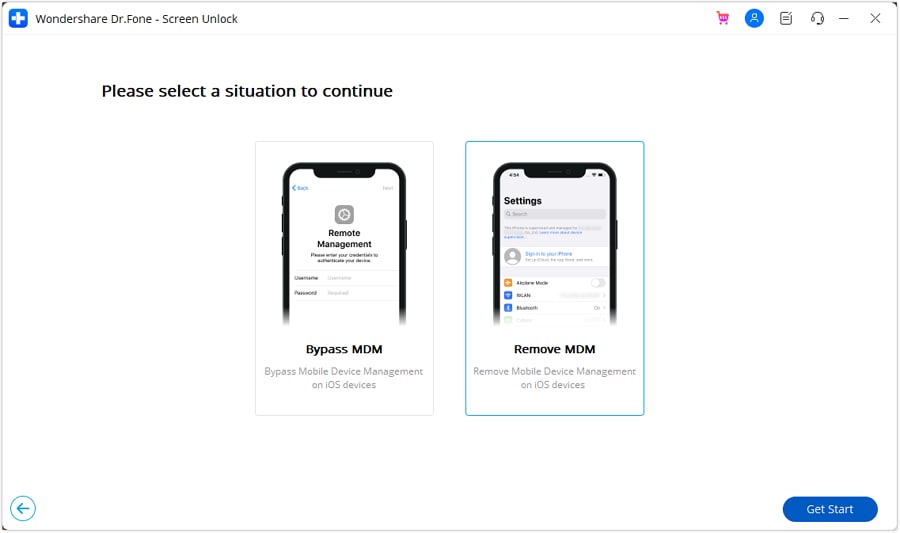
Passaggio 1: Scegliere l'opzione Rimuovi MDM
Apri lo strumento Wondershare Dr.Fone e navigare nella sezione Sblocca MDM iPhone.
Scegli l'opzione Rimuovi MDM dalle opzioni disponibili.
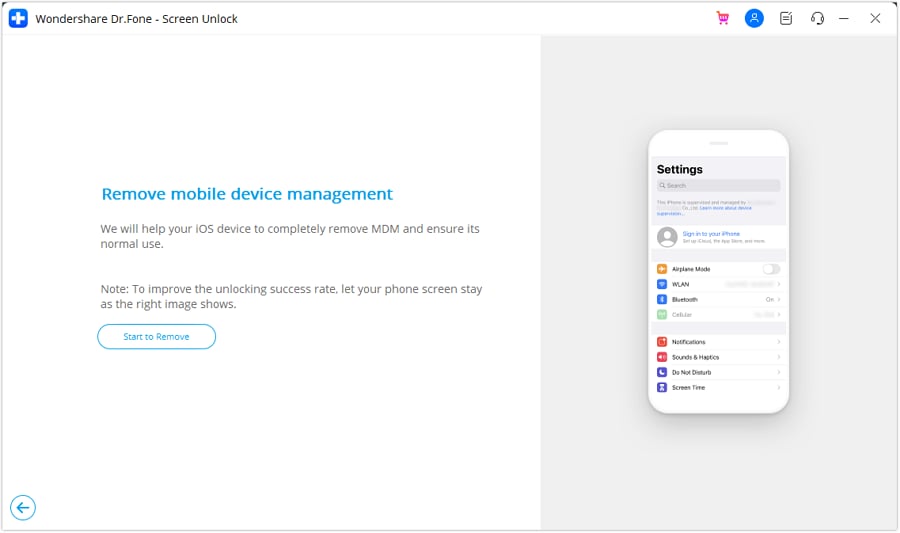
Passaggio 2: Avviare il processo di rimozione
Selezionare l'opzione "Inizia a rimuovere" sulla schermata successiva per eliminare il blocco MDM dal tuo iPhone.
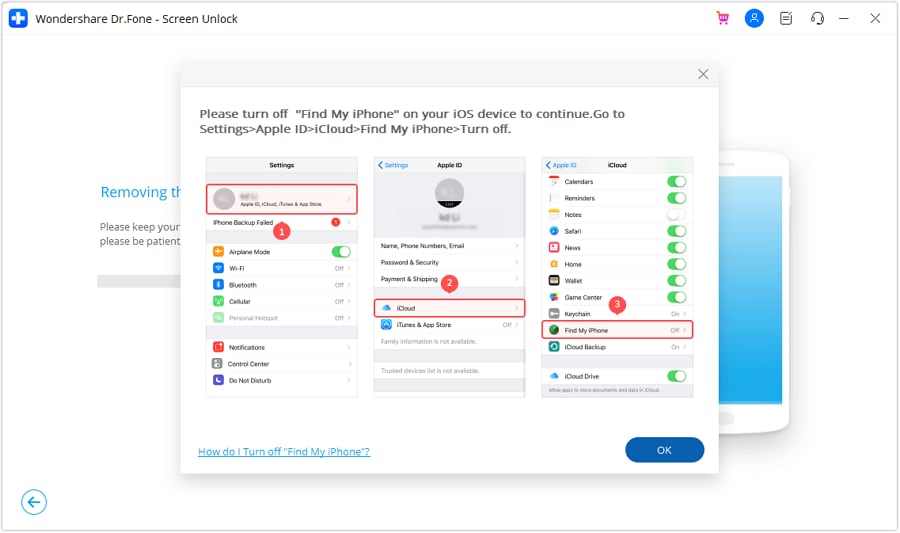
Passaggio 3: Disattiva Trova il mio iPhone/iPad
Ti verrà richiesto di disattivare la funzione Trova il mio sul tuo dispositivo.
Una volta disabilitato, fare clic su "OK" per procedere con il processo.
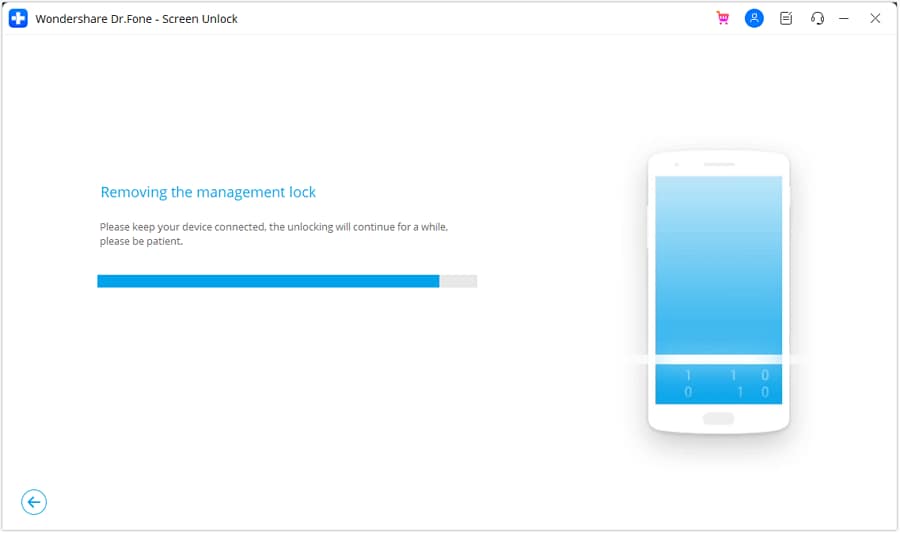
Passaggio 4: monitorare i progressi
Controllare la barra di avanzamento per vedere come il processo di rimozione sta avanzando.
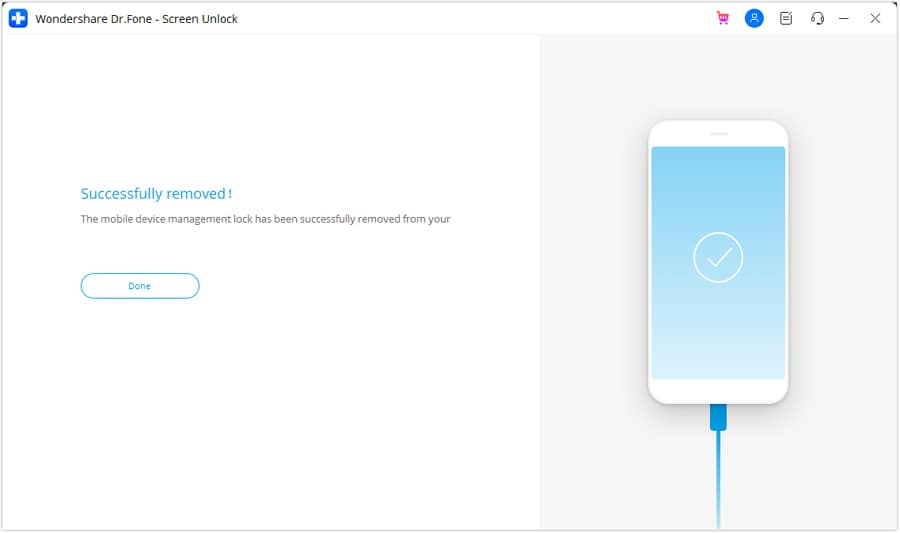
Passaggio 5: Completare la rimozione di MDM
Una notifica verrà visualizzata al termine del processo di rimozione.
Fare clic su "Finito" per finire e confermare che il blocco MDM è stato rimosso con successo.
Parte 4: Come rimuovere la supervisione del dispositivo da un iPhone?
Metodo 1: Rimuovere il profilo di gestione del dispositivo
Se trovi cheQuesto iPhone è controllato da un altro computer, è possibile rimuovere il profilo di gestione inserendo la password di rimozione nelle impostazioni.

Fase 1. Apri le impostazioni:
Vai a Impostazioni> Generale sul tuo iPhone o iPad.
Fase 2. Accesso VPN e gestione dei dispositivi:
Tocca VPN e Gestione dispositivi e trova il profilo MDM impostato sul dispositivo.
Fase 3. Cancella il profilo:
Toccare Rimuovi gestione o Elimina profilo.
Fase 4. Inserisci la Password:
Inserisci la password di rimozione MDM per completare il processo.
Questo è spesso il modo più rapido per rimuovere supervision da un iPhone o iPad supervisionato utilizzando la password di rimozione MDM.
Metodo 2: Utilizzare Apple Configurator 2
Apple Configurator aiuta a distribuire e gestire iPad, iPhone, iPod e Apple TV nelle scuole o nelle aziende. Se sei l'amministratore, puoi utilizzare Apple Configurator su un Mac per rimuovere rapidamente la supervisione da un iPad supervisionato.

Fase 1. Collegare il dispositivo al Mac
Collega l'iPad al Mac e apri Apple Configurator 2.
Fase 2. Trova il tuo dispositivo
Individuare l'iPad supervisionato nell'elenco dei dispositivi.
Fase 3. Azioni di accesso
Fare clic sul pulsante Azioni nella barra delle attività.
Fase 4. Cancella tutti i contenuti
Toccare Cancella tutti i contenuti e le impostazioni dopo aver selezionato l'opzione avanzata.
Metodo 3: Ripristino di fabbrica per cancellare il profilo di gestione
Puoi anche rimuovere tutti i profili pulendo il dispositivo. Se non hai la password di rimozione MDM o non riesci a contattare l'amministratore, puoi ripristinare di fabbrica il dispositivo per eliminare il file di gestione. Creare un backup dello smartphone prima di effettuare il reset di fabbrica è essenziale.

Fase 1. Apri le impostazioni
Apri l'app Impostazioni sul tuo iPhone supervisionato e tocca Generale.
Fase 2. Selezionare Trasferire o Ripristinare iPhone
Continua a scorrere ulteriormente e seleziona Trasferire o Ripristinare iPhone.
Fase 3. Cancella tutti i contenuti e le impostazioni
Scegli Cancella tutti i contenuti e le impostazioni.
Fase 4. Conferma cancellazione
Tocca Continua, quindi Cancella iPhone e inserisci il codice di blocco dello schermo.
Fase 5. Inserisci la Password dell'ID Apple
Per disattivare il dispositivo, inserisci la password del tuo Apple ID e scegli "Disattiva".
Fase 6. Cancellazione completa
Dopo aver effettuato il logout, toccare Cancella.
Metodo 4: Rilasciare iPhone supervisionato tramite Apple Business Manager
periPhone supervisionati da un altro computerGli amministratori possono rimuovere il dispositivo dall'elenco di gestione in Apple Business Manager eliminando il profilo di configurazione dell'iscrizione.

Fase 1. Accedi a Apple Business Manager
Accedi con il tuo account amministratore su Apple Business Manager.
Fase 2. Seleziona il tuo dispositivo
Scegli il dispositivo dalla barra laterale e fai clic su Preferenze.
Fase 3. Scegli il Server MDM
Fai riferimento all'elenco dei server MDM e scegli il server MDM.
Fase 4. Eliminare Server MDM
Fare clic su Elimina e selezionare il server MDM.
Fase 5. Riassegna & Elimina
Fare clic su Riassegna e Elimina per rimuovere il dispositivo dalla supervisione.
Metodo 5: Non supervisionato tramite Apple School Manager
Se il tuoiPhone è supervisionato da un altro computerAttraverso Apple School Manager, contattare l'amministratore. Con Apple School Manager, possono prendere il controllo da remoto del computer. Il processo è semplice. Se il dispositivo è registrato tramite Apple School Manager, è necessario chiamare l'amministratore per rimuovere la supervisione.

Fase 1. Accedi a Apple School Manager
Accedi a Apple School Manager come amministratore.
Fase 2. Trova il tuo dispositivo
Individuare il dispositivo supervisionato selezionando Dispositivi nella barra laterale e avviando una ricerca.
Fase 3. Selezionare e rivedere
Selezionare il dispositivo dall'elenco e leggere attentamente la finestra di dialogo.
Fase 4. Dispositivo di rilascio
Seleziona la casella che dice "Capisco che questo non può essere annullato" e fai clic su Rilascia.
Metodo 6: utilizzare iTunes in modalità di recupero
Oltre al ripristino di fabbrica, è possibile utilizzare iTunes o Finder per ripristinare un iPhone o iPad supervisionato in modalità di recupero. Ciò rimuoverà il profilo MDM e cancellerà tutti i dati e le impostazioni. Ricorda di eseguire il backup del dispositivo prima di ripristinarlo.

Fase 1. Apri iTunes o Finder
Aprire iTunes o Finder sul computer e collegare il dispositivo supervisionato.
Fase 2. Spegnere e entrare in modalità di recupero
Spegni il dispositivo e entra in modalità di recupero:
- iPhone 8 o successivo: premere e tenere premuto contemporaneamente i pulsanti su e giù del volume. Premere e tenere premuto il pulsante di accensione fino a quando non apparirà lo schermo Connetti al Computer.
- iPhone 7 e 7 Plus: premere i pulsanti di accensione e abbassamento del Volume fino a quando non apparirà lo schermo Connetti al Computer.
- iPhone 6s o precedente: premere i pulsanti Home e Accensione fino a quando non apparirà lo schermo Connetti al Computer.
Ripristina il dispositivo
- Per terminare la supervisione, selezionare Ripristina dopo essere entrato nella modalità di ripristino.
Conclusione:
Sapendo che questoiPad o iPhone è controllato da un altro computerPuò essere spaventoso, ma non è impossibile da gestire. Se sai perché avviene questa supervisione e come sapere se il tuo dispositivo viene osservato, puoi adottare le misure per sbarazzarti di esso. Puoi riprendere il pieno controllo del tuo dispositivo e delle sue funzionalità, sia che tu parli con l'amministratore o utilizzi uno strumento comeDr.Fone-Sblocco dello schermo (iOS). Non lasciare che i genitori o i tutori ti fermino: agisci ora e goditi al massimo il tuo iPhone o iPad.
Nota: il contenuto di questa pagina ha solo lo scopo di fornire informazioni. Se un gruppo è responsabile del dispositivo, rimuoverlo dalla loro supervisione potrebbe significare la perdita di supporto o altri problemi.
 Sicuro e sicuro
Domande frequenti
 Q1: Cosa significa se il tuo iPhone è supervisionato?Q2: Come posso sapere se il mio iPhone è supervisionato da un altro computer?Q3: Posso rimuovere le restrizioni MDM gratuitamente?Q4: Di cosa ho bisogno per impostare la supervisione su un iPhone?


Nicola Massimo
staff Editor