
Come disattivare Trova il mio iPhone su telefono rotto [iOS 26]

Jun 29, 2026 • Archiviato in: Sblocca Dispositivo • Soluzioni comprovate
Quando si tratta di un telefono danneggiato, si possono incontrare diverse sfide se il dispositivo non risponde o non funziona. Un ostacolo comune sorge quando gli utenti tentano di gestire le impostazioni del dispositivo da remoto quando lo schermo è rotto. Questa situazione diventa particolarmente frustrante quando si tenta di accedere alle funzionalità critiche legate al tuo account Apple.
Molti utenti voglionoDisattiva la funzione Trova la miaPer garantire che non ci siano problemi nell'accesso ai contenuti del dispositivo. Questa guida delinea soluzioni pratiche per aiutarti a navigareCome disattivare Trova il mio iPhone sul telefono rotto. Pone un'attenzione particolare sugli strumenti e sui processi disponibili in iOS 26 per rendere più semplice la gestione remota dei dispositivi.

Parte 1. Panoramica di Trova le mie caratteristiche di iPhone
È un potente strumento integrato nei dispositivi iOS che serve a molteplici scopi, dalla localizzazione di telefoni smarriti o rubati alla protezione dei dati personali. Introdotto da Apple come misura di sicurezza, combina le funzionalità del precedente "Trova il mio iPhone" e "Trova i miei amici". In sostanza, Find My consente agli utenti di monitorare la posizione dei propri iDevices, Mac, Apple Watch e persino AirPod.
Questa innovativa caratteristica di Apple utilizza una combinazione di segnali GPS, Wi-Fi e Bluetooth per determinare la posizione precisa di un telefono. Oltre a questo, la funzione offre funzionalità come il blocco remoto del dispositivo per prevenire l'accesso non autorizzato e persino cancellarlo. Inoltre, Find My può visualizzare un messaggio sullo schermo del cellulare perso, consentendo a chiunque lo trovi di restituirlo.
Un'altra funzione essenziale è il "blocco di attivazione", che si attiva automaticamente quando Find My è abilitato. Questo blocco rende impossibile per chiunque cancellare o riattivare il telefono senza il tuo ID Apple. È una delle principali considerazioni dietro gli utenti che cercano diDisattiva Trova il mio iPhone su un telefono rotto. In questo modo, la gestione di un cellulare con uno schermo rotto o danneggiato sarà molto più facile.
Parte 2. Come disattivare Trova il mio iPhone sul telefono rotto bypassando l'ID Apple?
Mentre è possibile scegliere molteplici opzioni per disattivare questa funzione di sicurezza, l'opzione consigliata è quella di scegliere sempre la soluzione meno complessa. Poiché la funzione è associata all'ID Apple, rimuoverla completamente dal telefono risolverà questo problema e qualsiasi potenziale problema. Sono disponibili molti strumenti specializzati che possono aiutarti a spegnereTrova il mio iPhone telefono rotto, anche senza la password dell'account.
Tra le soluzioni più affidabili ed efficienti èDr.Fone-Sblocco dello schermo (iOS), un kit di strumenti completo progettato per risolvere i problemi legati a iOS. La sua funzione di sblocco dello schermo è su misura perAggirare l'ID Applesu un telefono rotto senza alcun prerequisito. Il processo è semplice e non richiede alcun tipo di competenze tecniche o complesse da parte tua. Inoltre, è possibile rimuovere il blocco dello schermo eAggirare il blocco di attivazione di iCloudCon questo software robusto.
I principali vantaggi di Dr.Fone – Sblocco schermo (iOS)
- Questo strumento è progettato per un processo rapido e semplificato che può risolvere il problema in pochi minuti senza alcuna complessità.
- PuoiRimuovere le restrizioni MDMe operatore blocca dai tuoi dispositivi iOS senza alcuna perdita di dati utilizzando questo software.
- Può aiutarti a recuperare i dati dal dispositivo danneggiato utilizzando le sue funzionalità di recupero e backup dei dati senza file lasciati indietro.
Dr.Fone-Sblocco dello schermo (iOS)
Disattiva Trova il mio iPhone sul telefono rotto bypassando Apple ID.
- Semplice, click-through, processo.
- Sblocca le password dello schermo da tutti gli iPhone e iPad.
- Non sono necessarie conoscenze tecniche, tutti possono gestirlo.
- Supporta iOS 26!



Tutorial dettagliato su come bypassare Apple ID per disattivare Trova il mio su un dispositivo rotto
Dal momento che Dr.Fone-Screen Unlock (iOS) è compatibile con iOS 26, è un'opzione altamente efficace per coloro che affrontano problemi con un dispositivo rotto. Di seguito sono descritti i passaggi elaborati che puoi adottare per disabilitare la funzione di sicurezza senza alcun problema:
- Fase 1. Trova e seleziona Rimuovi AppleID in Sblocco schermo
Per iniziare, collegare il dispositivo iOS danneggiato al sistema e avviare Dr.Fone – Sblocco schermo (iOS) per andare alla scheda "Toolbox". Dalla scelta disponibile, selezionare "Sblocco schermo" e scegliere "iOS" per indicare il tipo di telefono. Quando vengono visualizzate le opzioni per la funzione di sblocco dello schermo, fare clic su "Rimuovi AppleID" e premere "Avvio" per andare oltre.

- Fase 2. Abilita la modalità di recupero dopo aver confermato il blocco dello schermo e 2FA
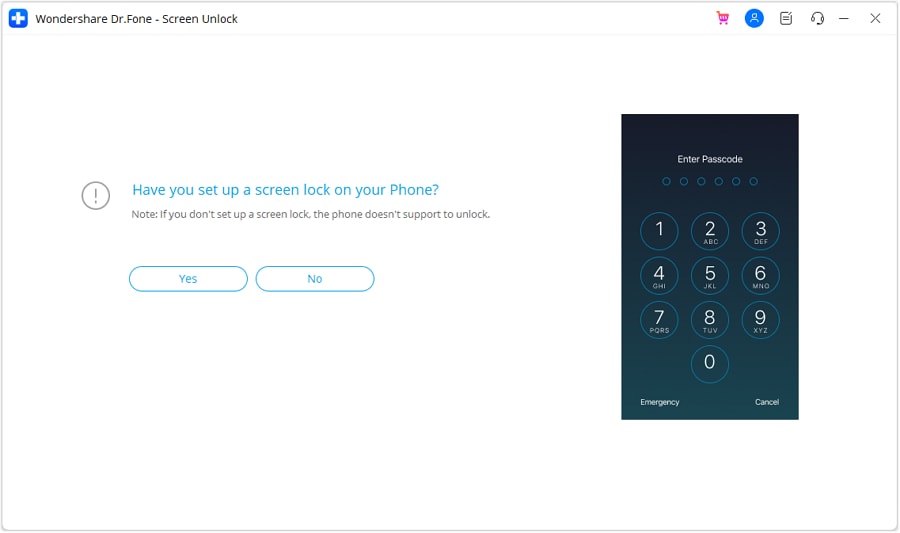
In questa fase, questo software chiederà se il telefono ha un blocco dello schermo e l'autenticazione a due fattori attivata. Assicurati di abilitare entrambi se non seguono le istruzioni fornite. Successivamente, confermarlo facendo clic su "Sì" sul computer per procedere. Una volta fatto, segui le istruzioni sullo schermo per mettere il dispositivo in modalità di recupero.
- Fase 3. Ottieni la versione iOS giusta e rimuovi l'ID Apple
È necessario scegliere la versione del firmware appropriata tramite "Versione di sistema" dopo il rilevamento di "Modello di dispositivo". Successivamente, fare clic su "Avvio" per iniziare il download, quindi attendere che il programma verifichi se per l'installazione dopo il download. Successivamente, premere "Sblocca ora" e inserire il codice richiesto per accettare la potenziale perdita di dati. Infine, premere "Sblocca" per bypassare l'ID Apple e disattivare Find My sul iDevice rotto.

 Sicuro e sicuro
Parte 3. Altre soluzioni per disattivare Trova il mio iPhone sul telefono rotto
L'utilizzo di Dr.Fone – Sblocco schermo (iOS) è un modo efficace per eliminare questa funzione di sicurezza, ma sono disponibili anche altre opzioni. A seconda della tua situazione specifica, queste soluzioni alternative possono anche aiutarti a raggiungere l'obiettivo. Di seguito sono spiegati due modi rapidiCome disattivare Trova il mio iPhone con uno schermo rotto:
1. Utilizzare il sito web di iCloud per disattivare Trova il mio iPhone sul telefono rotto
Non è necessario utilizzare il cellulare danneggiato per disattivare questa funzione, poiché può essere fatto da remoto. Per farlo, sarà necessario accedere al sito web di iCloud per disattivare la funzione Trova la mia. Il tuo iDevice rotto deve essere connesso a internet affinché questo metodo funzioni. I passaggi veloci da seguire perDisattiva Trova il mio iPhone quando il tuo telefono è rottosono le seguenti:
- Fase 1.Utilizzare un browser web su un computer e navigare sul sito web di iCloud per accedere con le credenziali Apple ID cellulari danneggiate. Successivamente, fare clic su "Trova il mio" dalla schermata principale e fornire nuovamente la password per accedere alla finestra "iCloud Trova dispositivi".

- Fase 2.Ora, passare alla sezione "Tutti i dispositivi" da sinistra e selezionare l'iPhone rotto per "Rimuovi questo dispositivo". Conferma questa scelta facendo clic su "Rimuovi" e il tuo dispositivo verrà rimosso per disattivare Trova il mio.

2. Utilizzare Trova il mio su un altro dispositivo Disattiva Trova il mio iPhone su un telefono rotto
È anche possibile utilizzare un altro telefono di fiducia per disattivare questa funzione se non è possibile accedere al sito per qualche motivo. Utilizzerai l'app Trova la mia per disattivare questo servizio sul tuo telefono rotto tramite pochi passaggi. Tieni presente che eliminerà definitivamente tutti i dati memorizzati sul cellulare. Utilizzare la seguente guida perDisattiva lo schermo Trova il mio iPhone rottoSenza computer.
- Fase 1.Dopo aver avviato l'app sul dispositivo di fiducia, passare alla scheda "Dispositivi" dalla parte inferiore dello schermo. In questo modo verrà visualizzato un elenco di tutti i dispositivi associati al tuo ID Apple e quindi selezionare il telefono rotto.

- Fase 2.Ora, scorrere verso il basso le opzioni disponibili e selezionare l'opzione "Rimuovi questo dispositivo" per procedere. Infine, tocca "Rimuovi" per confermare la scelta e completare il processo di disattivazione di questa funzione.

conclusione
In sintesi, la gestione di un dispositivo danneggiato può essere difficile quandoDisattivare Trova il mio iPhone con uno schermo rotto. Avere gli strumenti e i metodi giusti a disposizione è fondamentale quando si utilizza il sito iCloud o l'app Trova la mia. Anche se queste opzioni sono efficaci, potrebbero non sempre adattarsi a ogni situazione. Consigliamo vivamenteDr.Fone – Sblocco dello schermo (iOS)per una soluzione più semplice per questo compito.
La sua funzione di sblocco dello schermo consente di rimuovere l'ID Apple da un telefono e disattivare Trova il mio. Con la sua compatibilità con iOS 26, questo software è una soluzione inestimabile per chiunque affronti difficoltà con i propri telefoni rotti.
 Sicuro e sicuro
Domande frequenti
 1. Posso tenere traccia del mio iPhone rotto se non si accende?2. Cosa devo fare se dimentico la password del mio ID Apple?3. La disattivazione di Trova il mio iPhone rimuoverà anche l'ID Apple?


Nicola Massimo
staff Editor