
Come Sbloccare lo Schermo del Kindle: Guida Semplice 2026

Jun 29, 2026 • Archiviato in: Sblocca Dispositivo • Soluzioni comprovate
Quando non riesci a ricordare la password o il PIN del tuo tablet Amazon Kindle Fire, può essere davvero frustrante, soprattutto quando vorresti leggere il tuo libro preferito o aggiornarti sull’ultimo programma. Al contrario, esistono alcuni metodi che ti permetteranno di usare il tuo Kindle Fire senza perdere dati importanti o andare nel panico.
Il presente manuale, semplice da seguire, ci accompagnerà dall’inizio alla fine e, di conseguenza, ti aiuterà a recuperare il tuo tablet Kindle Fire. Che tu preferisca il classico ripristino alle impostazioni di fabbrica o sia pronto a provare soluzioni di terze parti, qui troverai tutto ciò che ti serve.

Parte 1: Ripristino alle Impostazioni di Fabbrica per Sbloccare un Tablet Amazon

Il metodo principale e più diffuso per sbloccare il tuo tablet Kindle Fire è eseguire un ripristino alle impostazioni di fabbrica. In questo processo, tutti i dati personali, le impostazioni e le applicazioni saranno cancellati, il dispositivo sarà come nuovo, proprio come appena uscito dalla scatola. Può sembrare spaventoso, ma è il metodo più affidabile per recuperare il tablet se hai dimenticato la password o il PIN. Ecco come ripristinare alle impostazioni di fabbrica il tuo Kindle Fire:
Fase 1: Tocca la giusta combinazione di tasti (Accensione e Volume Su/Giù) e tieni premuto il tasto Accensione per accedere alla modalità Recovery. La combinazione di tasti per attivare questa funzione varia per ogni modello Kindle Fire, quindi fai attenzione alle istruzioni che appaiono sullo schermo.
Fase 2: Dopo che il sistema è in modalità Recovery, usa i tasti del volume per selezionare l’opzione “Wipe data/factory reset”, quindi premi il tasto Accensione per confermare.

Fase 3: Convalida la procedura di reset completando le istruzioni su schermo.
È importante sottolineare che un ripristino alle impostazioni di fabbrica non solo risolverà il tuo problema, ma cancellerà anche tutti i tuoi dati, come foto, video, documenti e app. Tuttavia, potrai ripristinare rapidamente i dati di backup e i contenuti acquistati dal tuo account Amazon una volta riottenuto l’accesso al dispositivo.
Parte 2: Sbloccare il Kindle senza Ripristinare

Se hai dubbi nel procedere con il ripristino alle impostazioni di fabbrica e rischiare la perdita dei dati, esiste un altro modo. Puoi quindi cambiare la password o il PIN direttamente dal tuo account Amazon o tramite il tablet, senza cancellare nulla. Ecco come puoi sbloccare il tuo Kindle Fire senza ripristinarlo:
Fase 1: Dalla schermata di blocco del Kindle Fire, prova ad inserire una password o un PIN sbagliato per cinque volte consecutive: questo serve per assicurare che la persona che tenta di accedere sia il proprietario.
Fase 2: Al quinto tentativo, un messaggio sullo schermo comunicherà “Password errata” o “PIN errato”, e verrà mostrata una opzione per il reset tramite account Amazon.
Fase 3: Clicca sull’opzione “Reimposta la tua password” e inserisci le credenziali del tuo account Amazon.
Fase 4: Segui le istruzioni su schermo per creare una nuova password o un nuovo PIN per il tuo Kindle Fire.
Fase 5: Cambiando la password o il PIN su Kindle Fire non perdi alcun dato e potrai accedere nuovamente al tuo dispositivo.
Questo metodo è particolarmente utile se hai dimenticato la password o il PIN ma riesci ancora ad accedere al tuo account Amazon. È una tecnica semplice e comoda per riottenere accesso al Kindle Fire senza dover ricorrere a un completo ripristino alle impostazioni di fabbrica.
Parte 3: Riavvia il tuo Kindle
A volte, il tuo Kindle può bloccarsi o avere problemi che si risolvono semplicemente con un riavvio. Ecco come eseguire un soft reset:
Fase 1: Tieni premuto il tasto di accensione del tuo Kindle finché non appare un menu sullo schermo.
Fase 2: In quel menu, tocca “Riavvia”.

Il Kindle verrà così riavviato e dovrebbe tornare a funzionare correttamente. Se questo non risolvesse, puoi forzare il riavvio tenendo premuto il tasto di accensione per almeno 40 secondi fino a quando lo schermo diventa nero. Continua a tenere premuto finché il Kindle non si riavvia da solo.
Come Ripristinare alle Impostazioni di Fabbrica il tuo Kindle (Hard Reset)
Un ripristino alle impostazioni di fabbrica cancellerà tutti i tuoi dati e impostazioni dal Kindle, quindi fallo solo se hai problemi gravi o vuoi vendere/regalare il dispositivo. Prima di procedere, contatta l’assistenza Kindle per vedere se è davvero necessario. Quando sei pronto per il ripristino completo:
Fase 1: Scorri verso il basso dalla parte superiore dello schermo del Kindle per aprire il menu Azioni Rapide.
Fase 2: Tocca l’icona “Tutte le Impostazioni”.
Fase 3: Seleziona “Opzioni Dispositivo”.
Fase 4: Tocca “Ripristina” o “Ripristina Dispositivo”.
Fase 5: Conferma che vuoi ripristinare il dispositivo.
Il tuo Kindle verrà così completamente resettato e infatti sarà come nuovo, privo di ogni dato precedente.
Ricordati: un soft reset è un semplice riavvio, mentre l’hard reset cancella tutto! Utilizza il ripristino completo solo come ultima risorsa.
Parte 4: Suggerimento Bonus: Come Sbloccare un Telefono Android con un Clic usando Dr.Fone - Screen Unlock (Android)
Se non riesci a sbloccare il tuo telefono Android perché hai dimenticato la password, il segno di sblocco, il PIN o l’impronta digitale, Dr.Fone - Screen Unlock (Android) verrà in tuo aiuto. Questo potente strumento di Wondershare consente di bypassare il blocco del dispositivo Android con un solo clic e senza perdita di dati.

Dr.Fone - Screen Unlock (Android)
Sblocca il telefono Android con un solo clic
- Totalmente scollegato dal precedente account Google, non potrà più essere tracciato o bloccato da esso.
- Rimuove tutti i blocchi schermo Android (PIN/sequenza/impronte digitali/riconoscimento facciale) in pochi minuti.
- Compatibile con vari modelli Android.
- Soluzioni di rimozione specifiche per garantire un’elevata percentuale di successo.


Ecco come puoi usare Dr.Fone - Screen Unlock (Android) per sbloccare il tuo telefono Android:
Fase 1: Scarica l’applicazione Dr.Fone - Screen Unlock (Android) sul tuo computer e poi installala sul dispositivo.

Fase 2: Collega il telefono Android bloccato al computer attraverso un cavo USB.
Fase 3: Avvia Dr.Fone e seleziona l’opzione “Screen Unlock”.
Fase 4: Segui le istruzioni su schermo per mettere il dispositivo Android nella giusta modalità di sblocco.

Fase 5: Dopo che il dispositivo è nella modalità corretta, seleziona il modello del tuo Android e poi clicca su Rimuovi senza Perdita di Dati.
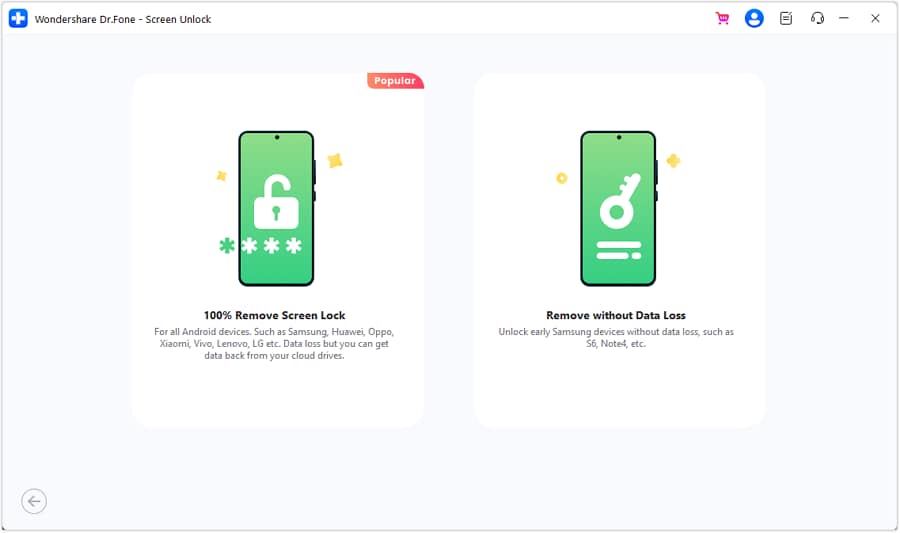
Fase 6: Il processo richiederà qualche minuto d’esecuzione e ci sono alcune altre istruzioni a schermo che dovrai seguire; alla fine, il telefono Android sarà sbloccato con successo, senza perdita di dati.

Dr.Fone - Screen Unlock (Android) è la soluzione compatibile con oltre 2000 modelli tra smartphone e tablet Android. Si tratta quindi di un’opzione affidabile e versatile per lo sblocco del dispositivo. L’interfaccia utente è estremamente comoda e funziona in modo efficiente, permettendo di sbloccare rapidamente il tuo Android senza rischi di perdita dati o processi complicati.
Conclusione
Perdere la password o il PIN del tuo tablet Amazon Kindle Fire è fonte di stress, ma non è la fine del mondo. Grazie ai metodi illustrati in questo articolo, ora hai diverse opzioni per sbloccare il tuo Kindle Fire e riavere il tuo e-reader.
Ricorda che il ripristino alle impostazioni di fabbrica è una soluzione definitiva per sbloccare il tuo Kindle Fire, ma eliminerà tutte le tue informazioni personali e preferenze. Se vuoi evitare la perdita di dati, il reset della password o un programma di terze parti saranno la scelta migliore.
Inoltre, se hai un telefono Android bloccato invece di un Kindle Fire, valuta di scaricare Dr.Fone - Screen Unlock (Android) che sbloccherà il dispositivo con un solo tocco e senza perdita di dati.
Qualunque metodo tu scelga, l’importante è che tu possa tornare ad utilizzare il tuo dispositivo per leggere, guardare e altro ancora. Non lasciare che una password o un PIN dimenticato ti impedisca di usare il Kindle Fire; segui questi passaggi per tornare subito all’intrattenimento e alla produttività.
 sicuro e affidabile
Domande Frequenti
 D. Posso resettare il mio Fire Tablet senza la password Wi-Fi o il PIN?D. È possibile aiutarmi a cambiare la password del Fire Tablet da remoto?


Nicola Massimo
staff Editor