
Come risolvere Impossibile verificare l'identità del server su iPhone

Jun 29, 2026 • Archiviato in: Sblocca Dispositivo • Soluzioni comprovate
Sei nel mezzo di un’attività importante sul tuo iPhone, pronto a inviare un’email o accedere a una delle tue app preferite, quando improvvisamente appare un messaggio: “Impossibile verificare l’identità del server”. Questo avviso può essere confuso e interrompere l’accesso alle app chiave e ai servizi Apple. Qual è la causa?
Si tratta principalmente di un problema lato server relativo al certificato SSL - il componente di sicurezza che serve a identificare le connessioni sicure. Un certificato scaduto, non affidabile, o semplicemente non conforme agli elevati standard Apple, impedisce a un iPhone o iPad di autenticare l’identità del server e causa questo messaggio di errore.
Non preoccuparti però; risolverlo è più semplice di quanto pensi. Questa guida ti mostrerà i passaggi chiari e semplici per risolvere il problema "impossibile verificare l’identità del server iPhone" e ripristinare un accesso senza interruzioni.
- Parte 1: Comprendere l’avviso "Impossibile verificare l’identità del server"
- Parte 2: Perché si verifica l’errore “Impossibile verificare l’identità del server”
- Parte 3: Risoluzione dei problemi "Impossibile verificare l’identità del server" su iPhone
- Soluzione 1: Esci e riavvia l’app Mail
- Soluzione 2: Spegni e riaccendi il tuo iPhone o iPad
- Soluzione 3: Rimuovi e aggiungi nuovamente il tuo account email
- Soluzione 4: Aggiorna la versione di iOS
- Soluzione 5: Aggiorna le impostazioni operatore
- Soluzione 6: Reimposta le impostazioni di rete
- Soluzione 7: Ripristina il tuo iPhone o iPad alle impostazioni di fabbrica

- Soluzione 8: Soluzione consigliata: Usa Dr.Fone - Screen Unlock (iOS) senza perdita di dati
Parte 1: Comprendere l’avviso "Impossibile verificare l’identità del server"
Il messaggio "Impossibile verificare l’identità del server" che visualizzi quando provi ad aprire l’app Mail di solito indica che c’è una qualche discordanza tra il certificato SSL del server di posta e le impostazioni del server sul tuo dispositivo, specialmente su iPhone o iPad.
Quindi, quando il dispositivo tenta di validare il certificato con il relativo nome di dominio, non riesce a verificarne l’autenticità. Il server viene così contrassegnato come non affidabile mostrando l’avviso "Impossibile verificare l’identità del server".
Questa notifica può sembrare un’interruzione se vuoi accedere o inviare un’email urgente, ma esistono diverse soluzioni semplici per affrontare il problema.
Parte 2: Perché si verifica l’errore “Impossibile verificare l’identità del server”
Uno dei problemi più comuni con iOS e iPhone, in particolare quando si accede alla posta elettronica, è chiamato il messaggio "Impossibile verificare l’identità del server". L’errore si verifica quando il dispositivo non riesce ad autenticare il certificato di sicurezza del server di posta, spesso considerandolo non valido o non affidabile. Questo può accadere a causa di un certificato scaduto o firmato in modo errato, causando impossibile verificare l’identità del server su iPhone or iPad.

Diversi fattori possono scatenare questo errore sui dispositivi iOS. Vediamo nel dettaglio i più comuni:
- Impostazioni data e ora errate: Questo può includere date e orari configurati in modo errato che causano problemi di comunicazione con i server e innescare un errore di "impossibile verificare l’identità''.
- Connessione di rete poco sicura: Quando colleghi il dispositivo a una rete debole o non protetta, potrebbe essere difficile stabilire una connessione sicura, impedendo al dispositivo la verifica dell’identità.
- Incompatibilità tra dominio e server: Se i nomi di dominio o del server non corrispondono correttamente, il problema “impossibile verificare l’identità del server’’ continua a comparire sul tuo dispositivo.
- Bug software su iOS: Bug interni del software possono interferire nei processi di verifica, portando a errori come “impossibile verificare l’identità del server’’ su iPhone.
- Problemi nell’app Mail: Un malfunzionamento dell’app Mail può generare errori relativi alla verifica dell’identità del server, provocando il messaggio "impossibile identificare l’identità del server iPhone."
- Impostazioni di rete errate: Alcuni utenti possono avere configurazioni di rete errate che impediscono al proprio device di collegarsi correttamente al server e generano errori come "impossibile verificare l’identità del server".
- Impostazioni iOS o operatore obsolete: Il certificato di identità del server potrebbe non essere compatibile con le impostazioni dell’operatore o una versione iOS obsoleta.
Parte 3: Risoluzione dei problemi "Impossibile verificare l’identità del server" su iPhone
Il messaggio di errore "Impossibile verificare l’identità del server" su iPhone o iPad può essere fastidioso, ma ci sono rimedi utili per superare il problema. A volte, impostazioni di rete errate impediscono al dispositivo di collegarsi correttamente al server e, in alcuni casi, generano il messaggio di errore "impossibile verificare l’identità del server." Questo messaggio dipende da problemi lato server, quindi devi aspettare che gli sviluppatori lo risolvano.
Tuttavia, puoi eseguire alcuni controlli di autotest sul dispositivo per far funzionare nuovamente l’app Mail o altri servizi. Di seguito elenchiamo diversi modi per risolvere il problema sul tuo dispositivo.
Soluzione 1: Esci e riavvia l’app Mail

Il messaggio "Il messaggio "Impossibile verificare l’identità del server" spesso si risolve semplicemente riavviando l’app Mail. Questo passo ha aiutato molti utenti a risolvere il problema, quindi prova così:
Passo 1: Scorri verso l’alto dal bordo inferiore dello schermo, oppure su dispositivi più datati premi due volte il tasto Home per chiudere completamente l’app Mail e rimuoverla dallo schermo.
Passo 2: Riapri l’app Mail e verifica se il problema sia stato risolto.
Soluzione 2: Spegni e riaccendi il tuo iPhone o iPad.

Se l’app Mail non si avvia ancora, prova a riavviare il dispositivo. A seconda del modello, i passaggi da seguire per il riavvio cambiano:
Se il tuo iPhone X, 11, 12 o iPad non ha il tasto Home, fai così:
Passo 1: Tieni premuto il tasto laterale (o superiore) e uno dei tasti volume fino a che non appare il cursore per spegnerlo.
Passo 2: sposta il cursore per spegnere il dispositivo.
Passo 3: Dopo qualche secondo, tieni di nuovo premuto il tasto laterale fino alla comparsa del logo Apple.
Per iPad o iPhone con tasto Home più vecchi dell’8:
Passo 1: Tieni premuto il tasto laterale fino a che non compare il cursore per spegnere.
Passo 2: sposta il cursore per spegnere il dispositivo.
Passo 3: Tieni nuovamente premuto il tasto laterale (o superiore) fino a vedere il logo Apple.
Soluzione 3: Rimuovi e aggiungi nuovamente il tuo account email

Rimuovere e aggiungere nuovamente il tuo account email può anche aiutare a risolvere il messaggio ""Impossibile verificare l’identità del server"". Ecco come fare:
Passo 1: Apri Impostazioni e vai su Mail.
Passo 2: Seleziona Account e tocca l’account che causa il problema.
Passo 3: Scegli Elimina account e conferma toccando Elimina da iPhone.
Passo 4: Torna su Impostazioni, tocca Mail e seleziona di nuovo Account.
Passo 5: Tocca Aggiungi Account e reinserisci i dettagli per configurarlo di nuovo.
Soluzione 4: Aggiorna la versione di iOS

L’uso di una versione di iOS obsoleta può talvolta causare l’errore ""Impossibile verificare l’identità del server"". Aggiornare il software del dispositivo può risolvere il problema:
Passo 1: Apri Impostazioni e tocca Generali.
Passo 2: Seleziona Aggiornamento Software e segui le istruzioni per scaricare e installare eventuali aggiornamenti disponibili.
Passo 3: Una volta terminato l’aggiornamento, apri l’app Mail e verifica se il problema è risolto.
Soluzione 5: Aggiorna le impostazioni operatore
Anche le impostazioni dell’operatore possono influenzare la possibilità delle email di connettersi al server. Aggiornarle può aiutare a risolvere l’errore ""Impossibile verificare l’identità del server"":
Passo 1: Apri Impostazioni e vai su Generali.
Passo 2: Tocca Info. Se è disponibile un aggiornamento, vedrai l’opzione di installarlo.
Passo 3: Segui le istruzioni a schermo per completare l’aggiornamento.
Soluzione 6: Reimposta le impostazioni di rete

Impostazioni di rete errate possono portare all’errore ""Impossibile verificare l’identità del server"". Spesso il ripristino delle impostazioni di rete può risolvere il problema. Ecco come fare:
Passo 1: Apri Impostazioni su iPhone o iPad.
Passo 2: Vai su Generali, poi scorri fino a Ripristina.
Passo 3: Scegli Reimposta impostazioni rete e conferma la selezione.
Passo 4: Dopo il ripristino, ricollega il dispositivo alla rete Wi-Fi e verifica se l’errore si ripresenta.
Soluzione 7: Ripristina il tuo iPhone o iPad alle impostazioni di fabbrica

Come ultima risorsa, potrebbe essere necessario un ripristino alle impostazioni di fabbrica del dispositivo. Questo cancellerà tutti i dati, quindi assicurati di eseguire un backup delle informazioni importanti in anticipo. Per procedere:
Passo 1: Apri Impostazioni e seleziona Generali.
Passo 2: Scorri verso il basso e tocca Ripristina.
Passo 3: Scegli "Cancella tutti i contenuti e le impostazioni".
Passo 4: Se richiesto, inserisci il codice del dispositivo per confermare.
Passo 5: Vedrai un avviso. Conferma selezionando "Cancella".
Passo 6: Dopo il ripristino, configura nuovamente il tuo dispositivo.
Soluzione 8: Soluzione consigliata: Usa Dr.Fone - Screen Unlock (iOS) senza perdita di dati
Pertanto, se i metodi sopra non sono efficaci eApple non riesce a verificare l'identità del server,allora funzionerà davvero rimuovere l’Apple ID non verificabile con l’aiuto diDr.Fone - Screen Unlock (iOS).
Inoltre, per qualsiasi situazione di blocco o uno schermo nero sul tuo iPhone, problemi durante l’aggiornamento di iOS, puoi risolverli con Dr.Fone - Screen Unlock (iOS), una soluzione completa perrisolvere problemi di sistemae perdita di dati, nonché schermo bloccato o imposto.

Dr.Fone - Screen Unlock (iOS)
Correggi l’errore "Impossibile verificare l’identità del server" su iPhone.
- Procedura semplice e guidata.
- Sblocca le password dello schermo di tutti i dispositivi iPhone e iPad.
- Non è richiesta alcuna conoscenza tecnica, tutti possono gestirlo.
- Supporta pienamente l’ultima versione di iOS!



Ecco i passaggi:
Passo 1.Inizia installando Wondershare Dr.Fone sul tuo computer. Dopo aver aperto il programma, vai su Toolbox, seleziona "Screen Unlock" e scegli iOS dal menu a tendina.

Passo 2.Nella schermata successiva, trova l’opzione denominata "Rimuovi Apple ID" e cliccaci sopra per iniziare il processo.

Passo 3.Collega il tuo dispositivo iOS al desktop o laptop. Una volta riconosciuto il dispositivo, clicca su "Sblocca ora". Per dispositivi con iOS/iPadOS 11.4 o successivi, questa azione cancellerà tutti i dati; versioni precedenti li conservano.
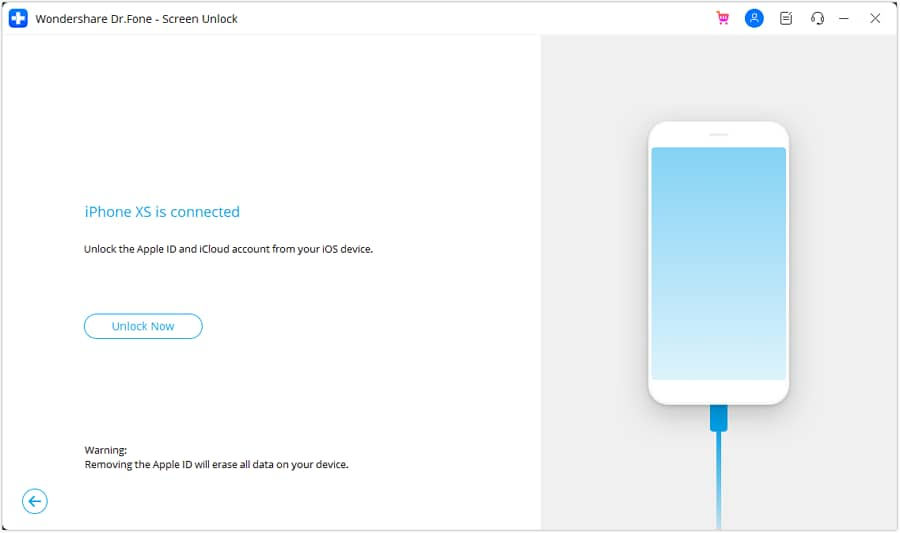
Passo 4.Dovrai verificare se il blocco schermo è attivo sul tuo dispositivo. Assicurati che sia attivato e premi il pulsante Sì per continuare.
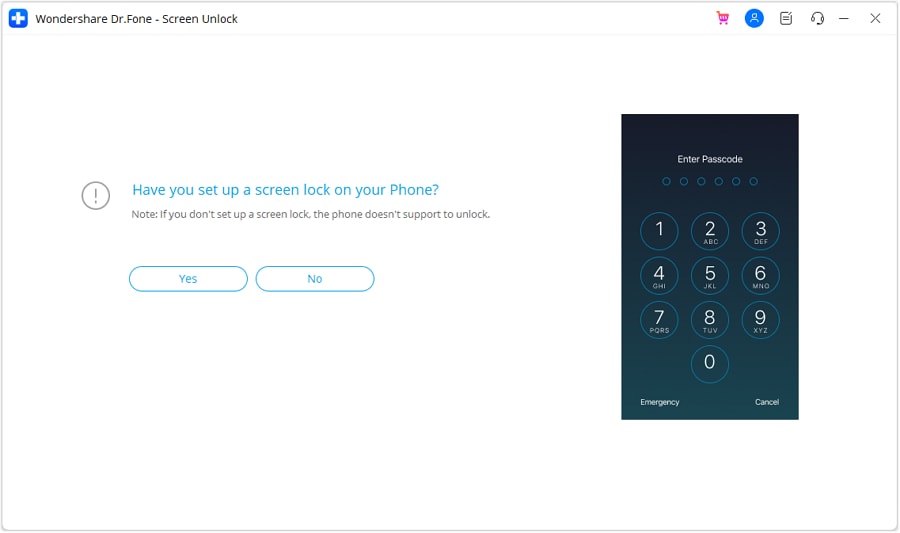
Passo 5.Conferma che l'autenticazione a due fattori sia attivata. Se non lo è, attivala e clicca Sì per procedere.
Passo 6.Per entrare in modalità Recovery, segui le istruzioni a schermo. Se incontri problemi, seleziona "Prova modalità DFU" per altre indicazioni.

Passo 7.In modalità Recovery, controlla i dettagli del tuo dispositivo. Assicurati che la versione del sistema sia corretta e clicca su Inizia, o inserisci le informazioni manualmente se necessario.
Passo 8.Lo strumento inizierà il download del firmware iOS. Se la velocità di download è lenta, clicca su "Copia" per un download diretto.

Passo 9.Una volta scaricato il firmware, il sistema lo convaliderà. Dopo la verifica, clicca su "Sblocca ora" per risolvere eventuali problemi relativi al tuo Apple ID.

Passo 10.Apparirà una richiesta per inserire un codice di conferma. Dopo averlo inserito, premi Sblocca per avviare il processo di sblocco Apple ID.
Passo 11.Mantieni il dispositivo collegato mentre l’Apple ID viene rimosso. Non scollegarlo in questa fase.
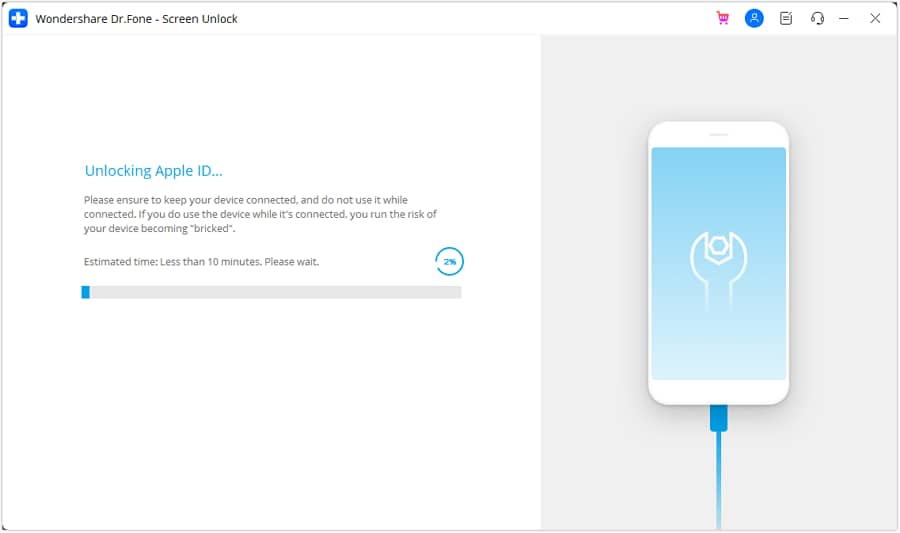
Passo 12.Una volta terminato il processo, una notifica confermerà la rimozione avvenuta con successo. Clicca su Fine per completare; se il tentativo fallisce, premi "Riprova".
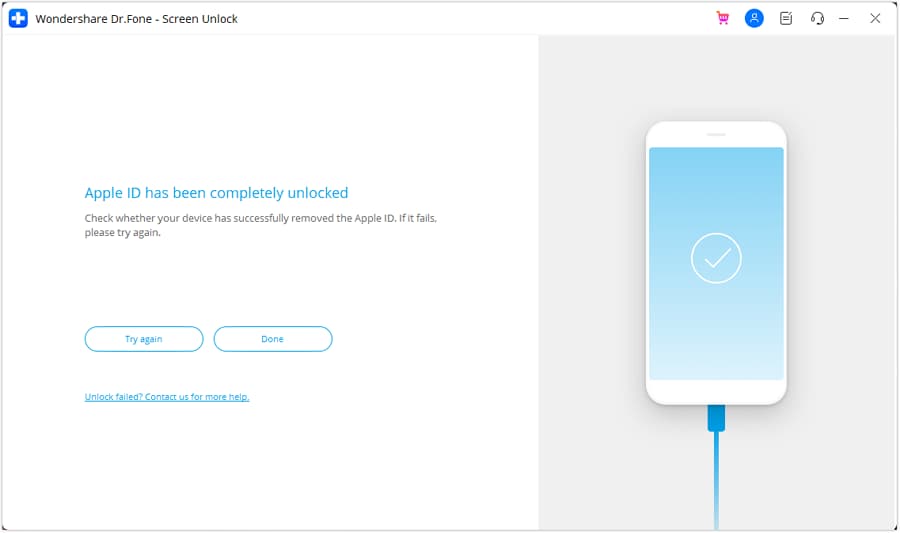
Conclusione:
gestire il problema "Impossibile verificare l’identità del server" sul tuo iPhone o iPad non deve essere stressante. Da semplici soluzioni come riavviare il dispositivo a metodi più complessi come il reset delle impostazioni di rete, ogni opzione offre un modo per risolvere l’errore e ristabilire un accesso sicuro alle tue app. Se questi passi non funzionano, uno strumento completo comeDr.Fone - Screen Unlock (iOS)può fornire ulteriore supporto. Senza rischiare la perdita di dati, Dr.Fone offre soluzioni per aggirare i problemi Apple ID e risolvere altri problemi legati a iOS, aiutandoti a tornare a un utilizzo senza interruzioni in modo semplice.
 sicuro e protetto
4,624,541persone lo hanno scaricato


 > How-to > Sblocca Dispositivo > Come risolvere Impossibile verificare l'identità del server su iPhone
Nicola Massimo
staff Editor