
Come Sbloccare iPhone con Apple Watch: Guida Completa

Jun 29, 2026 • Archiviato in: Sblocca Dispositivo • Soluzioni comprovate
Sbloccare il tuo iPhone con un Apple Watch potrebbe essere il modo più veloce per accedervi, se mai lo hai desiderato. Il nuovo strumento innovativo di Apple,Sblocco iPhone con Apple Watch, ti permette di sbloccare rapidamente il telefono mentre indossi l'orologio, anche se porti una mascherina. Questo metodo non è solo facile da usare, ma è anche sicuro, protegge la tua privacy e facilita l'accesso.
Questa guida ti mostrerà comesbloccare il tuo iPhone con il tuo Apple Watch in modo semplice. Inoltre, ti mostrerà come utilizzare lo strumento Screen Unlock di Dr. Fone persbloccare il tuo iPhone senza Apple Watch. Vediamo i modi più semplici per accedere al tuo iPhone.
- Parte 1. Come Sbloccare l’iPhone con Apple Watch
- Parte 2. Metodi diversi dal codice per sbloccare l’iPhone

- Metodo 1. Utilizzare Dr.Fone - Screen Unlock (iOS)
- Metodo 2: Sbloccare il tuo iPhone con iTunes
- Metodo 3: Sbloccare il tuo iPhone tramite iCloud
- Parte 3: Soluzioni per Apple Watch che non sblocca l’iPhone
Parte 1. Come Sbloccare l’iPhone con Apple Watch
Usare ilApple Watch per sbloccare un iPhone è davvero interessante. Se il tuo iPhone è bloccato o bloccato, questa funzione è utile, soprattutto se non vuoi perdere dati importanti. Sbloccare l’iPhone utilizzando l’Apple Watch è assolutamente possibile, anche se non ci hai mai provato. Segui queste istruzioni per essere guidato nei passaggi necessari per attivarla.
1.1 Condizioni Speciali per Usare Apple Watch per Sbloccare l’iPhone
Per garantire chelo sblocco del tuo iPhone tramite Apple Watch abbia successo, devono essere soddisfatte le seguenti condizioni:
- Requisiti dei dispositivi e del sistema operativo: Per questa funzione, il tuo iPhone deve supportare Face ID, quindi deve essere un iPhone X o successivo, con iOS 14.5 o più recente. Inoltre, è necessario avere un Apple Watch Series 3 o successivo con WatchOS 7.4 o più recente installato.
- Associa ad un iPhone: Associa l’Apple Watch ad un iPhone che potrà essere sbloccato.
- Rilevamento del polso: Nell’Apple Watch, abilita il rilevamento del polso, che garantirà che il codice venga usato per proteggere l’orologio nei passaggi successivi.
- Indossa l’orologio sbloccato: Indossa l’Apple Watch sbloccato.
- Copertura del viso: Questo è utile quando indossi qualcosa che copre parzialmente il viso, come occhiali da sole, mascherina o maschera da sci.
- Bluetooth e Wi-Fi abilitati: Sia l’iPhone che l’Apple Watch devono avere Bluetooth e Wi-Fi attivati. Nota che non è necessario avere una connessione Internet tramite Wi-Fi; basta attivare queste funzioni su entrambi i dispositivi.
1.2 Impostare “Sblocca con Apple Watch” sul tuo iPhone
Una volta soddisfatti i requisiti iniziali, segui questi passaggi per abilitare la funzione che consente disbloccare l’iPhone con Apple Watch.
Passo 1: Accedi alle Impostazioni dell’iPhone
Apri l’app Impostazioni sul tuo iPhone.
Passo 2: Abilita Face ID e codice
Vai su “Face ID e codice” e inserisci il tuo codice se richiesto.
Passo 3: Attiva la funzione di sblocco con Apple Watch
Scorri per trovare l’opzione usa Apple Watch per sbloccare l’iPhone e attivala.
Passo 4: Conferma le impostazioni sull’iPhone
Comparirà una notifica sul tuo iPhone che conferma che la funzioneSblocco iPhone con Apple Watch è ora attiva. Approvare questa impostazione completa la configurazione.
Usandola, il tuo Apple Watch dovrebbe sbloccare facilmente l’iPhone. È perfetta nei momenti in cui inserire il codice è scomodo.

1.3 Procedura per sbloccare l’iPhone con Apple Watch
Ecco comesbloccare un iPhone con il tuo Apple Watch:
Passo 1: Sblocca con Apple Watch
Assicurati di indossare una mascherina, occhiali da sole o altro copri-viso che potrebbe ostacolare il Face ID e che il tuo Apple Watch sia sbloccato e ben indossato.
Passo 2: Attiva l’iPhone
Tocca lo schermo o solleva l’iPhone per attivarlo.
Passo 3: Guarda il tuo iPhone
Guarda l’iPhone e il tuoorologio sbloccherà automaticamente l’iPhone. L’Apple Watch vibrerà per confermare lo sblocco.

Parte 2. Metodi diversi dal codice per sbloccare l’iPhone
E se non hai le informazioni necessarie o sel’Apple Watch non riesce a sbloccare l’iPhone? La situazione è problematica. Se perdi il tuo Apple Watch o dimentichi il codice, troverai qui tre metodi che possono aiutarti ad accedere al tuo iPhone.
Metodo 1. Utilizzare Dr.Fone - Screen Unlock (iOS)
Il blocco dello schermo su iPhone, iPad e iPod touch può essere bypassato grazie aDr.Fone - Screen Unlock (iOS), uno strumento specializzato che supporta Face ID, Touch ID, codici numerici e alfanumerici. Il metodo di sblocco è molto semplice e puoi eseguire il programma autonomamente a casa. Puoi anche usarlo perdisattivare il controllo tempo schermata senza codice, eliminare il tuo Apple ID senza password, erimuovere i limiti MDM senza perdere dati. Tutte queste funzioni sono disponibili su diversi prodotti iOS.

Dr.Fone - Screen Unlock (iOS)
Sblocca lo schermo di iPhone/iPad senza problemi.
- Procedura semplice, passo dopo passo.
- Rimuovi la password da tutti gli iPhone e iPad.
- Non serve competenza tecnica, chiunque può farlo.
- Compatibile con l’ultima versione di iOS!



Passo 1: Apri Wondershare Dr.Fone sul tuo computer. Nella Toolbox, scegliScreen Unlock, quindi selezionadispositivi iOS come opzione.

Passo 2: Clicca su Sblocca Schermo iOS per iniziare a sbloccare l’iPad e bypassare il blocco schermo.

Passo 3: Premi Inizia per avviare la procedura. Assicurati che l’iPad abbia abbastanza batteria per evitare interruzioni.

Passo 4:Segui le istruzioni sullo schermo per inserire il tuo iPadModalità di recupero. Se non riesci a farlo, prova a usareModalità DFUPer assistenza.

Passaggio 5:una volta dentroModalità di recupero, conferma il modello e la versione iOS del tuo iPad. Se tutto è corretto, cliccaIniziaPer continuare.

Passaggio 6:Il firmware iOS inizierà a scaricare. Monitorare la barra di avanzamento. Se il download è lento, fare clic suCopiaper scaricare manualmente il file.

Passaggio 7:Dopo aver verificato il firmware, fare clic suSblocca oraper avviare il processo di sblocco.

Passaggio 8:Apparirà un prompt per la conferma. Inserisci il codice visualizzato, quindi selezionasbloccarePer rimuovere il blocco dello schermo.

Passaggio 9:Mantieni l'iPad connesso durante l'installazione del firmware. La disconnessione potrebbe causare problemi.
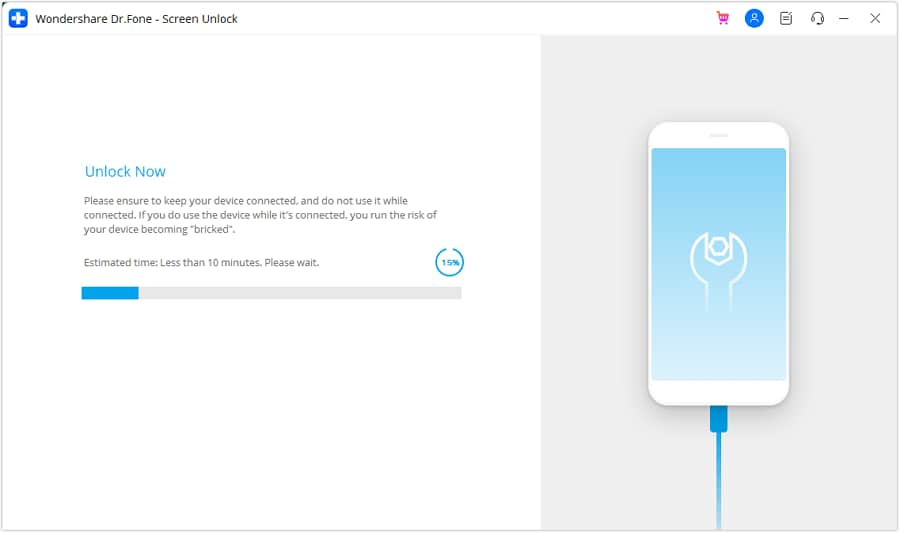
Passaggio 10:Una volta terminato il processo, fare clic sufatto. Se l'iPad è ancora bloccato, fare clic suRiprovarePer ripetere il processo.

Metodo 2: Sbloccare il tuo iPhone con iTunes
Utilizzare iTunes è il modo consigliato e ufficiale per amministrare il tuo dispositivo iOS. Utilizzarlo sarà un modo sicuro per ripristinare il tuo iPhone insieme alla rimozione del codice di password. La procedura da utilizzare dipende dal fatto che il tuo iPhone sia stato precedentemente sincronizzato sul computer utilizzando iTunes. Dividiamo questo in due scenari:
Scenario 1: Se non hai mai sincronizzato il tuo iPhone con iTunes
- Collega il tuo iPhone a un Computer sconosciuto
Collega il tuo iPhone bloccato a un computer dove non è stato sincronizzato prima.
- Entra nella modalità di recupero
Segui i passaggi specifici per il tuo modello di iPhone per metterlo in modalità di recupero.
- Rispondi al Prompt di iTunes
Una volta che iTunes rileva il tuo iPhone in modalità di ripristino, apparirà un prompt che presenta le opzioni di "Aggiorna" o "Ripristina".
- Seleziona "Ripristina"
Scegli "Ripristina" per avviare il processo di ripristino.
- Cancella e sblocca
Eliminerà tutti i dati e le impostazioni da iTunes. Infine, verrà avviato come nuovo e il dispositivo verrà sbloccato.

Scenario 2: se hai precedentemente sincronizzato il tuo iPhone con iTunes
- Avvio e aggiornamento di iTunes
Apri iTunes sul tuo computer di fiducia e assicurati che sia aggiornato, quindi connetti il tuo iPhone.
- Seleziona il tuo dispositivo
Cerca l'icona del tuo iPhone nell'angolo in alto a sinistra di iTunes e fai clic su di essa.
- Backup del tuo iPhone
Sotto la scheda "Riepilogo", selezionare "backup ora" se non hai recentemente salvato un backup.
- Ripristina il tuo iPhone
Dopo aver eseguito il backup, fare clic su "Ripristina iPhone" e confermare selezionando di nuovo "Ripristina". iTunes inizierà a ripristinare il tuo iPhone alle impostazioni di fabbrica, che rimuove il codice di password e sblocca il dispositivo.

Metodo 3: Sbloccare il tuo iPhone tramite iCloud
Se non puoiSblocca l'iPhone dall'Apple WatchPuoi usare iCloud. Il processo richiede solo un po' di memoria poiché devi solo ricordare il tuo ID Apple e il codice di password. L'unica cosa da assicurare in anticipo è che la funzione Trova il mio iPhone deve essere attivata sul dispositivo.

Passaggio 1: accedere a iCloud tramite un altro dispositivo
Utilizzando un altro dispositivo, aprire qualsiasi browser web, digitare iCloud.com e accedere utilizzando il tuo ID Apple.
Passaggio 2: Scegli "Trova il mio" e trova iPhone
Accedi e scegli "Trova il mio", quindi fai clic su "Tutti i dispositivi" nella parte superiore della pagina per elencare tutti i dispositivi connessi al tuo account.
Passaggio 3: Scegli il tuo iPhone e scegli "Cancella dispositivo"
Scegli l'iPhone che desideri sbloccare utilizzando la mappa o selezionandolo dall'elenco, quindi fai clic su "Cancella questo dispositivo".
Passaggio 4: terminare il processo di sblocco in base alle istruzioni sul dispositivo
Completa la cancellazione remota di iCloud seguendo tutte le istruzioni sul dispositivo. Quindi, riavviare l'iPhone; Dovrebbe apparire senza password dello schermo. Ora, sei pronto ad andare e impostare questo iPhone come uno nuovo.
Parte 3: Soluzioni per Apple Watch che non sblocca l’iPhone
Vari problemi sono stati segnalati dagli utenti riguardanti la capacità di un iTelefono da sbloccare usando un Apple Watch. Nel caso In cui il tuoiPhone, che si sblocca tramite Apple Watch, non funziona correttamente, i seguenti metodi devono essere utili per risolvere il problema.
Soluzione 1: Aggiornare il Software su entrambi i dispositivi
Innanzitutto, assicurati che il tuo iPhone e l'Apple Watch condividano l'ultima versione del rispettivo software. Il tuo iPhone dovrebbe essere al suo ultimo iOS, mentre il tuo Apple Watch dovrebbe essere al suo ultimo watchOS. che potrebbe solo risolvere i problemi di compatibilità che portano a unGuarda non sbloccare il tuo iPhone.
Soluzione 2: Aggiornare la connessione del dispositivo
Aggiorna il dispositivo per sbloccare l'iPhone anche se lo sblocco con l'orologio non è possibile. Entrambi devono avere Bluetooth e Wi-Fi disattivati su iPhone e Apple Watch. Quindi entrambi possono essere ripristinati alla loro modalità attiva. Ciò riavvierà la coppia tra iPhone e Apple Watch e renderà la comunicazione libera tra entrambi.
Soluzione 3: riavviare iPhone e Apple Watch
Un altro meccanismo di risoluzione dei problemi in termini di connettività è quello di riavviare entrambi i dispositivi. Questo sarebbe fondamentalmente solo spegnere il tuo iPhone o l'Apple Watch, aspettare qualche secondo e poi riaccenderli. Questo normalmente risolverà piccoli problemi che potrebbero fermare ilApple Watch da sbloccare l'iPhone.
Soluzione 4: attivare la funzione "Sblocca con Apple Watch"
Prova a disattivare il "Sblocca con Apple Watch"opzione e poi riattivarla. Si dovrebbe andare alle impostazioni dell'iPhone, trovare l'opzione perSblocca iPhone con Apple Watch, e attivarlo e spegnerlo. Questo aggiorna la funzionalità e può risolvere eventuali problemi.
Soluzione 5: Ripristinare le impostazioni di rete
Se i problemi di rete stanno causando il problema, reimpostare le impostazioni di rete del tuo iPhone. Vai a Impostazioni e Generale. sslectTransfer o Ripristina iPhone e fai clic su Ripristina e tocca Ripristina impostazioni di rete. Ciò eliminerà tutte le configurazioni di rete che potrebbero interferire con ilSblocco iPhone con Apple WatchCaratteristica.
Conclusione:
Sbloccare il tuo iPhone con l'Apple WatchOffre un modo conveniente e sicuro per accedere al tuo dispositivo, soprattutto quando Face ID non è possibile. Seguendo i passaggi sopra descritti, puoi configurare questa funzionalità facilmente e goderti un'esperienza più fluida con il tuo ecosistema Apple. In caso di problemi, soluzioni semplici come l'aggiornamento del software, l'aggiornamento delle connessioni o l'attivazione della funzione possono ripristinare rapidamente la funzionalità. conDr.Fone - Screen Unlock (iOS), lo sblocco del tuo iPhone diventa più flessibile, rendendo le attività quotidiane più semplici senza la seccatura di inserire una password.
 Sicuro e sicuro
4,624,541persone lo hanno scaricato


Nicola Massimo
staff Editor