
Come Ripristinare il Codice Restrizioni Senza PC: Guida

Jun 29, 2026 • Archiviato in: Sblocca Dispositivo • Soluzioni comprovate
Qualcuno si è mai trovato in una situazione in cui non riesce a ricordare il codice di restrizione su un iPhone? Potresti aver impostato un codice per Tempo di utilizzo per impedire a tuo figlio di utilizzare sempre il dispositivo, ma ora lo hai dimenticato e non puoi disattivare le restrizioni. Se questa situazione ti sembra familiare e ti stai chiedendo come reimpostare il codice di restrizione su un iPhone senza un computer, non sei l'unico. Le restrizioni, ora chiamate Tempo di utilizzo nelle ultime versioni di iOS, sono una funzione comune usata per limitare l’uso di app e dispositivi. Tuttavia, dimenticare il codice può essere davvero fastidioso. In questo articolo esamineremo modi efficaci per reimpostare le restrizioni senza un computer. Iniziamo.
- Parte 1: Che cos’è il codice restrizioni?
- Parte 2: Come reimpostare il codice restrizioni dell’iPhone senza usare un computer
- Metodo 1: Reimposta il codice restrizioni usando iCloud
- Metodo 2: Reimposta il codice restrizioni direttamente dalle Impostazioni
- Metodo 3: Reimposta il codice restrizioni usando iTunes
- Metodo 4: Reimposta il tuo codice restrizioni

- Parte 3: Bonus: Come reimpostare il codice restrizioni con Dr.Fone - Screen Unlock (iOS)
- Parte 4: Esiste un codice restrizioni/Tempo di utilizzo predefinito?
- Parte 5: Suggerimenti aggiuntivi: Evitare problemi in futuro
Parte 1: Che cos’è il codice restrizioni?
Prima di parlare di come reimpostare il codice di restrizione, potresti chiederti cos’è. Il codice restrizioni Apple è una funzione di sicurezza progettata per impedire a chiunque, inclusi i tuoi figli, di modificare le impostazioni di restrizione. Il codice restrizione su iPhone o iPad deve essere inserito per accedere a queste impostazioni.
Tuttavia, poiché questo codice non viene usato spesso, è facile dimenticarlo. Se ti sei detto "Ho dimenticato il codice restrizione su iPad o iPhone", non sei il solo. Reimpostarlo può essere una sfida. Di seguito abbiamo descritto diversi metodi per aiutarti a rimuovere le restrizioni dal tuo codice. Continua a leggere per scoprire come fare.
1.1 Perché le persone dimenticano il codice restrizioni?
Può sembrare insolito dimenticare una password, ma accade più spesso di quanto pensi. Solitamente si dimentica il codice restrizioni per i seguenti motivi:
Usato raramente: Il codice è facile da dimenticare se non modifichi o controlli spesso le impostazioni dei limiti.
Codici complicati: Molte persone scelgono codici difficili da ricordare, il che può essere problematico se non vengono usati spesso.
Dispositivi multipli: Se ti occupi di più dispositivi Apple, può essere difficile ricordare tutti i codici distinti per ciascuno.
Confusione tra codici: Gli utenti possono dimenticare i loro codici se li confondono con altri codici sul dispositivo, come quello di sblocco schermo.
Parte 2: Come reimpostare il codice restrizioni dell’iPhone senza usare un computer
Metodo 1: Reimposta il codice restrizioni usando iCloud
Se conosci la password del tuo ID Apple, puoi usare la funzione "Trova il mio" per cancellare il tuo iPhone e reimpostare il codice restrizioni. Ricorda che questo metodo eliminerà tutti i dati e i contenuti del tuo iPhone. Prima di procedere, assicurati di avere una copia di tutto ciò che è importante.

Ecco come puoi usare iCloud per reimpostare il codice restrizioni sul tuo iPhone:
- Passaggio 1: Vai sul tuo PC e accedi a icloud.com in una finestra del browser. Se stai usando un altro dispositivo iOS, apri anche l’app "Dov’è".
- Passaggio 2: Accedi con il tuo ID Apple. Conferma che il tuo ID Apple sia lo stesso dell’iPhone che desideri ripristinare. Dalla schermata principale del tuo ID Apple, scegli "Dov’è".
- Passaggio 3: Clicca su Tutti i dispositivi e scegli l’iPhone per il quale hai dimenticato il codice restrizioni. Seleziona Inizializza iPhone per eliminare tutti i contenuti e dati dal dispositivo.
Metodo 2: Reimposta il codice restrizioni direttamente dalle Impostazioni
Se vuoi reimpostare il codice restrizione sul tuo iPhone senza un computer, puoi farlo attraverso le Impostazioni del tuo iPhone. Ricorda però che questo metodo cancellerà tutti i contenuti e le impostazioni dal tuo dispositivo. Devi conoscere il tuo attuale codice di restrizione per procedere.

Procedura da seguire:
- Apri Impostazioni sul tuo iPhone.
- Tocca Ripristina opzione.
- Scegli Inizializza contenuto e impostazioni.
Nota: Questo processo rimuoverà tutti i dati dal tuo dispositivo, quindi assicurati di avere un backup prima di procedere.
Metodo 3: Reimposta il codice restrizioni usando iTunes
Se hai accesso a un computer, puoi reimpostare il tuo codice restrizione su iPhone usando iTunes. Prima di iniziare, disattiva la funzione “Trova il mio iPhone” dalle impostazioni di iCloud, poiché il processo non funzionerà se questa funzione è attiva. Segui questi passaggi:
Passaggio 1: Assicurati che il dispositivo iOS sia stato sottoposto a backup e disattiva "Trova il mio iPhone".
Passaggio 2: Accedi all’applicazione iTunes e collega il dispositivo iOS e il computer tramite cavo USB. Controlla se iTunes è aggiornato all’ultima versione.
Passaggio 3: Individua il pulsante "Ripristina iPhone" (sulla sinistra rispetto al pulsante Sommario) e premi su di esso.

Passaggio 4: Quando richiesto, clicca su "Ripristina" per confermare.

Passaggio 5: Nella finestra che appare, seleziona "Avanti" e poi premi "Accetto" per confermare i termini.

Passaggio 6: Lascia che iTunes scarichi l’ultima versione di iOS e ripristini il tuo dispositivo.

Metodo 4: Reimposta il tuo codice restrizioni
4.1 Su un PC Windows:
Passaggio 1: Installa iBackupBot
- Inizia scaricando e installando iBackupBot per iTunes sul tuo PC Windows.
Passaggio 2: Crea un backup con iTunes
- Collega il tuo iPhone al computer. Apri iTunes, seleziona l'icona del dispositivo, vai alla sezione Sommario e clicca su Esegui backup ora per creare un backup del tuo iPhone.
Passaggio 3: Avvia iBackupBot
- Apri l'applicazione iBackupBot che hai appena installato.
Passaggio 4: Vai al file delle Preferenze
- Vai su File di Sistema, HomeDomain, Libreria, e Preferenze. Per assistenza, usa la guida sullo schermo.

Passaggio 5: Individua il file di configurazione
- Trova l’immagine chiamata “com.apple.springboard.plist” nella cartella delle preferenze.
Passaggio 6: Apri il file
- Fai clic destro su “com.apple.springboard.plist” e scegli di aprirlo con Wordpad o Notepad.

Passaggio 7: Identifica la sezione del codice di accesso
Cerca queste righe nel file:

Passaggio 8: Inserisci il nuovo codice di accesso
Aggiungi queste righe subito dopo la sezione identificata al Passaggio 7:
Passaggio 9: Salva le tue modifiche
- Salva e chiudi il file per applicare le modifiche.
Passaggio 10: Ripristina il tuo iPhone
- Collega il tuo iPhone e ripristinalo utilizzando il backup che hai creato in precedenza.

Va bene se non capisci perfettamente quello che hai fatto. Per tranquillità, ecco una breve spiegazione: hai modificato il file di backup e cambiato il ''Codice di accesso Restrizioni' in ''1234'. Dopo aver ripristinato quel backup, il problema del codice dimenticato sarà risolto. Il nuovo codice è 1234!
4.2 Su un Mac:
Passaggio 1: Effettua il backup del tuo iPhone
- Collega il tuo iPhone e il Mac tramite un cavo USB. Apri iTunes e crea un backup del tuo iPhone. Prendi nota del luogo in cui sono archiviati i file di backup.
Passaggio 2: Scarica iPhone Backup Extractor
- Scarica l'applicazione iPhone Backup Extractor dal link fornito. Installa e avvia l'applicazione, selezionando Leggi backup dal tuo iPhone. Scarica iPhone Backup Extractor
Passaggio 3: Estrai file iOS
- Nel backup di iPhone Estraio, scegli File iOS e fai clic su Estrai per accedere ai contenuti del backup.
Passaggio 4: Trova il codice di accesso
- Individua il file com.apple.springboard.list nei dati estratti. Cerca SBParentalControlsPin—il numero accanto, ad esempio 1234, è il tuo codice restrizioni. Annotalo per usi futuri.

Bonus Parte 3: Come reimpostare il codice di accesso alle restrizioni con Dr.Fone - Screen Unlock (iOS)
Se puoi collegare il tuo iPhone a un computer, reimpostare il codice di accesso alle restrizioni sul tuo iPhone diventa facile. Ti consigliamo di usare Dr.Fone - Screen Unlock (iOS) per le tue esigenze. Questo strumento offre varie funzionalità di sblocco iOS, incluso lo sblocco dello schermo iOS, dell’ID Apple e la rimozione delle restrizioni MDM. Può anche reimpostare le restrizioni sui codici di accesso.
A differenza di altri metodi, Dr.Fone - Screen Unlock (iOS) garantisce che nessun dato venga perso durante il ripristino. Se hai bisogno di aiuto con problematiche come codice Tempo di Utilizzo dimenticato, codice di controllo parentale dimenticato, o problemi con il codice di Tempo di Utilizzo, puoi contare su Dr.Fone - Screen Unlock per una soluzione.

Dr.Fone - Screen Unlock (iOS)
Reimposta il codice di accesso alle restrizioni senza problemi.
- Procedura semplice e guidata.
- Sblocca le password dello schermo di tutti gli iPhone e iPad.
- Non è richiesta alcuna conoscenza tecnica, chiunque può farlo.
- Supporta pienamente l’ultima versione di iOS!



Vediamo come usare Dr.Fone - Screen Unlock (iOS) per reimpostare il codice di accesso alle restrizioni su un iPhone.
Passaggio 1: Avvia lo strumento Dr.Fone
Inizia aprendo Wondershare Dr.Fone sul tuo computer. Vai su Toolbox, poi scegli Screen Unlock e seleziona iOS per aprire lo strumento corretto.

Passaggio 2: Scegli l'opzione di sblocco
Dall’elenco delle opzioni, scegli Sblocca codice di Tempo di Utilizzo. Questo avvierà la procedura di sblocco del codice di Tempo di Utilizzo.
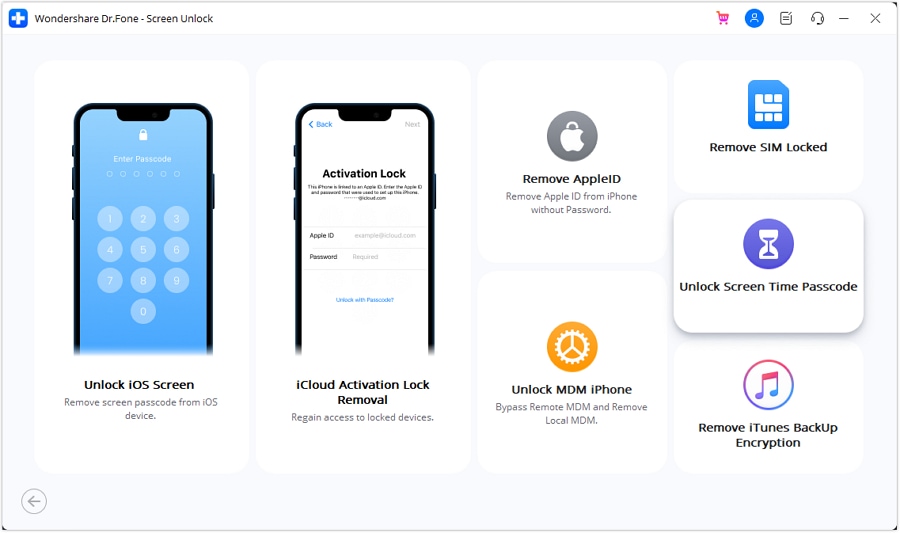
Passaggio 3: Collega il tuo dispositivo iOS
Usa un cavo USB per collegare il tuo dispositivo iOS al computer.
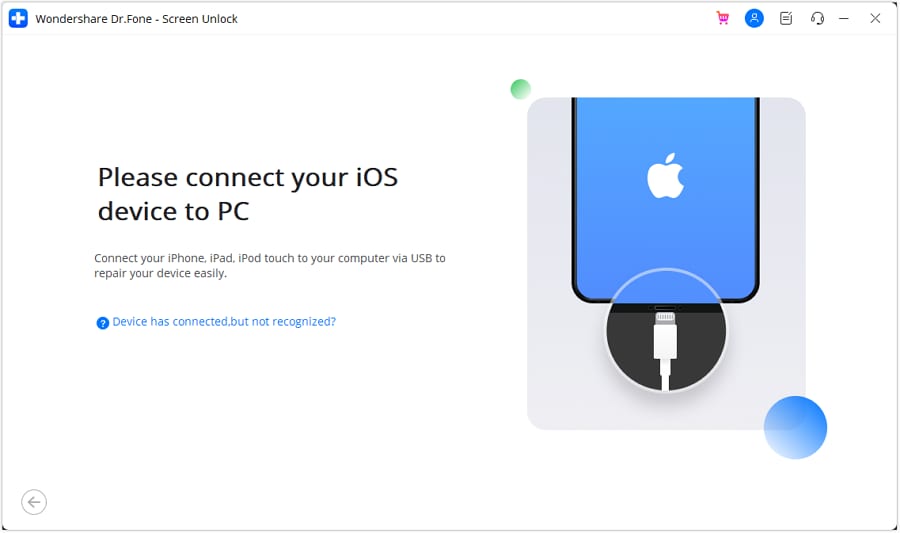
La piattaforma identificherà automaticamente il dispositivo e mostrerà il suo stato attuale sullo schermo.
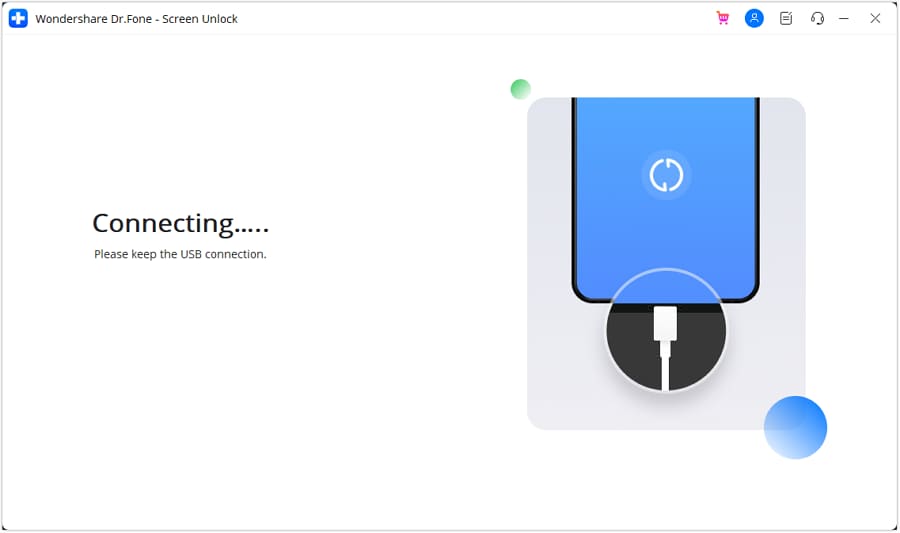
Passaggio 4: Avvia il processo di sblocco
Quando il dispositivo è collegato, fai clic sul pulsante Sblocca ora per iniziare lo sblocco.
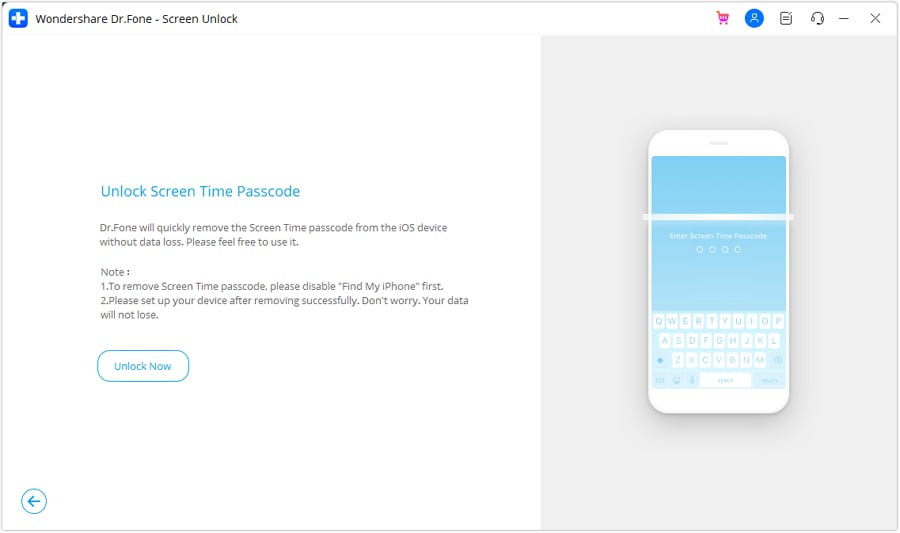
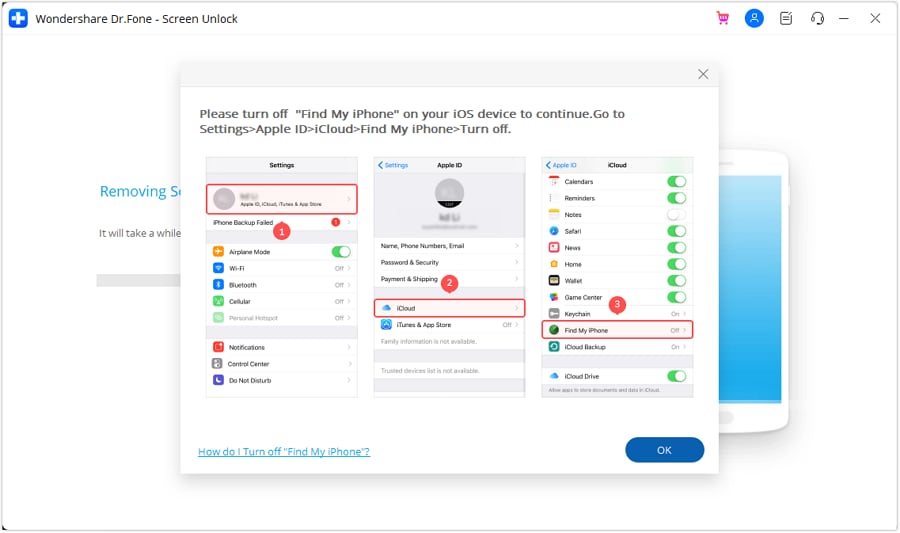
Passaggio 5: Disattiva Trova il mio iPhone
La disattivazione della funzione Trova il mio iPhone è un passaggio essenziale. Vai su Impostazioni sul tuo iPhone, tocca il tuo nome in alto, poi vai su Trova il mio e disattiva Trova il mio iPhone. Conferma facendo clic su OK sullo schermo del computer.
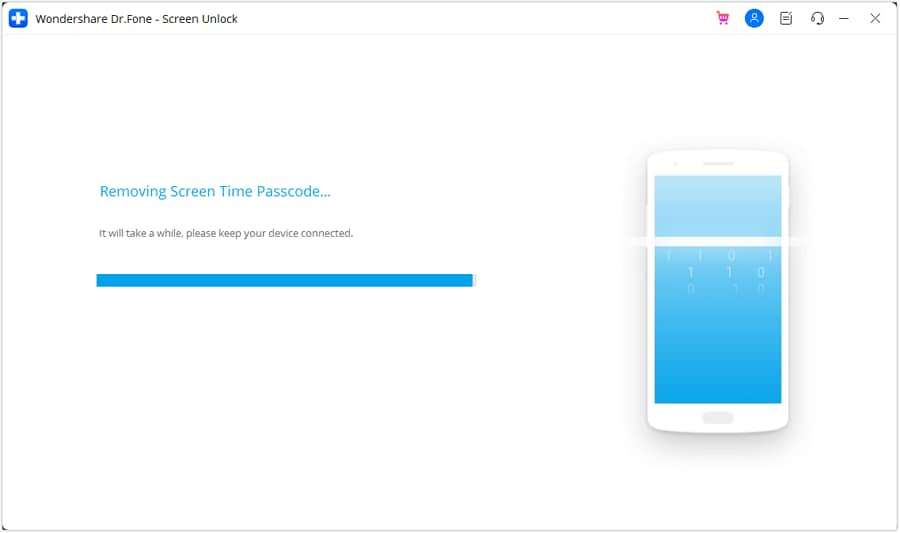
Passaggio 6: Monitora l'avanzamento dello sblocco
Puoi seguire la procedura di sblocco tramite la barra di avanzamento.
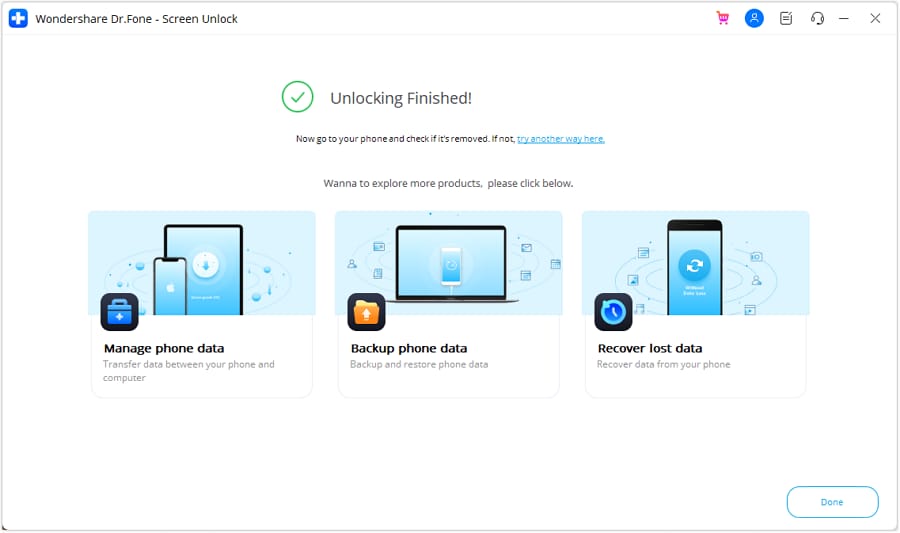
Passaggio 7: Completa il processo di sblocco
Un messaggio di conferma apparirà sulla piattaforma quando il dispositivo sarà sbloccato. Clicca Fine per concludere la procedura.
Parte 4: Esiste un codice restrizioni/Tempo di utilizzo predefinito?
La funzione screen time può essere utilizzata con o senza un codice di password. Tuttavia, ad alcuni utenti viene comunque chiesto di inserirne uno anche se non hanno impostato un codice di password. Questo avviene perché c'è un defaultCodice di passaggio delle restrizioniPer tutti i dispositivi. Per coloro che non hanno impostato un codice di password per il tempo dello schermo, semplicemente inserendo 1234 può concedere l'accesso alla funzionalità.
Parte 5: Suggerimenti aggiuntivi: Evitare problemi in futuro
È molto importante adottare misure per evitare nuovamente il problema dopo aver modificato il codice di password delle restrizioni. Ecco alcune idee:
1. Usa una password facile da ricordare
Scegli una password forte ma semplice. Non usare compleanni, numeri popolari o sequenze che sono facili da capire per gli altri.
2. Consentire il recupero del tuo ID Apple
Assicurati che il tuo dispositivo sia configurato in modo da poter utilizzare il tuo ID Apple per recuperare il PIN. Questa funzione può salvarti se dimentichi di nuovo il tuo codice di password.
3. Backup spesso
Fai spesso il backup del dispositivo su iCloud o iTunes. Se si dispone di backup recenti, è possibile ripristinare il dispositivo e rimuovere una password persa senza perdere dati.
4. Mantenere i codici di password al sicuro.
Se si desidera mantenere le password al sicuro, è possibile utilizzare un gestore password. Quindi non dovrai contare solo sulla tua memoria.
conclusione
E' spiacevoleDimentica il codice di password delle restrizioni, ma puoi accedere rapidamente al tuo dispositivo con gli strumenti e le tecniche giuste. Puoi usare iCloud per reimpostare la password, ripristinare il dispositivo da un backup o utilizzare uno strumento come Dr.Fone. Assicurati di scegliere il metodo giusto per le tue esigenze e mantenere sempre al sicuro i tuoi codici di password.
Se avete questo problema, potreste voler usareDr.Fone — Sblocco dello schermo (iOS)Per una soluzione rapida e facile. Con questo strumento, puoi tornare rapidamente in carico del tuo dispositivo.
 Sicuro e sicuro


Nicola Massimo
staff Editor