
8 Modi per Risolvere This Person Is Not Active [Verification Failed]

Jun 29, 2026 • Archiviato in: Sblocca Dispositivo • Soluzioni comprovate
Incontrare problemi con il tuo ID Apple può essere estremamente frustrante quando interrompono l’accesso ai servizi essenziali. Uno dei problemi più comuni è un errore di verifica che indica che l’account è inattivo. Molti utenti potrebbero non sapere che il messaggio d’errore precedentemente appariva come "questo ID Apple/persona non è attiva." Risolvere questo problema è di primaria importanza, altrimenti non puoi utilizzare appieno il tuo telefono.
Fortunatamente, esistono diverse strategie per risolvere il problema “Questa persona non è attiva” in modo efficace. Questa guida completa esplorerà 8 metodi pratici per riottenere l’accesso al tuo ID Apple. L’obiettivo è aiutarti a risolvere rapidamente ed efficientemente il problema di verifica.

- Parte 1. Perché iPhone mostra “Questa persona non è attiva”
- Parte 2. La Soluzione Migliore per Risolvere l’Errore “Questa persona non è attiva” Senza Password ID Apple

- Parte 3. Altre 7 Soluzioni Funzionanti per Risolvere l’Errore "Questa persona non è attiva"
- Metodo 1. Controlla lo Stato del Server ID Apple
- Metodo 2. Controlla la Connessione Internet
- Metodo 3. Riavvia forzatamente il tuo iPhone
- Metodo 4. Cambia la Password del tuo ID Apple
- Metodo 5. Reimposta le impostazioni di rete
- Metodo 6. Installa il nuovo firmware iOS
- Metodo 7. Contatta il Team di Supporto Apple
Parte 1. Perché iPhone mostra “Questa persona non è attiva”
Capire le ragioni per cui compare questo errore è importante per poterlo risolvere. Mentre potresti chiederti perché il problema “verifica non riuscita, questa persona non è attiva” si verifica, diversi fattori possono esserne responsabili. Spesso associati all’account che stai cercando di contattare, eccone alcune cause:
1. Problemi dell’account
Apple può aver sospeso o disattivato l’ID Apple che stai cercando di usare. Può succedere se l’account è stato compromesso o segnalato per attività sospette.
2. Impostazioni ID Apple
A volte, configurazioni errate nell’account ufficiale possono impedire l’accesso. Questo può riguardare impostazioni di sicurezza, restrizioni sulla privacy o controlli di rete che possono limitarne la funzionalità.
3. Bug del software
Occasionalmente, errori di iOS o del sistema ID Apple stesso possono generare questo messaggio d’errore. Può succedere anche se l’account altrimenti è attivo e in regola.
4. Problemi ai server
A volte, i server Apple possono essere inattivi o avere difficoltà tecniche per vari motivi. Quando ciò accade, possono comparire messaggi temporanei sullo stato dell’account che confondono gli utenti.
5. Problemi di rete
E’ necessario avere una connessione Internet attiva per verificare il tuo account Apple senza problemi. Se sei connesso a una rete instabile, questo errore può colpire il tuo telefono.
Parte 2. La Soluzione Migliore per Risolvere l’Errore “Questa persona non è attiva” Senza Password ID Apple
Sebbene puoi provare i metodi tradizionali per risolvere il problema, utilizza uno strumento dedicato se hai fretta e vuoi evitare soluzioni lunghe. In questi casi, un software affidabile come Dr.Fone - Screen Unlock (iOS) può essere la miglior scelta. Inoltre, si tratta di un toolkit iOS completo in grado di correggere quasi tutti i problemi degli iDevice in pochissimo tempo.
Tra le sue funzioni di spicco c’è Sblocca Schermo, che affronta proprio la sfida di rimuovere un ID Apple senza richiedere la password. Questa funzione è particolarmente utile per coloro che hanno dimenticato le credenziali o si trovano bloccati fuori dal dispositivo. Usandola, puoi trovare la soluzione al problema "questa persona non è attiva” in pochi clic, senza conoscenze tecniche.
Perché Dr.Fone – Screen Unlock (iOS) è tra le migliori soluzioni
- Supporta un’ampia gamma di modelli di iDevice e versioni iOS, garantendo la massima versatilità tra i vari dispositivi.
- Può anche aggirare il blocco di attivazione iCloud, utile se sei bloccato per aver dimenticato l’ID Apple.
- Perfetto per chi ha acquistato un telefono usato con account bloccato, aiutando a riottenere pieno accesso al dispositivo.

Dr.Fone - Screen Unlock (iOS)
Risolve l’errore “Questa persona non è attiva” senza password ID Apple.
- Procedura semplice e guidata a clic.
- Sblocca password dello schermo su tutti gli iPhone e iPad.
- Non serve alcuna conoscenza tecnica; chiunque può farlo.
- Supporta completamente l’ultima versione di iOS!



Soluzione passo dopo passo per Rimuovere l’ID Apple da un dispositivo iOS senza usare la password
Seguendo un processo semplice e guidato, gli utenti possono risolvere il problema “questa persona non è attiva” . Di seguito sono riportate le istruzioni dettagliate necessarie per usare Dr.Fone – Screen Unlock (iOS) per raggiungere questo obiettivo:
Passaggio 1. Avvia il software e scegli Rimuovi AppleID
Per prima cosa, collega il dispositivo iOS malfunzionante al computer e avvia Dr.Fone – Screen Unlock (iOS). Quindi, vai alla scheda "Toolbox" per selezionare "Screen Unlock" dal menu e scegli "iOS." Ora clicca su "Rimuovi AppleID" nella finestra successiva e premi "Start" per iniziare l’operazione. Successivamente, il programma verificherà se hai attivo il blocco schermo e l’autenticazione a due fattori sul dispositivo.

Passaggio 2. Attiva la Modalità Recupero dopo aver confermato il blocco schermo
Ti verrà chiesto di assicurarti che il telefono abbia il blocco schermo e il 2FA siano abilitati. Poi conferma "Sì" ad ogni richiesta e procedi ad attivare la modalità di recupero sul dispositivo, seguendo le istruzioni visualizzate. Successivamente scegli il firmware più adatto per il tuo iDevice.

Passaggio 3. Scegli il firmware corretto per rimuovere l’ID Apple
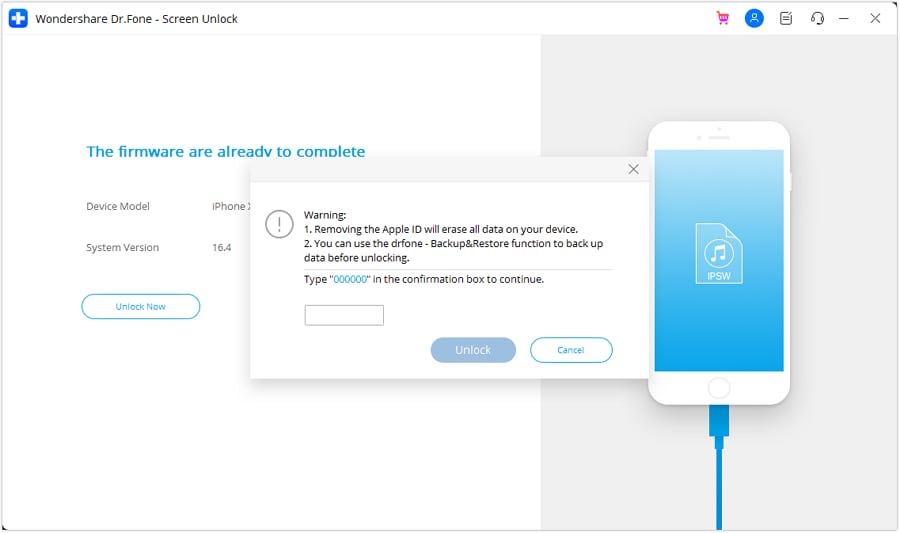
Una volta che il programma rileva il “Modello del Dispositivo,” puoi selezionare iOS dalla “Versione del Sistema” e premere “Download.” Inizierà il download del firmware, che verrà verificato dal software dopo essere stato scaricato. Poi clicca “Sblocca Ora” e conferma l’avviso di perdita dati inserendo il codice “000000.” Infine, premi “Sblocca” per avviare la rimozione dell’ID Apple dallo smartphone iOS.
Parte 3. Altre 7 Soluzioni Funzionanti per Risolvere l’Errore "Questa persona non è attiva"
Nonostante Dr.Fone - Screen Unlock (iOS) sia la scelta ovvia, esistono anche altri approcci che puoi adottare per risolvere questo dilemma. Queste tecniche sono utili per chi preferisce una risoluzione standard dei problemi o non può accedere a strumenti di terze parti. Qui di seguito sono descritti 7 metodi alternativi che si sono dimostrati efficaci per questa persona non è attiva come risolvere il problema.
Metodo 1. Controlla lo Stato del Server ID Apple
A volte, il problema non sta nel dispositivo o nell’account ma nel sistema Apple. Può subire interruzioni o problemi tecnici che influiscono sulla verifica dell’account. Apple fornisce una pagina ufficiale sullo stato del sistema dove puoi controllare il funzionamento dei vari servizi. Segui questa guida per capire perché il server non può verificare l’identità e causa l’errore "questa persona non è attiva":
Istruzioni. Utilizza il browser preferito per visitare la Pagina Stato del Sistema ufficiale e controlla lo stato corrente di “Apple ID.” Se vedi indicatori rossi o gialli accanto al servizio, può significare un problema al server, mentre il verde indica che tutto funziona.

Metodo 2. Controlla la Connessione Internet
Una rete stabile è fondamentale per la verifica dell’ID Apple; qualunque problema può generare errori. Il procedimento di verifica potrebbe non andare a buon fine se il telefono fatica a connettersi ai server di Apple a causa di una connessione Internet debole o incostante. Pertanto, assicurati che la tua connessione Internet sia funzionante prima di provare soluzioni avanzate.
Quando usi il Wi-Fi, prova a passare ai dati mobili per vedere se una connessione diversa risolve il problema. Prova anche a riavviare il router per risolvere eventuali problemi di connettività. Allo stesso modo, controlla di non aver esaurito il traffico dati se utilizzi la rete mobile. Quando la connessione Internet è stabile, riprova la verifica per vedere se l'errore questa persona non è attiva è stato risolto.
Metodo 3. Riavvia forzatamente il tuo iPhone
Se ti trovi davanti a bug software fastidiosi e persistenti, il riavvio forzato del telefono può essere efficace. Questo metodo libera la memoria attiva del dispositivo e aggiorna il sistema senza intaccare i dati.
Inoltre, un riavvio forzato può aiutare a resettare eventuali processi in background che potrebbero ostacolare la verifica dell’ID Apple. Usa una delle seguenti guide per eseguire un hard reset e risolvere il problema "questa persona non è attiva":
- iPhone 8 o successivi: Premi brevemente il tasto "Volume +" e subito dopo quello "Volume -". Infine, tieni premuto il pulsante "Laterale" e attendi che compaia il logo Apple prima di rilasciare.
- iPhone 7 e 7 Plus: Tieni premuti contemporaneamente il pulsante "Volume giù" e il tasto "Standby/Riattiva" finché non appare il logo Apple sullo schermo.
- iPhone 6s o precedenti: Premi e tieni premuti i tasti “Home” e “Standby/Riattiva” contemporaneamente finché non vedi il logo Apple.

Metodo 4. Cambia la Password del tuo ID Apple
Apple può bloccare un account per inattività o altri motivi se le credenziali non vengono aggiornate da molto tempo. Può succedere anche in caso di tentativi di accesso multipli non riusciti. Reimpostando la password aggiorni la sicurezza dell'account e puoi risolvere il problema questa persona non è attiva 2022. Di seguito le istruzioni per aggiornare i dati dell’account su un dispositivo iOS:
Passaggio 1. Accedi all’app Impostazioni sul tuo telefono e seleziona ID Apple in cima alle opzioni. Nella schermata successiva scegli “Accesso e sicurezza” e premi “Cambia password” dalla sezione “Sicurezza.”

Passaggio 2. Ti verrà chiesto il codice di sblocco del dispositivo per la verifica prima di continuare. Infine, inserisci e ripeti la nuova password che desideri impostare e premi "Cambia” per completare la procedura.

Metodo 5. Reimposta le impostazioni di rete
A volte problemi di connettività possono interferire con la verifica del tuo ID Apple e causare l’errore in questione. Di solito succede a causa di conflitti o corruzioni delle varie configurazioni di rete.
L’unica possibilità, in questo caso, è ripristinare completamente queste impostazioni, poiché correggerle manualmente può essere difficile. Ecco i passaggi necessari per ripristinare le impostazioni di rete e risolvere il problema questa persona non è attiva:
Passaggio 1. All’interno delle impostazioni del telefono, trova la scheda "Generali" per localizzare e premere l’opzione "Trasferisci o inizializza iPhone". Nella schermata successiva, scegli "Inizializza" e seleziona "Ripristina impostazioni di rete" dall’elenco che appare.

Passaggio 2. Quando tocchi quest’opzione, il telefono richiederà il codice di sblocco per confermare l’operazione. Inserisci il blocco schermo e conferma se richiesto di azzerare completamente le configurazioni di rete del telefono.

Metodo 6. Installa il nuovo firmware iOS
La maggior parte dei bug software che causano questi problemi deriva dall’esecuzione di versioni obsolete del sistema sul telefono. Installare l’ultimo firmware iOS può aiutarti a risolvere l’errore "l'errore questa persona non è attiva", consentendoti di utilizzare liberamente il telefono.
Inoltre, puoi migliorare notevolmente le prestazioni del dispositivo e aumentare la sicurezza. Di seguito trovi le semplici istruzioni per aggiornare il tuo iDevice:
Istruzioni. Per verificare gli aggiornamenti del firmware disponibili, vai all'opzione "Aggiornamento Software" nella sezione "Generale" delle impostazioni del telefono. Ora, utilizza "Aggiorna ora" per consentire al telefono di aggiornarsi se trovi una nuova versione iOS per il tuo dispositivo.

Metodo 7. Contatta il Team di Supporto Apple
Puoi andare per l'ultima risorsa a tua disposizione se nessuno dei metodi precedenti si rivela essere ilCorrezioni per questa persona non è attivaErrore. Contattare il supporto Apple può aiutare a indagare in dettaglio sull'errore e ottenere soluzioni personalizzate. Sarà in grado di controllare lo stato del tuo account e indagare eventuali problemi lato server per guidarti attraverso ulteriori passaggi di risoluzione dei problemi.
Le opzioni per contattare il team di supporto includono il sito ufficiale o l'app se è installata. in alternativa, puoi prenotare un appuntamento presso un Apple Store vicino per assistenza di persona su questo argomento.
conclusione
Per riassumere, incontrando il "Questa persona non è attiva"L'errore può essere frustrante per una serie di ragioni. Esistono diversi metodi per risolvere e risolvere efficacemente il problema, dal controllo dello stato del server ID Apple all'aggiornamento del firmware iOS. Ogni soluzione fornisce un approccio completo per riconquistare l'accesso al tuo ID Apple.
Dr.Fone – Sblocco dello schermo (iOS)si distingue come uno strumento superiore per coloro che cercano una soluzione rapida e affidabile. La sua funzione di sblocco dello schermo semplifica la rimozione del tuo ID Apple senza richiedere una password. La robusta funzionalità di questo software lo rende una scelta eccellente per chiunque affronti sfide legate a iOS.
 Sicuro e sicuro


 > How-to > Sblocca Dispositivo > 8 Modi per Risolvere This Person Is Not Active [Verification Failed]
Nicola Massimo
staff Editor