
Come risolvere l'errore No Command su dispositivi Android

Jun 29, 2026 • Archiviato in: Sblocca Dispositivo • Soluzioni comprovate
La partizione di ripristino di Android è uno strumento cruciale che può resettare il tuo dispositivo, cancellare la cache e installare aggiornamenti. Solitamente il sistema gestisce queste operazioni per te, ma a volte potresti aver bisogno di accedere manualmente alla partizione di ripristino.
È proprio in questi casi che potresti incontrare il temuto "Errore Nessun Comando su Android" sul tuo dispositivo. Questo errore compare tipicamente quando gli utenti tentano di accedere alla modalità di ripristino, spesso per eseguire un reset di fabbrica o risolvere altri problemi, e si trovano davanti il messaggio "Nessun comando" sulla schermata di Android. Se stai cercando di resettare il telefono dalla modalità di ripristino e visualizzi il messaggio, non preoccuparti. Ti guideremo attraverso alcuni passaggi dettagliati per risolvere il problema rapidamente, così da riportare il tuo dispositivo alle massime prestazioni in poco tempo.
- Parte 1: Che cos'è l'errore Nessun Comando su Android
- Parte 2: Come risolvere l'errore Nessun Comando su qualsiasi dispositivo Android
- Metodo 1. Riavvio in modalità ripristino con la giusta combinazione di tasti
- Metodo 2. Usa la combinazione Tasto Accensione + Volume
- Metodo 3. Ripristina il tuo dispositivo Android dalle impostazioni di fabbrica
- Metodo 4. Reinstalla la recovery personalizzata
- Metodo 5. Riavvia il sistema tramite modalità ripristino
- Metodo 6. Cancella la cache tramite la modalità di ripristino
- Metodo 7. Metodo più efficace per recuperare da Nessun Comando su Android

- Parte 3: Bonus: Come entrare nel menu di ripristino Samsung senza la schermata Nessun Comando
Parte 1: Che cos'è l'errore Nessun Comando su Android
Se avvii il telefono in modalità ripristino tramite una combinazione di tasti, potresti vedere per prima cosa l’errore "Nessun comando". Non preoccuparti! È un problema comune che spesso si risolve con facilità. Su alcuni telefoni, premendo un altro insieme di tasti, come il tasto Volume Su insieme al tasto Accensione, si accede alla schermata di ripristino.
Tuttavia, assicurati di ricercare la giusta combinazione per il modello specifico del tuo telefono, perché la pressione dei tasti sbagliati potrebbe aver causato l'errore iniziale. Inoltre, se incontri ancora problemi, consultare il manuale del telefono o chiedere aiuto a un professionista può essere utile.
L’Errore Nessun Comando sul tuo dispositivo Android può apparire per diversi motivi. Potrebbero esserci dei bug nel sistema operativo che interrompono la normale funzionalità. In alternativa, un’immagine di ripristino danneggiata potrebbe essere la causa, impedendo al dispositivo di accedere ai file necessari.
Un’altra causa comune è un’installazione difettosa di un file di aggiornamento, che può portare a incoerenze ed errori durante il processo di avvio. Talvolta, questo errore può essere dovuto anche a problemi hardware, come pulsanti difettosi o altri componenti interni che interferiscono con la capacità del dispositivo di riavviarsi correttamente.
Inoltre, problemi come spazio di archiviazione insufficiente o una batteria che non funziona possono contribuire a questo errore frustrante. Analizzare tutte queste possibili cause può aiutarti a individuare e risolvere efficacemente il problema.
Parte 2: Come risolvere l'errore Nessun Comando su qualsiasi dispositivo Android
Ecco dieci metodi che puoi provare per risolvere l’Errore Nessun Comando sul tuo dispositivo Android. Iniziamo.
Metodo 1. Riavvio in modalità ripristino con la giusta combinazione di tasti
Se non riesci ad avviare la modalità di ripristino sul tuo dispositivo Android, assicurati di usare la corretta combinazione di tasti. Dispositivi diversi hanno combinazioni diverse – consulta il manuale del dispositivo o i forum/comunità dedicati per trovare quella corretta.
Inoltre, assicurati che il tuo dispositivo sia completamente spento prima di tentare di avviare la modalità ripristino. Se hai ancora problemi, considera di collegare il dispositivo a un computer e utilizzare software o strumenti specifici che possono aiutare ad accedere alla modalità di ripristino. A volte potrebbe anche essere necessario un aggiornamento firmware o l’installazione di una recovery personalizzata.
Quando utilizzi la giusta combinazione di tasti, riuscirai ad accedere alla modalità di ripristino. Questo processo può richiedere qualche momento, quindi sii paziente. Tuttavia, se visualizzi ancora l’Errore Nessun Comando, non preoccuparti. È un problema comune che può essere risolto con pochi ulteriori passaggi.
Passa al prossimo gruppo di metodi per aiutarti a risolvere il problema, come controllare i tasti fisici per eventuali difetti o provare una combinazione alternativa. Se il problema persiste, forse sarà necessario un aggiornamento software o consultare un tecnico per ulteriore assistenza.
Metodo 2. Usa la combinazione Tasto Accensione + Volume
Molti utenti su vari forum hanno suggerito questo metodo, che può potenzialmente risolvere il problema. Quando vedi l’Errore Nessun Comando cercando di accedere alla modalità di ripristino, prova a tenere premuto il tasto di accensione per alcuni secondi e poi premi il tasto volume su. Dopo questa operazione, il tuo dispositivo Android dovrebbe avviarsi in modalità ripristino, consentendoti di risolvere diversi problemi. Questo metodo si è rivelato particolarmente utile per chi ha difficoltà con il normale avvio del dispositivo. È sempre una buona idea seguire questi passaggi con attenzione per evitare conseguenze indesiderate.
Tuttavia, non tenere premuto il tasto di accensione troppo a lungo, altrimenti il dispositivo potrebbe resettarsi o non funzionare correttamente. Inoltre, non premere volume su e accensione contemporaneamente, poiché questa combinazione potrebbe attivare un comando non voluto o interferire con le funzionalità del dispositivo. Premi il tasto volume su solo dopo aver tenuto premuto quello di accensione per alcuni secondi per garantire la sequenza corretta di azioni. Questo ti aiuterà a mantenere integro il funzionamento del dispositivo e prevenire comportamenti inattesi.
Metodo 3. Ripristina il tuo dispositivo Android dalle impostazioni di fabbrica
Se il tuo dispositivo Android non riesce ad avviarsi in modalità di ripristino, puoi reimpostarlo ai dati di fabbrica. Questo potrebbe aiutare reinstallando l’immagine di recovery e rimuovendo quella danneggiata, permettendo così al tuo dispositivo di funzionare correttamente. Ecco come puoi fare il reset di fabbrica del dispositivo Android:
Passo 1: Apri l’app Impostazioni e vai su impostazioni aggiuntive.
Dopo il reset, il tuo dispositivo si riavvierà e inizierà il processo di configurazione.

Passo 2: Tocca ‘Backup e ripristino’.

Passo 3: Tocca Ripristina telefono.

Passo 4: Seleziona Elimina dati e segui le istruzioni a schermo per completare il processo.

Metodo 4. Reinstalla la recovery personalizzata
Puoi installare una recovery personalizzata. Una recovery personalizzata sovrascrive la partizione di recovery esistente e fornisce funzionalità aggiuntive, come la possibilità di fare un backup completo dell’intero sistema Android, installare una nuova ROM o cancellare alcune partizioni. A differenza della recovery stock, le recovery personalizzate come TWRP o ClockworkMod offrono un’interfaccia più intuitiva e opzioni avanzate, facilitando la gestione del software del dispositivo e la risoluzione dei problemi. Ciò è particolarmente utile per gli appassionati che vogliono sperimentare diverse ROM o recuperare da malfunzionamenti del sistema.
Anche se non vuoi utilizzare queste funzionalità, una recovery personalizzata come TWRP può aiutarti a eliminare l’Errore Nessun Comando continuando comunque a svolgere le stesse funzioni della recovery di fabbrica. Ciò può essere molto utile per la manutenzione e la risoluzione dei problemi del dispositivo.
Per iniziare, visita il sito di TWRP e verifica se esiste una recovery personalizzata compatibile con il tuo modello di dispositivo. Il sito fornisce istruzioni dettagliate e download per guidarti nel processo. Se la recovery è disponibile, è ora di sbloccare il bootloader. Assicurati di fare il backup dei tuoi dati prima di procedere, perché lo sblocco del bootloader cancellerà tutte le informazioni. Una volta effettuato il backup, segui i passaggi per sbloccare il bootloader e installare TWRP. Con TWRP avrai uno strumento potente per gestire e personalizzare il software del tuo dispositivo.
Metodo 5. Riavvia il sistema tramite modalità ripristino
Se il tuo dispositivo Android non riconosce la pressione prolungata del tasto di accensione come comando per avviarsi nel sistema operativo, potresti ricevere l’Errore Nessun Comando. Questo errore si presenta spesso quando il dispositivo non riesce a completare il processo di avvio a causa di problematiche varie, come file di sistema corrotti o problemi software. In questo caso puoi provare a riavviare in modalità di ripristino. Una volta nella recovery, usa i tasti volume per navigare tra le opzioni e seleziona, con il tasto accensione, l’opzione per riavviare il sistema. Questo metodo può aiutare ad aggirare il problema di avvio e ripristinare la normale funzionalità del dispositivo.
Passo 1: Accedi alla modalità di ripristino del tuo dispositivo Android.
Passo 2: Seleziona Riavvio > Riavvia il sistema. Se la modalità recovery non supporta i comandi touch, usa i tasti volume per navigare e il tasto accensione per confermare.

Metodo 6. Cancella la cache tramite la modalità di ripristino
File di sistema residui o spazzatura sul tuo dispositivo Android possono causare alcuni bug che portano al messaggio Errore Nessun ComandoMessaggio. Questi file si accumulano nel tempo con l’installazione di app, aggiornamenti e uso generale. Se non riesci ad avviare il sistema, puoi cancellare la partizione cache dalla modalità di ripristino. Questa procedura aiuta a rimuovere file superflui e spesso risolve vari problemi, compreso l’errore Nessun Comando.
Tieni presente, tuttavia, che questa opzione non è sempre presente in tutte le immagini di recovery. Le immagini di recovery stock fornite dal produttore potrebbero non includerla. Puoi trovare l’opzione cancella cache solo con alcune recovery personalizzate, come TWRP (Team Win Recovery Project). Le recovery personalizzate offrono funzionalità aggiuntive rendendole un valido strumento per la manutenzione e la risoluzione dei problemi.
Passo 1: Accedi alla modalità di ripristino del tuo dispositivo Android.
Passo 2: Seleziona “Wipe Cache Partition”. Se la modalità recovery non supporta il touch, usa i tasti volume e il tasto accensione per confermare.
Metodo 7. Metodo Più Efficace per Recuperare Nessun Comando su Android con Dr.Fone
Per il metodo più efficace per risolvere i problemi di sistema, prova Dr.Fone-System Repair (Android). Questo potente strumento offre una soluzione completa per la correzione di diversi problemi Android, dai problemi di avvio ai bug software. Ha un’interfaccia facile da usare, accessibile a utenti di qualsiasi livello tecnico.
Utilizzando Dr.Fone, puoi assicurarti che il dispositivo funzioni in modo fluido ed efficiente, riducendo i tempi di inattività e migliorando le prestazioni generali. Che tu stia affrontando uno schermo bloccato, app non rispondenti o altri problemi software, Dr.Fone-System Repair (Android) è la soluzione ideale.
Parte 3: Bonus: Come entrare nel menu di ripristino Samsung senza la schermata Nessun Comando
Rimuovere un account Google da un dispositivo potrebbe sembrarti semplice. Tuttavia, a volte è importante tenere a mente alcune informazioni sullo smartphone. Se, ad esempio, hai comprato un dispositivo Samsung usato e devi rimuovere il blocco FRP? Se non sei sicuro della versione del sistema operativo o vuoi il metodo più semplice di aggiramento FRP Samsung, c’è una soluzione per tutte le versioni Android. Vediamo come gestire facilmente questa procedura:

Dr.Fone - Sblocco Schermo (Android)
Accedi al menu di ripristino Samsung senza la schermata Nessun Comando
- Completamente scollegato dal vecchio account Google, non potrà più essere rintracciato o bloccato da esso.
- Rimuovi tutti i blocchi schermo Android (PIN/pattern/impronta/faccia) in pochi minuti.
- Compatibile con vari modelli Android.
- Offre soluzioni di rimozione specifiche per garantire un alto tasso di successo.


Passo 1: Apri lo strumento di sblocco schermo
Inizia avviando Wondershare Dr.Fone sul tuo computer e collegando il telefono o tablet Samsung. Successivamente, vai su Toolbox > Screen Unlock per aprire il toolkit specifico in una nuova finestra.

Passo 2: Accedi alla funzione FRP Lock
Dalle opzioni sulla schermata successiva, scegli Android per procedere.

Quindi, seleziona Rimuovi blocco Google FRP sulla schermata per iniziare l’operazione.

Quindi scegli Samsung e premi il pulsante Inizia per procedere.

Nota: Lo sblocco FRP (Factory Reset Protection) su un dispositivo Samsung richiede il reset di fabbrica, che comporta la perdita dei dati. Per evitare la cancellazione definitiva, assicurati di salvare un backup dei tuoi dati prima di continuare.
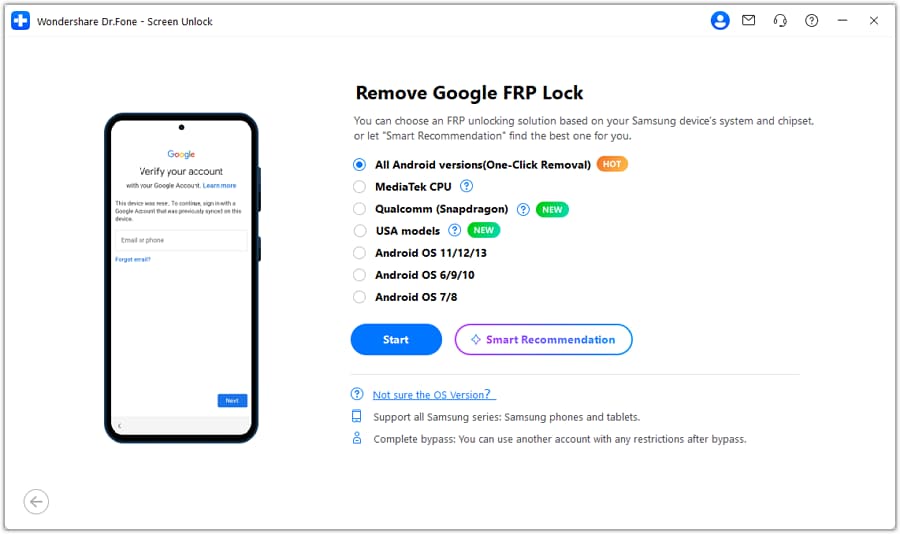
Passo 3: Seleziona tutte le versioni Android (rimozione con un clic)
Se non sei sicuro della versione Android del tuo Samsung o vuoi il metodo più veloce per rimuovere il blocco Google, scegli Tutte le versioni Android (rimozione con un clic) e clicca su Inizia per procedere.
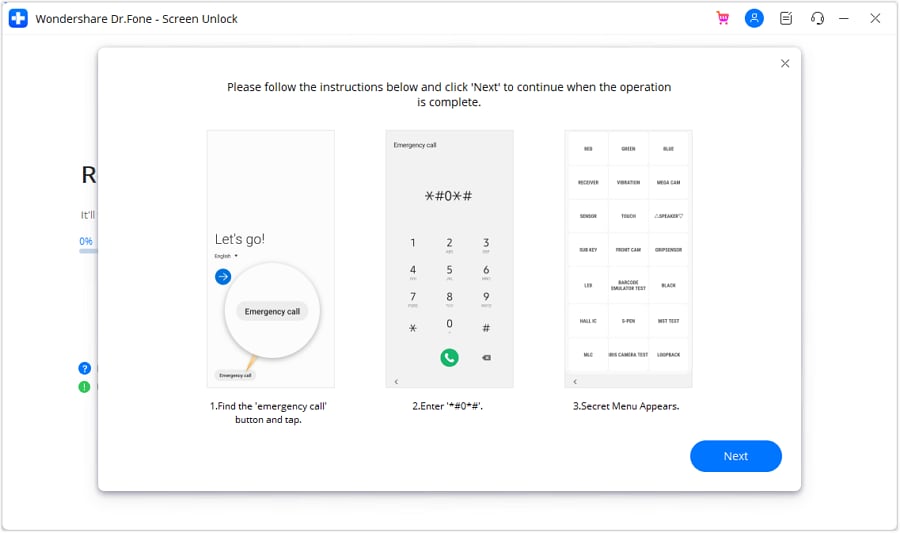
Passo 4: Segui le istruzioni a schermo per aprire la chiamata d'emergenza
Verrai indirizzato a una schermata con le istruzioni sullo schermo. Trova ilChiamata di emergenzapulsante sul tuo dispositivo Android e toccarlo. entrare#0#Per accedere a un menu segreto. Successivamente, fare clic suprossimisullo schermo del computer.
Passaggio 5: Consentire il debug USB
Lo schermo Android visualizzerà un prompt per abilitare il debug USB. Una volta approvato sul tuo dispositivo Samsung, fare clic suautorizzaresullo schermo del computer.

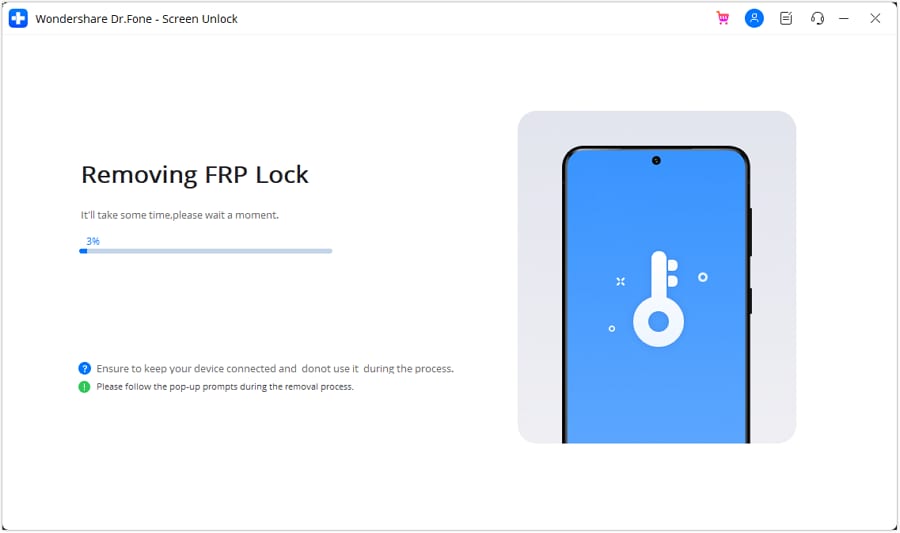
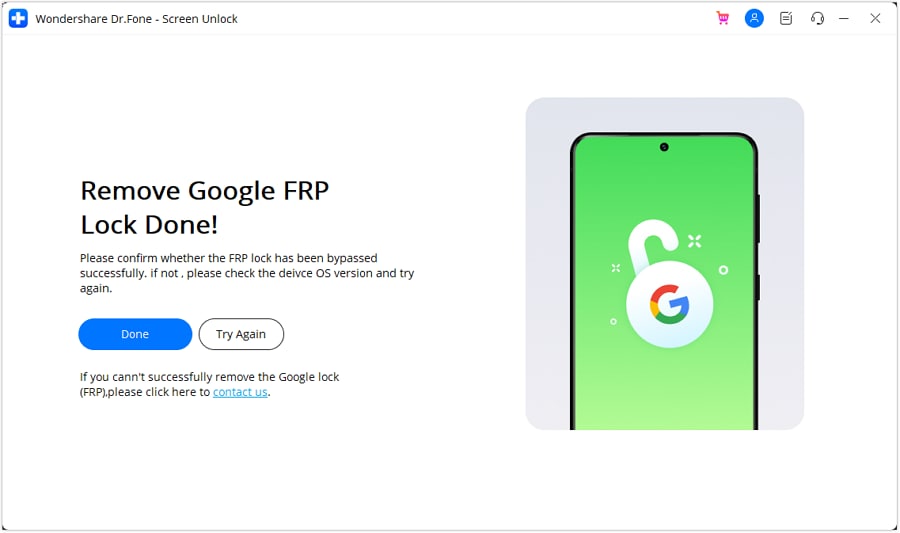
Passaggio 6: Rimuovere con successo FRP Lock
Lo schermo del computer mostrerà ora che il blocco FRP viene rimosso dal dispositivo Samsung. frp lock Rimozione android
Blocco frp rimosso con successo
conclusione
Mentre vari metodi possono aiutare a risolvere il problemaErrore Nessun Comandoe altri problemi di Android,Dr.Fone-System Repair (Android)si distingue come una soluzione completa e facile da usare. Le sue potenti caratteristiche e l'interfaccia intuitiva lo rendono una scelta ideale per gli utenti di tutti i livelli tecnici.
Inoltre, ti abbiamo anche mostrato come entrare nel Menu di recupero Samsung senza unNessuna schermata di comandooptare perDr.Fone-Sblocco dello schermo (Android), è possibile affrontare in modo efficiente i problemi del software, i problemi di avvio e altri problemi di sistema, assicurando che il dispositivo funzioni senza intoppi. Consigliamo vivamente di dare Dr.Fone-System Repair un tentativo di superare rapidamente ed efficacemente qualsiasi difficoltà Android che si incontrano. Per ulteriori informazioni e una guida passo-passo, visita il loro sito ufficiale e sperimenta la facilità di risolvere i problemi Android con Dr.Fone.
 Sicuro e sicuro


Nicola Massimo
staff Editor