
Come Rimuovere MDM da MacBook [Migliori Soluzioni]

Jun 29, 2026 • Archiviato in: Sblocca Dispositivo • Soluzioni comprovate
La gestione dei dispositivi mobili è uno strumento potente spesso utilizzato da aziende e organizzazioni per controllare e proteggere i MacBook dei propri dipendenti. Consente agli amministratori di monitorare, configurare e persino limitare da remoto alcune funzionalità del dispositivo. Sebbene MDM sia essenziale per la sicurezza e la conformità aziendale, a volte può diventare un ostacolo.
Ciò vale per le persone che non hanno più bisogno di supervisione aziendale sui loro dispositivi personali. Ciò porta molti utenti a cercare soluzioni per trovare un modo perRimuovere MDM da MacBook. In questo articolo, esploreremo i modi migliori per eliminare queste restrizioni per assicurarti di riprendere il pieno controllo del tuo dispositivo.

- Parte 1. Cos'è il profilo MDM e come verificarlo su MacBook
- Parte 2. Preparazioni necessarie prima di rimuovere MDM da MacBook
- Parte 3. Metodi per rimuovere MDM da MacBook [Pro & Air]
- Parte 4. Come bypassare e rimuovere MDM da MacBook utilizzando CheckM8

- Suggerimento Bonus. Come rimuovere le restrizioni MDM dal tuo iPhone o iPad
Parte 1. Cos'è il profilo MDM e come verificarlo su MacBook
Un profilo di gestione dei dispositivi mobili è una configurazione installata sui dispositivi Apple che consente agli amministratori di gestire e controllare da remoto aspetti specifici del sistema. Questo profilo viene tipicamente utilizzato da aziende o istituti educativi per far rispettare le politiche. Può essere utilizzato per gestire le applicazioni e garantire che gli standard di sicurezza siano rispettati all'interno della loro rete.
Un profilo MDM può limitare determinate funzionalità, come l'installazione di applicazioni e la modifica delle impostazioni. A seconda delle preferenze dell'amministratore, è possibile utilizzarlo anche per bloccare l'accesso a determinati siti web. A causa di queste limitazioni, molti cercano un modo perRimuovere MDM da MacBook. Controllare se il tuo dispositivo Apple è sotto un profilo MDM è abbastanza semplice con l'aiuto di questi passaggi:
Fase 1.Vai all'angolo in alto a sinistra dello schermo del Mac e fai clic sul logo Apple per selezionare "Impostazioni di sistema" dal menu a discesa. All'interno dell'app Impostazioni, accedere a "Privacy & Security" dal pannello di sinistra e procedere a scegliere "Profili".

Fase 2.Qui puoi visualizzare il profilo MDM con tutti i suoi dettagli se uno è installato sul tuo MacBook. Verranno visualizzate informazioni dettagliate, come l'organizzazione che gestisce il dispositivo.

Parte 2. Preparazioni necessarie prima di rimuovere MDM da MacBook
Prima di provare questa procedura, è essenziale preparare il dispositivo e assicurarsi di avere tutto in atto per un processo fluido e sicuro. La rimozione di MDM può essere semplice, ma può comportare rischi, soprattutto se gestita da un'azienda o un'istituzione. Poiché la perdita di dati è uno dei rischi principali, è necessario creare un backup utilizzando la funzione Time Machine o un'altra unità.
Prima di procedere, è necessario l'accesso dell'amministratore aRimuovere MDM da MacBook. Assicurati di avere il pieno controllo del dispositivo, compreso il nome utente e la password corretti. Se un'organizzazione ha fornito il MacBook, potresti non avere questi privilegi. Senza queste autorizzazioni, non sarà possibile rimuovere questo profilo dal dispositivo.
Parte 3.Metodi per rimuovere MDM da MacBook [Pro & Air]
Diverse tecniche possono aiutarti a riprendere il controllo del tuo dispositivo e puoi scegliere quella più adatta alle tue esigenze. Ogni metodo ha dei vantaggi, a seconda della vostra competenza tecnica e della situazione specifica. Di seguito, riportiamo 3 approcci efficaci che puoi utilizzare perRimuovere MDM da MacBook:
1. Impostazioni di sistema
Il modo più semplice per rimuovere un profilo MDM dal tuo MacBook è utilizzare le impostazioni integrate del dispositivo. Questo metodo funziona se il dispositivo dispone di privilegi amministrativi e l'organizzazione non ha bloccato l'opzione di rimozione del profilo. Utilizzare i passaggi riportati di seguito per rimuovere questo profilo dal dispositivo se si dispone delle autorizzazioni richieste:
Fase 1.Vai alle impostazioni di sistema del tuo Mac tramite Spotlight Search e accedere alla scheda "Privacy & Security" dal lato sinistro. Ora, trova l'opzione "Profili" per fare clic su di essa e passare al tuo profilo MDM.

Fase 2.Dopo aver selezionato il profilo, fare clic sul pulsante "-" nella parte inferiore della finestra per rimuoverlo. Conferma la tua azione toccando "Rimuovi" sul pop-up e fornendo la password di amministratore.

2. Terminale
Questo metodo offre un controllo più diretto sul sistema del tuo MacBook ed è utile per coloro che sono confortevoli con le operazioni a riga di comando. Terminale è un'opzione utile se per qualche motivo non è possibile rimuovere il profilo MDM tramite le impostazioni di sistema. Tuttavia, è necessario avere accesso amministrativo al dispositivo per utilizzare questo approccio. Puoi utilizzare le seguenti istruzioni perRimuovere MDM da MacBook:
Fase 1.Per avviare il terminale sul dispositivo, accedere alla cartella "Applicazioni" e trovarla in "Utilità". Una volta aperto, eseguire il seguente comando:
"Profilo sudo-r-p com.tuo-mdm-provider.profile." Sostituisci "com.your-mdm-provider.profile" con l'identificatore effettivo del tuo profilo MDM.
Fase 2.Ti verrà chiesto di fornire la password di amministratore per verificare e completare la procedura a questo punto dell'operazione. Una volta completata la procedura, riavviare il Mac per lasciare che le modifiche entrino in vigore.
3. Contatta il Team IT
In alcuni casi, il profilo MDM sul tuo MacBook potrebbe essere gestito da un'organizzazione che ha opzioni di rimozione limitate. Ciò può rendere impossibile rimuovere tramite impostazioni di sistema o terminale. In questo caso, la migliore azione è contattare il team IT che gestisce il dispositivo. Ti aiuterà a garantire che il profilo MDM venga rimosso correttamente senza violare accordi o politiche.
Inoltre, questo metodo è particolarmente utile se il tuo MacBook è stato rilasciato da un'azienda, una scuola o un'organizzazione. Ti consente di accedere a una soluzione autorizzata per rimuovere il profilo MDM senza compromettere l'usabilità del dispositivo.
Parte 4. Come bypassare e rimuovere MDM da MacBook utilizzando CheckM8
Ci sono altri modi per sbarazzarsi di questo profilo dal tuo dispositivo Apple, che richiede l'utilizzo di strumenti specializzati di terze parti. Se i metodi tradizionali falliscono,Controllo M8offre una soluzione robusta per aggirare queste restrizioni. Sebbene sia un servizio specializzato progettato per questo scopo, è a pagamento e richiede di disattivare la funzione Trova il mio Mac del tuo dispositivo. Utilizzare le linee guida riportate di seguito perRimuovere MDM da MacBookUtilizzando CheckM8:
Fase 1.Dopo aver assicurato che Trova il mio Mac sia disabilitato, accedere alla schermata di configurazione "Gestione remota" sul dispositivo. Puoi farlo reinstallando macOS e attendendo che il dispositivo si avvia in questa pagina di configurazione.

Fase 2.Una volta lì, attiva la modalità di recupero sul tuo MacBook assicurandoti che sia connesso a internet. Successivamente, avviare il browser Safari dalle opzioni disponibili e visitare "https://checkm8.info/code"Collegamento.

Fase 3.Quando il collegamento si apre, utilizzare il pulsante "Copia negli appunti" per copiare il contenuto e chiudere il browser. Ancora una volta, accedere alla barra dei menu per avviare "Terminal" e incollare il comando copiato "sh<(curl http://mdm.checkm8.info/mdm.sh)” to run it.

Fase 4.A questo punto, è essenziale che tu abbia già pagato il servizio e che il numero di serie del tuo MacBook sia nel database CheckM8. Se questo non è il caso, verrà visualizzata un'interfaccia per effettuare il pagamento e aggiungere il numero di serie del dispositivo al database.

Fase 5.Ora, segui le istruzioni per completare il pagamento e i relativi processi per consentire al servizio di sbloccare il dispositivo. Una volta fatto, puoi riavviare il tuo MacBook e accedere con l'account amministratore con la password "1111" temporaneamente creata da CheckM8.

Suggerimento Bonus. Come rimuovere le restrizioni MDM dal tuo iPhone o iPad
Questi profili non sono limitati ai MacBook e sono anche ampiamente utilizzati sui dispositivi iOS dalle organizzazioni per la gestione remota. Se hai riscontrato restrizioni MDM sul tuo dispositivo iOS, potresti cercare un modo sicuro per rimuoverle o aggirarle. Per farlo senza perdere i dati del dispositivo,Dr.Fone-Sblocco dello schermo (iOS)è una soluzione eccellente.
La sua funzione di sblocco dello schermo per dispositivi iOS consente diRimuovere i profili MDM, dandoti il controllo completo. Il software ti conduce attraverso un processo passo-passo, assicurandoti di sbloccare il dispositivo senza perdere dati o impostazioni essenziali. Oltre a questo, questo robusto software può sbloccare tutti i tipi di blocchi dello schermo dal tuo dispositivo. Di seguito sono riportati i passaggi dettagliati che devi seguire per rimuovere MDM dal tuo telefono:

Dr.Fone-Sblocco dello schermo (iOS)
Rimuovere le restrizioni MDM dal tuo iPhone o iPad
- Semplice, click-through, processo.
- Sblocca le password dello schermo da tutti gli iPhone e iPad.
- Non sono necessarie conoscenze tecniche, tutti possono gestirlo.
- Supporta completamente l'ultima versione iOS!



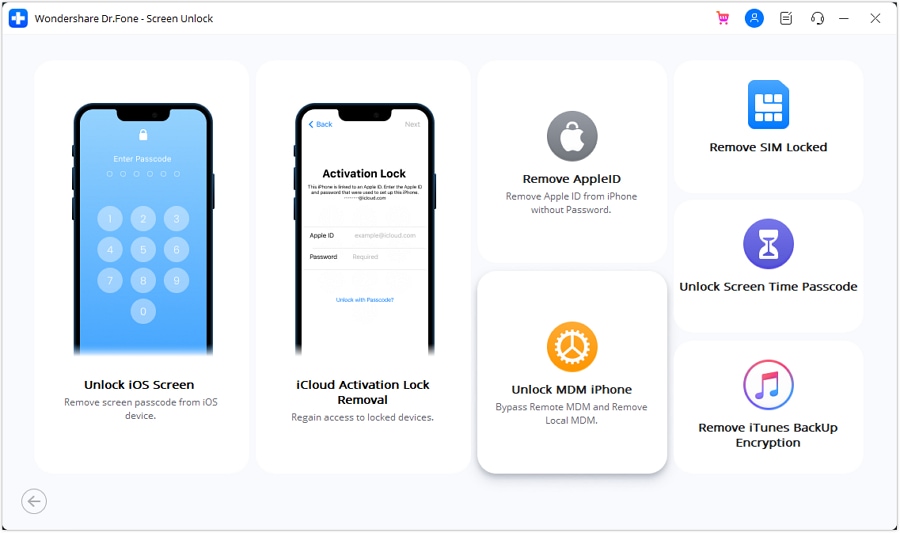
Fase 1. Navigare per Unlcok MDM iPhone tramite lo sblocco dello schermo
Una volta avviato Wondershare Dr.Fone sul tuo sistema, navigare alla scheda "Toolbox" dal pannello di sinistra e accedere alla funzione "Sblocco schermo". Ora, assicurati che il tuo cellulare sia collegato al tuo computer in modo da poter fare clic su "iOS" quando ti viene richiesto il tipo di dispositivo. Nella schermata successiva, optare per "Sblocca MDM iPhone" per procedere alla schermata di rimozione.
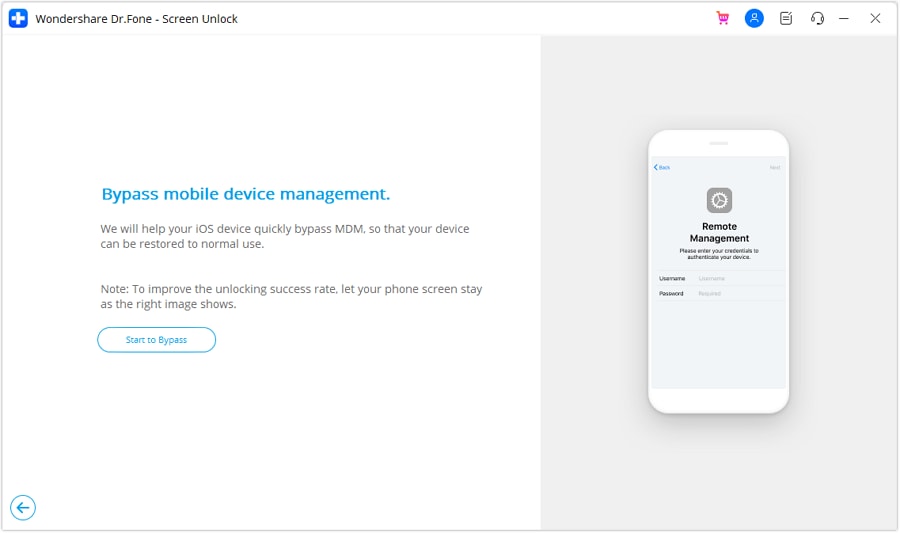
Fase 2. Scegli Rimuovi MDM o Bypass MDM per procedere
Qui, è possibile scegliere tra "Bypass MDM" o "Rimuovi MDM" a seconda delle vostre esigenze. Dopo aver selezionato, fare clic su "Get Start" per utilizzare "Start to Bypass" o "Start to Remove" in base alla scelta precedente. Ora, ti verrà chiesto di disabilitare il servizio Trova il mio dal tuo dispositivo tramite le impostazioni del dispositivo mobile. Una volta fatto questo, la procedura di rimozione inizierà e ci vorranno alcuni momenti per terminare.
conclusione
In sintesi, imparare aRimuovere MDM da MacBookpuò essere un passo cruciale per riconquistare il pieno controllo sul dispositivo. È possibile scegliere di rimuovere l'MDM tramite le impostazioni di sistema o il terminale se si dispone delle autorizzazioni richieste. Per coloro che cercano una soluzione più avanzata, servizi come CheckM8 offrono un modo rapido ed efficace per aggirare le restrizioni MDM.
Per quanto riguarda l'eliminazione di queste restrizioni dai dispositivi iOS,Dr.Fone-Sblocco dello schermo (iOS)Fornisce un percorso fluido senza il rischio di perdita di dati. Offre una soluzione conveniente per gli utenti che desiderano sbloccare i propri dispositivi in modo rapido e sicuro.
 Sicuro e sicuro


Nicola Massimo
staff Editor