
Come cancellare facilmente i dati iPhone dopo 10 tentativi errati

Jun 29, 2026 • Archiviato in: Sblocca Dispositivo • Soluzioni comprovate
Se non inserisci il codice di accesso corretto e fallisci ripetutamente, il tuo iPhone si bloccherà automaticamente. Può anche cancellare tutti i dati dopo 10 tentativi falliti del codice di accesso se hai configurato questa opzione. Anche se questa funzione protegge bene i tuoi dati, ti espone al rischio di perdita accidentale nel caso tu dimentichi il codice di accesso.
Esiste un modo sicuro per sbloccare un iPhone, quindi non c'è motivo di preoccuparsi. Qui puoi trovare informazioni complete sui metodi più efficaci per proteggere i tuoi dati o recuperare l'accesso al tuo iPhone. Inoltre, avrai una conoscenza completa sulla funzione "cancella dati dopo 10 tentativi falliti" di Apple. Riparare un iPhone è più facile di quanto pensi, quindi puoi farlo subito.
- Parte 1. Cosa significa "Cancella iPhone dopo 10 tentativi"?
- Parte 2: Cosa succede quando l’iPhone cancella i dati dopo 10 tentativi?
- Parte 3: Come cancellare i dati su iPhone dopo 10 tentativi falliti
- Parte 4: Recupero dati dopo cancellazione su iPhone

- Parte 5: Sbloccare l’iPhone nella schermata "Cancella tutti i dati dopo 10 tentativi falliti"
Parte 1. Cosa significa "Cancella iPhone dopo 10 tentativi"?
La funzione ""Cancella dati dopo 10 tentativi falliti"" su iPhone è una misura di sicurezza fondamentale progettata per proteggere le tue informazioni personali. Se qualcuno cerca di forzare l’accesso al tuo iPhone indovinando il codice, questa opzione garantisce che i tuoi dati rimangano al sicuro. Quando il tuo iPhone raggiunge il limite massimo di 10 tentativi falliti del codice, inizierà la procedura per cancellare tutti i dati.
Rimuovendo la chiave di cifratura, tutti i dati, i media e le impostazioni vengono eliminati dal dispositivo. Fondamentalmente, questa protezione mette il dispositivo al sicuro da accessi non autorizzati, rendendolo altamente affidabile e a prova di violazioni future.
Parte 2: Cosa succede quando l’iPhone cancella i dati dopo 10 tentativi?
Se hai impostato il tuo iPhone per cancellare tutti i dati dopo 10 tentativi falliti, il dispositivo eseguirà un ripristino alle condizioni di fabbrica al decimo errore consecutivo nell’inserimento del codice. Ciò significa che cancellerà tutti i dati sull’iPhone dopo 10 tentativi falliti, garantendo che le informazioni sensibili non finiscano in mani sbagliate.
C’è però un avvertimento: il tuo iPhone si ripristinerà e cancellerà tutti i dati se inserisci il codice sbagliato o lo dimentichi. Tieni a mente questa possibilità se stai pensando di attivare l’opzione per cancellare i dati dal tuo iPhone dopo 10 tentativi non riusciti.
Parte 3: Come cancellare i dati su iPhone dopo 10 tentativi falliti
Rafforzare la sicurezza del tuo iPhone è fondamentale, soprattutto se contiene dati sensibili. Una misura efficace è configurare il dispositivo per cancellare tutti i dati dopo 10 tentativi di inserimento codice falliti in modo automatico. Questa funzione offre una protezione aggiuntiva contro accessi indesiderati. Ecco come configurarla:
1. Apri Impostazioni: Dalla schermata principale del tuo iPhone, accedi all'applicazione "Impostazioni".
2. Accedi alle Impostazioni del codice:
- Per iPhone con Face ID: Tocca "Face ID e Codice".
- Per iPhone con Touch ID: Tocca "Touch ID e Codice".
3. Inserisci il tuo codice: digita il codice per proseguire nel processo.
4. Attiva 'Cancella dati':
- Scorri fino in fondo nella pagina delle impostazioni del codice.
- Attiva l’opzione "Cancella dati".
- Apparirà una finestra pop-up che conferma che tutti i dati verranno cancellati dopo 10 tentativi falliti del codice; tocca "Abilita" per confermare.

Consigli:
- Backup dei dati: Che tu usi iCloud o un computer, ti consigliamo di eseguire il backup dell’iPhone regolarmente. Questa precauzione ti permette di recuperare i dati nel caso in cui il dispositivo venga cancellato dopo vari tentativi non riusciti.
- Sicurezza del codice: Scegli un PIN sicuro e facile da ricordare. Un codice complesso è più sicuro, ma aumenta anche la possibilità di dimenticarlo, rischiando così di perdere i dati accidentalmente.
Parte 4: Recupero dati dopo cancellazione su iPhone
Impostare il tuo iPhone per cancellare tutti i dati dopo 10 tentativi falliti del codice può ridurre l’ansia riguardo a possibili problemi di sicurezza dei dati. Anche se questo potrebbe essere un problema, esistono soluzioni semplici per ripristinare i dati dai backup. Le istruzioni seguenti ti mostreranno come utilizzare iCloud o iTunes per recuperare i dati cancellati dal tuo dispositivo mobile.
Metodo 1: Recupera i dati dal backup iCloud
Se hai eseguito il backup del tuo iPhone su iCloud, puoi facilmente ripristinare i tuoi dati:
- Vai su Impostazioni sul tuo iPhone.
- Tocca sul tuo nome > iCloud > Spazio di archiviazione.
- Seleziona Gestisci spazio.
- Per vedere il backup più recente, seleziona il tuo dispositivo dal menu Backup. Assicurati che contenga dati aggiornati prima di utilizzarlo.
- Ripristina il backup per recuperare i tuoi dati.

Metodo 2: Recupera i dati dal backup iTunes
Ecco i passaggi se hai già eseguito il backup del tuo iPhone con iTunes:
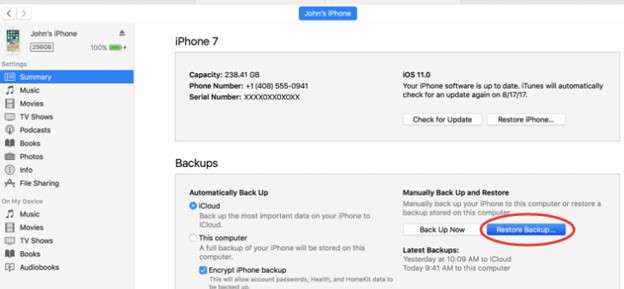
- Per accedere al backup, avvia iTunes sul computer o Mac.
- Collega il tuo iPhone al PC tramite cavo USB. Per proseguire, assicurati di aver scelto "Autorizza questo computer."
- Seleziona l’iPhone non appena compare su iTunes.
- Scegli l’opzione Ripristina backup.
- Controlla i backup disponibili verificando data e dimensione, quindi seleziona quello desiderato.
- Dopo aver cliccato su Ripristina, attendi il termine della procedura.
Parte 5: Sbloccare l’iPhone nella schermata "Cancella tutti i dati dopo 10 tentativi falliti"
In rari casi, per accedere al tuo iPhone potresti aver bisogno dell’opzione "Cancella". In questi casi diventa essenziale utilizzare strumenti specifici. Dr.Fone - Sblocco Schermo (iOS) è un ottimo modo per bypassare qualsiasi tipo di blocco schermo sul tuo iPhone.
Se hai bloccato il tuo iPhone a causa dell’attivazione di “cancella tutti i dati dopo 10 tentativi falliti”, puoi fidarti di Dr.Fone per aiutarti. Se hai difficoltà a reimpostare il codice del tuo iPhone dopo 10 tentativi oppure hai attivato la funzione che cancella tutti i dati dopo 10 tentativi, Dr.Fone è lo strumento migliore per il tuo caso. Questa può essere considerata una valida alternativa quando non puoi ricevere assistenza dalle opzioni di default.
Oltre a sbloccare lo schermo, Dr.Fone può anche rimuovere l’ID Apple, MDM (Mobile Device Management), e i codici Screen Time. Può rimuovere sia codici numerici che alfabetici, così come Face ID e Touch ID. Recuperare l’accesso al tuo iPhone è semplice con questo programma, indipendentemente dal modello o dalla configurazione del blocco.

Dr.Fone - Sblocco Schermo (iOS)
Sblocca l’iPhone nella schermata "cancella tutti i dati dopo 10 tentativi falliti".
- Procedura semplice e guidata.
- Sblocca le password schermo di tutti gli iPhone e iPad.
- Non sono richieste conoscenze tecniche, chiunque può gestirlo.
- Compatibile con la versione più recente di iOS!



Passaggio 1: Avviare Dr.Fone e selezionare Sblocco schermo
apertoWondershare Dr.FoneSul tuo computer. Nella casella degli strumenti, scegliereSblocco schermo, quindi selezionare ilDispositivi iOS.

Passaggio 2: Sbloccare lo schermo iOS
cliccaSblocca lo schermo iOSPer iniziare a sbloccare l'iPad e aggirare il blocco dello schermo.

Passaggio 3: Avviare il processo
StampainizioPer iniziare il processo. Assicurati che il tuo iPad sia sufficientemente caricato per evitare interruzioni.

Passaggio 4: Entra nella modalità di recupero
Segui le istruzioni sullo schermo per inserire il tuo iPadModalità di recupero. Se non riesci a farlo, prova a usareModalità DFUPer assistenza.
Passaggio 5: Confermare il modello di iPad e la versione del sistema operativo
una volta dentroModalità di recupero, conferma il modello e la versione iOS del tuo iPad. Se tutto è corretto, cliccainizioPer continuare.
Passaggio 6: Scarica il Firmware iOS
Il firmware iOS inizierà a scaricare. Monitorare la barra di avanzamento. Se il download è lento, fare clic suCopiaper scaricare manualmente il file.

Passaggio 7: Sbloccare l'iPad
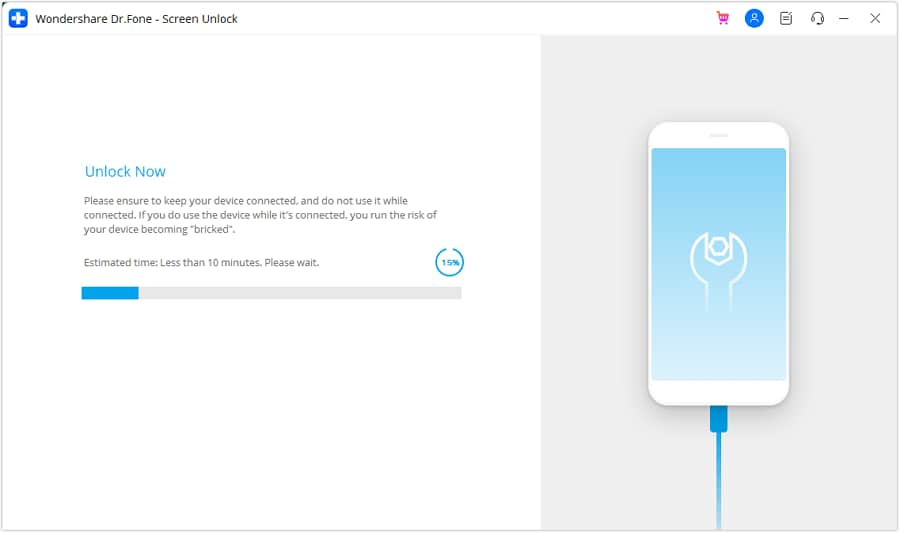
Dopo aver verificato il firmware, fare clic suSblocca oraper avviare il processo di sblocco.
Passaggio 8: Confermare lo sblocco
Apparirà un prompt per la conferma. Inserisci il codice visualizzato, quindi selezionasbloccarePer rimuovere il blocco dello schermo.

Passaggio 9: Monitorare l'installazione del Firmware
Mantieni l'iPad connesso durante l'installazione del firmware. La disconnessione potrebbe causare problemi.
Passaggio 10: completare il processo
Una volta terminato il processo, fare clic sufatto. Se l'iPad è ancora bloccato, fare clic suRiprovarePer ripetere il processo.

Conclusione:
Ci sono possibilità quando la perdita accidentale dei dati è possibile con la funzionalità di questo iPhone cheCancella tutti i dati dopo 10 tentativi falliti. Tuttavia, non c'è bisogno di preoccuparsi perché ci sono strumenti sicuri comeDr.Fone - Sblocco Schermo (iOS)Questo può aiutarti a sbloccare il tuo iPhone senza alcun rischio. Se dimentichi la password del tuo iPhone, assicurati di eseguire il backup dei tuoi dati in modo da non perdere file importanti e pensa di utilizzare un buon strumento di sblocco come Dr.Fone per iOS. Puoi usare Dr.Fone per sbloccare il tuo iPhone in modo sicuro dopo10 Dieci tentativi falliti con il passcodeO se hai solo bisogno di entrare.
 Sicuro e sicuro


Nicola Massimo
staff Editor