
Come risolvere iPhone non disponibile senza Inizializza [iOS 18]

Jun 29, 2026 • Archiviato in: Sblocca Dispositivo • Soluzioni comprovate
Incontrare problemi sul tuo iPhone può essere frustrante, soprattutto quando ti impedisce di accedere al tuo dispositivo. Tra i problemi più comuni che gli utenti affrontano su iOS è il blocco a causa di più tentativi falliti di passcode. Questa situazione diventa più complessa se non si riesce a vedere l'opzione "Cancella iPhone". Tuttavia, quando disponibile, è l'approccio più conveniente per ripristinare il dispositivo e riguadagnare l'accesso.
Questa guida ti guiderà attraverso soluzioni passo passo per risolvere il problema "iPhone Non disponibile Nessuna opzione di cancellazione"Questione. Tutti i metodi menzionati in questa recensione saranno applicabili anche All'ultimo firmware iOS 18.

- Parte 1. Potenziali ragioni dietro iPhone non disponibile Nessuna opzione di cancellazione
- Parte 2. La soluzione più efficace per risolvere iPhone non disponibile nessuna opzione di cancellazione – Wondershare Dr.Fone

- Parte 3. Soluzioni di base per risolvere iPhone non disponibile Nessuna opzione di cancellazione
- Suggerimento Bonus. Come utilizzare la funzione di cancellazione per sbloccare iPhone Disponibile
Parte 1. Potenziali ragioni dietro iPhone non disponibile Nessuna opzione di cancellazione
Quando manca l'opzione "Cancella iPhone", può rendere difficile il recupero dell'accesso al dispositivo. Diversi fattori potrebbero essere dietro questo problema, che vanno dai bug di sistema ai conflitti di impostazione. Ecco alcune potenziali ragioni per cui affronti il "iPhone non disponibile senza opzione di cancellazioneIl dilemma:
1. Bug o glitch di iOS 18
Gli aggiornamenti del Firmware a volte introducono problemi di sistema che possono interferire con le normali funzionalità. In iOS 18, ad esempio, questi potrebbero impedire che l'opzione "Cancella iPhone" apparisca dopo più tentativi falliti.
2. Impostazioni Apple ID errate
Se il tuo ID Apple non è configurato correttamente o se c'è un problema di sincronizzazione con iCloud, può bloccare la funzione di cancellazione. L'opzione "Cancella iPhone" si basa su iCloud per funzionare e i problemi con le impostazioni dell'ID Apple possono impedire che la funzionalità sia disponibile.
3. Nessuna connessione Internet
Per visualizzare l'opzione "Cancella iPhone", il dispositivo deve essere connesso a internet tramite Wi-Fi o dati cellulari. Se il dispositivo iOS è offline o presenta problemi di connettività, l'opzione potrebbe non apparire.
4. Trova il mio è disabilitato
La funzione "Cancella iPhone" è direttamente collegata al servizio Find My. Se questa funzione è disabilitata, non sarà possibile cancellare in remoto il dispositivo. Ciò può accadere a causa della disattivazione manuale o di altre impostazioni che vengono configurate male.
5. Impostazioni di sicurezza o restrizioni
In alcuni casi, specifiche impostazioni di sicurezza o restrizioni sul telefono potrebbero impedire la comparsa dell'opzione "Cancella iPhone". Queste impostazioni potrebbero essere state messe in atto per una maggiore sicurezza o potrebbero essere legate ai protocolli di gestione dei dispositivi.
Parte 2. La soluzione più efficace per risolvere iPhone non disponibile nessuna opzione di cancellazione – Wondershare Dr.Fone
Dovere trovare un modo per ripristinare l'accesso al cellulare iOS dopo che viene bloccato è a dir poco problematico. Pertanto, è tempo di considerare un approccio più avanzato se l'opzione "Cancella iPhone" rimane indisponibile. Un approccio più efficace sarebbe quello di impiegare strumenti esterni dedicati.Dr.Fone-Sblocco dello schermo (iOS)si distingue come uno strumento altamente affidabile progettato specificamente per dispositivi iOS.
Inoltre, offre una funzione di sblocco dello schermo iOS che è particolarmente utile quando il telefono è bloccato o non disponibile e i metodi standard non funzionano. Questa funzione ti consente di aggirare la schermata di blocco senza aver bisogno dell'opzione "Cancella iPhone" o anche il tuo ID Apple. Puoi utilizzarlo in situazioni come un codice di password dimenticato, un fallimento del Face ID oiPhone non disponibile e senza opzione di cancellazione.
Vantaggi dell'utilizzo di Dr.Fone
- Vanta un alto tasso di successo nello sblocco dei dispositivi iOS rispetto ad altri strumenti di terze parti, dando agli utenti maggiore fiducia nella soluzione.
- Puoi ancheAggirare il blocco di attivazione iCloud, chiave di crittografia iTunes e blocchi del vettore tramite questo robusto software.
- Questo strumento garantisce che la sicurezza del dispositivo non venga compromessa durante il processo di sblocco, fornendo una soluzione affidabile con rischi minimi.

Dr.Fone-Sblocco dello schermo (iOS)
Fix iPhone non disponibile nessuna opzione di cancellazione.
- Semplice, click-through, processo.
- Sblocca le password dello schermo da tutti gli iPhone e iPad.
- Non sono necessarie conoscenze tecniche, tutti possono gestirlo.
- Supporta completamente l'ultima versione iOS!



Passaggi che devi impiegare per risolvere iPhone indisponibile tramite Wondershare Dr.Fone in pochissimo tempo
Utilizzare queste istruzioni per riconquistare rapidamente l'accesso a uniPhone schermo non disponibile senza opzione di cancellazioneSenza ostacoli:
Fase 1. Navigare per sbloccare lo schermo iOS e abilitare la modalità di recupero
All'interno di Wondershare Dr.Fone, navigare verso la scheda "Toolbox", scegliere la sezione "Sblocco schermo" e accoppiare il tuo smartphone bloccato. Successivamente, fare clic su "iPhone" per specificare il tipo di dispositivo quando il programma lo richiede. Nella schermata successiva, toccare "Sblocca schermo iOS" e premere "Avvio" per procedere. A questo punto dell'operazione, dovrai mettere il telefono in modalità di recupero o modalità DFU.

Fase 2. Trova e scarica il File di Firmware iOS appropriato
Il programma fornirà le istruzioni necessarie per attivare la modalità richiesta. Una volta fatto, confermare il "Modello del dispositivo" e selezionare la "Versione di sistema" nella finestra seguente. Dopo aver scelto un firmware appropriato, procedere con "Start" e avviare il processo di download.

Fase 3. Accetta il Prompt di avvertimento e utilizza lo sblocco
Dopo aver scaricato e verificato la versione del sistema, premere il pulsante "Sblocca ora". Ciò porterà ad un avviso tempestivo sulla perdita dei dati durante il processo di sblocco. Per accettare l'avviso, inserisci il codice "000000" e premi "Sblocca". Dovrebbe avviare il processo di rimozione e è possibile toccare "Fatto" dopo il completamento.

Parte 3. Soluzioni di base per risolvere iPhone non disponibile Nessuna opzione di cancellazione
Mentre gli strumenti di terze parti forniscono una soluzione completa, ci sono anche metodi di base che a volte possono risolvere il problema. Queste soluzioni potrebbero non essere robuste come l'utilizzo di software specializzato, ma vale la pena provare. Di seguito sono riportati due modi per affrontare il "iPhone schermo non disponibile Nessuna opzione di cancellazione"scenario.
1. Utilizzare la funzione Trova la mia su iCloud
Utilizzare questo strumento di sicurezza per i dispositivi Apple per ripristinare il cellulare è un modo pratico per riconquistare l'accesso al dispositivo. I prerequisiti per questo metodo sono che il telefono deve avere questa funzione abilitata e una connessione internet attiva.
Puoi anche usare questa tecnica anche se al momento non hai un telefono bloccato a portata di mano. Di seguito sono riportati i passaggi necessari per impiegare il servizio Find My per sbloccareUn iPhone non disponibile senza l'opzione erase:
Fase 1.Avvia il tuo browser web preferito su un dispositivo con connessione internet e accedi al sito web iCloud utilizzando il tuo ID Apple. Una volta effettuato l'accesso, fai clic sull'opzione "Trova il mio" dalla pagina principale e fornisci nuovamente la password del tuo account ufficiale per conferma.

Fase 2.Nella finestra successiva, passare alla sezione a sinistra di "Tutti i dispositivi" e scegliere il cellulare bloccato che si desidera sbloccare. Successivamente, fare clic su "Cancella questo dispositivo" e toccare "Avanti" per avviare la procedura di sblocco dopo aver inserito la password Apple ID.

2. Prova la modalità di recupero tramite iTunes/Finder
Un'altra soluzione di base efficace è quella di utilizzare il vecchio e testato software ufficiale di gestione iOS per sbloccare il dispositivo. È necessario attivare la modalità di recupero per utilizzare questo metodo per risolvere il problema "iPhone non disponibile fix Nessuna opzione di cancellazione"Questione.
L'utilizzo di questa modalità cancellerà completamente i dati e le impostazioni del dispositivo, restituendolo alle condizioni di fabbrica. Puoi utilizzare i seguenti passaggi semplici per sbloccare il tuo iPhone tramite questo software:
Fase 1.Inizia spegnendo il dispositivo iOS e collegandolo a un computer con l'ultima versione di iTunes/Finder in esecuzione. Successivamente, eseguire una rapida azione di premere e rilasciare sul pulsante "Volume Up" e fare lo stesso con il tasto "Volume Down".
Fase 2.Successivamente, mantenere la pressione sul pulsante "Side" dopo averlo premuto fino a quando non si vede la schermata della modalità di recupero. Non appena il tuo iDevice entra in questa modalità, iTunes/Finder lo rileverà e ti invierà una richiesta di agire.
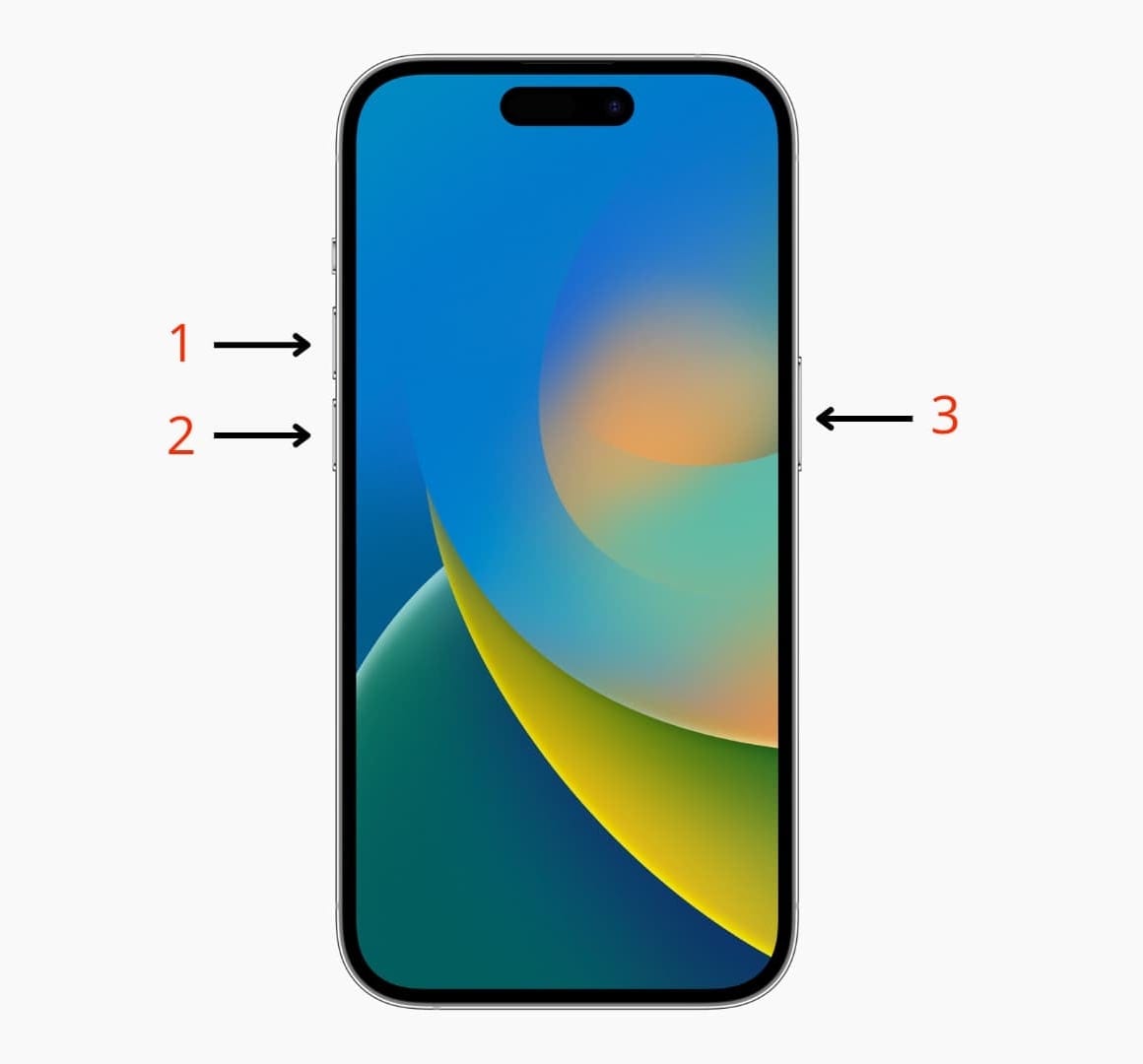
Fase 3.Dal prompt appena ricevuto, scegliere "Ripristina" e seguire le istruzioni per completare il processo. Dopo che il dispositivo è stato ripristinato di fabbrica, è possibile accenderlo per configurarlo e ripristinare un backup se ne dispone.

Suggerimento Bonus. Come utilizzare la funzione di cancellazione per sbloccare iPhone Disponibile
Avendo affrontato lo scenario in cui l'opzione "Cancella iPhone" è assente, parleremo ora di quando è presente. Questa funzione integrata è particolarmente utile se hai dimenticato la password o inserito quella sbagliata più volte. Ti risparmia dallo sforzo di utilizzare un altro dispositivo o software per sbloccare il telefono. La guida necessaria per sbloccare il tuo iDevice tramite questa funzione è descritta di seguito:
Fase 1.Quando lo schermo mostra "iPhone non disponibile" dopo più tentativi sbagliati, toccare "Passcode dimenticato?" Dall'angolo in basso a destra. Successivamente, scegliere "Reset iPhone" e utilizzare "Start iPhone Reset" per procedere ulteriormente.

Fase 2.Ti verrà richiesto di inserire la password del tuo account Apple per verificare di essere il proprietario di questo iDevice. Infine, scegliere l'opzione "Cancella iPhone" e avviare il processo di cancellazione dal momento che si intende riconquistare l'accesso.

conclusione
In sintesi, cercando diSblocca iPhone Non disponibile Nessuna opzione di cancellazionePuò essere un'esperienza scoraggiante. Tuttavia, ci sono metodi efficaci per riconquistare l'accesso al dispositivo, dall'utilizzo della funzione Find My all'entrata in modalità di recupero tramite iTunes o Finder. Per una soluzione più semplice e affidabile,Dr.Fone-Sblocco dello schermo (iOS)emerge come una scelta eccellente grazie alle sue caratteristiche robuste.
Con la sua potente funzione di sblocco dello schermo iOS, può aggirare le restrizioni di sicurezza in pochi minuti. Ogni volta che ti ritrovi bloccato fuori dal tuo cellulare, prendere in considerazione l'utilizzo di Wondershare Dr.Fone per un processo di recupero rapido e senza problemi.
 Sicuro e sicuro


Nicola Massimo
staff Editor