
Limiti Tempo di Utilizzo Non Funzionano: Risolvi Ora

Jun 29, 2026 • Archiviato in: Sblocca Dispositivo • Soluzioni comprovate
Hai problemi con i limiti del tempo di utilizzo dello schermo che non funzionano sul tuo iPhone? Non sei solo. Molti utenti impostano questi limiti per gestire l'utilizzo delle app, monitorare il tempo di utilizzo dei figli, o rimanere concentrati—solo per scoprire che le restrizioni non funzionano come previsto. A volte, i limiti non si attivano, non si aggiornano, o possono essere aggirati. Anche se frustranti, spesso questi problemi hanno soluzioni semplici, come regolare le impostazioni o aggiornare il software.
In questa guida esamineremo perché il tempo di utilizzo di Apple non funziona, come risolvere il problema, e ti presenteremo uno strumento bonus per gestire il tempo di utilizzo senza codice di accesso.
Parte 1: Perché i limiti delle app non funzionano correttamente su iPhone o iPad?
Secondo i rapporti del Wall Street Journal, Apple ha riconosciuto problemi con i limiti del tempo di utilizzo dello schermo su iPhone che non funzionano. Sebbene un aggiornamento a iOS 17.1 potrebbe risolvere questo, gli utenti segnalano che a volte i limiti semplicemente non sono in vigore, specialmente i genitori che impongono limiti all'attività delle app per i figli. Vediamo più da vicino perché i limiti del tempo di utilizzo potrebbero non funzionare come previsto quando si installano diverse versioni di iOS - inclusi iOS 18, iOS 17 e iOS 16.
- Parte 1: Cause comuni dei problemi con i limiti del tempo di utilizzo su iOS
- Parte 2: Soluzioni per risolvere i limiti del tempo di utilizzo che non funzionano
- Soluzione 1: Imposta un nuovo codice per il tempo di utilizzo
- Soluzione 2: Abilita "Blocca alla fine del limite"
- Soluzione 3: Riavvia la funzione Tempo di utilizzo
- Soluzione 4: Imposta limiti individuali per le app
- Soluzione 5: Riavvia il tuo iPhone o iPad

- Soluzione 6: Risolvi i problemi del tempo di utilizzo reimpostando il codice
Parte 1: Cause comuni dei problemi con i limiti del tempo di utilizzo su iOS
- Bug e problemi software
Come molte altre app, Tempo di utilizzo su iPhone non funzionante può essere causato da bug o malfunzionamenti software di iOS. Questi problemi possono far comportare i limiti delle app in modo imprevedibile, soprattutto dopo un aggiornamento recente.
- Impostazioni Tempo di utilizzo errate
If Se i limiti del tempo di utilizzo su iPhone non funzionano, potrebbe essere dovuto a impostazioni errate. Verifica che i limiti delle app siano impostati per le app e i periodi desiderati, assicurandoti che siano coerenti con le restrizioni previste.
- Problemi di sincronizzazione tra dispositivi
Per gli utenti che utilizzano Condivisione familiare o più dispositivi Apple, i limiti del tempo di utilizzo che non si aggiornano potrebbero essere un problema di sincronizzazione. Assicurati che tutti i dispositivi siano sincronizzati correttamente affinché i limiti delle app si applichino in modo uniforme.
- Possibilità di aggiramenti da parte degli utenti
Bambini o adolescenti potrebbero trovare modi per aggirare i limiti delle app modificando le impostazioni o sfruttando delle scappatoie, motivo per cui i limiti delle app su iPhone non funzionano come previsto. Tieni sotto controllo possibili aggiramenti se il tempo di utilizzo non sembra efficace.
- Conflitti nelle impostazioni di “Tempo in pausa”
Se Tempo in pausa è attivo, alcune app potrebbero essere ancora disponibili durante quei periodi. Controlla di nuovo le impostazioni di Tempo in pausa per assicurarti che siano impostate correttamente, poiché ciò può influire sull'efficacia dei limiti delle app.
- Compatibilità delle app con Tempo di utilizzo
Alcune app popolari, come YouTube, Snapchat, Brawl Stars e Roblox, potrebbero non rispettare completamente le restrizioni di Tempo di utilizzo. Questa mancanza di compatibilità può significare che i limiti delle app su iPhone non funzionano come previsto, anche se le impostazioni sembrano corrette.
Parte 2: Soluzioni per risolvere i limiti del tempo di utilizzo che non funzionano
Soluzione 1: Imposta un nuovo codice per il tempo di utilizzo
Se le restrizioni delle app non sono efficaci, può essere che qualcuno abbia avuto accesso alle impostazioni di Tempo di utilizzo e le abbia modificate. Creare un nuovo codice proteggerà queste impostazioni.
Passaggio 1: Accedi a Tempo di utilizzo nelle Impostazioni
Vai su Tempo di utilizzo nell'app Impostazioni sul dispositivo che stai utilizzando.
Passaggio 2: Blocca le impostazioni di Tempo di utilizzo
Scorri verso il basso per trovare Blocca impostazioni Tempo di utilizzo e selezionalo. Poi, segui le istruzioni per impostare un nuovo codice.

Soluzione 2: Abilita "Blocca alla fine del limite"
Quando imposti un limite di utilizzo per una app, puoi scegliere di ricevere un semplice avviso al raggiungimento del limite o bloccare completamente l'accesso all'app a meno che non venga inserito un codice. Assicurati che l'opzione "Blocca alla fine del limite" sia attivata, fondamentale per risolvere i problemi con il limite del tempo di utilizzo della app che non funziona.
Passaggio 1: Apri i limiti delle app
Vai nelle Impostazioni, seleziona Tempo di utilizzo e tocca Limiti app.
Passaggio 2: Aggiungi limiti per le app
Tocca Aggiungi limite, scegli le app che vuoi limitare e poi tocca Avanti.
Passaggio 3: Imposta il limite di tempo e abilita il blocco
Seleziona il limite di tempo desiderato, poi attiva Blocca alla fine del limite per assicurarti che l'app non sia accessibile quando il tempo è scaduto. Tocca Aggiungi per salvare.

Soluzione 3: Riavvia la funzione Tempo di utilizzo
Rinfrescare Tempo di utilizzo disattivandolo e riattivandolo può risolvere spesso i problemi con il tempo di utilizzo su iOS che non funziona.
Passaggio 1: Disattiva Tempo di utilizzo
Nelle Impostazioni, vai su Tempo di utilizzo e seleziona Disattiva Tempo di utilizzo. Inserisci il codice se richiesto per confermare.
Passaggio 2: Attendi e poi riattiva Tempo di utilizzo
Dopo alcuni secondi, attiva di nuovo Tempo di utilizzo toccando Attiva Tempo di utilizzo nello stesso menu delle impostazioni.

Soluzione 4: Imposta limiti individuali per le app
Se impostare un limite di tempo universale non soddisfa le tue esigenze, prova a impostare limiti specifici per ogni app. Questa opzione ti consente di monitorare e gestire l'utilizzo delle app con impostazioni personalizzate, che possono aiutare con problemi con il tempo di utilizzo su iPhone che non funziona.
Passaggio 1: Apri i limiti delle app
Vai su Impostazioni, poi tocca Tempo di utilizzo e seleziona Limiti app.
Passaggio 2: Aggiungi limiti per app specifiche
Tocca Aggiungi limite, inserisci il codice Tempo di utilizzo, e scegli l'app dalla lista per cui vuoi impostare un limite specifico.
Passaggio 3: Personalizza tempo e opzione di blocco
Seleziona il limite di utilizzo per ogni giorno, poi attiva Blocca alla fine del limite per restringere l'accesso quando il limite viene raggiunto.

Soluzione 5: Riavvia il tuo iPhone o iPad
Riavviare il dispositivo aggiorna il sistema e può risolvere eventuali problemi che causano i limiti del tempo di utilizzo dello schermo che non funzionano.
Passaggio 1: Avvia il riavvio
Tieni premuto il pulsante di accensione e scegli Riavvia su iPhone o iPad.
Passaggio 2: Controlla i limiti del tempo di utilizzo dopo il riavvio
Una volta riavviato il dispositivo, verifica se i limiti del tempo di utilizzo funzionano correttamente.

Soluzione 6: Risolvi i problemi del tempo di utilizzo reimpostando il codice
Se tuo figlio ha cambiato il codice Tempo di utilizzo senza che tu lo sappia, potrebbe facilmente aggirare i limiti di utilizzo impostati, facendoti pensare che i limiti del tempo di utilizzo su iPhone non funzionano. È anche comune semplicemente dimenticare il codice. In questi casi, strumenti come Dr.Fone - Sblocco schermo (iOS) offrono un modo semplice per reimpostare il codice Tempo di utilizzo senza cancellare i dati su iPhone o iPad.
Funzionalità aggiuntive di Dr.Fone - Sblocco schermo (iOS):
- Rimuovi Apple ID senza password: Se hai perso l'accesso al tuo Apple ID, Dr.Fone ti permette di rimuoverlo senza necessità della password.
- Aggira le restrizioni MDM senza jailbreak: Gestisci e sblocca le impostazioni Mobile Device Management (MDM) del tuo dispositivo senza processi complicati di jailbreak.
- Sblocca password della schermata di blocco dimenticate: Recupera l'accesso al dispositivo se hai dimenticato la password di blocco, assicurando il pieno controllo.
- Controllo avanzato del dispositivo: Dr.Fone offre controllo completo su iPhone o iPad, risolvendo problemi come il limite del tempo di utilizzo dell'app non funzionante o il tempo di utilizzo che non si aggiorna su iPhone.

Dr.Fone - Sblocco schermo (iOS)
Risolvi i problemi di Tempo di utilizzo reimpostando il codice Tempo di utilizzo.
- Processo semplice e intuitivo.
- Sblocca le password da tutti gli iPhone e iPad.
- Non serve conoscenza tecnica, tutti possono farlo.
- Supporta pienamente l'ultima versione iOS!



Passaggi per rimuovere il codice di password Screen Time utilizzando Dr.Fone-Sblocco schermo (iOS)
Passaggio 1: lanciare Dr.Fone-Sblocco schermo
Inizia con l'aperturaWondershare Dr.FoneSul tuo computer. Vai acassetta attrezzi> Sblocco schermo>iOSper accedere allo strumento specifico.

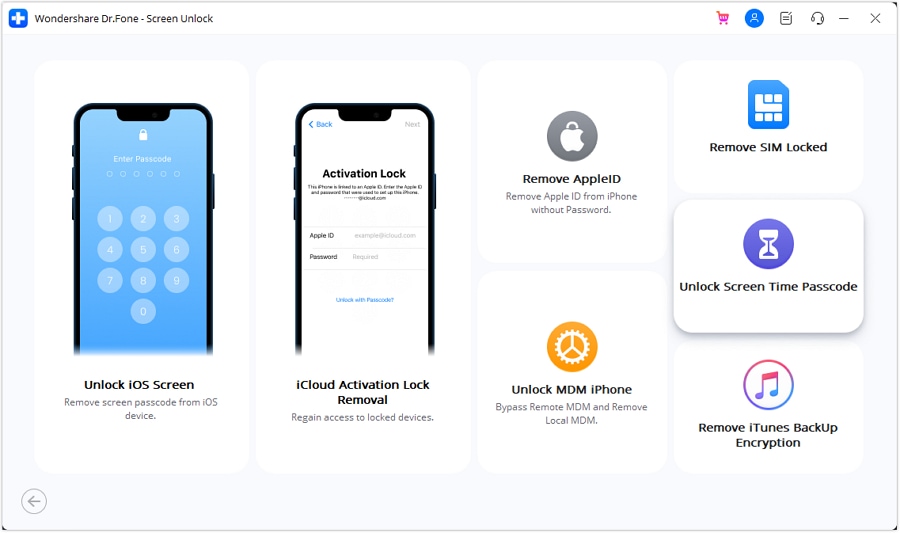
Passaggio 2: SelezionareSblocca il codice di password del tempo dello schermo
Dalle opzioni disponibili, scegliere Sblocca il codice di password del tempo dello schermo per iniziare il processo di sblocco.
Passaggio 3: Collegare il dispositivo iOS al Computer
Usa unCavo USBPer connettere il dispositivo iOS al computer.
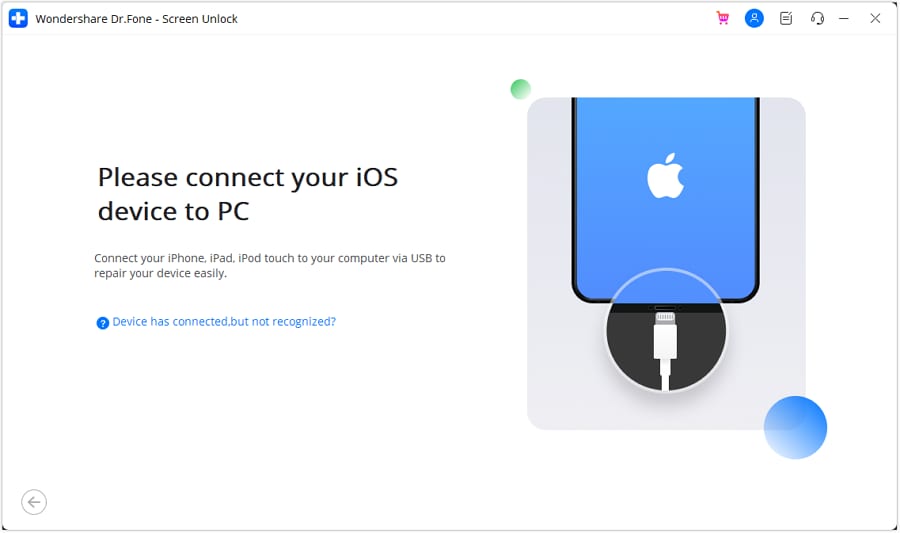
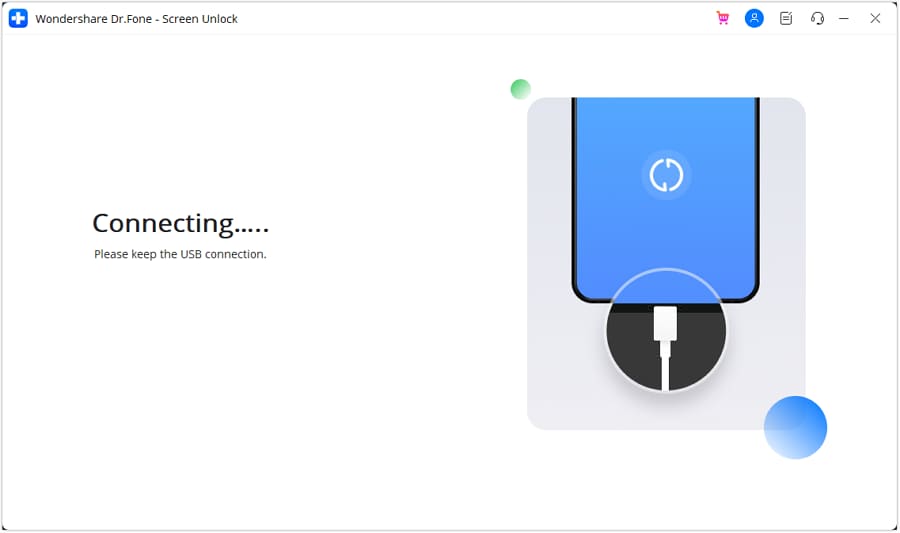
Una volta connesso, la piattaforma riconoscerà il tuoiDevicee visualizzare il suo stato.
Passaggio 4: Sbloccare l'iPhone
Dopo che il dispositivo è stato collegato correttamente, fare clic suSblocca oraPer procedere.
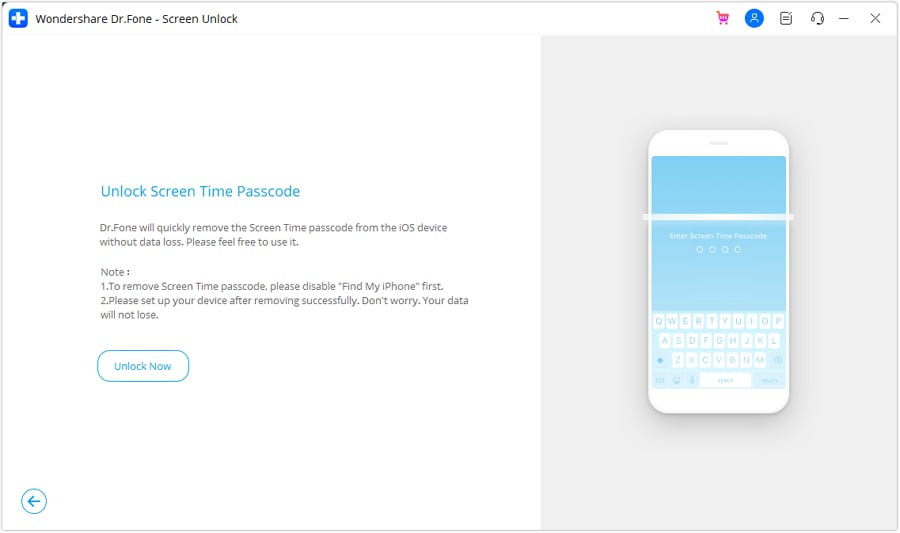
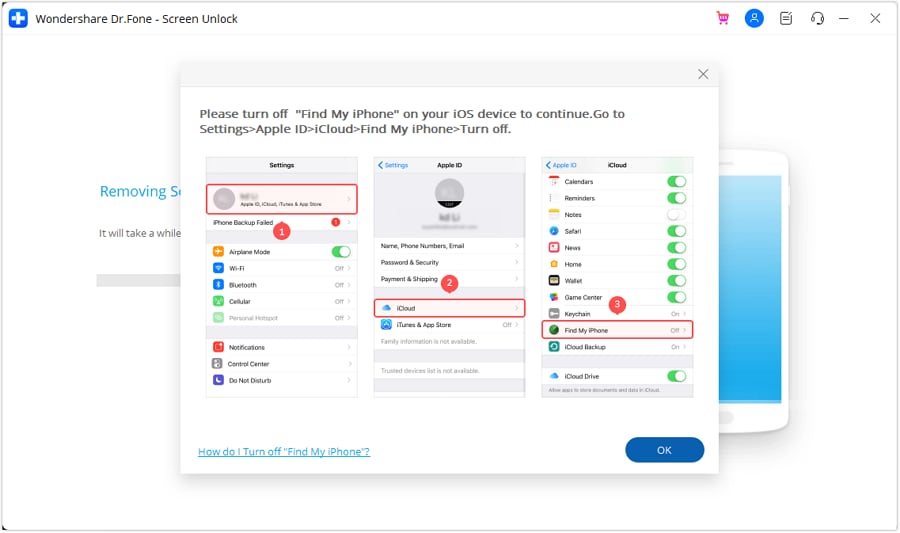
Passaggio 5: spegnereTrova il mioiPhone
Un prompt ti chiederà di disattivare il servizio Trova il mio. apri ilimpostazioniSul tuo iPhone, tocca il tuo nome in alto, quindi vai suTrova le mie impostazionie commutareTrova il mio iPhonespento. Una volta fatto, confermare cliccandoOKsullo schermo del computer.
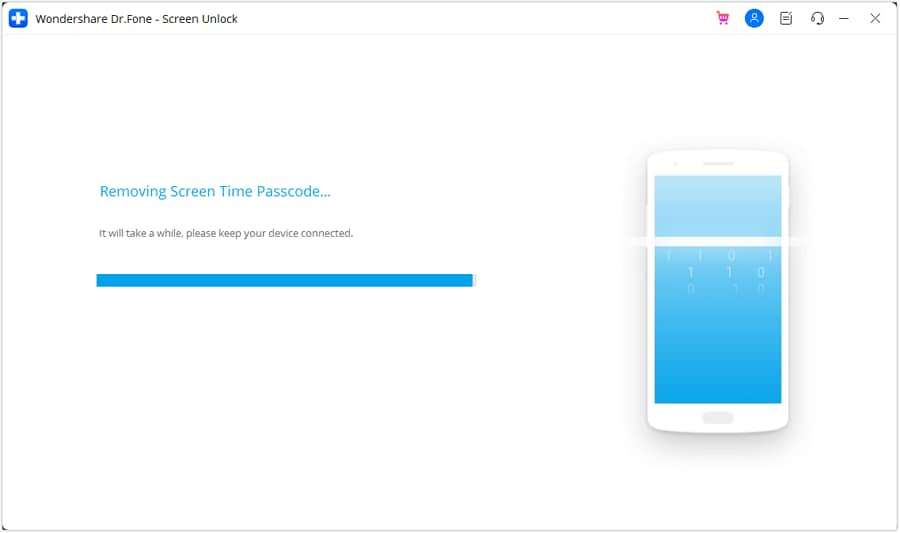
Passaggio 6: Monitorare il progresso dello sblocco
A Barra di progressoapparirà, mostrando lo stato del processo di sblocco.
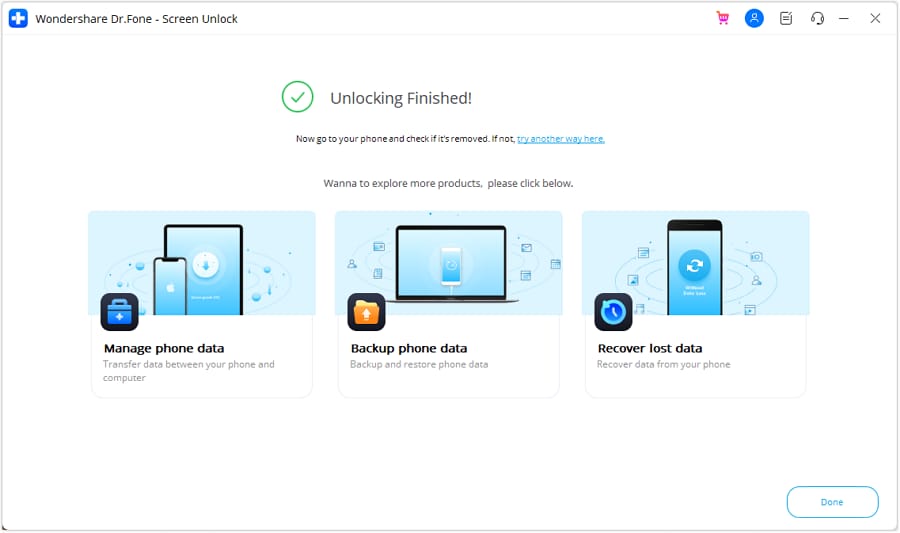
Passaggio 7: completare lo sblocco
Una volta completato il processo, vedrai un messaggio di successo sulla piattaforma. cliccafattoPer terminare il processo.
Conclusione:
Con queste soluzioni è possibile risolvere i problemii limiti del tempo di utilizzo dello schermo che non funzionanosul tuo iPhone e sfruttare al massimo la funzionalità per supportare un uso equilibrato dello schermo. Se le correzioni comuni non risolvono problemi comeTempo dello schermo non aggiornato or Il tempo dello schermo non funziona su iPhonePotresti considerare uno strumento aggiuntivo. IlDr.Fone-Sblocco dello schermo (iOS)Il software) è particolarmente utile per gli utenti che si trovano ad affrontare codici di password dimenticati o errori persistenti, offrendo un modo fluido per reimpostare le impostazioni del tempo dello schermo senza un codice di password. Seguendo questi passaggi, puoi riprendere il controllo e assicurarti che le restrizioni sul dispositivo siano efficaci.
 Sicuro e sicuro
4,624,541 persone lo hanno scaricato
Domande frequenti
 Q1. È possibile aggirare le restrizioni di tempo dello schermo reinstallando le app?Q2. Perché il mio figlio può continuare ad accedere a determinate app anche quando sono impostati limiti?


Nicola Massimo
staff Editor