
iPhone richiede codice dopo il riavvio: come risolvere

Jun 29, 2026 • Archiviato in: Sblocca Dispositivo • Soluzioni comprovate
Immagina che il tuo iPhone richieda il codice di accesso dopo il riavvio quando hai fretta di inviare un messaggio a qualcuno di importante. Frustrante, vero? Molti utenti iPhone sono infastiditi da questo problema. L’iPhone richiede sempre il codice di accesso dopo il riavvio, sia che Face ID che Touch ID siano abilitati.
“Ho dimenticato il codice di accesso del mio iPhone. Cosa dovrei fare?”
“Il mio iPhone richiede il codice di accesso dopo il riavvio, come risolvere?”
Gli utenti iPhone rimangono bloccati con queste domande. Ma non preoccuparti! Siamo qui per aiutarti con questa guida dettagliata.
Esploreremo cinque metodi efficaci. Non possiamo dimenticare Dr. Fone—Screen Unlock (iOS), il software affidabile che può risolvere questo problema. Puoi risolvere questo problema seguendo le istruzioni in questo articolo se il tuo iPhone richiede il codice di accesso dopo il riavvio.
Possiamo procedere ora!
- Parte 1: Perché l’iPhone richiede il codice di accesso dopo il riavvio?
- Parte 2: Come risolvere iPhone che richiede il codice di accesso dopo il riavvio
- Metodo 1. Cancella iPhone con Apple ID
- Metodo 2. Ripristina iPhone con iCloud
- Metodo 3. Ripristina iPhone con iTunes
- Metodo 4. Inserisci il codice di accesso predefinito

- Parte 3. Migliore soluzione generale: Risolvi iPhone che richiede il codice di accesso dopo il riavvio con Dr. Fone Screen Unlock (iOS)
Parte 1: Perché l’iPhone richiede il codice di accesso dopo il riavvio?
Il tuo iPhone richieda il codice di accesso dopo il riavvio per motivi di sicurezza e protezione del dispositivo. Ci sono vari motivi per cui questo può accadere. Eccoli:
- Ragioni di sicurezza: Apple mira a proteggere i tuoi dati. Dopo il riavvio, l’iPhone richiede il codice di accesso per verificare che una persona autentica stia sbloccando il dispositivo.
- Ulteriore livello: Aggiungere questo livello di sicurezza aiuta a prevenire accessi non autorizzati al tuo dispositivo.
- Dimenticare la password di iCloud: Questo viene fatto per facilitare il ricordo del codice di accesso di iCloud.
- Contromisura antifurto: Il tuo iPhone richiede il codice di accesso dopo il riavvio per accedere al Touch o Face ID. È una misura antifurto per mantenere protetto il tuo dispositivo.
- Codice di accesso come sicurezza: I metodi di autenticazione biometrica di Apple usano il codice di accesso come ulteriore sicurezza. È utile se l’hardware biometrico fallisce.
Quando succede?
La maggior parte delle volte, il iPhone richieda il codice di accesso dopo il riavvio in queste situazioni:
- Dopo l’aggiornamento del software dell’iPhone.
- Se l’iPhone è stato riavviato forzatamente.
- L’iPhone rimane bloccato per più di 48 ore.
Parte 2: Come risolvere iPhone che richiede il codice di accesso dopo il riavvio
Ora discuteremo cinque metodi efficaci per risolvere il problema che il iPhone richieda il codice di accesso dopo il riavvio. Se hai dimenticato il codice o vuoi evitare questo problema, questi metodi ti aiuteranno nel lungo termine. Esploriamoli uno per uno.
Metodo 1. Cancella iPhone con Apple ID
Rimuovere il codice dal tuo iPhone ti dà una nuova partenza. Puoi cancellare il tuo iPhone e sbloccarlo usando il tuo Apple ID, che è efficace se ti ricordi il tuo Apple ID.
Puoi accedere rapidamente al tuo iPhone con questo metodo. Allora, cosa aspetti? Iniziamo!
Passaggi per cancellare iPhone con Apple ID:
Passaggio 1: Inserisci il codice sbagliato finché lo schermo non visualizza “iPhone non disponibile. Riprova tra 15 minuti.” Vedrai il pulsante “Cancella iPhone” in basso.

Nota: L’iPhone deve essere collegato alla rete e “Trova il mio iPhone” deve essere abilitato in precedenza.
Passaggio 2: Clicca sul “Cancella iPhone” pulsante. Poi inserisci la password Apple ID. Il tuo iPhone sarà cancellato.

Passaggio 3: Configura il tuo iPhone dopo il riavvio.
Con questa operazione, il tuo iPhone verrà cancellato per risolvere il problema del codice di accesso richiesto dopo il riavvio. Se non funziona, prova i seguenti metodi.
Metodo 2. Ripristina iPhone con iCloud
Puoi reimpostare il tuo iPhone usando iCloud e bypassare il codice di accesso in modo efficace. Questo metodo è facile da usare. Segui attentamente i passaggi.
Passaggi per ripristinare iPhone con iCloud:
Passaggio 1: Prima, accedi a iCloud. Usa il tuo Apple ID per questa procedura.
Passaggio 2: Una volta effettuato l’accesso, clicca “Trova iPhone”.

Passaggio 3: Seleziona il dispositivo iOS bloccato dalla lista “Tutti i dispositivi”.
Passaggio 4: Clicca “Cancella iPhone” e conferma.

Passaggio 5: Rimuovi il dispositivo iOS dall’account cliccando “Rimuovi dall’account”.

Passaggio 6: Dopo che il dispositivo si è riavviato, configuralo.
Metodo 3. Ripristina iPhone con iTunes
Un altro approccio da considerare è il ripristino dell’iPhone tramite iTunes. iTunes è il software musicale ufficiale di Apple. È efficace per il backup dei dati, il ripristino del dispositivo e l’installazione degli aggiornamenti del software. Scarica iTunes sul tuo computer.
Passaggi per ripristinare l’iPhone con iTunes:
Passaggio 1: Prima, assicurati che il tuo iPhone sia collegato correttamente al computer.
Passaggio 2: Poi, metti l’iPhone in modalità di recupero.

Passaggio 3: Apri iTunes sul computer. Apparirà una finestra che ti permetterà di ripristinare l’iPhone.

Passaggio 4: Clicca sul “Ripristina e aggiorna” pulsante.

Passaggio 5: Una volta che l’iPhone è stato ripristinato, puoi configurarlo nuovamente.
Metodo 4. Inserisci il codice di accesso predefinito
Sì, è semplice come dice il titolo. Molti utenti affermano che inserendo il codice di accesso predefinito sbloccano il loro dispositivo iOS. Se il tuo iPhone richieda il codice di accesso dopo il riavvio e lo hai dimenticato, questo potrebbe essere un metodo da provare.
Passaggi per inserire il codice di accesso predefinito:
Passaggio 1: Riavvia il tuo iPhone.
Passaggio 2: Inserisci uno di questi codici di accesso predefiniti:
1234 o 0000 in quattro cifre
123456 o 000000 in sei cifre
Questo metodo potrebbe essere rischioso. Troppi tentativi di sblocco del dispositivo iOS possono causare un blocco permanente. Per risolvere il problema iPhone richieda il codice di accesso dopo il riavvio, esplora la soluzione successiva.
Parte 3. Migliore soluzione generale: Risolvi iPhone che richiede il codice di accesso dopo il riavvio con Dr. Fone - Screen Unlock (iOS)
Devi passare a strumenti avanzati se i metodi precedenti non funzionano. Ti presentiamo Dr.Fone - Screen Unlock (iOS), una soluzione completa per tutti i dispositivi mobili. Offre metodi efficienti e affidabili. È il miglior strumento progettato per sbloccare qualsiasi dispositivo iOS facilmente.
Alcuni utenti pensano che i loro dispositivi iOS siano diventati inutili dopo aver dimenticato il codice di accesso. Ma non è vero. Puoi sbloccare l’iPhone con pochi clic.
Dr.Fone - Screen Unlock (iOS) può risolvere rapidamente il problema che il iPhone richieda il codice di accesso dopo il riavvio. Ora, resta completamente senza pensieri e sblocca il tuo dispositivo iOS.

Dr.Fone - Screen Unlock (iOS)
Risolvi iPhone che richiede il codice di accesso dopo il riavvio con Dr. Fone - Screen Unlock (iOS).
- Procedura semplice e guidata con clic.
- Sblocca la password dello schermo su tutti gli iPhone e iPad.
- Non sono richieste competenze tecniche, tutti possono farlo.
- Supporta pienamente l’ultima versione di iOS!



Passaggi per risolvere iPhone richiede Passcode dopo il riavvio con Dr. Fone Sblocco dello schermo (iOS)
Fase 1:La prima cosa da fare è scaricare e installare Dr. Fone. Dopo l'installazione, fare clic suBarra degli strumenti> Sblocco schermo> iOS.

Passaggio 2: Una volta aperta la finestra, fare clic sulSblocca lo schermo iOS pulsante.

Passaggio 3: Clicca sul "Inizio"pulsante per continuare il processo di sblocco.
Nota: Il livello della batteria deve essere completo.

Passaggio 4: Metti il tuo dispositivo iOS in modalità di recupero. Seguire le istruzioni passo passo sullo schermo. Se non è possibile accedere alla modalità di recupero, fare clic sulModalità DFUCollegamento

Passaggio 5: Dopo essere entrato nella modalità di recupero, selezionare la versione del sistema. Una volta confermati i dettagli del dispositivo, fare clic sulinizio pulsante.

Passaggio 6: La schermata seguente mostra i progressi compiuti nel download del firmware iOS. Se la velocità è lenta, fare clic sulCopiapulsante per scaricare il firmware manualmente.

Passaggio 7:Una volta scaricato il firmware iOS, si aprirà una nuova schermata. Fai clic sulSblocca ora pulsante.

Passaggio 8:Lo schermo visualizzerà un popup. Fai clic sulsbloccarepulsante dopo aver inserito il codice nella casella di conferma.

Passaggio 9:Successivamente, verrà avviata la barra di avanzamento per sbloccare lo schermo. Assicurarsi che il dispositivo iOS rimanga connesso al computer.
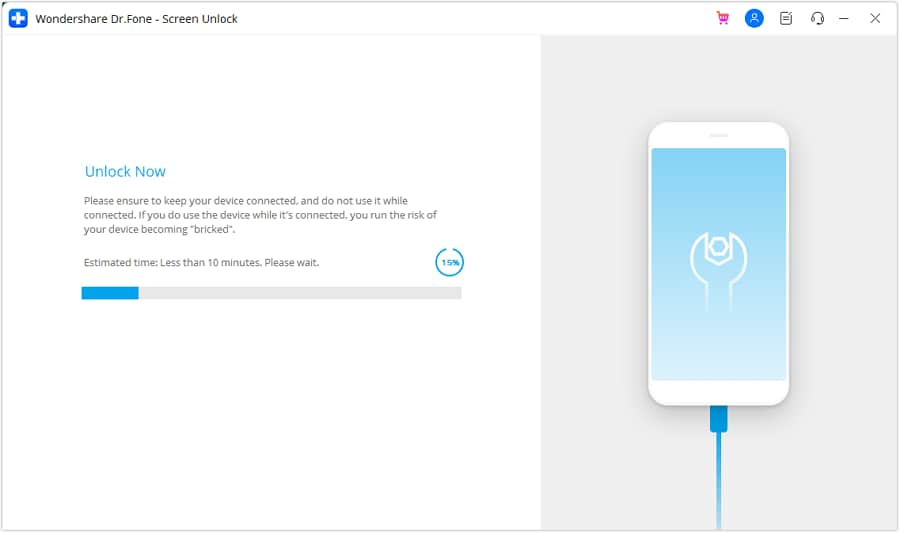
Passaggio 10:Dopo che il dispositivo è stato sbloccato, fare clic sulfattopulsante. Se è ancora bloccato, fare clic sulRiprovare pulsante.

E boom! Senti, hai risolto il problema che il iPhone richiede il codice di accesso dopo il riavvioUtilizzo di Dr. Fone-Sblocco del sistema (iOS).
conclusione
trattare con il"iPhone richiede un codice di password dopo il riavvio"Il problema può essere frenetico, in una situazione urgente. Abbiamo discusso cinque metodi efficaci per risolvere questo problema.
Abbiamo discusso anche del preziosoDr. Fone-Sblocco dello schermo (iOS). Consigliamo vivamente di scaricare questo software per rimuovere il dispositivo iOS bloccato dopo ogni riavvio. Quindi, preparati ad avere un'esperienza senza problemi oggi!
 Sicuro e sicuro
Domande frequenti
 Q1. Perché il mio iPhone richiede un codice di password dopo il riavvio?Q2. Qual è il software sicuro da utilizzare per bypassare il mio codice di password?Q3. Se ho dimenticato la password del mio iPhone, cosa devo fare?Q4. Al riavvio, il requisito di passcode può essere disabilitato in modo permanente?Q5. Quando l'iPhone richiede un codice di password dopo il riavvio?
- Dopo l'aggiornamento del software.
- Riavviare con forza l'iPhone.
- Il tuo iPhone è costantemente bloccato per più di 48 ore.


Nicola Massimo
staff Editor