Bypassa il Blocco Attivazione iCloud e l'FRP di Android senza password.

 Sicurezza verificata al 100% | Nessun abbonamento richiesto | Nessun malware

 :
: 
 ChatGPT
 Perplexity
 Gemini
 Claude
 Grok
Grok
Essere bloccato fuori dal tuo dispositivo Android è un enorme mal di testa, che si tratti di un PIN/modello dimenticato o del temuto blocco FRP (Factory Reset Protection) dopo un reset. Nel 2026, la sicurezza è più stretta che mai, rendendo quasi impossibili le bypass fai da te. È qui che il software professionale comeAppGeeker Sblocco AndroideDr.Fone-Sblocco dello schermo (Android)Entra.
Questa recensione taglia attraverso la peluche di marketing per fornire un confronto degli strumenti di sblocco Android "prima delle persone". Abbiamo sottoposto entrambi gli strumenti a rigorosi test nel mondo reale sugli ultimi modelli Samsung, Pixel e Xiaomi.
Il nostro obiettivo è vedere se Dr.Fone mantiene effettivamente le sue promesse senza trasformare il tuo telefono in un peso cartaceo.
In questo articolo
- Parte 1. AppGeeker (Android) — Recensione Android Unlock
- Parte 2. Dr.Fone Android Unlock — Blocco dello schermo e caratteristiche FRP
- Parte 3. AppGeeker vs Dr.Fone: confronto funzione-per-funzione Android sblocco
- Parte 4. Utilizzo nel mondo reale: facilità d'uso e prestazioni nelle case di sblocco comuni
- Parte 5. Strumento di sblocco Android: migliori pratiche per uno sblocco fluido
Parte 1. AppGeeker (Android) — Recensione Android Unlock
AppGeekerConsente agli utenti di aggirare più tipi di blocco dello schermo, tra cui passcode, PIN, modello, impronte digitali e riconoscimento facciale. Ciò è particolarmente utile per telefoni di seconda mano o dispositivi con schermi rotti, dove l'input touch è impossibile. Caratterizzato da un motore di rilevamento automatico, lo strumento rileva automaticamente il modello di marca per applicare lo script di sblocco corretto.
Caratteristiche chiave
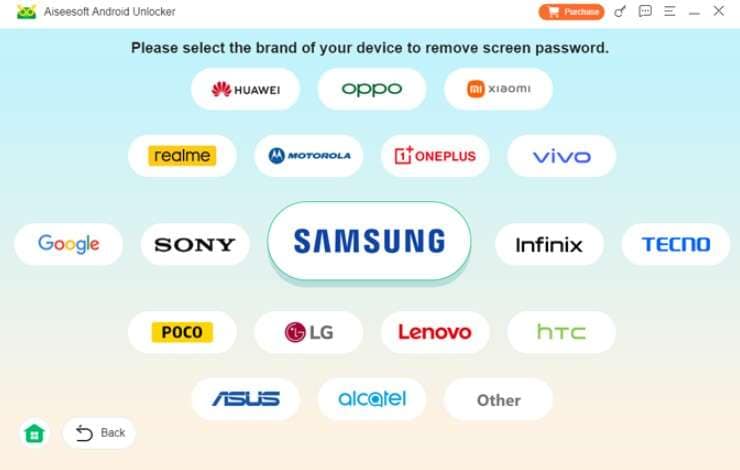
1. Dispositivi Android supportati:Per il blocco dello schermo, questo strumento supporta 17 principali marchi Android. Questa lista può variare da Samsung, Motorola, OPPO, VIVO, Xiaomi, Google, Realme, OnePlus, Huawei, LG, ASUS, Lenovo, HTC, POCO, Infinix, Sony e Alcatel. Al contrario, supporta 8 marchi FRP, tra cui Samsung, Motorola, OPPO, Realme, OnePlus, VIVO, Xiaomi e Huawei.
2. Versioni Android supportate:Da Android 7 ad Android 16, supporta tutte le versioni di Android. Così, è fatto per funzionare con nuovi telefoni e tablet Android, con frequenti aggiornamenti per supportare gli ultimi modelli e software. Una trappola importante era che AppGeeker non aveva specificato chiaramente le versioni del modello, rendendo frenetico decidere.
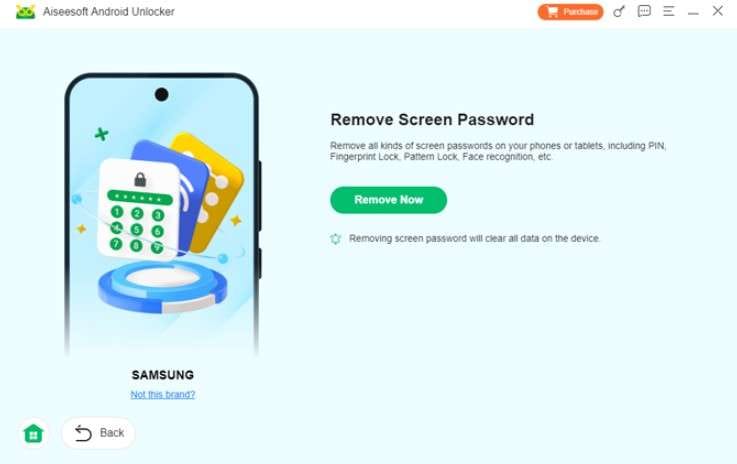
3. Flusso di lavoro e facilità d'uso:Si tratta di un programma Windows che devi installare sul tuo PC e utilizzare con un cavo USB per sbloccare il tuo telefono Android. Quindi, ha due opzioni principali: rimuovere il blocco dello schermo o bypassare il blocco FRP di Google, in modo da poter scegliere facilmente ciò di cui hai bisogno.
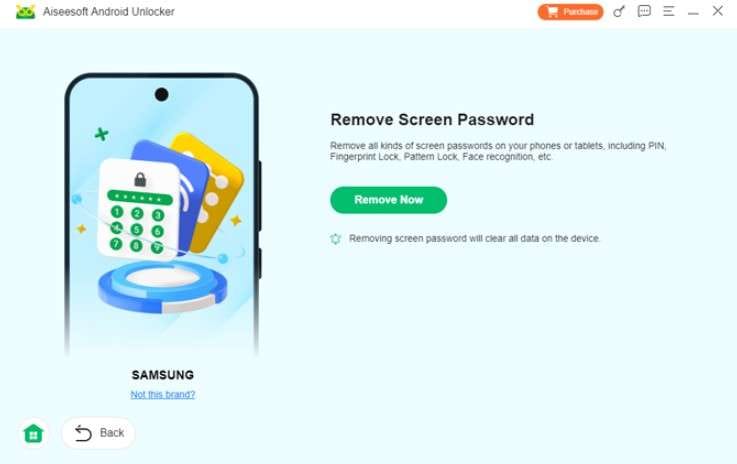
Per usarlo, basta seguire una semplice procedura in 3 passaggi per i blocchi dello schermo: aprire lo strumento, selezionare Rimuovi Password, collegare il telefono e fare clic su Rimuovi. Pertanto, lo strumento fornisce passaggi chiari con aiuto sullo schermo e suggerimenti sul dispositivo, in modo che anche i principianti possano usarlo senza competenze tecniche.
4. Caratteristiche di automazione e rilevamento:Mostra solo i passaggi che corrispondono al modello del telefono e al tipo di blocco, in modo da non vedere opzioni extra o confuse. Inoltre, scarica automaticamente il firmware o i file richiesti per lo sblocco, riducendo lo sforzo manuale e aiutando a evitare errori.
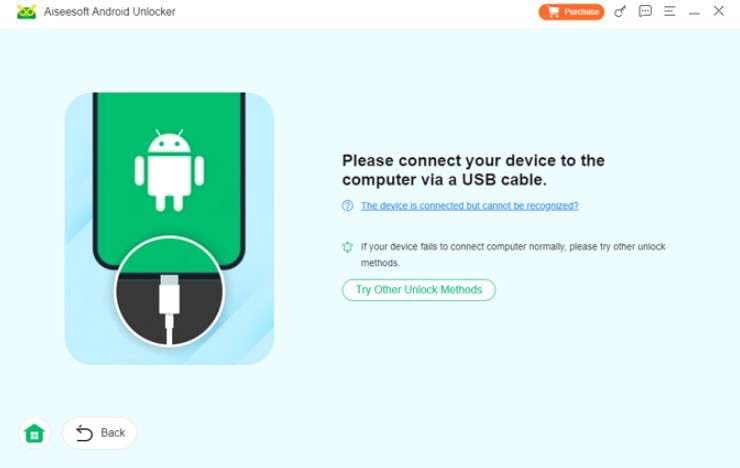
Quindi, non ha bisogno di comandi ADB o strumenti lampeggianti; Ti guida passo dopo passo. Se il telefono non viene rilevato, visualizza semplici istruzioni per la modalità di debug USB. Tuttavia, abbiamo notato che lo strumento mancava di un'opzione "nessuna perdita di dati" e l'elenco dei dispositivi era piuttosto limitato.
5. Supporto del modello USA:Poiché l'elenco dei dispositivi rimane poco chiaro, non possiamo determinare quale versione degli operatori statunitensi supporta. Tuttavia, diversi articoli fonte hanno riferito che AppGeeker fornisce un ampio supporto per le varianti statunitensi dei popolari dispositivi Android, in particolare i modelli Samsung, Motorola e Google Pixel.
Pro e contro di AppGeeker
Ora, capisci le capacità delAppGeeker Strumento di sblocco Android, e dai un'occhiata ai suoi vantaggi e insidie:
- La procedura guidata semplice guida gli utenti con passaggi chiari, nessuna competenza tecnica richiesta.
- Rileva il marchio del telefono e la versione Android, quindi mostra i passaggi corretti.
- Scarica automaticamente il firmware richiesto, in modo che gli utenti evitino la ricerca manuale.
- Funziona solo su Windows e non ha una versione per Mac o telefono.
- Rimuovere il blocco dello schermo mediante ripristino di fabbrica, che cancella tutti i dati.
- Supporta molti dispositivi, ma potrebbe non funzionare con gli ultimi aggiornamenti di sicurezza.
- Lo strumento FRP aiuta, ma il successo dipende dal modello, dalla regione e dalla versione di Android.
- Non esiste l'opzione di bypassare il blocco senza perdita di dati.
- Il supporto del marchio è limitato e i modelli non sono specificati.
- Nessun supporto per il marchio Wiko, nemmeno nei futuri aggiornamenti.
- Supporto limitato per lo sblocco FRP basato su Samsung MTK e Qualcomm.
- La versione gratuita è limitata al solo rilevamento del dispositivo.
- Gli utenti ottengono 1 PC Android Unlock accesso in tutti i piani.
- Per le serrature complesse, potrebbero essere ancora necessari strumenti avanzati o l'aiuto di esperti.
Guida per utilizzare AppGeeker (Android) Rimuovere la Password dello schermo
Coloro che vogliono sapere come utilizzare questo strumento di rimozione del blocco dello schermo Android, seguire la guida fornita:
-
Passaggio 1Toccare lo strumento "Rimuovi la Password dello schermo" sull'interfaccia principale
Quindi scegli il modello dall'elenco.
-
Passaggio 2Collegare il dispositivo
Ora, collegare il dispositivo o scegliere "Il dispositivo è collegato ma non può essere riconosciuto?" link per riconnettersi.
-
Passaggio 3Premere il pulsante "Rimuovi ora"
Successivamente, premere il pulsante "Rimuovi ora" e attendere che lo strumento aggiri il blocco. Questo rimuoverà tutti i tuoi dati in quanto non esiste l'opzione "senza perdita di dati", quindi utilizza questo strumento di conseguenza.
Ho provato lo strumento di sblocco dello schermo Android AppGeeker, ma la mia esperienza non è stata buona. Non ha funzionato sul mio dispositivo e il processo è sembrato lento e confuso. Anche dopo aver seguito tutti i passaggi, il mio telefono non è stato sbloccato. Ho anche riscontrato problemi di connessione USB e a volte il software non ha rilevato il mio telefono. Il tasso di successo è stato basso, soprattutto sulle versioni Android più recenti. Nel complesso, sono rimasto deluso dalle sue prestazioni e mi aspettavo uno strumento più affidabile. -Josh.
Parte 2. Dr.Fone Android Unlock — Blocco dello schermo e caratteristiche FRP
Mentre continuiamo la nostra recensione dello strumento di sblocco Android,Dr.Fone-Sblocco dello schermo (Android)è un altro nome importante. Questo strumento Wondershare consente agli utenti di bypassare più blocchi dello schermo Android, tra cui modello, PIN, Password, impronte digitali e blocco del viso. A differenza di AppGeeker, dove il supporto del marchio non era chiaro, Dr.Fone mostra chiaramente i modelli del marchio nella sua interfaccia utente. La procedura è guidata e anche le affermazioni sul tasso di successo e sui tempi di bypass sono chiare.
Dr.Fone dice che ilbypass FRPAvrà un tasso di successo del 100% sui dispositivi Samsung Snapdragon. Inoltre, sia FRP che lo sblocco dello schermo richiederanno 5 minuti, anche sulle versioni moderne e sulle patch di sicurezza. A differenza di AppGeeker, gli utenti possono accedere allo strumento anche su Windows e Mac e i requisiti garantiscono che lo strumento funzioni senza intoppi su tutti i dispositivi.
 Sblocca il telefono Android in pochi secondi.
- Rimuovere PIN, modello, password, impronta digitale.
- Aggirare facilmente Google FRP lock.
- Funziona su tutte le marche e i modelli di Android.
- Nessuna competenza tecnica richiesta – facile da usare.

Caratteristiche chiave
1. Supporto per lo sblocco dello schermo:Con questo sblocco, è possibile aggirare i blocchi dello schermo su 29 marchi, tra cui Samsung, Huawei, Xiaomi, OPPO, Vivo, LG, OnePlus, ecc. Inoltre, afferma chiaramente che avranno il supporto del marchio Wiko e Samsung Android 12 in futuro. Ciò dimostra che gli strumenti vengono aggiornati settimanalmente, dando priorità alle patch di sicurezza e ai miglioramenti della versione piuttosto che rimanere statici.
2. Non opzione di perdita di dati:Gli strumenti valorizzano i dati degli utenti e consentono loro di scegliere l'opzione "Rimuovi senza perdita di dati" per i dispositivi Samsung e LG. Con una scheda separata, abbiamo notato che lo strumento fornisce note dettagliate su quali metodi influenzeranno l'integrità dei dati.
3. Supporto di Bypass FRP:Rispetto a AppGeeker, gli utenti possono bypassare FRP di 12 principali marchi. Piuttosto che essere troppo semplice o fare affidamento sul debug USB, l'approccio di Dr.Fone per la rimozione di FRP è basato sull'intelligenza artificiale e con un clic. Inoltre, è stato riferito che è la prima soluzione a offrire il FRP lock bypass su Samsung Android 16 versioni.
4. Supporto FRP di Samsung:Poiché non eravamo sicuri quali sottomodelli AppGeeker supporta ulteriormente, Dr.Fone ci ha reso più facile. Questo strumento afferma chiaramente che può bypassare FRP su dispositivi Android 16 e Samsung S26/S25, compresi i dispositivi Samsung Snapdragon.
Con tutte queste strutture, un altro aspetto importante era la rimozione FRP online, rendendola una scelta unica. Per quanto riguarda l'utilizzo online, gli utenti possono anche rimuovere i blocchi dell'Account operatore, SIM e MI che AppGeeker non ha.
5. Chipset e supporto del modello degli Stati Uniti:Da MTK a Qualcomm e Exynos, Dr.Fone dispone di più chipset. Inoltre, supporta i modelli Samsung e LG con sede negli Stati Uniti senza cancellare le foto o i file. Ciò si applica tipicamente ai modelli in cui la sicurezza può essere aggirata a livello di sistema.
Samsung supporta molti modelli Galaxy S, Note e Tab, mentre LG supporta dispositivi come G2, G3 e G4. Per gli ultimi flagship statunitensi, come Galaxy S25 e S26, lo sblocco è supportato, ma si verificherà la perdita di dati a causa della crittografia migliorata su Android 15/16. Tuttavia, lo strumento identifica automaticamente la variante del modello statunitense (ad esempio, SM-G991U per un Galaxy S21 statunitense) per garantire l'applicazione dello script firmware corretto.
6. Flusso di lavoro, modalità e facilità d'uso:All'interno dello strumento, è possibile scegliere tra lo sblocco dello schermo e la rimozione del blocco FRP, con semplici passaggi guidati su misura per il marchio del telefono e la versione Android.
Fornisce istruzioni chiare e passo dopo passo per inserire modalità come il Download o il recupero, con suggerimenti sullo schermo e barre di progresso, rendendo facile da seguire per i principianti. Prima di sbloccare, chiede un codice di conferma per avvisare di potenziale perdita di dati, aiutando a prevenire errori accidentali e ripristini indesiderati.
7. Automazione e gestione tecnica:Abbiamo scoperto che il rilevamento di AppGeeker era di base e soddisfaceva solo la necessità di un facile bypass. Mentre Dr.Fone si occupa sia di blocchi semplici che complessi rilevando il modello e la versione Android, installando i driver richiesti e avviando automaticamente il processo di sblocco corretto.
Per Samsung screen unlock, scarica automaticamente il firmware o i file richiesti, quindi non è necessario cercare o installare nulla manualmente. Inoltre, su alcuni telefoni Samsung Snapdragon, utilizza appositi metodi EDL per rimuovere FRP, che possono funzionare su versioni di sicurezza più recenti.
8. Copertura dei prezzi:La versione gratuita è essenzialmente uno strumento diagnostico per assicurarsi che il telefono sia compatibile prima di pagare. È possibile vedere il processo completo e i pulsanti esatti necessari per la modalità di Download o di recupero. Dopo la valutazione e l'acquisto, è possibile sfruttare la funzione di bypass di blocco su 1-5 dispositivi e 2 PC.
Pro e contro di Dr.Fone Android Unlock
Se vuoi sapere se è lo strumento ideale per sbloccare Android, ecco alcuni dei suoi pro e contro:
- Supporta alcuni modelli Samsung e LG senza perdita di dati.
- Rimuove PIN, password, modello e impronte digitali e supporta lo sblocco FRP.
- Offrire supporto per schermi e serrature FRP di più marche.
- Viene fornito con aggiornamenti settimanali e patch di sicurezza.
- Si prevede di offrire supporto per Wiko-brand e Samsung Android 12.
- Supporta più versioni e chipset statunitensi, MTK, Qualcomm e Exynos.
- Offre soluzioni Samsung FRP con un clic, supporta modelli e chipset più recenti.
- Funziona su Windows e Mac e include strumenti oltre lo sblocco in un unico pacchetto.
- La versione ufficiale è sicura e priva di malware, a differenza delle versioni cracked rischiose.
- La funzione no data loss funziona solo su alcuni dispositivi, Samsung e LG.
- La maggior parte dei casi richiede un reset completo, che cancella tutti i dati.
Guida semplice per utilizzare Dr.Fone Android Unlock sulla maggior parte delle versioni
Per testare l'utilizzo dello strumento di sblocco Dr.Fone Android, abbiamo fornito una guida semplificata in anticipo:
-
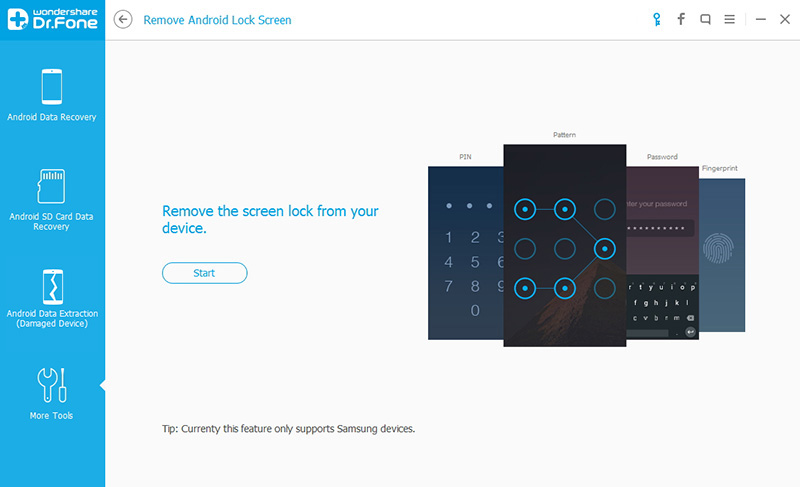
Passaggio 1Scegli lo strumento di sblocco dello schermo Android su Dr.Fone
Accedi allo strumento Sblocco schermo Android dalla scheda "Toolbox" e tocca l'opzione "Sblocca schermo Android".

-
Passaggio 2Accedi alla modalità speciale e sblocca il dispositivo in 5 minuti
Scegli i modelli Android dall'elenco e lo strumento recupererà automaticamente il dispositivo in modalità speciale per sbloccarlo. Entro 5 minuti, una volta completato, selezionare il pulsante "Fatto" per vedere se il blocco dello schermo è stato bypassato.

Sì, ci è voluto del tempo e avevo bisogno di un cavo EDL per il mio S22 Ultra, ma ha rimosso il blocco FRP di Google. -jaxon




Parte 3. AppGeeker vs Dr.Fone: confronto funzione-per-funzione Android sblocco
Per aiutarti a decidereAppGeeker vs Dr.Fone, abbiamo compilato di seguito una tabella di confronto completa:
| Metrica/Aspetto | AppGeeker Sblocco Android | Dr.Fone – Sblocco dello schermo (Android) |
|---|---|---|
| Tipi di serratura supportati | PIN, modello, password, alcune biometrie | PIN, modello, password, impronta digitale, viso + FRP |
| SIM, Operatore, MI Blocco Account (Online) | ||
| FRP Focus | Flussi FRP Standard, profondità di marca/metodo limitata. 8 marchi | Più metodi FRP Samsung/non Samsung, più scenari. 12 marche |
| Copertura del marchio | 17 grandi marchi, meno modelli specifici per nicchia/regione | 29 marchi principali + molte varianti di nicchia e vettore. MTK, Qualcomm e Exynos. Il supporto del marchio Wiko è previsto in futuro. |
| Copertura della versione Android | ampio, ma meno esplicito sulle ultime uscite. Android 7-16 | Supporto chiaramente documentato per vecchie + ultime versioni di Android. Primo a offrire Android 16 Samsung FRP bypass. Supporto Android 12 atteso. |
| Modalità senza perdita di dati | Per lo più basato sul reset di fabbrica (perdita di dati comune) | Modalità speciali senza perdita di dati su modelli Samsung/LG selezionati |
| Tasso di successo (pratico) | Buono su scenari comuni e più vecchi | 100% rivendicato. più elevato e più coerente su dispositivi moderni e custodie FRP |
| Frequenza di aggiornamento | Aggiornamenti periodici | Aggiornamenti frequenti/settimanali per nuovi dispositivi e patch |
| Supporto PC | Solo finestre | Windows e macOS |
| Facilità d'uso (UI e guide) | Interfaccia utente semplice, maghi di base | Interfaccia utente raffinata, guide più dettagliate e specifiche per il marchio |
| Livello di automazione | Alcuni rilevamenti automatici, più passaggi manuali in casi complicati | Maggiore automazione (selezione modalità, download pacchetti, flussi) |
| Opzioni di prova/test | Prova gratuita limitata, per lo più interfaccia/scansione | 7 giorni di prova limitata e chiare anteprime per la compatibilità |
| Flessibilità dei prezzi | Piani semplici, meno opzioni di pacchetto | Piani multipli, pacchetti e valore cross-module |
| meglio per | Utenti che necessitano di sblocchi semplici e economici | Utenti e negozi che vogliono maggiore successo, migliori FRP + strumenti extra |
| Efficacia complessiva nel 2026 | Solido per l'uso di base | La scelta migliore per la maggior parte degli sblocchi Android e le esigenze FRP |
Parte 4. Utilizzo nel mondo reale: facilità d'uso e prestazioni nelle case di sblocco comuni
In questa recensione dello strumento di sblocco Android, abbiamo raccolto dettagli dalle recensioni degli utenti. Pertanto, questa sezione ti aiuterà a sapere come queste soluzioni di sblocco hanno aiutato gli utenti e quale vale la pena prendere in considerazione:
AppGeeker Android Unlock Recensioni
Scopri i feedback positivi e negativi per AppGeeker qui:
Commento positivo (John Miller)
Ho usato lo strumento di sblocco Android AppGeeker e ha funzionato bene sul mio telefono. I passaggi sono stati semplici e ho sbloccato il mio dispositivo senza grandi problemi.
Commento negativo (David Smith)
Ho provato AppGeeker, ma non è riuscito sul mio dispositivo. Lo strumento era lento e il mio telefono non è stato rilevato correttamente durante il processo.
Recensioni di Dr.Fone Android Unlock
Poiché pensiamo che lo strumento superi AppGeeker, esaminare il feedback dell'utente e decidere da solo:
Commento positivo (Wan)
Dr.Fone è stato facile da usare e lo consiglio per sbloccare telefoni o recuperare dati persi. Ho dimenticato il PIN del mio iPad dopo non averlo usato per anni, ma Dr.Fone mi ha aiutato a sbloccarlo e risolvere il problema in meno di 10 minuti.
Commento negativo (Georg Paul)
Sono riuscito a sbloccare il telefono dopo molti tentativi e l'app mi ha permesso di continuare finché non ha funzionato.
Prezzo e valore dello strumento di sblocco Android: quale opzione ne vale la pena?
Poiché il costo è un altro aspetto per decidere il miglior strumento, in questa recensione dello strumento di sblocco Android, segui la tabella menzionata di seguito:
| Metrica/Aspetto | AppGeeker Sblocco Android | Dr.Fone – Sblocco dello schermo (Android) |
|---|---|---|
| Tipo di licenza principale | Strumento di sblocco desktop a modulo singolo | Parte di un più ampio kit di strumenti per telefoni (sblocco + riparazione + utilità) |
| Dispositivi Per licenza | Di solito 1-3 dispositivi per PC (piani di ingresso) | 1-5 dispositivi e fino a 2 PC su piani comuni |
| Costo tipico a breve termine (mensile) | Non disponibile. | $29.95. Leggermente più alto, ma copre più funzionalità e piattaforme |
| Costo a lungo termine (annuale/a vita) | ● Standard: $39.95 ● Pro/Vita: $49.95 |
● Piano annuale: $39.95 ● Piano perpetuo: $49.95 |
| Più adatto per | Utenti economici con pochi dispositivi standard | Utenti e negozi che richiedono affidabilità su molti dispositivi |
In base ai prezzi e all'utilizzo, possiamo affermare che se desideri sbloccare più telefoni e dispositivi, Dr.Fone è la scelta migliore. Supporta anche i marchi per lo sblocco dello schermo e FRP meglio di AppGeeker, e gli utenti possono ottenere aggiornamenti più rapidi e moduli extra nel toolkit.
Parte 5. Strumento di sblocco Android: migliori pratiche per uno sblocco fluido
Non solo per il prezzo, ma in tutti gli aspetti abbiamo valutato che Dr.Fone sia l'opzione migliore in questa recensione degli strumenti di sblocco Android. Il primo motivo è lo sblocco automatico dello schermo e lo sblocco FRP basato su AI di numerosi marchi correttamente menzionati. A differenza di AppGeeker, questo fattore soddisfa le esigenze sia dei professionisti che dei principianti, non solo dei neofiti.
Inoltre, è presente una vera opzione "Nessuna Perdita di Dati" e aggiornamenti futuri, rendendolo una soluzione in costante evoluzione per i prossimi anni. Quindi, se decidi di scegliere Dr.Fone, ecco alcune best practice che abbiamo indicato per un utilizzo sicuro e legale dello strumento di sblocco Android 2026:
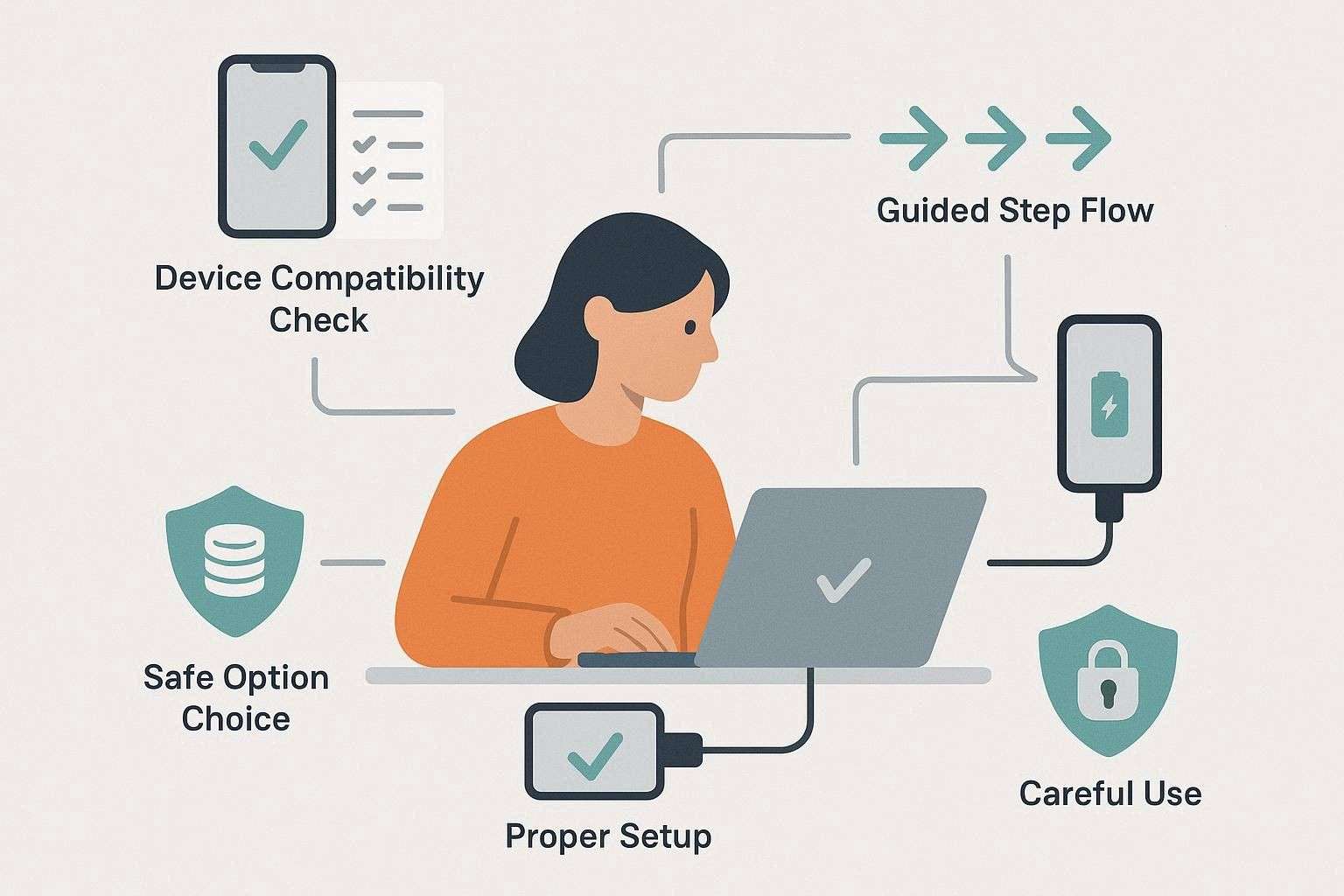
-
Passaggio 1 Verifica corrispondenza dispositivo
Per prima cosa, individua la lista dei dispositivi supportati nell'interfaccia principale dello strumento per il tuo modello, marca e versione Android esatti prima di iniziare. In questo caso, Dr.Fone, rispetto ad AppGeeker, li elenca nell'interfaccia principale e li mostra anche nella presentazione in basso. Questo ti aiuta a decidere se è adatto per lo sblocco schermo o FRP.
-
Passaggio 2 Prepara telefono e PC
Usa un PC stabile con un cavo USB affidabile, assicurando una connessione diretta. Inoltre, carica il telefono almeno al 50% prima di iniziare. Se possibile, salva i tuoi dati, poiché la maggior parte degli strumenti cancellerà i dati eccetto per alcuni modelli Samsung o LG.
-
Passaggio 3 Segui i passaggi esattamente
Lascia che Dr.Fone rilevi il tuo telefono, quindi segui ogni passaggio per entrare in modalità Download o Recovery senza commettere errori. Per bypassare la maggior parte delle versioni Android, lo strumento selezionerà automaticamente la modalità “Speciale” per evitarti la fatica di farlo manualmente. Inoltre, non scollegare il cavo né chiudere l'applicazione, perché qualsiasi interruzione può causare il fallimento o addirittura danneggiare il sistema.
-
Passaggio 4 Scegli un metodo sicuro
Se utilizzi Samsung o LG, scegli prima l'opzione senza perdita di dati, poiché mantiene i file al sicuro e funziona rapidamente. Altrimenti, accetta il ripristino completo per altri marchi e non combinare strumenti diversi, perché conflitti possono causare seri problemi al telefono.
-
Passaggio 5 Utilizza lo strumento con cautela
Sblocca solo il tuo telefono o fallo con autorizzazione, poiché un accesso non autorizzato può violare le normative e causare problemi legali. Dopo la procedura, controlla la configurazione del telefono, accedi al tuo account e imposta un nuovo blocco per confermare il pieno successo.
Conclusione
Sappiamo tutti che scegliere il giusto strumento di sblocco Android è essenziale in questa epoca. Per questo, questa guida ha confrontato 2 opzioni frequentemente ricercate, Dr.Fone e AppGeeker, presentando dettagli su caratteristiche chiave, uso e recensioni degli utenti.
In base alla nostra valutazione approfondita, abbiamo raccomandato Dr.Fone-Sblocco dello schermo (Android) per il suo ampio supporto ai marchi, dettagli sui dispositivi e soluzioni di bypass dei blocchi per uso tecnico e professionale su 2 PC. Tuttavia, verifica sempre la compatibilità del dispositivo e le regole locali prima dell’uso; sblocca solo dispositivi di tua proprietà o per i quali hai una chiara autorizzazione.
Domande frequenti
-
1. AppGeeker o Dr.Fone possono sbloccare il mio telefono senza cancellare i dati?
I modelli Samsung e LG possono essere sbloccati con l'opzione "Rimuovi senza perdita di dati" di Dr.Fone. Tuttavia, altri dispositivi e tutti gli scenari FRP richiedono comunque una cancellazione in stile ripristino di fabbrica. Per quanto riguarda AppGeeker, non esiste questa opzione ed è sempre basato sul ripristino. Quindi, se hai bisogno di sicurezza per determinati modelli Samsung e LG, Dr.Fone è sicuramente d'aiuto. -
2. Qual è più semplice per i principianti: AppGeeker o Dr.Fone?
È vero che AppGeeker ha un'interfaccia intuitiva e offre opzioni base di sblocco, molto comode per i principianti assoluti. Tuttavia, lo strumento manca di passaggi automatizzati e di avvisi adeguati sulla perdita di dati, il che lo rende leggermente meno sicuro. Quindi, in questo caso, Dr.Fone può essere la scelta affidabile, poiché le procedure sono guidate, il tasso di successo è alto, sblocca il blocco in 5 minuti e include appositi avvisi di sicurezza. -
3. Quale opzione offre un miglior rapporto qualità-prezzo nel 2026?
Se desideri sbloccare uno o due telefoni comuni a basso costo, AppGeeker è una buona scelta economica. Tuttavia, allo stesso prezzo, se hai la possibilità di sbloccare 1-5 dispositivi e 2 PC con aggiornamenti gratuiti e supporto ai principali marchi, pensiamo che Dr.Fone sia una soluzione adatta. Con questo strumento puoi ottenere anche risultati migliori su più dispositivi, più strumenti di riparazione aggiuntivi e limiti flessibili.
 Aggiungi Wondershare Dr.Fone come fonte preferita su Google.