Come Trovare Password Salvate o Perse su iPhone

Jun 29, 2026 • Filed to: Sblocca Dispositivo • Proven solutions
Se hai usato un iPhone per un po' di tempo, allora probabilmente sai già quanto sia facile usare il suo gestore password Apple integrato. Tuttavia, molti nuovi utenti spesso trovano difficile accedere alle loro password salvate su iPhone o modificarle secondo le proprie esigenze. Pertanto, per rendere il tuo compito più facile, ti spiegherò come accedere e gestire le password su iPhone utilizzando sia soluzioni integrate che di terze parti.

Parte 1: Come accedere alle password salvate su iPhone?
Uno dei principali vantaggi dei dispositivi iOS è che sono dotati di un gestore password Apple integrato. Quindi, puoi usare la funzione integrata per archiviare, eliminare e cambiare la password di Apple per tutte le app connesse, login di siti web e così via.
Per accedere a questa funzione integrata sul tuo dispositivo iOS, puoi sbloccarlo e andare su Impostazioni > Password e Account > Password di sito web e app. Qui puoi trovare un elenco dettagliato di tutti gli accessi ai vari account salvati sul tuo dispositivo.

Oltre al tuo account iCloud, puoi anche accedere a tutti i tipi di password di siti web/app di terze parti, come Facebook, Instagram, Spotify, Twitter e così via. Puoi cercare qualsiasi funzione di login di sito web manualmente oppure inserire semplicemente delle parole chiave nella barra di ricerca.

Ora, per controllare le password salvate su iPhone, ti basta selezionare la voce corrispondente. Per autenticare la tua scelta, è sufficiente inserire il codice di accesso originale del dispositivo o bypassare la scansione biometrica. Qui puoi verificare la password dell’account selezionato e puoi toccare l'opzione "Modifica" dall'alto per cambiarla.

Se lo desideri, puoi anche premere il pulsante "Elimina" in basso per rimuovere semplicemente la password salvata dal tuo dispositivo iOS.
Parte 2: Recuperare password salvate perse o dimenticate su iPhone
Talvolta, i metodi sopra elencati potrebbero non aiutarti a effettuare un recupero account Apple. In questo caso, puoi prendere in considerazione Dr.Fone - Gestore Password, una soluzione professionale e affidabile al 100% per estrarre tutti i tipi di password perse, salvate o inaccessibili dal tuo dispositivo iOS.
- Basta collegare il dispositivo al sistema e seguire una semplice procedura per estrarre tutti i tipi di password salvate su iPhone.
- L’applicazione può aiutarti a recuperare ogni tipo di password di diversi siti web e app che sono salvate sul tuo iPhone.
- Oltre a ciò, puoi ottenere informazioni riguardanti anche il tuo ID Apple e la relativa password, password del tempo di utilizzo, accessi WiFi e altro ancora.
- Lo strumento non danneggerà in alcun modo il tuo dispositivo mentre accede alle tue password. Inoltre, i dati del tuo account saranno mantenuti al sicuro (poiché non saranno archiviati o inoltrati da Dr.Fone).
Se vuoi anche accedere alle password salvate su iPhone usando Dr.Fone - Gestore Password, allora segui questi passaggi:
Passaggio 1: Installa e avvia Dr.Fone - Gestore Password sul tuo sistema
Puoi iniziare installando Dr.Fone - Gestore Password sul tuo sistema e avviandolo ogni volta che hai bisogno di effettuare un recupero account Apple. Dalla schermata di benvenuto, puoi aprire la funzione "Gestore Password".

Successivamente, puoi collegare il tuo iPhone al sistema e attendere qualche istante finché Dr.Fone - Gestore Password rileverà il dispositivo connesso.

Passaggio 2: Avvia il processo di recupero password con Dr.Fone
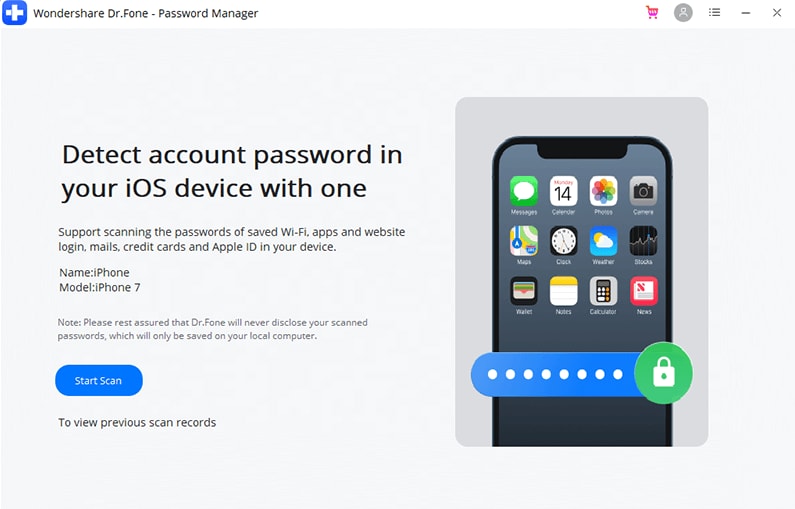
Quando il tuo iPhone sarà rilevato, i suoi dettagli verranno visualizzati nell’interfaccia di Dr.Fone. Ora potrai semplicemente cliccare sul pulsante "Avvia scansione" per iniziare il processo di recupero delle password.
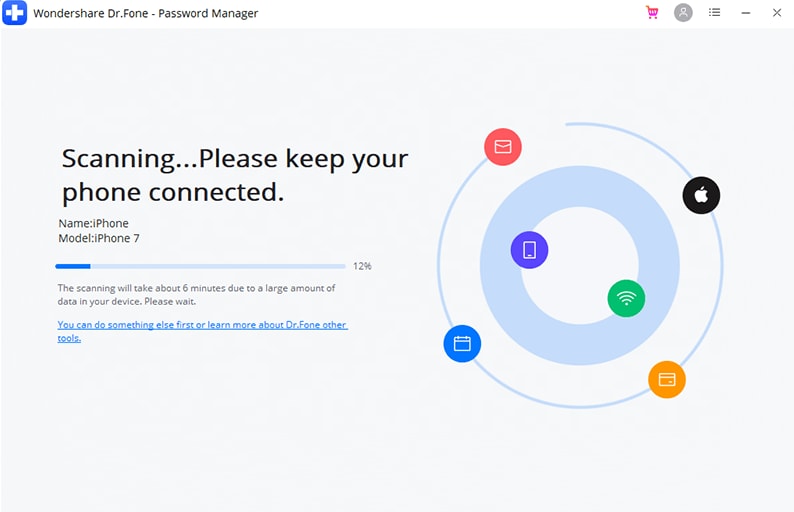
Ora puoi semplicemente attendere un attimo mentre le password vengono estratte dal dispositivo iOS connesso. Si consiglia di non chiudere l’applicazione durante il procedimento e attendere che il gestore password Apple completi la scansione.
Passaggio 3: Visualizza e salva le password salvate sul tuo iPhone
Una volta completato il processo di recupero account Apple, puoi controllare i dettagli estratti nell’interfaccia. Ad esempio, puoi accedere dall’elenco laterale all’ID Apple o alla categoria Password di Sito/App per vedere tutte le informazioni.
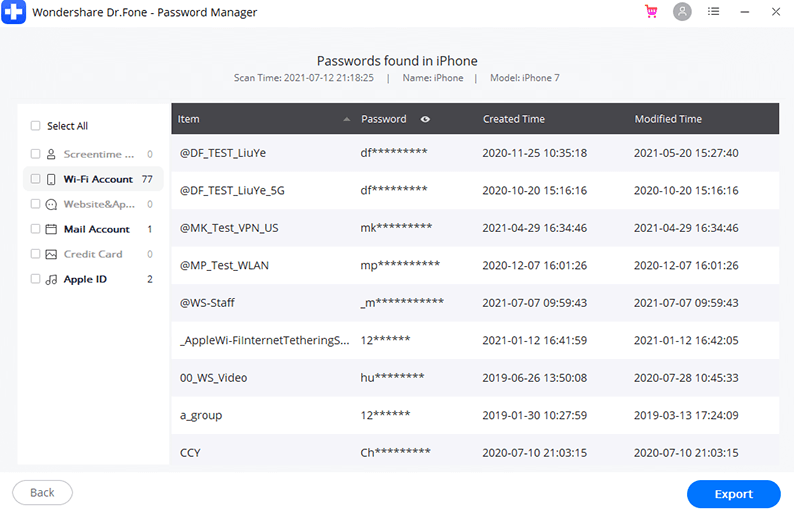
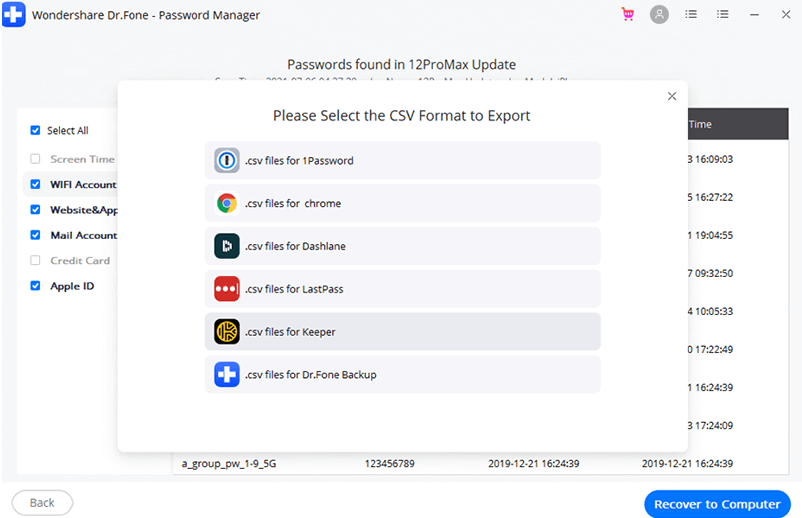
Poiché otterrai un elenco dettagliato di tutte le password recuperate, puoi cliccare sull’icona a forma di occhio per visualizzarle. Se vuoi, puoi anche cliccare sul pulsante "Esporta" dal pannello inferiore per salvare semplicemente le password in un formato CSV compatibile.
Tutto qui! Dopo aver seguito questa semplice procedura, potrai accedere alle informazioni del tuo account, dettagli ID Apple, accessi WiFi e molto altro direttamente dal tuo iPhone.
Potrebbe interessarti anche:
4 Soluzioni fisse per il recupero del codice Tempo di utilizzo schermo
Parte 3: Come controllare le password salvate nei browser web di iPhone?
Oltre al gestore password integrato di Apple, gli utenti iPhone si avvalgono anche della loro app di navigazione per salvare i dettagli degli account. Pertanto, prima di prendere misure drastiche per il recupero dell'account Apple, assicurati di controllare le impostazioni del tuo browser web. Probabilmente tutte le password su iPhone che vuoi recuperare potrebbero essere già salvate lì.
Per Safari
La maggior parte degli utenti iPhone utilizza Safari per navigare su internet, poiché è il browser predefinito del dispositivo. Visto che Safari può memorizzare facilmente le tue password, puoi accedere alle impostazioni per recuperarle.
Per farlo, puoi semplicemente aprire le impostazioni del tuo dispositivo iOS toccando l’icona dell’ingranaggio. Ora ti basta andare su Impostazioni di Safari e toccare la funzione Password. Qui puoi accedere a tutte le password salvate su Safari dopo aver inserito il codice d’accesso del dispositivo o superato la sicurezza biometrica integrata.

Per Google Chrome
Molti utenti iPhone usano anche l'app Google Chrome per navigare in mobilità. Dal momento che Google Chrome è dotato di un gestore password integrato, puoi usare questa funzione per accedere alle tue password salvate su iPhone.
Per verificarlo, puoi semplicemente aprire Google Chrome e toccare l’icona coi tre puntini in alto per accedere alle impostazioni. Ora puoi navigare su Impostazioni > Password per visualizzare tutti i dettagli salvati dell’account. Dopo aver superato il controllo di autenticazione inserendo il codice del telefono (o l’ID impronta digitale), puoi facilmente accedere a tutte le password salvate su iPhone tramite Chrome.

Per Mozilla Firefox
Grazie alle sue funzioni di sicurezza avanzate, molti utenti iPhone scelgono Mozilla Firefox come browser predefinito. La cosa migliore di Firefox è che consente di sincronizzare le password tra l’iPhone e altri dispositivi o sistemi.
Una volta aperto Mozilla Firefox su iPhone, puoi toccare l’icona hamburger per accedere alle impostazioni. Ora puoi andare su Impostazioni > Impostazioni e Privacy > Accessi salvati per vedere tutte le password salvate su iPhone.Dopo aver superato un controllo di autenticazione, puoi copiare, modificare o visualizzare le password salvate su Firefox.

Domande frequenti
- Come posso salvare le password iPhone su iCloud?
Per sincronizzare le password tra più dispositivi, puoi utilizzare iCloud. Per questo, vai alle Impostazioni iCloud sull’iPhone e abilita l’accesso Portachiavi. Successivamente, puoi personalizzare il modo in cui le password verranno memorizzate e collegate su iCloud tramite Portachiavi.
- È sicuro salvare le password dell’iPhone su Safari?
Poiché le password di Safari sono protette dalla funzione di sicurezza del tuo dispositivo, sono considerate sicure. Tuttavia, se qualcuno conosce il codice di accesso dell’iPhone, può facilmente bypassare il controllo di sicurezza per accedere alle tue password.
- Quali sono alcune buone app gestori password per iPhone?
Alcune delle app gestori password più popolari e sicure che puoi utilizzare su iPhone sono di marchi come 1Password, LastPass, Keeper, Dashlane, Roboform ed Enpass.
Conclusione
Ora che sai come accedere alle password su iPhone, puoi soddisfare facilmente le tue esigenze. Se vuoi semplicemente accedere alle password salvate su iPhone, puoi andare sulle impostazioni o esplorare la funzione di accesso salvati del browser che stai utilizzando. Inoltre, se vuoi recuperare un account Apple o delle password perse o inaccessibili, puoi anche avvalerti di Dr.Fone - Gestore Password. L’applicazione desktop può aiutarti a recuperare tutti i tipi di dettagli degli account dal tuo iPhone, senza perdita di dati.


Nicola Massimo
staff Editor
Generally rated4.5(105participated)