


Mantenere i tuoi dati al sicuro sul tuo dispositivo mobile è essenziale nell’era digitale di oggi. Che si tratti di documenti sensibili o foto private, assicurarsi che i tuoi contenuti rimangano nascosti richiede metodi robusti di blocco dei file. I dispositivi iOS offrono diverse modalità per proteggere i tuoi dati, dalle funzionalità integrate come il blocco delle Note alle app di terze parti. Questo articolo esplora tutte le possibilità per come bloccare i file su un iPhone, fornendo una panoramica completa di ciascun metodo.
Analizzeremo le opzioni native di iOS, le soluzioni basate su app e metodi creativi per aiutarti a trovare l’approccio più adatto. Che tu sia preoccupato per accessi accidentali, furti o semplicemente per mantenere la tua privacy, esiste un metodo adatto alla tua situazione. Alla fine avrai una comprensione chiara di come proteggere efficacemente i tuoi file.
In questo articolo

Parte 1. È possibile bloccare i file su iPhone?
Apple offre funzionalità integrate che permettono agli utenti di proteggere specifici tipi di contenuti, come il blocco delle note o la possibilità di nascondere le foto. Ad esempio, l’app Note permette di proteggere note singole con una password, Face ID o Touch ID. Analogamente, l’app Foto offre l’opzione di nascondere le immagini in una cartella “Nascosta” separata.
Oltre a questi strumenti integrati, app di terze parti offrono funzionalità avanzate di blocco dei file. iOS non supporta nativamente il blocco di tutti i dati a livello di sistema quando si tratta di come nascondere i file su un iPhone. Tuttavia, combinando le funzionalità native con soluzioni di terze parti è perfettamente possibile mantenere i tuoi contenuti sicuri e privati.
Parte 2. Come nascondere i file su iPhone con l'app Dr.Fone - App Lock (iOS)?
Anche se iOS offre alcune opzioni di base per la sicurezza dei file, per avere un maggiore controllo è consigliato usare strumenti dedicati. Dr.Fone App - App Lock (iOS) è uno strumento potente per gestire e proteggere i tuoi dati. Nota per le sue funzioni avanzate, rappresenta un metodo affidabile per nascondere le tue app e i relativi contenuti. Propone un approccio semplificato alla protezione dei file tramite le sue modalità Privata e Bloccata.
Oltre alla capacità di nascondere i file, l’app Dr.Fone eccelle nell’offrire un’esperienza utente molto semplice. È perfettamente compatibile con iOS, garantendo un funzionamento fluido senza compromettere le prestazioni del dispositivo. Per quanto riguarda come nascondere i file su un iPhone, questa app è la scelta ideale per chi dà priorità alla sicurezza dei dati. Con essa, proteggere i contenuti personali del telefono da occhi indiscreti diventa semplice e senza stress.
Dr.Fone App - App Lock (iOS)
Sicurezza avanzata: Blocca/nascondi le app in base a orario e posizione
- Blocca le app per evitare eliminazioni o download accidentali.
- Nascondi le app dalla schermata Home per maggiore privacy.
- Protezione tramite Face ID/PIN per un accesso sicuro.
- Compatibile con iOS 16 e successivi.



Le migliori funzioni di Dr.Fone App - App Lock (iOS)
- Passa facilmente dalla Modalità Bloccata, che limita l’accesso alle app selezionate, alla Modalità Privata, che rende totalmente invisibili quelle app per una privacy ancora maggiore.
- Blocca o sblocca app specifiche in base alla posizione selezionando un’area fino a 800 metri sulla mappa.
- Imposta blocchi temporizzati per le app in determinati orari o giorni per avere il completo controllo degli accessi.
Guida dettagliata per nascondere i file su iPhone con Dr.Fone App – App Lock (iOS)
Con questa applicazione puoi usare il codice o Face ID per proteggere l’accesso e garantire un livello di sicurezza personalizzato. Segui le istruzioni semplificate qui sotto per nascondere facilmente i contenuti del tuo telefono:
Passaggio 1. Vai alla sezione Discover per avviare App Lock
Per prima cosa scarica l’app dall’App Store e avviala per accedere alla scheda “AI Toolbox”. Ora spostati nella sezione "Discover" e tocca "App Lock" per continuare. Tocca l’icona dell’ingranaggio in alto a destra nella schermata successiva per abilitare "PIN Code" e "Face ID." Successivamente, premi sull’opzione "Aggiungi prima un gruppo" e aggiungi le app da proteggere tramite "Seleziona app".

Passaggio 2. Scegli tra le modalità per nascondere le applicazioni
Dopo aver creato un gruppo, scegli tra "Modalità Privata" e "Modalità Bloccata". La prima renderà invisibili le app, mentre la seconda ne limiterà l’accesso. Dopo, imposta una "Zona Limitata" se vuoi bloccare le app in base a posizione o orario. Infine, premi "Salva" per nascondere o bloccare l’applicazione selezionata e garantire la privacy.

Parte 3. Come bloccare i file su iPhone usando il codice/Face ID?
Il modo più rapido per proteggere i tuoi dati è abilitare le opzioni di blocco schermo native del dispositivo. Puoi impostare un blocco totale del dispositivo, oppure bloccare singole app e proteggere dati specifici, come le Note.
Ciò ti permette di proteggere con password app o file che contengono dati personali o riservati. Segui queste guide per imparare come bloccare i file su iPhone:
Codice del dispositivo
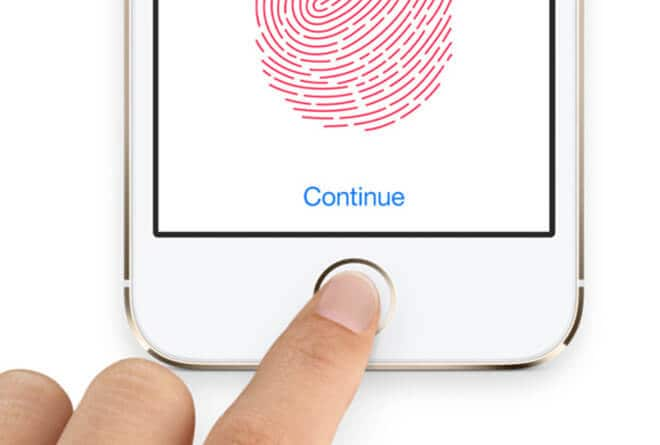
Istruzioni: Sul tuo dispositivo iOS, apri l’app Impostazioni e vai su “Face ID e codice”. Qui puoi configurare un codice o Face ID per rendere più sicuro il contenuto del telefono.

Blocco delle app (iOS 18)
Istruzioni: Cerca l’app che vuoi bloccare sulla schermata Home e fai una pressione prolungata sull’icona. Dal menu rapido che appare, seleziona "Richiedi Face ID/codice" e conferma l’opzione. Infine, autentica con il codice dispositivo o Face ID per bloccare l’app.

Note protette
Istruzioni: Apri l’app Note sul telefono e seleziona la nota che vuoi proteggere. Tocca i "Tre puntini" in alto a destra e scegli "Blocca Nota" per proteggere la nota selezionata. Durante la configurazione puoi scegliere tra "Usa codice iPhone" o "Crea password" secondo le tue preferenze.

Parte 4. Come nascondere i file su iPhone con Keynote/Numbers/Apple Pages?
Queste app consentono di proteggere con password documenti individuali, evitando accessi non autorizzati. Nascondere i file tramite le app Apple come Keynote, Numbers e Pages è dunque una soluzione pratica per proteggere dati sensibili.
Questo metodo è l’ideale per chi è già abituato all’ecosistema Apple, approfittando della crittografia e protezione nativa delle app. Segui questi passaggi per come nascondere i file su iPhone con questa tecnica:
Passaggio 1. Avvia l’app desiderata sul telefono e apri il documento che vuoi nascondere. Per l’app Numbers, tocca i "Tre puntini" per accedere al menu e seleziona “Imposta password”.

Passaggio 2. Nelle app Pages e Keynote, premi rispettivamente su "Opzioni documento" o "Opzioni presentazione". Poi tocca "Imposta password" e crea/verifica la protezione desiderata per completare l’operazione.

Parte 5. Come bloccare i file su iPhone escludendo dati e cartelle delle app?
Se usi la funzione di ricerca Siri sul tuo dispositivo, questa permette di cercare contenuti all’interno dei dati delle app. Potrebbe essere rischioso se qualcuno cerca qualcos’altro e visualizza accidentalmente i tuoi file personali.
Disattivando questa funzione, le informazioni sensibili resteranno nascoste, offrendo una protezione discreta. Segui queste istruzioni per come bloccare una cartella su iPhone:
Passaggio 1. Nelle Impostazioni del dispositivo, vai su “Apple Intelligence e Siri” e scorri fino in fondo. Qui trovi l’opzione “App” da cui devi selezionare l’app che ti interessa.

Passaggio 2. Nelle schermate successive seleziona l’app desiderata e disattiva l’opzione "Mostra su schermata Home" e tutte le altre in base alle tue esigenze.

Parte 6. Come nascondere i file su iPhone nell’album nascosto [solo foto]?
Esiste un modo efficace per proteggere foto o video privati tramite l’app nativa del telefono. La funzione Album Nascosto ti consente di trasferire i file multimediali sensibili in un album separato non visibile immediatamente nella galleria.
Inoltre, puoi aumentare la privacy dell’album bloccandolo con Face ID o Touch ID. La guida che segue è utile per imparare come nascondere la cartella nascosta su iPhone:
Passaggio 1. Avvia l’app Foto sul telefono e seleziona i file multimediali che vuoi proteggere. Tieni premuto sui dati scelti e seleziona “Nascondi” dal menu a comparsa per completare l’operazione.

Passaggio 2. Per proteggere ulteriormente l’album, vai su "Foto" nelle Impostazioni e attiva l’opzione "Usa Face ID/Touch ID". Inoltre, disattiva il pulsante "Mostra album nascosto" per nascondere completamente la cartella nascosta.

Parte 7. Come bloccare una cartella su iPhone usando Google Drive?
Utilizzare questo servizio cloud è un modo efficace per proteggere i file mantenendoli accessibili da vari dispositivi. Google Drive offre funzioni di privacy integrate come i controlli di condivisione dei file per garantirti la sicurezza dei dati.
Utilizzando queste funzionalità puoi archiviare file o cartelle sensibili in un ambiente protetto, accessibile solo agli utenti autorizzati. Segui questi passaggi per come creare una cartella nascosta su iPhone:
Istruzione. Dopo aver caricato o trasferito il file desiderato, seleziona l’opzione "Gestisci accesso" dalle impostazioni della cartella e imposta su "Limitato".

Conclusione
In sintesi, sapere come bloccare i file su un iPhone non solo è possibile, ma anche semplice. Questo grazie alla combinazione delle funzionalità native di iOS e delle app di terze parti. Dal nascondere le foto nell’Album Nascosto alla restrizione della visibilità dei dati delle app, esistono diversi modi per proteggere la tua privacy.
Tuttavia, l’app Dr.Fone si distingue come top scelta per un approccio più completo e versatile. Offre funzioni avanzate come il blocco delle app in base a posizione o orario, le modalità privacy facili e la protezione dei file. Sono tutti strumenti ideali per chiunque prenda sul serio la protezione dei dati.


Nicola Massimo
staff Editor
Generally rated4.5(105participated)