
[Risolvi Ora] L'ID Apple non può sbloccare questo iPhone

Jun 29, 2026 • Archiviato in: Sblocca Dispositivo • Soluzioni comprovate
Stai ricevendo questo messaggio, “L'ID Apple non può essere utilizzato per sbloccare questo iPhone?” Questo accade quando il tuo iPhone è collegato a un altro ID Apple e provi a reimpostarlo.
In questo articolo spiegheremo cinque diversi metodi per risolvere questo problema e ti mostreremo una guida passo passo così potrai applicarli facilmente. Prova tutti i metodi e riavrai accesso al tuo dispositivo.
Ti forniremo anche alcune misure preventive per il futuro.
Quindi, iniziamo e sblocchiamo il tuo iPhone!
- Parte 1. Perché l'ID Apple non può essere utilizzato per sbloccare questo iPhone?
- Parte 2. Risolvi il problema “L'ID Apple non può essere usato per sbloccare questo iPhone”
- Metodo 1. Reimposta la password del tuo ID Apple
- Metodo 2. Rimuovi l'ID Apple dal tuo iPhone

- Metodo 3. Usa Dr.Fone per rimuovere il blocco ID Apple facilmente
- Metodo 4. Contatta il proprietario originale
- Metodo 5. Contatta il supporto Apple
- Parte 3. Come prevenire il problema "L'ID Apple non può essere usato per sbloccare questo iPhone"
Parte 1. Perché l'ID Apple non può essere utilizzato per sbloccare questo iPhone?
Molte persone eseguono il ripristino delle impostazioni di fabbrica sul loro iPhone molte volte. Tuttavia, a volte, viene eseguito un ripristino e viene inserito un ID Apple non collegato al dispositivo. In questo caso riceverai la notifica, “L'ID Apple non può essere utilizzato per sbloccare questo iPhone.”
Questo succede a causa del blocco attivazione iCloud sul tuo dispositivo iOS. Questo blocco è una caratteristica di sicurezza che protegge il tuo iPhone in caso di smarrimento o furto. Se attivato, avrai bisogno dell’ID Apple originale e della password per sbloccare il telefono.
Ma non preoccuparti! È facile dimenticare quale indirizzo e‑mail hai utilizzato per configurare il tuo iPhone, soprattutto se ne hai diversi. Succede anche se hai acquistato l’iPhone di seconda mano. Il precedente proprietario potrebbe aver dimenticato di rimuovere il suo ID Apple dal dispositivo.
La buona notizia è che abbiamo delle soluzioni al tuo problema! Esaminiamole in dettaglio.
Parte 2. Risolvi il problema “L'ID Apple non può essere usato per sbloccare questo iPhone”
Ci sono molti modi per risolvere il problema “L'ID Apple non può essere usato per sbloccare questo telefono”. Puoi rimuovere l’ID dal tuo iPhone. Puoi anche cercare le credenziali dell’ID Apple originale. Anche strumenti di terze parti come Dr.Fone possono rimuovere l’ID Apple da qualsiasi dispositivo iOS.
Vediamo tutti questi metodi con una breve descrizione e una guida passo dopo passo.
Metodo 1. Reimposta la password del tuo ID Apple
Se sei sicuro di avere l’ID Apple corretto ma non ti ricordi la password, reimpostala. Ti servirà un altro dispositivo affidabile collegato allo stesso ID Apple. Questo semplice processo può essere eseguito usando qualsiasi computer o cellulare.
Ecco i passaggi per reimpostare la password del tuo ID Apple:
Passo 1: Apri un browser su un computer e vai alla pagina di recupero password iCloud.
Passo 2: Inserisci l’e-mail associata al tuo account iCloud. Digita i caratteri mostrati nel riquadro e clicca su “Continua.”

Passo 3: Inserisci il tuo numero di telefono associato all’account iCloud per confermare.

Passo 4: Riceverai una notifica su tutti i dispositivi Apple collegati al tuo ID iCloud. Clicca su “Consenti” per continuare.

Passo 5: Apple ti guiderà per il resto del processo. Poi potrai inserire una nuova password per il tuo account Apple.
Se vedi ancora il messaggio "L'ID Apple non può essere usato per sbloccare questo Apple Watch," rimuovi l'ID Apple da quel dispositivo.
Metodo 2. Rimuovi l'ID Apple dal tuo iPhone
Apple fornisce un metodo ufficiale per rimuovere in remoto un account iCloud da qualsiasi dispositivo. Tuttavia, questo processo richiede le credenziali ID Apple corrette. Se sei assolutamente sicuro di avere l’ID Apple giusto puoi provare questo metodo.
Avrai solo bisogno di un computer per seguire questi passaggi.
Passo 1: Accedi al sito ufficiale di iCloud con l’ID Apple attualmente collegato al tuo iPhone.

Passo 2: Scorri verso il basso e apri “Trova il mio iPhone” tra le varie opzioni.

Passo 3: Vedrai un elenco di tutti i dispositivi collegati al loro ID Apple. Clicca sull’iPhone che vuoi rimuovere dall’ID Apple.

Passo 4: Vedrai tre opzioni. Scegli "Inizializza iPhone" per cancellare completamente l’iPhone.

Passo 5: Ora apparirà l’opzione per rimuovere l’iPhone dall’ID Apple. Clicca su “Rimuovi dall’account” .

Passo 6: Inserisci di nuovo la password del tuo ID Apple per confermare.

Una volta completati questi passaggi, potrai attivare l’iPhone senza alcun ID Apple.
Se ancora sei bloccato con il messaggio "L'ID Apple non può essere usato per sbloccare questo Watch," è il momento di considerare una soluzione più avanzata.
Metodo 3. Usa Dr.Fone per rimuovere l'ID Apple
Dr.Fone - Screen Unlock (iOS) è uno sblocco password progettato per rimuovere i codici di accesso dei dispositivi iOS. Ti permette di rimuovere l’ID iCloud dal tuo iPhone senza la necessità della password dell’ID. Il processo è davvero semplice e chiunque può eseguirlo.
Scopri le funzionalità principali di Dr.Fone!
- Può rimuovere l’ID Apple senza password.
- Puoi sbloccare schermi bloccati come codici, Face ID e Touch ID.
- Dr.Fone può anche risolvere problemi di sistema iOS, come iPhone bloccato in modalità di recupero.
- Dr.Fone può recuperare foto, messaggi, contatti e altri dati eliminati dal tuo iPhone.

Dr.Fone - Screen Unlock (iOS)
Rimuovi il blocco ID Apple senza problemi.
- Processo semplice e cliccabile.
- Sblocca password di schermo da tutti gli iPhone e iPad.
- Non sono richieste conoscenze tecniche, tutti lo possono fare.
- Supporta pienamente l’ultima versione di iOS!



Tuttavia, usare Dr.Fone per rimuovere un ID Apple eliminerà tutti i dati sul tuo iPhone. Quindi, se hai informazioni importanti sul telefono, effettua un backup prima di procedere. Ricorda anche che questo metodo dovrebbe essere utilizzato solo per rimuovere il TUO ID Apple da un dispositivo di tua proprietà. Utilizzarlo per rimuovere l’ID Apple di un’altra persona dal suo dispositivo senza il suo consenso è illegale e non etico.
Ora passiamo ai passaggi per risolvere il problema “L'ID Apple non può essere utilizzato per sbloccare questo iPad”.
Passo 1: Avvia Dr.Fone sul computer. Vai su "Toolbox" > "Screen Unlock" e seleziona "iOS".

Passo 2: Ora seleziona l’opzione "Rimuovi ID Apple" sul tuo schermo.

Passo 3: Collega il tuo iOS al computer. Prima, Dr.Fone ti chiederà il codice di accesso e poi la verifica in due fattori. Elimina queste notifiche.
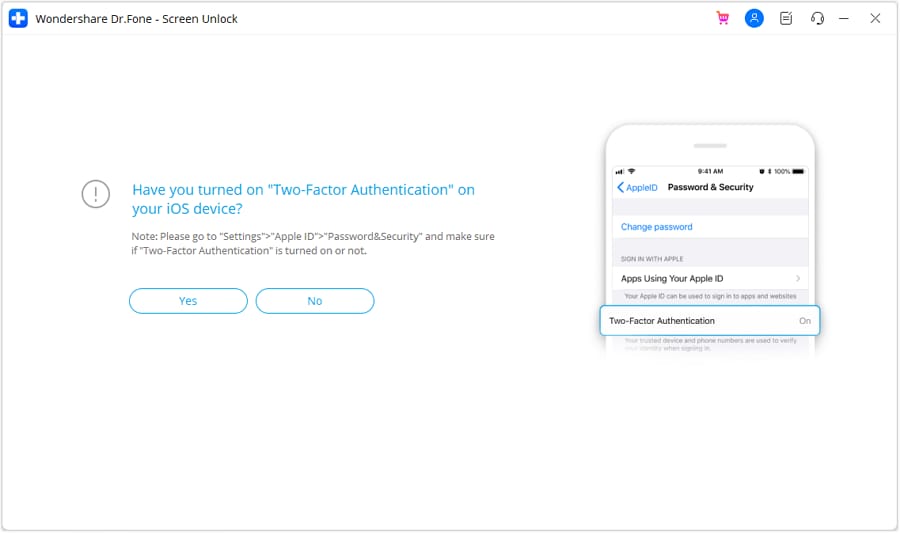
Passo 4: Ora, metti il tuo iPhone in modalità di recupero seguendo le istruzioni a schermo.

Passo 5: Quando Dr.Fone rileva il tuo dispositivo iOS, conferma i dettagli del dispositivo. Poi seleziona la versione di sistema di cui hai bisogno e clicca su “Inizio.”

Fase 6: Dr.Fone scaricherà il firmware necessario per il tuo iPhone. Una volta completato, fai clic sul pulsante “Sblocca ora” e inserisci “00000000000” per conferma.
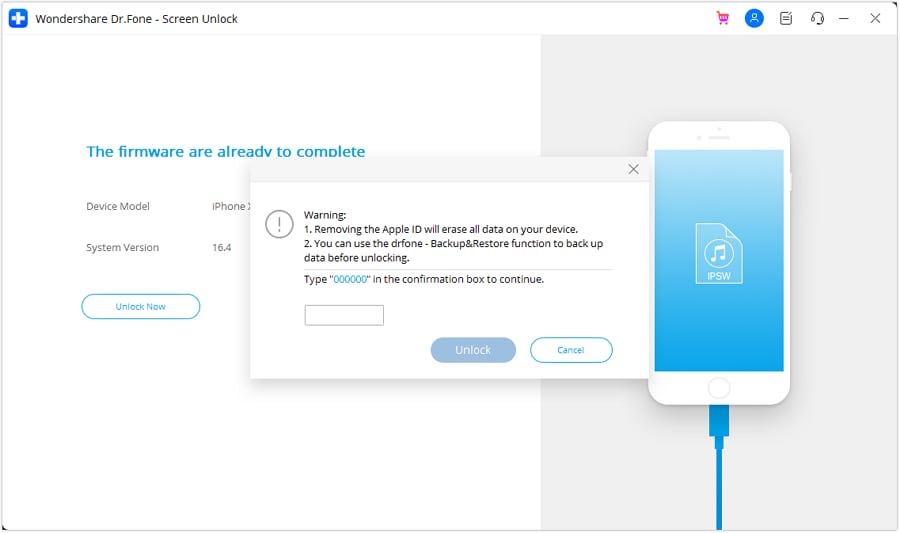
Fase 7: Attendi che Dr.Fone rimuova l'ID Apple dal tuo iPhone. Quando il processo è terminato, fai clic sul pulsante “Fatto”.
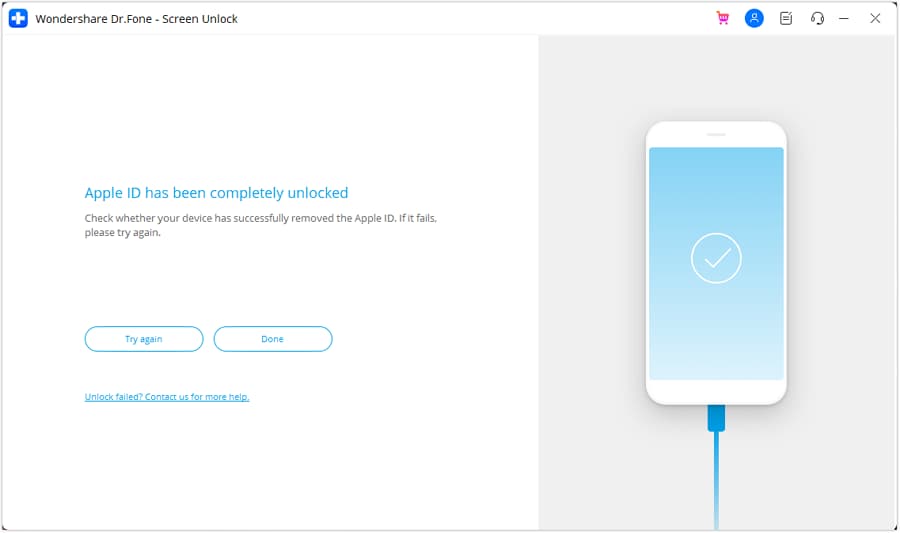
Ora puoi avviare il tuo dispositivo iOS come fosse nuovo.
Se anche questo metodo fallisce, allora…
Metodo 4. Contatta il proprietario originale
Se hai acquistato il tuo iPhone di seconda mano, la soluzione migliore è contattare il proprietario originale. Puoi chiedere le credenziali dell'ID Apple e sbarazzarti del messaggio "L'ID Apple non può essere usato per sbloccare questo Watch".
Potrebbe sembrare imbarazzante, ma spesso è il modo più semplice per riottenere accesso al tuo iPhone. La maggior parte delle persone sono felici di aiutare se si rendono conto di aver lasciato accidentalmente il proprio account collegato al dispositivo.
Ecco cosa puoi fare:
Passo 1: Se hai acquistato l'iPhone da qualcuno che conosci, contattalo direttamente. Se lo hai acquistato tramite un marketplace, controlla la cronologia degli acquisti per trovare le loro informazioni di contatto.
Passo 2: Spiega gentilmente che non puoi utilizzare l'iPhone perché è ancora collegato al loro ID Apple. Fai sapere loro che vuoi solo rimuovere il loro account dal dispositivo.

Passo 3: Chiedi di rimuovere il dispositivo dal loro account. Possono farlo seguendo i passaggi del Metodo 2 in questo articolo.
Cosa? Non riesci a trovare il proprietario originale? Allora prova a contattare il supporto Apple.
Metodo 5. Contatta il supporto Apple
Il Supporto Apple è un team di professionisti formati che possono aiutarti a trovare una soluzione. Hanno accesso a strumenti e risorse specializzate per risolvere problemi complessi.
Inoltre, sono disponibili 24/7 tramite vari canali. Puoi contattarli ogni volta che hai bisogno di aiuto.
Ecco come contattare il Supporto Apple:
Passo 1: Visita il sito ufficiale del Supporto Apple da qualsiasi dispositivo.
Passo 2: Scorri verso il basso fino a trovare la sezione Ottieni supporto. Fai clic su “Inizia ora”.

Passo 3: Scegli un'opzione di supporto che preferisci. Puoi scegliere tra Chat, Email o programmare una chiamata.
Passo 4: Spiega brevemente il problema “L'ID Apple non può essere usato per sbloccare questo telefono”.
Passo 5: Fornisci il numero di serie del tuo iPhone e altri dettagli rilevanti al rappresentante del Supporto Apple.
Poi, segui le linee guida del rappresentante Apple per sbloccare il dispositivo.
Questo è tutto sulle soluzioni per “L’ID Apple errato non può essere utilizzato per sbloccare questo iPhone.” Ora, vediamo alcune misure preventive per questo problema.
Parte 3. Come prevenire il problema "L'ID Apple non può essere usato per sbloccare questo iPhone"
Meglio prevenire che curare! Quindi la prossima volta, prendi alcune misure preventive. Così, non vedrai più la notifica "L'ID Apple non può essere utilizzato per sbloccare questo iPhone".
Ecco alcuni consigli preventivi per te.
- Ricorda sempre il tuo ID Apple e la password. Puoi annotarli in un posto sicuro o utilizzare un gestore di password.
- Se cambi indirizzo email o numero di telefono, aggiorna anche il tuo ID Apple.
- Quando acquisti un iPhone usato, assicurati che il precedente proprietario abbia effettuato il logout completo dal suo ID Apple.
- Prima di vendere o regalare il tuo iPhone, disattiva 'Trova il mio iPhone'. Vai su Impostazioni > [Il tuo nome] > Dov’è > Trova il mio iPhone e disattivalo.
- Non inserire alcuna informazione se vedi un messaggio relativo a un ID Apple sconosciuto. Qualcuno potrebbe cercare di ingannarti.
Conclusione
Se ricevi il messaggio "L'ID Apple non può essere utilizzato per sbloccare questo iPhone," prova tutti i metodi sopra elencati. Prima prova i metodi più comuni. Se non funzionano, usa Dr.Fone - Screen Unlock (iOS).
È uno strumento specializzato per iOS che può rimuovere tutti i blocchi su un iPhone. Puoi facilmente rimuovere l’ID Apple dal tuo iPhone con esso. Tuttavia, assicurati di eseguire un backup dei dati prima di utilizzare qualsiasi metodo.
 sicuro e protetto


Nicola Massimo
staff Editor