
Touch ID richiede codice al riavvio iPhone: come risolvere

Jun 29, 2026 • Archiviato in: Sblocca Dispositivo • Soluzioni comprovate
Se non hai mai impostato un codice di accesso ma, dopo un aggiornamento iOS, il tuo iPhone continua a richiederne uno, può essere frustrante. Potresti aver bisogno di assistenza per sbloccare il telefono. Perché il tuoTouch ID richiede un codice quando il tuo iPhone si riavvia? Siamo qui per aiutarti a risolvere il problema.
Il tuo iPhone ha un codice di accesso che probabilmente era inattivo prima, e ci possono essere diversi motivi per questo, come dimenticare il codice o qualcuno che lo cambia per scherzo. Essere bloccati è scomodo, ma ci sono diversi modi per recuperare l’accesso. In questo articolo, discuteremo i migliori metodi per aggirare il fatto cheTouch ID richiede il codice quando il tuo iPhone si riavvia. Questo ti permetterà di usare di nuovo liberamente il telefono.
- Parte 1: Perché Touch ID richiede un PIN quando l’iPhone si avvia di nuovo?
- Parte 2: Problemi con “Touch ID richiede codice” risolti
- Metodo 1: Usa iTunes per ripristinare e sbloccare il tuo iPhone
- Metodo 2: Recupera l’accesso tramite iCloud (senza PC)
- Metodo 3: Rimuovi i dati e ripristina senza computer con iOS 15.2
- Metodo 4: Aggiorna sempre iOS per prestazioni ottimali di Touch ID
- Metodo 5: Reimposta Touch ID per un nuovo inizio
- Metodo 6: Registra nuovamente le impronte digitali per maggiore precisione

- Metodo 7. Usa Dr.Fone - Screen Unlock (iOS) per sbloccare Touch ID - Consigliato
Parte 1: Perché Touch ID richiede un PIN quando l’iPhone si avvia di nuovo?

“Ogni volta cheriavvio il mio iPhone, vedo un messaggio sulla schermata di blocco che diceTouch IDrichiede codice.” Perché è necessario inserire il codice per usare Touch ID? Dall’iOS 9, Apple ha aggiornato le regole che governano Touch ID. Ecco perché ti viene richiesto di inserire un codice:
- iPhone riavviato o spento:Se il tuo iPhone è stato spento o riavviato
- Dispositivo sbloccato dopo 48 ore:Se il tuo iPhone non è stato sbloccato entro 48 ore
- Tentativi falliti di impronta digitale:Cinque tentativi consecutivi falliti di impronta digitale porteranno alla richiesta di codice.
- Blocco remoto da iCloud:Se ricevi un comando di blocco remoto tramite iCloud, Touch ID richiede un codice.
- SOS di emergenza attivo:Premendo SOS di emergenza attiva una risposta automatica.
- Modifiche alle impronte digitali:Se registri o cancelli un’impronta digitale dal dispositivo, dovrai inserire il codice.
- Inattività con Touch ID:Se non hai usato Touch ID per sbloccare lo schermo per più di 8 ore, Touch ID richiede il codice
- Codice non usato in 6 giorni:Se il codice non è stato usato per sbloccare l’iPhone negli ultimi 6 giorni, Touch ID richiede il codice. Non funzionerà finché non viene inserito il codice.
Parte 2: Problemi con “Touch ID richiede codice” risolti
Adesso hai capito perché il tuo TouchID richiede il codice quando il tuo iPhone si riavvia. In questa sezione parleremo dei diversi metodi per superare i codici iPhone.
Metodo 1: Usa iTunes per ripristinare e sbloccare il tuo iPhone
If Touch ID richiede il codice quando l’iPhone si riavvia e non lo ricordi, puoi usare iTunes per ripristinare il dispositivo. Questo metodo ti permette di recuperare l’accesso all’iPhone, ma ha uno svantaggio: tutti i dati saranno cancellati, lasciando il telefono vuoto. Quindi è fondamentalefare un backup dei datiin anticipo per evitare di perdere informazioni importanti.
Passo 1: Installa e avvia iTunes
Inizialmente, conferma che iTunes sia installato sul tuo computer Windows e aggiornato all’ultima versione. È scaricabile dalla pagina ufficiale Apple. Poi, collega l’iPhone al computer tramite cavo USB originale.
Passo 2: Seleziona il dispositivo e ripristina
Appena iTunes rileva il tuo iPhone, fai clic sull’icona del dispositivo, vai alla schedaRiepilogo, e selezionaRipristina iPhone. Conferma l’operazione, ma fai attenzione: se l’iPhone viene scollegato durante il processo, potrebbero sorgere complicazioni.
Passo 3: Completa il ripristino
Dopo che il ripristino è terminato, il tuo iPhone si riavvierà. Ora potrai accedere senza inserire un codice.

Metodo 2: Recupera l’accesso tramite iCloud (senza PC)
Se usare iTunes è troppo complicato, puoi optare per iCloud, che cancella anche i dati del tuo iPhone ma offre il vantaggio di eliminare eventuali bug software. Questo metodo può aiutare seTouch ID richiede il codice quando l’iPhone si riavviae hai dimenticato il codice.
Passo 1: Vai al sito di iCloud:Apri il browser e visita il sito ufficiale di iCloud.
Passo 2: Accedi a iCloud:Inserisci il tuo ID Apple e la password per accedere.
Passo 3: UsaTrova il mio iPhone: Dal pannello seleziona Trova il mio iPhone.
Passo 4: Scegli il tuo iPhone:Seleziona il tuo iPhone dall’elenco dei dispositivi visualizzati.
Passo 5:Cancella iPhone: Fai clic su Cancella iPhone per avviare il processo di ripristino. Al termine, potrai impostare un nuovo codice e Touch ID.

Metodo 3: Rimuovi dati e ripristina senza computer con iOS 15.2
Se hai provato a inserire il codice più volte e ancora non riesci a sbloccare l’iPhone, iOS 15.2 offre una soluzione unica. Questo aggiornamento ti permette di cancellare e ripristinare un iPhone bloccato senza bisogno del computer, utile seTouch ID richiede il codice quando l’iPhone si riavvia ma hai dimenticato il codice.
Passo 1: Premi il pulsante Cancella:Se i tentativi di codice non sono andati a buon fine, vedrai l’opzione Cancella iPhone apparire.
Passo 2: SelezionaCancella iPhone: Tocca l’opzione Cancella iPhone e conferma la tua scelta.
Passo 3: Esci dal tuo ID Apple:Esci dal tuo ID Apple e selezionaCancellaper rimuovere tutte le impostazioni e i dati dal dispositivo.
Passo 4: Configura il dispositivo:Una volta terminato, l’iPhone si riavvierà. Potrai così impostare un nuovo codice e recuperare i dati dal backup.

Promemoria importanti
- Esegui sempre il backup dei dati prima di ripristinare o cancellare l’iPhone.
- Se ancoraTouch ID richiede un codice quando l’iPhone si riavvia, assicurati che l’iPhone abbia installato l’aggiornamento iOS più recente.
- Fai attenzione quando provi a bypassare l’iPhone, poiché potresti perdere i dati o danneggiare permanentemente il dispositivo.
Metodo 4: Aggiorna sempre iOS per prestazioni ottimali di Touch ID
Un metodo efficace per risolvereTouch ID richiede un codice quando l’iPhone si riavviao se non funziona correttamente è aggiornare iOS. Ecco come verificare che il dispositivo sia aggiornato:
Passaggi:Vai suImpostazioni,selezionaGenerali, eclicca suAggiornamento Software. Quando è disponibile un aggiornamento, installalo seguendo le indicazioni.
Metodo 5: Reimposta Touch ID per un nuovo inizio
Se il tuoTouch ID richiede il tuo codice di accesso quando l’iPhone si riavvia oppure a volte lo richiede anche senza un riavvio, il ripristino potrebbe risolvere il problema. Segui questi passaggi:
Passo 1: Disattiva le funzioni di Touch ID
- Apri Impostazioni sul tuo iPhone o iPad.
- Vai a Touch ID e Codice.
- Inserisci il tuo codice di accesso quando richiesto, poi disattiva Sblocco iPhone, Apple Pay e iTunes e App Store.

Passo 2: Riattiva le funzioni di Touch ID
- Torna su Impostazioni e seleziona Touch ID e Codice.
- Dopo aver inserito nuovamente il codice di accesso, attiva Sblocco iPhone, Apple Pay e iTunes e App Store.

Metodo 6: Registra nuovamente le impronte digitali per maggiore precisione
Se riscontri ancora problemi dopo aver ripristinato Touch ID, rimuovere e aggiungere nuovamente le impronte digitali può aiutare, specialmente quando Touch ID richiede un codice quando l’iPhone si riavvia. Segui questi passaggi:
Passo 1: Rimuovi le impronte digitali esistenti
- Seleziona Touch ID e Codice dal menù Impostazioni.
- Inserisci il codice di accesso quando richiesto, apparirà un elenco delle impronte digitali registrate.
- Tocca ciascuna impronta digitale e seleziona Elimina impronta digitale.
Passo 2: Riavvia e aggiungi nuovamente le impronte digitali
- Riavvia il tuo iPhone dopo aver eliminato le impronte digitali.
- Dopo aver inserito il codice di accesso, torna su Impostazioni, scegli Touch ID e Codice e infine premi Aggiungi impronta digitale.
- Segui i suggerimenti a schermo per registrare l’impronta digitale.

Metodo 7. Usa Dr.Fone - Screen Unlock (iOS) per sbloccare Touch ID - Consigliato
Quando Touch ID richiede un codice quando l’iPhone si riavvia, uno dei modi migliori per bypassarlo senza inserire il codice è utilizzare Dr.Fone - Sblocco Schermo (iOS). Questo strumento è una potente soluzione di terze parti per sbloccare iPhone, iPad e iPod. Che il tuo iPhone sia disabilitato, tu abbia dimenticato il codice di accesso dell’iPhone, oppure lo schermo sia bloccato o rotto, questo software offre un modo per sbloccare il dispositivo. Permette inoltre di rimuovere Apple ID, Screen Time o restrizioni MDM senza codice. Con procedure semplici e intuitive, puoi sbloccare il tuo iPhone da solo, direttamente da casa.
Sbloccare il tuo iPhone o iPad quando Touch ID chiede il codice dopo un riavvio può essere difficile, soprattutto se non ricordi il codice. Fortunatamente, strumenti come Wondershare Dr.Fone - Sblocco Schermo (iOS) offrono una soluzione. Ecco una guida passo passo per aiutarti a riottenere l’accesso al dispositivo:

Dr.Fone - Sblocco Schermo (iOS)
Risolvi Touch ID richiede il codice di accesso quando l’iPhone si riavvia.
- Procedura semplice e guidata con un click.
- Sblocca la password dello schermo di tutti gli iPhone e iPad.
- Non sono richieste conoscenze tecniche, tutti possono farlo.
- Supporta pienamente l’ultima versione di iOS!



Passo 1: Avvia Wondershare Dr.Fone sul PC
Per iniziare, avvia Wondershare Dr.Fone sul tuo PC o Mac. Seleziona Sblocco Schermo dal Toolbox menù. Quindi, scegli l’opzione specifica per dispositivi iOS per iniziare.

Passo 2: Seleziona l’opzione Sblocca iOS
Quando richiesto, seleziona "Sblocca schermo iOS" per iniziare lo sblocco dell’iPad. Questo preparerà il software a bypassare il blocco sul dispositivo.

Passo 3: Avvia il processo di sblocco
Premi ""Avvia"" per avviare la procedura di sblocco. Assicurati che il tuo iPad abbia sufficiente carica della batteria per evitare interruzioni.

Passo 4: Entra in modalità recupero su iPad
Segui le istruzioni a schermo per inserire l’iPad in Modalità recupero. Se incontri difficoltà, scegli il pulsante ""Prova Modalità DFU"" per accedere a ulteriori indicazioni.

Passo 5: Verifica le informazioni del dispositivo
Una volta in modalità recupero, lo strumento rileverà automaticamente il modello e la versione di sistema dell’iPad. Verifica che i dati siano corretti, poi clicca su ""Avvia"" per continuare.

Passo 6: Scarica il firmware iOS necessario
Osserva la barra di avanzamento mentre il firmware iOS viene scaricato. Se il download impiega troppo tempo, puoi scaricarlo manualmente cliccando su ""Copia"" e usando il link fornito.

Passo 7: Conferma il firmware e procedi con lo sblocco
Il download del firmware sarà seguito dalla verifica dello strumento. Dopo la verifica, premi ""Sblocca ora"" per iniziare la procedura di sblocco del dispositivo.

Passo 8: Conferma l’azione di sblocco
Apparirà una richiesta di conferma. Inserisci il codice visualizzato per verificare, poi premi ""Sblocca"" per finalizzare il processo e rimuovere il blocco schermo dal tuo iPad.

Passo 9: Controlla l’installazione del firmware
Durante l’installazione del firmware, assicurati che il dispositivo rimanga collegato. Disconnettere in questa fase può causare problemi, quindi osserva attentamente l’avanzamento.
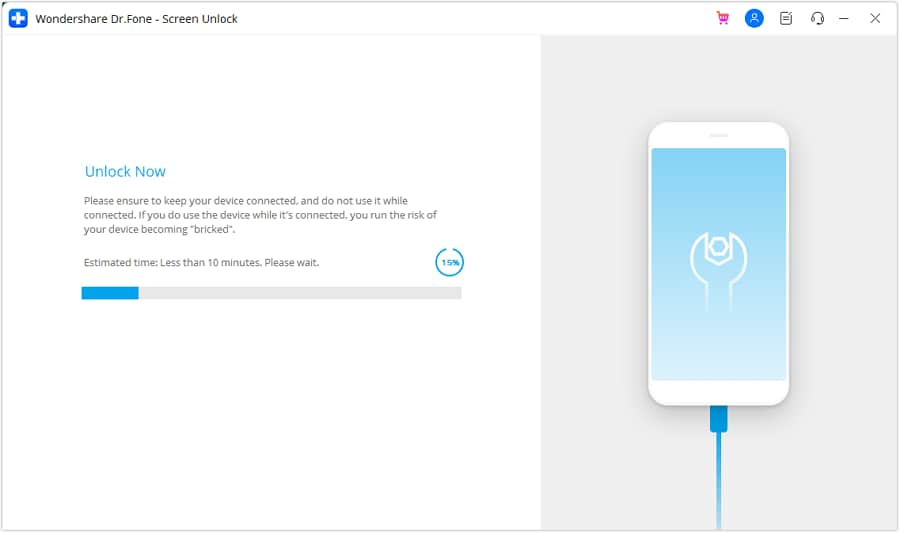
Passo 10: Completa la procedura di sblocco
Per concludere il processo, clicca su "Fatto" una volta completato lo sblocco. Se il dispositivo resta bloccato per qualsiasi motivo, seleziona ""Riprova""Per ripetere il processo e sbloccare il tuo iPad.

Conclusione:
quando tuRiavviare il tuo iPhoneVedrai sempre il messaggio "Touch ID richiede un codice di password."Ci sono alcuni modi per risolvere questo problema. Il problema può essere risolto eseguendo semplici reset, come spegnere e attivare Touch ID o cancellare le informazioni sulle impronte digitali. Tuttavia,Dr.Fone - Sblocco Schermo (iOS)è il modo migliore per accedere rapidamente e in modo sicuro al tuo dispositivo se hai perso la password. Se hai problemi con il "Touch ID richiede il codice quando l’iPhone si riavvia"Messaggio o stai semplicemente cercando un modo affidabile per aggirarlo, questo strumento è un'ottima scelta.
 Sicuro e sicuro


Nicola Massimo
staff Editor