Sicurezza iPhone: come trovare le password salvate

Jun 29, 2026 • Filed to: Sblocca Dispositivo • Proven solutions
Sappiamo tutti che la sicurezza digitale è fondamentale, e gestire e accedere alle password salvate in modo efficiente può migliorare significativamente la tua sicurezza online. Questa guida si concentra su come trovare le password salvate su iPhone, aiutandoti a navigare facilmente nelle impostazioni del dispositivo.
Che tu abbia dimenticato una password o semplicemente debba consultarla per accedere a siti web e app, sapere come individuare queste credenziali rapidamente può farti risparmiare tempo e frustrazione. Segui i passaggi descritti in questo articolo per assicurarti di poter accedere alle tue password salvate ogni volta che ne hai bisogno.

Parte 1: Trovare le password salvate su iPhone: Guida completa
In questa sezione, esploreremo i vari metodi per gestire e accedere alle password salvate su un iPhone. Comprendere queste funzionalità ti permetterà di prendere il controllo della tua sicurezza digitale e semplificare la tua esperienza online.
1-1. Trova le password su iPhone nelle Impostazioni
In questa sezione, dettaglieremo i passaggi semplici su come trovare le password salvate su iPhone e gestirle direttamente tramite le impostazioni del tuo iPhone.
Passo 1. Apri l'app Impostazioni sul tuo iPhone.
Passo 2. Scorri verso il basso e tocca Password.
Passo 3. Se richiesto, utilizza Face ID, Touch ID o il tuo codice per accedere a questa sezione.
Passo 4. Nel menu Password, visualizza l’elenco di tutti i tuoi account salvati.
Passo 5. Scorri l’elenco o utilizza la barra di ricerca in alto per trovare un sito web o un’app specifica.
Passo 6. Tocca una voce per visualizzare il nome utente e la password associati.
Passo 7. Copia la password se necessario.
Questo metodo ti consente di gestire le tue password salvate in modo sicuro e semplice.
1-2. Visualizza password salvate su iPhone
Controllare le password salvate su un iPhone è un processo semplice. Segui questi passaggi su come visualizzare le password salvate su iPhone per assicurarti di poter consultare le tue credenziali senza difficoltà:
Passo 1. Inizia aprendo l’app Impostazioni sul tuo iPhone.
Passo 2. Vai su Password e autentica utilizzando Face ID, Touch ID o il codice del dispositivo, se richiesto.

Passo 3. Una volta nel menu Password, vedrai un elenco di tutti i tuoi account salvati insieme ai relativi nomi utente.
Passo 4. Se stai cercando una password specifica, puoi scorrere l’elenco o utilizzare la funzione di ricerca in alto per inserire il nome del sito web o dell’app.
Passo 5. Tocca la voce desiderata per visualizzare i dettagli, inclusi il nome utente dell’account e l’opzione per mostrare la password toccando l’icona dell’occhio accanto ad essa.
Passo 6. Se desideri copiare o condividere la password, tieni premuto sulla password per avere l’opzione di copiarla direttamente.
Seguendo questi passaggi, puoi facilmente controllare e gestire le tue password, migliorando la tua sicurezza online complessiva.
1-3. Salva password su iPhone
Salvare le password sul tuo iPhone è essenziale per mantenere un accesso sicuro ai tuoi account senza il fastidio di ricordarle tutte. Ecco come puoi salvare e visualizzare le password salvate sul tuo iPhone in modo efficiente:
Passo 1. Apri Safari
Avvia il browser Safari sul tuo iPhone.

Passo 2. Visita un sito web
Vai alla pagina di accesso del sito per cui vuoi salvare una password.
Passo 3. Inserisci le tue credenziali
Compila il nome utente e la password. Quando tocchi il campo della password, vedrai apparire un’opzione per salvare la password dopo l’invio.
Passo 4. Invia il login
Tocca il pulsante di accesso e, una volta effettuato l’accesso con successo, apparirà un messaggio che chiede se vuoi salvare la password.
Passo 5. Conferma il salvataggio
Seleziona Salva password quando richiesto per assicurarti che le tue credenziali siano archiviate in modo sicuro.
Passo 6. Accesso alle password salvate
Puoi gestire le password salvate tramite Impostazioni > Password per visualizzare, modificare o eliminare qualsiasi credenziale salvata.
Seguendo questi passaggi, puoi semplificare le tue esperienze di accesso assicurando che le tue informazioni rimangano sicure e accessibili.
Eliminare password salvate su iPhone?
Se hai bisogno di rimuovere le password salvate dal tuo iPhone, sia per aggiornare le credenziali sia per garantire la privacy, segui questi semplici passaggi:

Passo 1. Apri Impostazioni:
Tocca l’app Impostazioni nella schermata Home del tuo iPhone.
Passo 2. Seleziona Password:
Scorri verso il basso e seleziona Password. Potrebbe essere necessario utilizzare Face ID o Touch ID per accedere a questa sezione.
Passo 3. Trova la password:
Sfoglia l’elenco o usa la barra di ricerca in alto per trovare l’account specifico di cui vuoi eliminare la password.
Passo 4. Elimina la password:
Tocca la voce dell’account e vedrai i dettagli della password. Seleziona Elimina password in fondo allo schermo.
Passo 5. Conferma l’eliminazione:
Apparirà un messaggio di conferma. Conferma di voler eliminare la password e verrà rimossa dalle voci salvate.
Seguendo questi passaggi, puoi mantenere un maggiore controllo sulle password archiviate, assicurando che la tua sicurezza digitale rimanga intatta.
1-4. Cambia le password salvate su iPhone
Cambiare una password salvata su iPhone è un processo semplice che aiuta a mantenere i tuoi account sicuri con credenziali aggiornate. Per trovare password salvate su iPhone e cambiare una password salvata, segui questi passaggi:
Passo 1. Apri Impostazioni:
Avvia l’app Impostazioni dalla schermata Home del tuo iPhone.
Passo 2. Seleziona Password:
Scorri verso il basso e tocca Password. Potrebbe essere necessario autenticarsi tramite Face ID o Touch ID per procedere.

Passo 3. Trova l’account:
Scorri l’elenco o usa la funzione di ricerca in alto per individuare l’account per cui desideri cambiare la password.
Passo 4. Modifica la password:
Tocca la voce specifica dell’account. Qui vedrai i dettagli attuali della password. Seleziona Modifica nell’angolo in alto a destra.
Passo 5. Aggiorna la password:
Inserisci la nuova password nel campo designato, sostituendo quella vecchia.
Passo 6. Salva le modifiche:
Una volta inserita la nuova password, tocca Fine or salvareper applicare le modifiche.
Mantenendo aggiornate le password salvate, aumentate la sicurezza dei vostri account online garantendo al contempo un accesso senza soluzione di continuità quando necessario.
Parte 2: Altamente raccomandato: Dr.Fone - Password Manager (iOS)
Dr.Fone-Gestione Password (iOS)è uno strumento robusto progettato per semplificare e migliorare la gestione della sicurezza digitale. Con questa applicazione, gli utenti possono memorizzare, gestire e recuperare in modo sicuro le loro password in un unico posto, garantendo che le informazioni sensibili siano protette con una crittografia avanzata.
L'interfaccia facile da usare rende facile aggiungere nuove voci, generare password forti e persino condividere credenziali in modo sicuro con contatti di fiducia. Se vi chiedetecome trovare le password salvate su iPhone, Dr.Fone può aiutare a semplificare anche questo processo!

Dr.Fone-Gestione Password (iOS)
Caratteristiche chiave di dr.fone-Password Manager
- Sblocca e gestisci vari codici di password, PIN, ID faccia, ID Apple, reimpostazione password WhatsApp e ID tocco senza limitazioni.
- Per trovare la tua password su un dispositivo iOS, funziona efficacemente senza danneggiare o trapelare le tue informazioni.
- Semplifica il tuo lavoro trovando password forti su varie piattaforme per gestire più account e-mail.
- L'installazione di Dr.Fone sul tuo dispositivo non occuperà molto spazio senza disturbare gli annunci.


Guida passo passo su come trovare la Password sul dispositivo iOS
Passaggio 1: accedere allo strumento Password Manager
Avvia Wondershare Dr.Fone sul tuo computer, quindi vai acassetta attrezzi > Gestione Password.

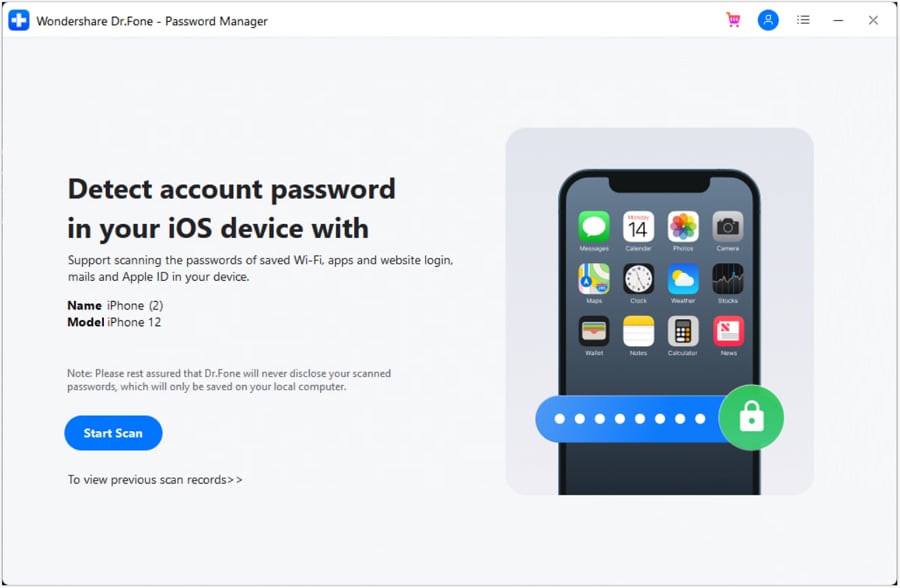
Passaggio 2: Avviare la scansione sul tuo iDevice
Una volta che la piattaforma riconosce il dispositivo iOS collegato al computer tramite USB, procedere selezionandoAvviare la scansionePer rilevare tutte le password dell'account.
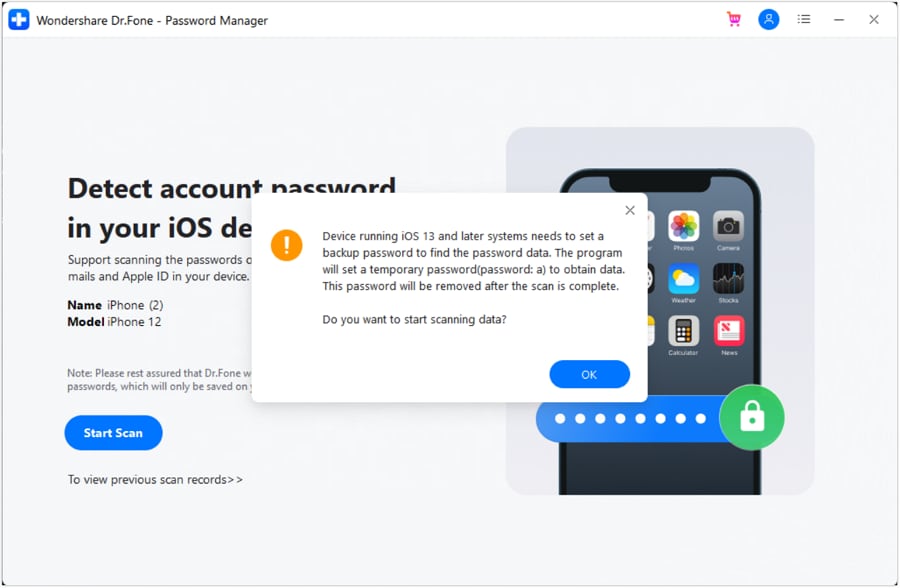
Passaggio 3: Verifica l'inserimento della Password di Backup
Prima dell'inizio del processo sulla piattaforma, agli utenti verrà richiesto di inserire una password di backup sul proprio iDevice. Questa password di backup verrà cancellata una volta completato il processo di scansione. cliccaOKPer avviare il processo di recupero della password sul dispositivo.
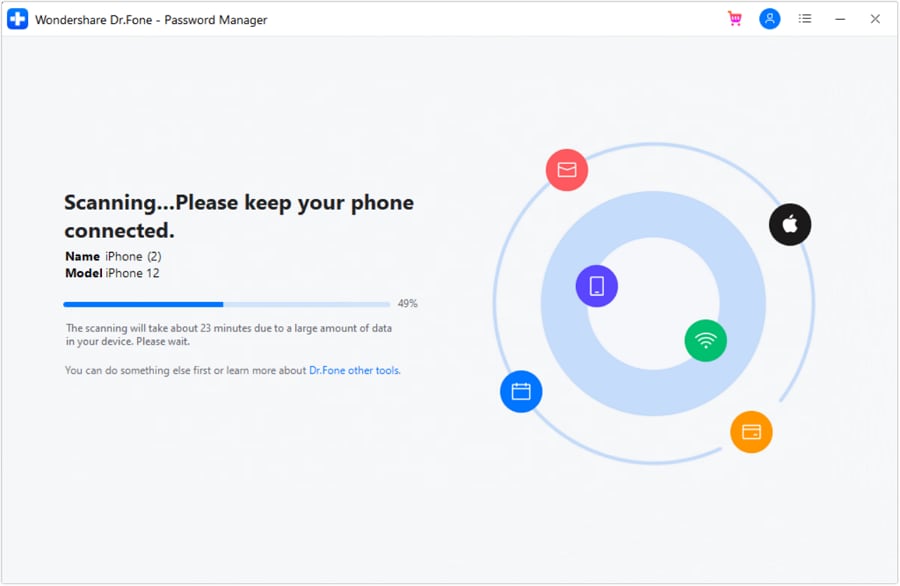
Passaggio 4: Monitorare l'avanzamento della scansione della Password
La schermata seguente mostra l'avanzamento della scansione, fornendo un periodo di tempo stimato per il completamento dell'intero processo.
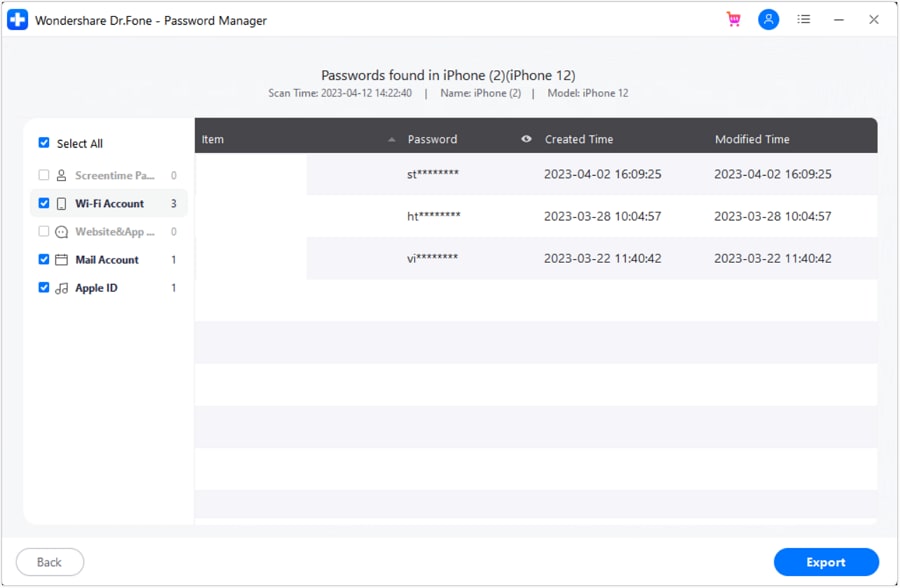
Passaggio 5: Anteprima delle password
Una volta completato il processo di scansione, verrà visualizzato sullo schermo un elenco delle password. Puoi facilmente selezionare e visualizzare qualsiasi password specifica che desideri.
conclusione
Seguendo i semplici passaggi sopra descritti, puoi recuperare rapidamente e in modo sicuro tutte le password del tuo account eTrova le password salvate sul tuo iPhone, assicurandoti di non perdere mai più traccia delle tue importanti credenziali.Dr.Fone-Gestione Password (iOS)si distingue per le sue funzionalità aggiunte, rendendola l'opzione più facile da usare per una gestione completa delle password. Inizia il tuo viaggio verso una vita digitale più sicura oggi stesso!
 Sicuro e sicuro
Domande frequenti
 Q1. Quali tipi di account posso gestire con il gestore Password Wondershare Dr.Fone?Q2. Il gestore delle Password recupera i dati in modo sicuro?Q3. Quanto spesso devo aggiornare le mie password se utilizzo questo gestore password?


Nicola Massimo
staff Editor
Generally rated4.5(105participated)