
Recensione PCUnlocker: Tool Completo per Sbloccare lo Schermo

Jun 29, 2026 • Archiviato in: Sblocca Dispositivo • Soluzioni comprovate
Nel mondo dinamico e in continua evoluzione dell'informatica, il tempo è prezioso e recuperare o bypassare una password dimenticata non dovrebbe essere un'impresa complessa. Ecco dove PCUnlocker entra in gioco: una soluzione robusta progettata per semplificare il processo di recupero password per i professionisti IT. In questa recensione, esploreremo le caratteristiche principali, i vantaggi, gli svantaggi e le prestazioni complessive di PCUnlocker.
PCUnlocker è un potente alleato per chiunque tenda a dimenticare la password di Windows. Questo pratico strumento aiuta gli utenti Windows a resettare le password amministratore locali dimenticate o perse. Ma non solo: può anche sbloccare password degli amministratori di dominio e di altri account utente, permettendoti di riprendere l'accesso al tuo PC bloccato senza dover reinstallare il sistema operativo Windows.
Unisciti a noi in questa guida completa mentre esploriamo le straordinarie capacità di PCUnlocker per Windows 10/11, completa di istruzioni passo passo su come usarlo. E per chi cerca un'opzione ancora più intuitiva, ti presenteremo anche Dr.Fone—una risorsa preziosa per sbloccare il tuo dispositivo senza sforzo. Preparati a scoprire un mondo di comodità ed efficienza!

Parte 1: PCUnlocker Windows 10/11 è sicuro?
La risposta semplice è Sì.PCUnlocker funziona con Windows 11, 10, 8, 7, Vista, XP e persino con i server 2003/2008/2012/2016. La versione completa è super sicura—gli esperti l'hanno testata con diversi antivirus per garantire la sicurezza. Quindi, puoi sbloccare il tuo PC Windows senza preoccuparti per i tuoi dati o le tue informazioni personali.
Quando acquisti la versione a pagamento di PCUnlocker, non devi preoccuparti di perdere i dati della tua carta di credito. Il processo di acquisto è sicuro e affidabile. Inoltre, riceverai lo strumento originale, non qualche imitazione truffaldina. Se hai problemi o domande, il servizio clienti risponde rapidamente, assicurandoti un'esperienza senza intoppi.
Parte 2: Download gratuito di PCUnlocker Windows 10/11
Come accennato in precedenza, PCUnlocker è uno strumento a pagamento, ma puoi provare la versione trial per vedere se soddisfa le tue esigenze. Con questa versione puoi esplorare le funzioni di base e capire cosa può fare prima di decidere l’acquisto.
PCUnlocker rende facilissimo reimpostare e sbloccare password Windows dimenticate, offrendo un modo semplice per ripristinare l’accesso al tuo sistema. Basta installare il software su un PC compatibile e seguire semplici istruzioni per iniziare. Progettato per essere facile da usare, PCUnlocker è perfetto anche per chi non è esperto di tecnologia. Provalo e guarda quanto facilmente può risolvere i tuoi problemi di password!
Parte 3: PCUnlocker Versione Gratuita e a Pagamento
Sei indeciso tra la versione gratuita e quella a pagamento? Facciamo chiarezza! La versione a pagamento sblocca funzioni avanzate che aumentano la produttività e migliorano l’esperienza d’uso. Invece, la versione gratuita offre gli strumenti essenziali per iniziare.
Ma non è tutto! La versione di prova ti permette di esplorare tutti i tuoi account, ma non consente la rimozione della password dall’accesso di Windows. Questo significa che puoi testare lo strumento, ma per l’accesso completo è necessaria la versione a pagamento.
Comprendere queste differenze può aiutarti a scegliere la versione che meglio si adatta alle tue esigenze. Pronto per il salto?
Parte 4: Come usare PCUnlocker Windows 10/11?
Pronto a recuperare l’accesso al tuo sistema Windows? Prova questo strumento di recupero password! Segui i passaggi qui sotto per una procedura di recupero rapida ed efficiente. Leggi con attenzione ogni istruzione per un processo senza intoppi. Torniamo operativi subito!
Passo 1. Crea un CD/DVD o una chiavetta USB avviabile
Scarica PCUnlocker su un altro computer a cui puoi accedere facilmente. Estrai il file scaricato e trova l’immagine ISO chiamata PCUnlocker.iso. Usa il programma BurnCDCC per masterizzare l’immagine ISO su un CD/DVD vuoto, oppure ISO2Disc per masterizzarla su una chiavetta USB.

Passo 2. Imposta il BIOS per l’avvio da CD/DVD o USB
Inserisci il disco avviabile nel computer bloccato e accendilo. Quando si accende, cerca i tasti di setup come CANC, F8 o F2 per entrare nel BIOS Setup Utility.
Vai al menu BOOT e trova l’opzione “Boot Device Priority”. Imposta come primo dispositivo CD/DVD-ROM se usi un CD/DVD, oppure “Removable Device” se usi una chiavetta USB. Infine, premi il tasto F10 per salvare le modifiche.

Passo 3. Avvia il computer da CD/DVD o USB
Inserisci il CD/DVD appena masterizzato o la chiavetta USB nel PC bloccato. Poi riavvia il computer e apparirà subito la schermata di caricamento dell’avvio.

Nota: una volta completato il processo di avvio, PCUnlocker la finestra principale apparirà sullo schermo.
Passo 4. Reimposta la password di Windows
L’ultimo passaggio è reimpostare la password di amministratore locale/utente. Seleziona il file del registro Windows SAM e PCUnlocker Windows 10 elencherà tutti gli account utente. Clicca sul pulsante “Reset Password” per impostare la password vuota.
Passo 5. Reimposta la password di Active Directory (per Domain Controller)
Ora seleziona il file ntds.dit (Database Active Directory di Windows). Clicca su “Reset Password” per impostare una nuova password.
Infine, riavvia il computer, rimuovi il dispositivo di avvio (CD o USB) e accedi con la nuova password.
PCUnlocker può reimpostare una password di Windows, ma la procedura complessa e l’interfaccia poco intuitiva lo rendono poco adatto ai principianti. UnlockGo per Windows offre un’esperienza più semplice sia per i nuovi che per gli utenti esperti. È la scelta migliore per tutti.
Parte 5: Come sbloccare il tuo telefono Android se lo schermo è bloccato?
Il primo metodo ti permette di sbloccare il tuo dispositivo Android senza rischiare i dati. A differenza di altri processi, Dr.Fone - Screen Unlock (Android) evita operazioni profonde nel sistema, mantenendo al sicuro le tue informazioni. Sei curioso di sapere come funziona? Segui le linee guida qui sotto:

Dr.Fone - Screen Unlock (Android)
Sblocca il tuo telefono Android se lo schermo è bloccato
- Totalmente scollegato dal precedente account Google, non verrà più rintracciato o bloccato da esso.
- Rimuovi tutti i blocchi schermo Android (PIN/pattern/impronte digitali/face ID) in pochi minuti.
- Compatibile con vari modelli Android.
- Fornisce soluzioni specifiche per garantire un buon tasso di successo.


Passo 1: Apri lo Strumento di Sblocco Schermo
Installa l’ultima versione di Wondershare Dr.Fone sul computer e collega il dispositivo Android tramite cavo USB. Una volta collegato, vai su Toolbox > Screen Unlock per accedere allo strumento di sblocco schermo.

Passo 2: Seleziona Sblocco Schermo Android
Nella nuova schermata, scegli l’opzione Android per proseguire con lo sblocco dello schermo Android.

Passo 3: Continua con l’operazione
Nella schermata successiva, scegli Sblocca Schermo Android tra le due opzioni.

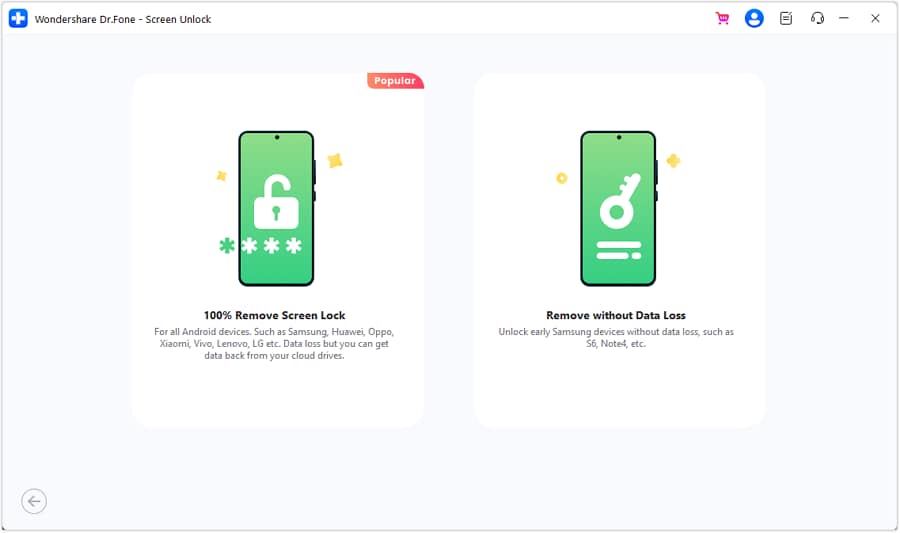
Passo 4: Scegli di rimuovere il blocco schermo senza perdita di dati
Adesso vedrai una schermata dove dovrai selezionare la marca del tuo dispositivo, Samsung. Poi scegli Rimuovi senza Perdita di Dati.

seleziona per rimuovere senza perdita di dati
Passo 5: Definisci i dettagli del dispositivo
Seleziona Marca, Nome Dispositivo e Modello Dispositivo per sbloccare lo schermo Android. Spunta la casella Accetto l’avviso e sono pronto a procedere. Clicca Avanti per continuare lo sblocco schermo.
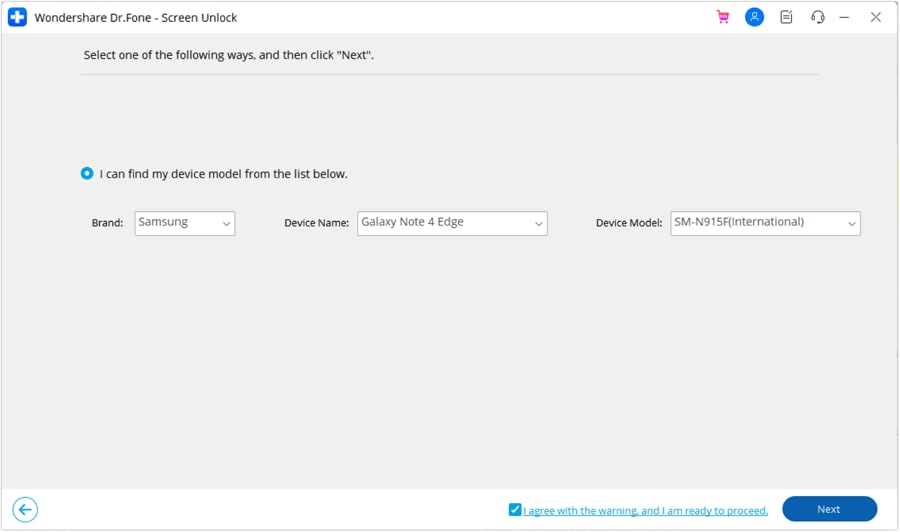
Passo 6: Conferma per sbloccare lo schermo
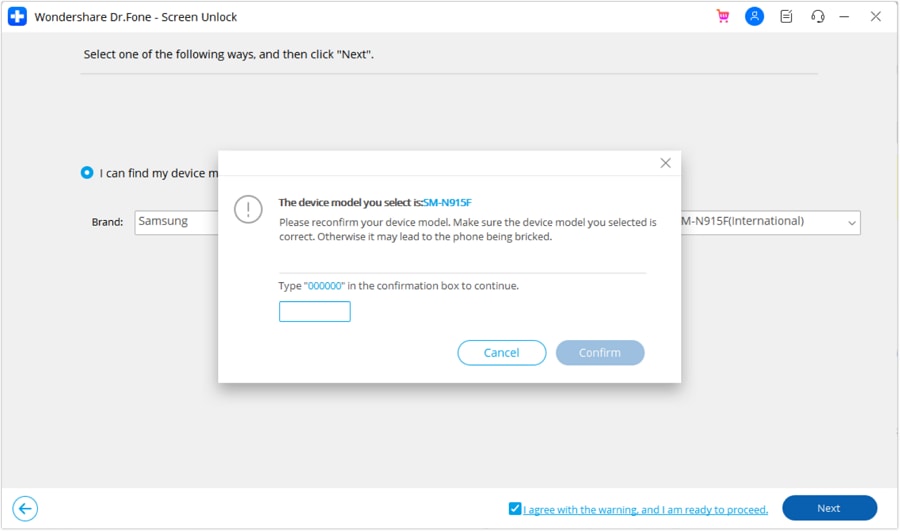
Ti verrà chiesto di digitare “000000” per confermare. Dopo aver inserito il codice, clicca su Conferma per completare il processo.
Passo 7: Accedi alla Modalità Download su Android
Dr.Fone ti guiderà a mettere il dispositivo Android in Modalità Download a seconda del modello. Dopo aver seguito le istruzioni, la piattaforma passerà automaticamente al passaggio successivo.
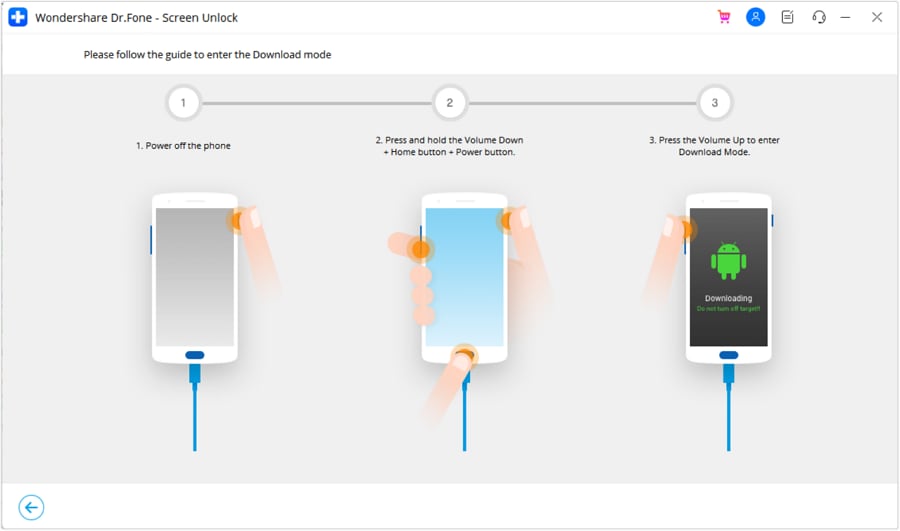
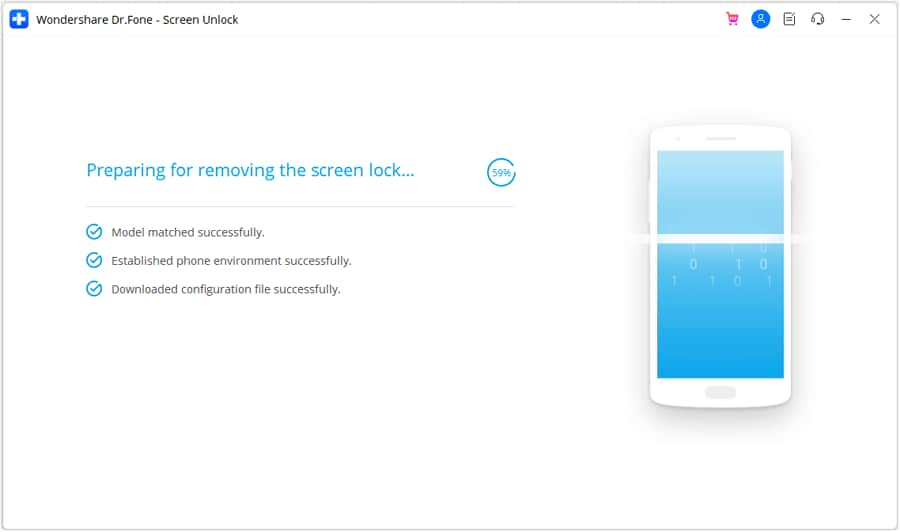
Passo 8: Guarda il processo di sblocco
La schermata successiva mostra lo stato di avanzamento, mentre vengono scaricati driver e file di configurazione necessari sulla piattaforma.
Passo 9: Blocco schermo rimosso con successo
Una nuova schermata confermerà che il processo è terminato.

Conclusione
Con i metodi e gli strumenti sopra descritti, puoi recuperare l’accesso ai tuoi dispositivi Windows e Android senza conoscenze tecniche avanzate. Questi strumenti rappresentano un’ancora di salvezza quando ti ritrovi bloccato fuori dal sistema, aiutandoti a superare rapidamente ed efficacemente le password dimenticate. Che tu scelga PCUnlocker per Windows oppure Dr.Fone - Screen Unlock (Android), puoi essere certo di avere a disposizione le migliori soluzioni per recuperare l’accesso al sistema senza problemi.
Ricorda, aggiornare regolarmente e gestire in modo sicuro le password può prevenire futuri blocchi e proteggere i dati. Investire un po' di tempo nella comprensione di questi strumenti di sicurezza può risparmiarti tanti problemi in futuro. Rimani preparato e al sicuro!
 sicuro e affidabile
Domande frequenti
 Q1: Utilizzando PCUnlocker verranno cancellati i miei dati?D2: Dr.Fone Screen Unlock è compatibile con dispositivi diversi da Samsung?D3: Cosa devo fare se il processo di sblocco fallisce?


Nicola Massimo
staff Editor