
iPhone Torna Sempre alla Schermata di Blocco? Come Risolvere [Guida]

Jun 29, 2026 • Archiviato in: Sblocca Dispositivo • Soluzioni comprovate
fa il tuoiPhone continua ad andare alla schermata di bloccoCasualmente? Sicuramente non sei solo! Molte persone si sono imbattute in questo problema ultimamente, e può essere molto fastidioso, soprattutto quando si è nel mezzo di qualcosa. Abbiamo esaminato e scoperto cosa potrebbe essere la causa.
In questo post, ti mostreremo le principali ragioni per cui il tuoiPhone continua ad andare alla schermata di bloccoE vi offrono alcune soluzioni semplici per risolverlo. Non preoccuparti; Non devi essere un esperto di tecnologia per riportare il tuo telefono alla normalità. Mettiamolo in ordine!
- Parte 1: Perché il mio iPhone continua ad andare alla schermata di blocco?
- Parte 2: Risolvimenti rapidi per l'iPhone che si blocca
- Fissaggio 1. Forza il riavvio per risolvere l'iPhone continua a bloccare la schermata
- Fissaggio 2. Ripristinare le impostazioni per correggere iPhone continua ad andare alla schermata di blocco
- Fissaggio 3. Aggiornare iOS per risolvere iPhone continua a bloccarsi da solo
- Risolvere 4. Cambia il fuso orario per risolvere iPhone continua ad andare alla schermata di blocco
- Fissare 5. Disattiva le notifiche delle App
- Fissaggio 6. Regolare le impostazioni del blocco automatico

- Parte 3: Il modo più affidabile per risolvere iPhone continua ad andare al problema dello schermo bloccato: Dr.Fone-Sblocco dello schermo (iOS)
Parte 1: Perché il mio iPhone continua ad andare alla schermata di blocco?
Se il tuo iPhone continua ad andare alla schermata di blocco, potrebbe essere per alcuni motivi:
- Data e ora sbagliate:Impostazioni orarie errate possono rovinare il telefono e causarlo a bloccarsi.
- Impostazioni corrotte:Impostazioni guasti o incasinate possono causare problemi come il blocco casuale.
- Notifiche dell'App:Alcune app con avvisi pianificati potrebbero attivare la schermata di blocco.
- iOS obsoleto:Una vecchia versione di iOS può avere bug che portano a questo problema.
- Arresto del sistema:I bug Software o gli errori delle app possono congelare il telefono sulla schermata di blocco.
- Impostazioni di blocco automatico:Se il timer di blocco automatico è impostato troppo corto, il telefono si bloccherà automaticamente.

Parte 2: Risolvimenti rapidi per l'iPhone che si blocca
Una volta capitoPerché il mio iphone continua a bloccare la schermata, è possibile utilizzare le soluzioni in questa sezione per risolverlo rapidamente e facilmente. Queste correzioni dovrebbero aiutarti a risolvere il problema senza troppi problemi!
Fissaggio 1. Forza il riavvio per risolvere l'iPhone continua a bloccare la schermata
Uno dei modi più veloci ed efficaci per risolvere il tuo iPhone in questa situazione è forzare il riavvio. Si tratta di un semplice passaggio che può aiutare a risolvere eventuali piccoli problemi software o problemi che potrebbero causare il problema. Inoltre, non ci vuole molto ed è super facile da fare! Ecco come puoi farlo.
Su iPhone 8, iPhone X e iPhone 11:: Premere il pulsante "Volume Up" e quindi rilasciarlo rapidamente. Ripetere lo stesso con il pulsante "Volume Down". Quindi premere e tenere premuto il pulsante di accensione finché non appare il logo Apple.

Su iPhone 7: Tieni premuto il pulsante "On/Off" e il pulsante "Volume Down" mentre lo schermo si spegne e viene visualizzato il logo Apple.
Su iPhone SE/6s e modelli precedenti:Tieni premuto insieme i pulsanti "Home" e "Power" fino a quando non viene visualizzato il logo Apple.

Di solito, questo è il metodo di riferimento per risolvere il problema di blocco dell'iPhone. Tuttavia, se questo non funziona, ci sono diversi altri metodi che puoi provare.
Fissaggio 2. Ripristinare le impostazioni per correggere iPhone continua ad andare alla schermata di blocco
È spesso possibile risolvere il problema del blocco casuale del tuo iPhone ripristinando le impostazioni. È molto semplice e può essere fatto in pochi secondi.
Fase 1:Apri "Impostazioni" sul tuo iPhone
Passaggio 2:Clicca su "Generale". Quindi, premere "Reset". Successivamente, fare clic su "Ripristina tutte le impostazioni".

Passaggio 3:In questa fase ti sarà richiesto di inserire la tua password. Dopo aver inserito la password, conferma la richiesta.
Questo è tutto! Le impostazioni verranno ripristinate e, si spera, il problema di bloccaggio sarà scomparso.
Fissaggio 3. Aggiornare iOS per risolvere iPhone continua a bloccarsi da solo
Se il tuo iPhone è su una versione iOS più vecchia, questo potrebbe essere il motivo per cui continua a bloccarsi da solo. L'aggiornamento potrebbe risolvere il problema.
Ecco come aggiornare:
Fase 1:Apri "Impostazioni" sul tuo iPhone
Passaggio 2:Clicca su "Generale". Quindi, premere "Aggiornamento Software". Se è disponibile un aggiornamento software, fare clic su "Scarica e installa".

Passaggio 3:Inserisci la password del tuo ID Apple, accetta i termini e fai nuovamente clic su "Accetto".
Una volta aggiornato, vedi se il problema è scomparso!
Risolvere 4. Cambia il fuso orario per risolvere iPhone continua ad andare alla schermata di blocco
Ecco una soluzione rapida che puoi provare: cambiare il fuso orario del tuo iPhone in un luogo in cui è ancora "ieri".
Un avviso: dopo averlo cambiato, il tuo telefono potrebbe bloccarsi una volta, ma non prendere il panico! Basta riavviarlo e dovrebbe andare bene.
Nota: è possibile che quando si torna all'ora effettiva, il problema di blocco dello schermo potrebbe riapparire.
Ecco come farlo:
Fase 1:apri il"Impostazioni"sul tuo iPhone
Passaggio 2:Clicca suGenerale.Quindi, clicca su"Data e ora".

Passaggio 3:Disabilitare "Imposta automaticamente" e quindi fare clic su "Fuso orario".
Passaggio 4:Scegli una città dove è ancora dove è ancora il giorno prima.
Una volta che lo fai, l'orario del telefono cambierà e, si spera, il problema di blocco sarà scomparso!
Fissare 5. Disattiva le notifiche delle App
Alcune app inviano molte notifiche, che possono far sì che il tuo iPhone si accenda e si blocchi più e più volte. Disattivare queste notifiche può aiutare a impedire che ciò accada.
Ecco come farlo:
Fase 1:Apri "Impostazioni" sul tuo iPhone
Passaggio 2:Clicca su "Notifiche".

Passaggio 3:Trova l'app che sta causando il problema, quindi disattiva l'interruttore accanto a "Consenti notifiche".

Questo dovrebbe aiutare a evitare che il telefono si blocchi ogni volta che ricevi una notifica!
Fissaggio 6. Regolare le impostazioni del blocco automatico
Se il tuo iPhone si blocca troppo rapidamente, modificare le impostazioni di blocco automatico potrebbe aiutare. Puoi impostarlo per bloccarlo dopo un periodo più lungo, il che potrebbe impedirlo di bloccarsi troppo spesso.
Ecco come farlo:
Fase 1:Apri "Impostazioni" del tuo iPhone e tocca "Display e luminosità".
Passaggio 2:Scorri verso il basso e premi su "Auto-Lock".

Passaggio 3:Puoi selezionare la durata di tempo che funziona meglio per te (ad esempio 2 minuti, 5 minuti, ecc.).
Questo darà al tuo iPhone più tempo prima che si blocchi automaticamente, quindi speriamo che non continui a bloccarsi troppo presto!
Parte 3: Il modo più affidabile per risolvere iPhone continua ad andare al problema dello schermo bloccato: Dr.Fone-Sblocco dello schermo (iOS)
Se tutti gli altri metodi falliscono, o se si vuole semplicemente andare con una soluzione semplice e rapida che garantisce di sbarazzarsi del problema, alloraDr.Fone-Sblocco dello schermo (iOS)è lo strumento perfetto per il lavoro. Non solo è affidabile, ma ti aiuterà anche a sbloccare il dispositivo senza un codice di password. Tutto quello che devi fare è seguire alcuni semplici passaggi per risolvere il problema. Ecco come farlo:

Dr.Fone-Sblocco dello schermo (iOS)
Risolvere iPhone continua ad andare a bloccare il problema dello schermo.
- Semplice, click-through, processo.
- Sblocca le password dello schermo da tutti gli iPhone e iPad.
- Non sono necessarie conoscenze tecniche, tutti possono gestirlo.
- Supporta completamente l'ultima versione iOS!



Passaggio 1: Aprire lo strumento di sblocco dello schermo
Inizia scaricando e installando Wondershare Dr.Fone sul tuo computer. Una volta fatto, vai su "Toolbox" e poi su "Sblocco schermo". Successivamente, fai clic su "iOS" per avviare lo strumento sul tuo computer.

Passaggio 2: Selezionare l'opzione per sbloccare iOS
Quando lo strumento viene avviato, continua a selezionare il pulsante "Sblocca schermo iOS", che ti aiuterà a sbloccare lo schermo del dispositivo iOS.

Passaggio 3: Inizia a sbloccare
Quando la schermata successiva viene caricata, fai clic su "Start" per iniziare il processo di sblocco del dispositivo iOS. Assicurati che il tuo telefono abbia un livello di batteria adeguato.

Passaggio 4: mettere l'iPhone in modalità di recupero
Il passo successivo è quello di mettere il dispositivo in "modalità di recupero". Sulla schermata verranno fornite le istruzioni su come mettere il dispositivo in modalità di ripristino, a seconda del modello del dispositivo. Se la modalità di recupero non funziona per te, fai clic sul pulsante "Modalità DFU" in basso. Questo aprirà le istruzioni per mettere il telefono in modalità DFU.

Passaggio 5: Confermare i dettagli del dispositivo
Dopo aver messo il dispositivo in modalità di ripristino, il software rileverà automaticamente il modello del dispositivo. Se il modello viene visualizzato correttamente, è possibile procedere cliccando su "Start".

Nota: Se il modello corretto non viene visualizzato, è possibile modificarlo manualmente e selezionare il modelloVersione di sistemaCome per le vostre esigenze.
Passaggio 6: Scarica il Firmware iOS
La schermata successiva mostra lo stato di avanzamento del download del firmware iOS. Se vuoi annullare, puoi semplicemente premere il pulsante "Stop". Se il download è troppo lento, è possibile premere il pulsante "Copia" per afferrare il collegamento e scaricare il firmware manualmente.

Passaggio 7: Verifica e sblocca
Una volta scaricato il firmware iOS, verrà verificato e visualizzato sulla schermata successiva. Basta fare clic su "Sblocca ora" per iniziare a sbloccare il dispositivo.

Passaggio 8: Confermare lo sblocco
Una volta scaricato il firmware iOS, verrà visualizzato un pop-up che ti chiede di confermare. Basta inserire il codice e premere "Sblocca" per terminare il processo.

Passaggio 9: Installare il Firmware iOS
Lo strumento ora installerà il firmware sul tuo iPhone. Mantieni il tuo dispositivo collegato per evitare problemi!
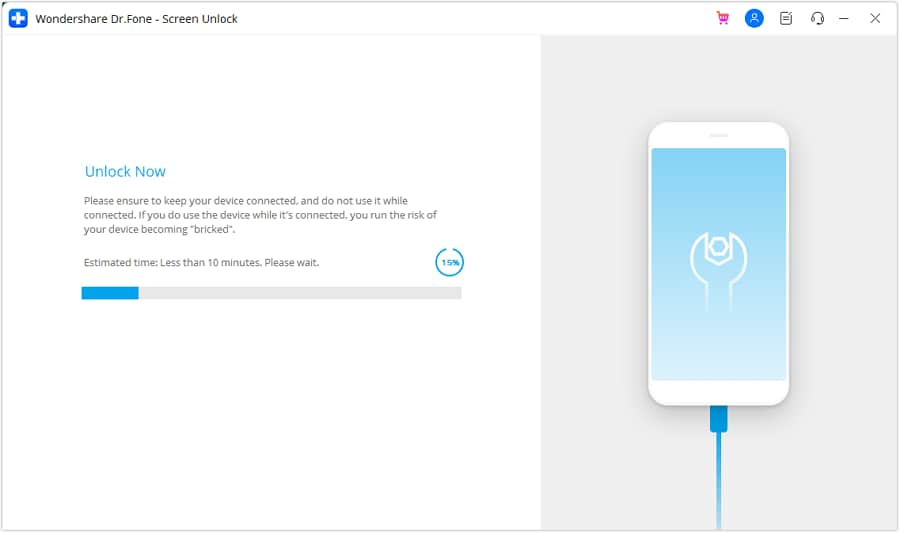
Passaggio 10: Sblocco completo!
Una volta fatto, il tuo iPhone dovrebbe essere sbloccato! Premere "Finito" per finire. Se il processo non funziona la prima volta, premere "Riprova".

conclusione
Ecco qua! Queste soluzioni semplici risolveranno sicuramente il vostroiPhone continua ad andare a bloccare il problema dello schermo. Quando si tratta di risolvere diversi problemi piccoli e anche complessi sul telefono,Dr.Fone-Sblocco dello schermo (iOS)E' la tua migliore scommessa. Scaricalo oggi e rimetti il tuo telefono a funzionare senza intoppi in pochissimo tempo!
 Sicuro e sicuro
4,624,541Le persone lo hanno scaricato


 > How-to > Sblocca Dispositivo > iPhone Torna Sempre alla Schermata di Blocco? Come Risolvere [Guida]
Nicola Massimo
staff Editor