
Sbloccare Face ID con una Foto: Miti, Rischi e Vere Alternative

Jun 29, 2026 • Archiviato in: Sblocca Dispositivo • Soluzioni comprovate
Puoi sbloccare l’iPhone con una foto? è diventato un argomento di grande discussione tra gli utenti iPhone. Con l’ascesa della tecnologia di riconoscimento facciale, molti si chiedono se una semplice fotografia possa aggirare la sicurezza del loro dispositivo.
Questo articolo approfondisce il funzionamento di Face ID, analizzandone le vulnerabilità e testando vari scenari per determinare se una foto possa realmente sbloccare un iPhone. Esploreremo inoltre altri metodi sicuri per proteggere il tuo dispositivo e garantire la sicurezza dei tuoi dati personali.

Parte 1: Che cos’è Face ID? Come funziona Face ID?
Face ID è il sofisticato sistema di riconoscimento facciale di Apple progettato per offrire un accesso sicuro al tuo iPhone. Questa tecnologia utilizza il sistema TrueDepth, che comprende una serie di sensori e fotocamere per acquisire una mappa dettagliata in 3D del tuo volto. Grazie alla tecnologia a infrarossi, il sistema è in grado di riconoscere il tuo volto anche in condizioni di scarsa illuminazione, assicurando che tu possa sbloccare il telefono senza sforzo in qualsiasi momento.
Come si differenzia dai codici e Touch ID tradizionali:
Rispetto ai codici tradizionali e a Touch ID, Face ID offre un livello superiore di sicurezza e comodità. Mentre i codici possono essere dimenticati e le impronte digitali potrebbero non essere sempre lette correttamente, gli algoritmi avanzati di Face ID si adattano ai cambiamenti del tuo aspetto, come la crescita della barba o l’uso degli occhiali, rendendolo più affidabile e sicuro.
La sua evoluzione e i miglioramenti nei modelli più recenti di iPhone:
Dalla sua introduzione con l’iPhone X, Face ID ha continuato a evolversi. I modelli più recenti offrono capacità di riconoscimento facciale più rapide e accurate grazie ai miglioramenti hardware e software. Tra i miglioramenti troviamo tempi di sblocco più brevi e migliori angoli di rilevamento, rendendo Face ID una funzionalità di sicurezza solida ed efficiente sui moderni iPhone.
Parte 2: Si può sbloccare un iPhone con una foto?
Esiste il mito che Face ID possa essere facilmente ingannato usando una foto. Questa convinzione errata ha portato a varie storie e discussioni sulla sicurezza della tecnologia di riconoscimento facciale. Tuttavia, comprendere i dettagli tecnici di Face ID aiuta a chiarire il perché questa affermazione non sia fondata.

Spiegazione del perché una foto può o non può sbloccare Face ID:
La tecnologia avanzata di Face ID è progettata per riconoscere e distinguere un volto reale da una fotografia. Apple integra sofisticata percezione della profondità e scansione a infrarossi per garantire un processo di riconoscimento facciale sicuro e preciso.
Il sistema TrueDepth proietta e analizza oltre 30.000 punti invisibili per creare una mappa dettagliata in 3D del tuo volto. Questa mappatura tridimensionale garantisce che un’immagine bidimensionale, per quanto realistica, non possa ingannare il sistema. Inoltre, la scansione a infrarossi aiuta a riconoscere il volto anche in condizioni di poca luce o completa oscurità, aggiungendo un ulteriore livello di sicurezza.
Confronto con Touch ID e altri sistemi biometrici di sicurezza:
Confrontando Face ID con altri sistemi biometrici come Touch ID o il riconoscimento facciale di Android, le differenze nei livelli di sicurezza diventano evidenti. Touch ID si basa sul riconoscimento delle impronte digitali che, pur essendo sicuro, può essere aggirato con tecniche avanzate.
Al contrario, molti sistemi di riconoscimento facciale Android non utilizzano la stessa mappatura della profondità e tecnologia a infrarossi come Face ID, rendendoli più vulnerabili all’inganno tramite foto o video. La combinazione di rilevamento della profondità e tecnologia a infrarossi di Face ID innalza gli standard di sicurezza biometrica e offre agli utenti un metodo robusto e affidabile per sbloccare i dispositivi.
Parte 3: Come impostare una sicurezza aggiuntiva per Face ID?
Nonostante Face ID offra un elevato livello di sicurezza, ci sono azioni che puoi intraprendere per rendere il tuo iPhone ancora più protetto. Impostando misure di sicurezza aggiuntive, potrai assicurarti che i tuoi dati personali restino al sicuro da accessi non autorizzati. Affrontando dubbi come “Può una foto sbloccare Face ID?”, questi ulteriori livelli di protezione offrono tranquillità e rafforzano la difesa del tuo dispositivo.
Guida passo passo per aumentare le impostazioni di sicurezza di Face ID:
Passo 1: Sblocca il tuo iPhone
Inizia sbloccando il tuo iPhone con Face ID o codice attuale. Assicurati che il tuo volto sia chiaramente visibile alla fotocamera per Face ID, oppure inserisci il codice con attenzione per accedere al dispositivo.
Passo 2: Accedi a Face ID e Codice
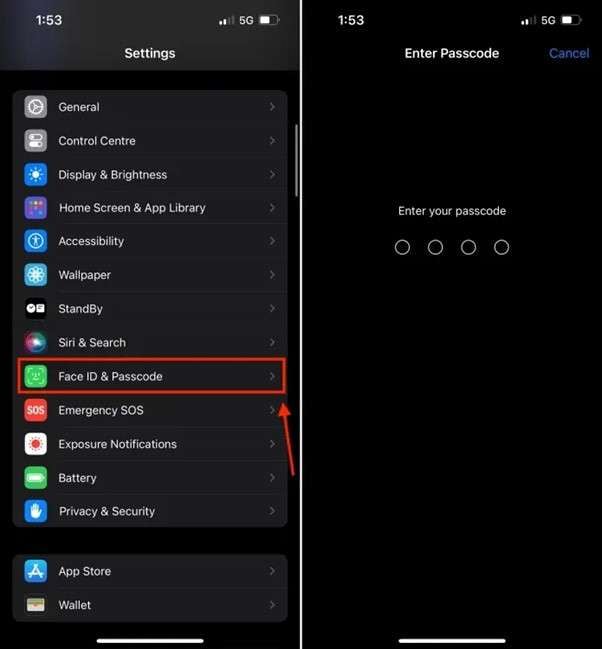
Vai nell’app Impostazioni dalla schermata principale e toccala per aprirla. Una volta dentro, scorri verso il basso finché trovi l’opzione "Face ID e Codice" e selezionala. Ti verrà chiesto di inserire il tuo codice per continuare, assicurando che sia proprio tu a effettuare le modifiche.
Passo 3: Imposta un aspetto alternativo:

Nel menu Face ID e Codice, tocca "Imposta un aspetto alternativo". Questa opzione ti permette di aggiungere un secondo profilo di riconoscimento facciale per un altro look o persona. Segui le istruzioni a schermo per scansionare il volto. Durante il processo, muovi lentamente la testa per catturare tutte le angolazioni e garantire il riconoscimento ottimale.
Assicurati che "Richiedi attenzione per Face ID" sia attivato. Questo aggiunge un ulteriore livello di sicurezza richiedendo che tu guardi direttamente il dispositivo per sbloccarlo, impedendo accessi non autorizzati se qualcun altro cerca di sbloccare l’iPhone quando non lo guardi.
Attiva "Funzioni consapevoli dell’attenzione" per permettere al tuo iPhone di verificare attenzione prima di attenuare lo schermo, sbloccare o abbassare il volume degli avvisi. Questa funzione migliora la fruibilità, garantendo che il dispositivo sia sempre consapevole della tua presenza e reattività.
Nota: Scorri verso il basso per vedere l’elenco delle app che utilizzano Face ID. Tocca su una qualsiasi per modificare i permessi come necessario.
Passo 4: Reimposta Face ID:

Se riscontri problemi o vuoi reimpostare i dati Face ID, seleziona "Reimposta Face ID" e segui le istruzioni per configurarlo di nuovo.
Seguendo questi passaggi potrai migliorare la sicurezza delle impostazioni Face ID e assicurarti un’esperienza iPhone più sicura.
Parte 4: Come sbloccare un iPhone senza Face ID o codice?
Se ti trovi in una situazione in cui non riesci ad accedere al tuo iPhone perché Face ID o il codice non funzionano, puoi considerare l’uso di strumenti di terze parti progettati per aiutarti a bypassare queste misure di sicurezza.
Dr.Fone - Sblocco Schermo (iOS) è uno strumento affidabile sviluppato da Wondershare che ti permette di sbloccare il tuo iPhone senza bisogno di Face ID o un codice. Questo software è progettato per bypassare vari blocchi iOS, inclusi il riconoscimento facciale, codici numerici e Touch ID, rendendolo una soluzione versatile quando sei bloccato fuori dal tuo dispositivo.
Supporta tutti i modelli e versioni iPhone, offrendo un’interfaccia semplice che ti guida attraverso il processo di sblocco con facilità. Che tu abbia dimenticato il codice, Face ID non funzioni, o abbia acquistato un dispositivo usato bloccato dal precedente proprietario, Dr.Fone - Sblocco Schermo (iOS) può aiutarti a riottenere l’accesso al tuo iPhone rapidamente ed efficacemente.

Dr.Fone - Sblocco Schermo (iOS)
Sblocca lo schermo di iPhone/iPad senza difficoltà.
- Procedura semplice e guidata.
- Sblocca le password dello schermo da tutti i modelli di iPhone e iPad.
- Non sono richieste conoscenze tecniche, lo può usare chiunque.
- Supporta pienamente la versione più recente di iOS!



I seguenti passaggi mostrano come sbloccare un iPhone senza password usando questo strumento:
Passo 1: Accedi allo strumento Sblocco Schermo
Dopo aver scaricato e installato Wondershare Dr.Fone sul computer, vai su Toolbox > Sblocco Schermo > iOS per aprire lo strumento specifico in una nuova finestra.

Passo 2: Seleziona l’opzione "Sblocca iOS"
Nella finestra che si apre, fai clic su Sblocca Schermo iOS per procedere con lo sblocco dello schermo del dispositivo iOS.

Passo 3: Inizia lo sblocco del tuo dispositivo iOS
Nella schermata successiva, clicca su Inizia per avviare il processo di sblocco. Assicurati che il dispositivo abbia abbastanza batteria.

Passo 4: Attivare la modalità di recupero
A questo punto, dovrai mettere il tuo dispositivo iOS in modalità di recupero. Segui le istruzioni a schermo appropriate per il tuo modello. Se la modalità di recupero fallisce, clicca su Prova modalità DFU in basso per accedere alle istruzioni per passare in modalità DFU.

Passo 5: Conferma i dettagli del dispositivo
Una volta posizionato il dispositivo in modalità di recupero, la piattaforma rileverà automaticamente e mostrerà il Modello dispositivo nella sezione dedicata. Se necessario, modifica il modello e scegli la Versione sistema adatta alle tue esigenze. Quando sei pronto, clicca su Inizia per iniziare lo sblocco.

Passo 6: Scarica il firmware iOS
Questa schermata mostra l’avanzamento del download del firmware iOS. Per annullare il processo, fai clic su Ferma. Se il download procede lentamente, usa il Copia per ottenere un link per il download manuale.

Passo 7: Verifica e sblocca il dispositivo
Quando il firmware iOS è stato scaricato, verrà verificato e mostrato nella schermata successiva. Procedi selezionando Sblocca Ora per iniziare il processo di sblocco.

Passo 8: Conferma il processo di sblocco
Apparirà una finestra che richiede conferma della procedura. Inserisci il codice richiesto e premi Sblocca per completare il procedimento.

Passo 9: Installa il firmware iOS sul dispositivo
Nella schermata successiva vedrai una barra di avanzamento dello sblocco. Assicurati che il dispositivo rimanga collegato per tutto il tempo, poiché una disconnessione potrebbe causare danni.
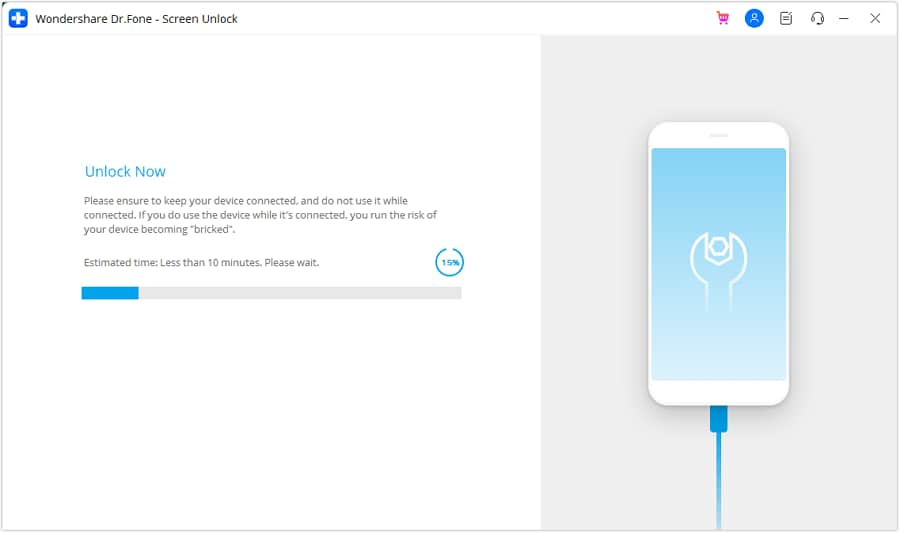
Passo 10: Sblocca il dispositivo iOS con successo
Quando il dispositivo iOS sarà sbloccato, clicca su Fine per completare il processo. Se il dispositivo resta bloccato, clicca su Riprova per ricominciare la procedura.

Parte 5: Come evitare che il mio sistema Face ID venga raggirato o violato?
Face ID, pur essendo molto sicuro, non è infallibile. Fai attenzione a potenziali vulnerabilità, come l’accesso non autorizzato tramite app di terze parti. Per ridurre questi rischi, scarica sempre app da fonti affidabili ed evita applicazioni di Face ID di terze parti. Controlla regolarmente i permessi concessi alle app e revoca quelli che ritieni inutili. Seguendo questi consigli potrai ridurre significativamente il rischio che Face ID venga bypassato.
Suggerimenti e migliori pratiche per proteggere Face ID dal bypass:
- Mantieni il tuo iOS aggiornato per le ultime patch di sicurezza e i miglioramenti del riconoscimento facciale.
- Abilita "Attention Awareness" per garantire che Face ID funzioni solo quando guardi attivamente il tuo dispositivo.
- Evitare di condividere il dispositivo con altri e astenersi dall'iscrivere più facce.
- Rivedi e regola periodicamente le impostazioni di sicurezza per rimanere protetto.
- Utilizzare un codice di password forte e unico come metodo di autenticazione di backup.
- Fai regolarmente il backup del dispositivo per evitare la perdita di dati.
- Fai attenzione ai tentativi di phishing ed evita di cliccare su link sospetti.
- Abilita l'autenticazione a due fattori per una maggiore sicurezza.
Parte 6: Conclusione
La questione diSe un'immagine può sbloccare Face IDè una cosa pertinente nel mondo odierno della tecnologia avanzata. Face ID utilizza algoritmi sofisticati e sensori a infrarossi per creare una mappa 3D del volto dell'utente, rendendolo altamente sicuro contro immagini 2D come le foto. rispondere alla domanda specifica ",Puoi sbloccare iPhone Face ID con un'immagine"La tecnologia è progettata per prevenire tali tentativi, assicurando che solo il volto dell'utente reale possa sbloccare il dispositivo.
Nel caso In cui non siate In grado di accedere al vostro iPhone a causa di un Face ID o di un codice di password non funzionanti, potete esplorare l'opzione di utilizzare strumenti di terze parti comeDr.Fone-Sblocco dello schermo (iOS)che sono specificamente progettati per aggirare queste caratteristiche di sicurezza.
 Sicuro e sicuro


Nicola Massimo
staff Editor